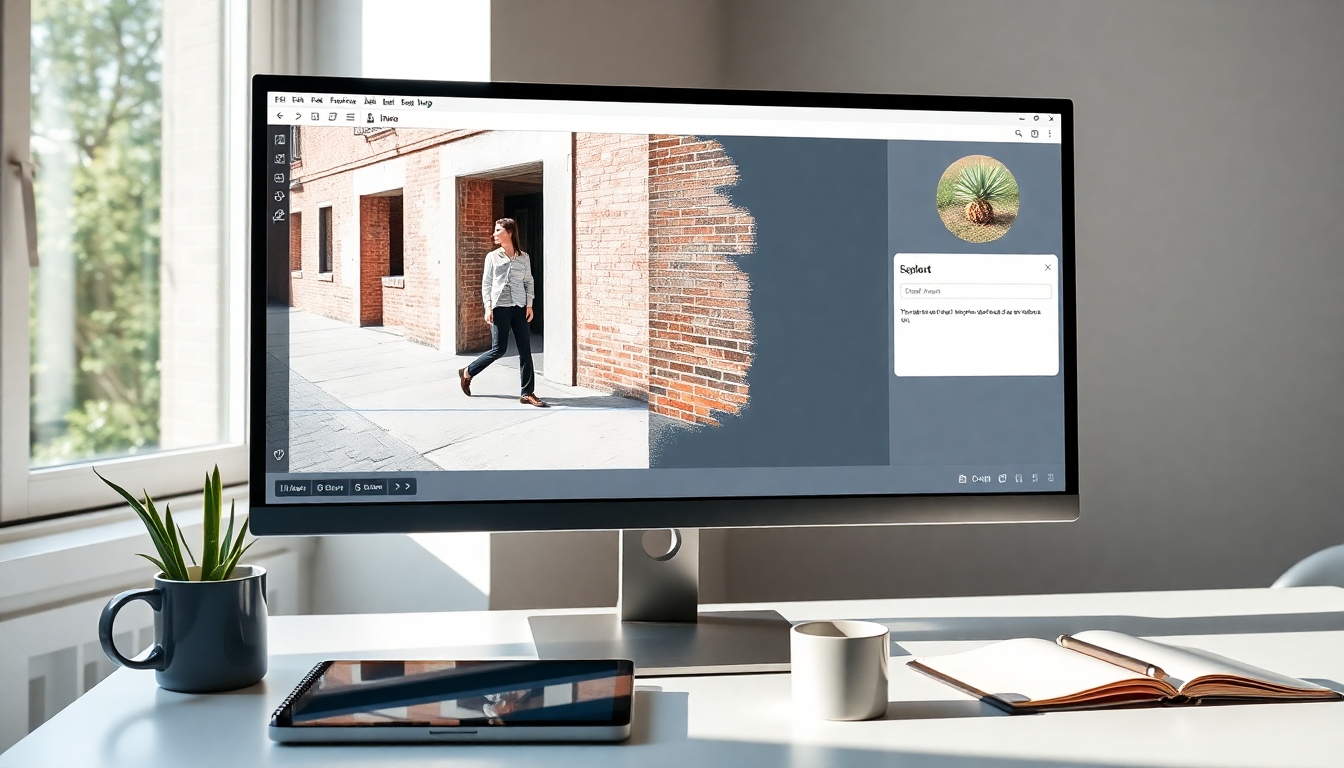
Введение#
Если вы зарабатываете на создании контента, вам рано или поздно понадобится чистое фото, где случайно оказался незнакомец, статист или прохожий. Знание того, как удалить человека с изображения, поможет вам отшлифовать миниатюры, снимки продуктов, истории брендов и визуальные материалы для социальных сетей без пересъемок. В этом руководстве вы узнаете, как удалить человека с изображения с помощью редактора изображений Story321. Вы научитесь писать эффективные запросы, выбирать подходящую модель, улучшать результаты и экспортировать высококачественное финальное изображение, которое выглядит естественно — как будто человека там никогда и не было.
Мы будем следовать простому, удобному для начинающих рабочему процессу, основанному на теме пользователя, а затем добавим советы для сложных фонов, теней, отражений и непрерывности текстур. К концу вы сможете уверенно решать, как удалить человека с изображения за считанные минуты, а не часы.
Необходимые условия / Подготовка#
Прежде чем начать, подготовьтесь к успеху, выполнив следующие действия:
- Современный веб-браузер
- Надежное подключение к Интернету
- Изображение, которым вы владеете или имеете право редактировать (JPG или PNG)
- Необязательно, но рекомендуется: Создайте или войдите в свою учетную запись Story321, чтобы ваши правки отображались на панели «Мои изображения» и оставались доступными в разных сеансах
- Четкое описание человека, которого вы хотите удалить, и того, что должно появиться за ним (тип фона, текстура, линии, перспектива и освещение)
Качественная подготовка важна при решении вопроса о том, как удалить человека с изображения. Выберите версию с самым высоким разрешением и избегайте сильно сжатых файлов. Если возможно, отметьте точные детали — цвет одежды, положение в кадре и описание фона — чтобы ваш запрос четко направлял ИИ.
Пошаговые инструкции#
Это руководство построено на основе предоставленного вами точного плана темы и оптимизировано, чтобы помочь вам быстро и надежно научиться удалять человека с изображения.
1) Перейдите в редактор изображений Story321#
1.1 Откройте браузер и перейдите по адресу: https://story321.com/image/image-to-image/ 1.2 Если будет предложено, войдите в систему или создайте бесплатную учетную запись, чтобы ваши результаты сохранялись на панели «Мои изображения» справа.
Вы увидите рабочее пространство для преобразования изображения в изображение с областью загрузки, полем запроса, кнопкой «Редактировать изображение» и списком «Мои изображения» справа. На этом этапе вы должны быть готовы начать процесс удаления человека с изображения.
2) Выберите/Загрузите свое изображение#
2.1 Щелкните, чтобы загрузить, или перетащите фотографию в область загрузки. 2.2 Используйте файл с самым высоким разрешением для лучшей детализации заполнения. 2.3 Подтвердите ориентацию (альбомная/портретная) и обрежьте только в том случае, если это поможет инструменту сосредоточиться на проблемной области.
Вы увидите миниатюру или предварительный просмотр вашей фотографии, загруженной в редактор. На этом этапе вы должны убедиться, что на изображении виден человек, которого вы хотите удалить, и окружающий фон, который, как вы ожидаете, ИИ восстановит. Это обеспечивает более плавный процесс при применении способа удаления человека с изображения в Story321.
3) Введите запрос, который четко описывает удаление#
Чтобы успешно удалить человека с изображения с помощью ИИ, запрос должен быть четким в отношении:
- Кого удалить (внешний вид, одежда и местоположение в кадре)
- Что восстановить на фоне (текстуры, узоры, перспектива, освещение)
- Что не добавлять (избегайте лишних объектов или искажений)
Используйте этот шаблон запроса: «Удалить [краткое описание объекта] [где он находится в кадре]. Восстановить фон как [опишите фон: например, сплошная кирпичная стена, линейный деревянный забор, линия горизонта океана], соответствующий исходной перспективе, освещению и теням. Оставить всех остальных людей и объекты без изменений. Никаких артефактов, размытия, лишних конечностей, призрачных изображений».
Пример запроса 1: «Удалить мужчину в красной куртке, стоящего в левой части кадра. Восстановить каменную стену и плющ за ним, чтобы соответствовать текстуре, линиям затирки и освещению. Оставить женщину в центре без изменений. Никаких артефактов, размытия, дубликатов лиц».
Пример запроса 2: «Удалить ребенка в синем возле нижнего правого угла. Естественно расширить песчаный пляж и линию воды, с плавными следами и мягкими переходами теней. Оставить пару у пирса нетронутой. Никаких лишних людей, повторяющихся узоров, искаженной линии горизонта».
Пример запроса 3 (отражения/тени): «Удалить человека в черном на лестнице и его тень. Продолжить текстуру лестницы и линии перил, сохраняя точную перспективу. Удалить любое отражение на ближайшем окне. Никаких добавленных объектов».
Вы увидите свой запрос, введенный в текстовое поле. На этом этапе вам следует перечитать его, чтобы убедиться, что детали имеют смысл для удаления человека с изображения: четкое описание объекта, непрерывность фона и ограничения для предотвращения артефактов.
4) Необязательно: переключите модель редактирования изображений (например, nano banana)#
4.1 Найдите селектор модели (если он отображается) и выберите модель, которая лучше всего подходит для вашего изображения. 4.2 Модель по умолчанию часто сбалансирована. Если вы видите такие параметры, как «nano banana» или другие варианты, протестируйте их:
- nano banana: часто быстрее и хорошо подходит для простых удалений или более легких правок.
- Модели, ориентированные на детали: лучше, когда необходимо восстановить мелкие текстуры, сложные узоры или отражения.
- Креативные/выразительные модели: полезны, если вам нужен более творческий синтез фона (используйте с осторожностью для реализма).
Вы увидите выбор модели, отраженный в пользовательском интерфейсе. На этом этапе вы должны быть уверены, что выбранная модель соответствует вашим целям по удалению человека с изображения — скорость, реализм или точность текстуры.
5) Нажмите «Редактировать изображение»#
5.1 Убедитесь, что ваше изображение и запрос верны, затем нажмите «Редактировать изображение». 5.2 Оставайтесь на странице, пока система обрабатывает ваш запрос.
Вы увидите состояние обработки. На этом этапе вы должны ожидать, что задание появится в разделе «Мои изображения» справа, поскольку оно генерирует результат — это является основой для удаления человека с изображения в Story321.
6) Следите за сгенерированным результатом в разделе «Мои изображения»#
6.1 Посмотрите на правую панель «Мои изображения». Ваш последний результат отображается в верхней части списка. 6.2 Подождите, пока статус не укажет, что изображение готово.
Вы увидите, что отредактированное изображение станет первым элементом в разделе «Мои изображения». На этом этапе вы должны убедиться, что миниатюра показывает удаленного человека и восстановленный фон.
7) Щелкните миниатюру, чтобы просмотреть, загрузить и поделиться#
7.1 Щелкните миниатюру изображения в разделе «Мои изображения», чтобы открыть всплывающее окно просмотра. 7.2 Осмотрите при 100% увеличении, чтобы проверить края, непрерывность текстуры и тени. 7.3 Загрузите предпочитаемый формат (JPG/PNG) и разрешение. 7.4 При необходимости скопируйте ссылку для обмена.
Вы увидите полноразмерный результат и элементы управления для загрузки или обмена. На этом этапе у вас должна быть готовая правка, которая демонстрирует, как эффективно удалить человека с изображения для миниатюр, публикаций в социальных сетях или клиентских материалов.
8) Повторите для совершенства (необязательно, но рекомендуется)#
Правки ИИ выполняются быстро — запустите еще один проход, если что-то выглядит не так. Итерация является частью удаления человека с изображения на профессиональном уровне качества.
8.1 Улучшения запроса:
- Добавьте больше контекста: «Продолжить прожилки мраморного пола в перспективе» или «Соответствовать направлению солнечного света сверху справа».
- Добавьте ограничения: «Никаких дублированных рук», «Никаких повторяющихся плиток», «Никаких искажений водяной ряби».
- Укажите сохранение: «Оставить логотип бренда на знаке без изменений», «Оставить собаку справа нетронутой».
8.2 Попробуйте другую модель (включая nano banana), чтобы увидеть, лучше ли она обрабатывает ваш фон. 8.3 Увеличьте и обрежьте проблемную область, запустите локализованный проход, затем смешайте обратно в полное изображение, если это позволяет ваш рабочий процесс. 8.4 Сравните версии в разделе «Мои изображения» и выберите самый чистый результат.
Вы увидите улучшенную непрерывность, меньше артефактов и более естественное выравнивание освещения с каждой итерацией. На этом этапе вы должны чувствовать себя уверенно в том, как удалить человека с изображения даже со сложными текстурами.
9) Экспортируйте в правильном формате для вашего варианта использования#
9.1 Для Интернета или социальных сетей: экспортируйте JPG с высоким качеством (80–90) в цветовом пространстве sRGB. 9.2 Для печати или архивирования: PNG или JPG высокого качества в исходном разрешении. 9.3 Сохраняйте имена файлов с указанием версии (например, sceneA_remove-left-subject_v3.jpg) для удобства отслеживания.
Вы увидите окончательный файл изображения, готовый для вашего проекта. На этом этапе вы должны полностью завершить удаление человека с изображения и сохранить наилучшее возможное качество.
Советы и лучшие практики#
Эти проверенные советы помогут вам освоить удаление человека с изображения с более чистыми и реалистичными результатами:
- Пишите запросы как режиссер: опишите человека, которого нужно удалить, и точное восстановление фона, включая линии перспективы, текстуры и направление освещения.
- Упомяните тени и отражения: укажите, следует ли также удалять или сохранять/восстанавливать тень или отражение.
- Используйте подсказки для сохранения: «Оставить центральный объект и вывески нетронутыми» помогает избежать случайных правок.
- Боритесь с повторением: если появляются плитки или повторяющиеся узоры, добавьте «никаких повторяющихся узоров» и укажите «продолжить [текстуру] с естественными вариациями».
- Контролируйте освещение: включите «соответствовать исходному освещению и балансу белого» для согласованности.
- Масштаб имеет значение: работайте в исходном разрешении изображения, чтобы избежать размытых заливок; увеличивайте масштаб только после того, как будете удовлетворены.
- Повторяйте намеренно: небольшие изменения запроса могут иметь большое значение. Сохраняйте версии, чтобы можно было вернуться.
- Соответствие модели: если вы застряли, попробуйте другую модель (например, nano banana для скорости, другие модели для точности текстуры). Этот эксперимент является центральным в том, как уверенно удалить человека с изображения.
- Этика имеет значение: избегайте обманчивых правок, которые искажают реальность в новостях или деликатных контекстах. Получите согласие, когда это необходимо.
Устранение неполадок#
Даже при наличии надежного рабочего процесса для удаления человека с изображения сложные сцены могут потребовать дополнительной осторожности. Используйте эти исправления:
-
Остаются призрачные или слабые контуры Что попробовать: добавьте в запрос «удалить все следы объекта, без призрачных изображений». Повторите детали фона: «продолжить линии кирпичного раствора, естественную грязь». Попробуйте другую модель для более напористой очистки.
-
Удален не тот человек Что попробовать: уточните описание объекта — цвет одежды, позу, местоположение («левая треть кадра») — и добавьте «оставить [другого человека] без изменений».
-
Нарушение выравнивания узора (кирпич, плитка, решетка) Что попробовать: укажите «продолжить [узор] с точной перспективой и неповторяющимися вариациями». При необходимости обрежьте проблемную область и запустите еще один проход. Это распространенное препятствие при удалении человека с изображения, когда фон геометрический.
-
Тень выглядит неестественно после удаления Что попробовать: «Восстановить тени на полу/стене в соответствии со светом из [направления]». Или явно «удалить тень, отбрасываемую человеком, и сохранить непрерывность окружающего освещения».
-
Отражение все еще видно в стекле или воде Что попробовать: «Удалить человека и его отражение в стекле/воде; сохранить фоновую сцену за отражениями с реалистичными бликами».
-
Гало или размытие по краям Что попробовать: добавьте «никаких мягких гало, никакого размытия по краям; сохранить четкие переходы, соответствующие исходному фокусу». Повторно запустите в исходном разрешении.
-
Слишком гладкая или пластиковая заливка Что попробовать: включите подсказки текстуры: «сохранить зернистость камня, точечную коррозию раствора, сколы краски» и «естественные вариации; без размазывания».
-
Артефакты на важных деталях (логотипы, лица, которые вы хотите сохранить) Что попробовать: «Оставить логотип и центральный объект без изменений; не изменять [объект]». Эта конкретность часто устраняет случайные правки при обучении удалению человека с изображения на сложных сценах.
-
Ничего не отображается в разделе «Мои изображения» или он не обновляется Что попробовать: обновите страницу, убедитесь, что вы вошли в систему, проверьте соединение и убедитесь, что размер файла не превышает лимиты. Попробуйте другой браузер, если панель не загружается.
-
Цвета смещаются после редактирования Что попробовать: добавьте «соответствовать исходной цветовой градации и контрастности». Экспортируйте в sRGB и сравните в средстве просмотра с управлением цветом.
FAQ#
Какой самый простой способ для начинающих научиться удалять человека с изображения?#
Использовать редактор изображений Story321 удобно для начинающих: загрузите, напишите четкий запрос, нажмите «Редактировать изображение» и получите результаты в разделе «Мои изображения». Точные запросы — ключевой навык в удалении человека с изображения.
Могу ли я удалить несколько человек одновременно?#
Да. В своем запросе перечислите каждого человека и местоположение. Для сложных сцен выполните несколько проходов — по одному удалению за раз — чтобы точно удалить человека с изображения.
Как обрабатывать сложные фоны при обучении удалению человека с изображения?#
Опишите текстуры и перспективу явно: «Продолжить шестигранную плитку с затиркой, без повторения; соответствовать линиям схода». Повторите, если узоры не совпадают.
Что насчет теней и отражений?#
Всегда указывайте, следует ли их удалять или восстанавливать. Тени и отражения могут выдать правки, поэтому четкие инструкции имеют решающее значение для удаления человека с изображения без явных артефактов.
Ухудшится ли качество после нескольких правок?#
Сведите к минимуму проходы и работайте в исходном разрешении. Если вам нужно повторить, сохраните исходные копии. Хорошие запросы сокращают количество прогонов, необходимых для удаления человека с изображения.
Является ли «nano banana» хорошей моделью для этой задачи?#
Это полезно для более быстрого и простого удаления. Если важна точность текстуры, протестируйте и другие модели. Переключение моделей — практическая часть удаления человека с изображения.
Могу ли я сделать это на мобильном телефоне?#
Да, через мобильный браузер. Обеспечьте стабильное соединение и достаточно места на экране для просмотра деталей. Рабочий процесс для удаления человека с изображения тот же.
В каком формате файла следует экспортировать?#
Для Интернета/социальных сетей — JPG высокого качества в sRGB. Для печати — PNG или JPG высокого качества в полном разрешении. Правильный экспорт сохраняет реализм, достигнутый при удалении человека с изображения.
Что делать, если ИИ удаляет вещи, которые я хочу сохранить?#
Добавьте «оставить [объект/человека] без изменений». Конкретные ограничения помогают модели. Это часто встречается, когда вы все еще учитесь удалять человека с изображения с помощью управления на основе запросов.
Как избежать повторяющихся текстур или плиточных узоров?#
Включите «никаких повторяющихся узоров; естественные вариации». Укажите, как должна продолжаться текстура. Это руководство значительно улучшает удаление человека с изображения в узорчатых средах.
Это этично и законно?#
Используйте изображения, которыми вы владеете или имеете разрешение на редактирование. Избегайте правок, которые вводят аудиторию в заблуждение в деликатных контекстах. Этическая практика является частью профессиональных рабочих процессов по удалению человека с изображения.
Могу ли я пакетно обрабатывать изображения?#
На данный момент запускайте изображения по отдельности. Вы можете дублировать запросы, чтобы ускорить удаление человека с изображения в серии, а затем точечно исправлять выбросы.
Могу ли я оставить человека, но удалить его тень, или наоборот?#
Да. Уточните в своем запросе. Такая точность делает удаление человека с изображения (или только его тени/отражения) более контролируемым.
Как получить кинематографические или соответствующие бренду результаты?#
Добавьте ссылки, такие как «соответствовать мягкому дневному свету, нейтральным тонам, сохранить баланс цветов бренда». Согласованность повышает качество удаления человека с изображения для профессионального контента.
Что делать, если мой результат все еще выглядит отредактированным?#
Увеличьте масштаб, чтобы найти выдающуюся деталь (края, швы узора, сдвиги цвета). Повторите с более описательным запросом, попробуйте другую модель или запустите локализованный второй проход. Мастерство удаления человека с изображения достигается за счет жесткого контроля запросов и быстрых итераций.
Итог#
Вы только что изучили практичный, повторяемый рабочий процесс для удаления человека с изображения с помощью редактора изображений Story321:
- Откройте редактор
- Загрузите свою фотографию
- Напишите четкий, подробный запрос
- При необходимости выберите модель (попробуйте nano banana для простых случаев)
- Нажмите «Редактировать изображение»
- Получите свой результат из раздела «Мои изображения»
- Просмотрите, повторите и экспортируйте в высоком качестве
Независимо от того, улучшаете ли вы миниатюру, очищаете фотографию продукта или защищаете конфиденциальность, этот подход сохраняет ваши визуальные эффекты профессиональными и правдоподобными — и все это с экономией времени.


