Introducción#
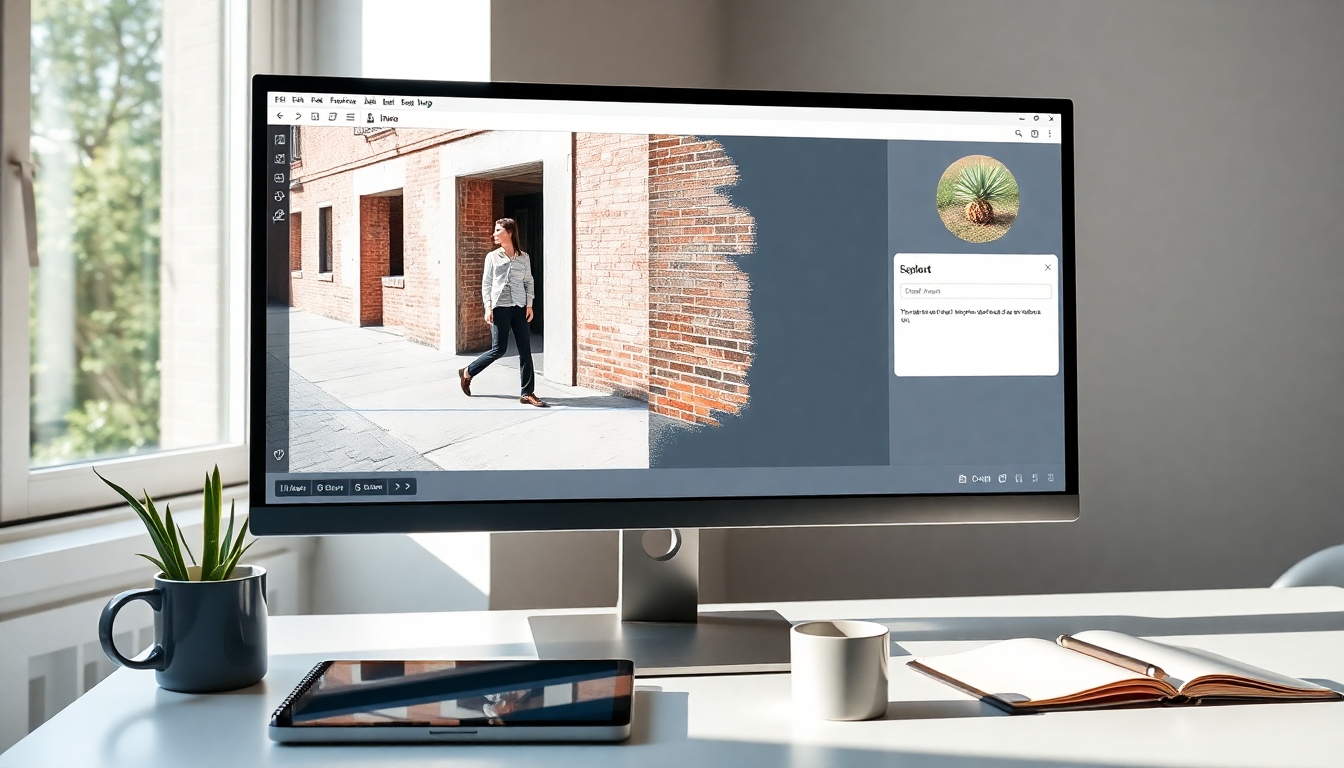
Si te dedicas a crear contenido, tarde o temprano necesitarás una foto limpia donde un extraño, un actor extra o un transeúnte simplemente no estén. Saber cómo eliminar a una persona de una imagen te ayuda a pulir miniaturas, fotos de productos, historias de marca y elementos visuales para redes sociales sin necesidad de volver a grabar. En este tutorial, aprenderás cómo eliminar a una persona de una imagen utilizando el editor de imagen a imagen de Story321. Escribirás prompts efectivos, elegirás el modelo adecuado, refinarás los resultados y exportarás una imagen final de alta calidad que se vea natural, como si la persona nunca hubiera estado allí.
Seguiremos un flujo de trabajo sencillo y apto para principiantes basado en el tema del usuario, y luego añadiremos consejos para fondos complejos, sombras, reflejos y continuidad de texturas. Al final, podrás decidir con confianza cómo eliminar a una persona de una imagen en minutos, no en horas.
Requisitos previos / Preparación#
Antes de empezar, prepárate para el éxito con lo siguiente:
- Un navegador web moderno
- Una conexión a Internet fiable
- Una imagen de tu propiedad o para la que tengas derechos de edición (JPG o PNG)
- Opcional, pero recomendado: Crea una cuenta en Story321 o inicia sesión para que tus ediciones aparezcan en el panel "Mis imágenes" y sigan siendo accesibles entre sesiones
- Una descripción clara de la persona que quieres eliminar y de lo que debería aparecer detrás de ella (tipo de fondo, textura, líneas, perspectiva e iluminación)
Una preparación de calidad es importante a la hora de decidir cómo eliminar a una persona de una imagen. Elige la versión de mayor resolución disponible y evita los archivos muy comprimidos. Si es posible, anota detalles precisos (color de la ropa, posición en el encuadre y descripción del fondo) para que tu prompt guíe a la IA de forma limpia.
Instrucciones paso a paso#
Este tutorial se basa en el esquema exacto del tema que proporcionaste y está optimizado para ayudarte a aprender cómo eliminar a una persona de una imagen de la forma más rápida y fiable.
1) Ve al editor de imagen a imagen de Story321#
1.1 Abre tu navegador y ve a: https://story321.com/image/image-to-image/ 1.2 Si se te pide, inicia sesión o crea una cuenta gratuita para que tus resultados se guarden en el panel "Mis imágenes" de la derecha.
Verás el espacio de trabajo de imagen a imagen con un área de carga, un campo de prompt, un botón Editar imagen y la lista "Mis imágenes" a la derecha. En este punto, deberías estar listo para iniciar el proceso para saber cómo eliminar a una persona de una imagen.
2) Selecciona/Carga tu imagen#
2.1 Haz clic para cargar o arrastra y suelta tu foto en el área de carga. 2.2 Utiliza el archivo de mayor resolución disponible para obtener mejores detalles de relleno. 2.3 Confirma la orientación (horizontal/vertical) y recorta solo si ayuda a la herramienta a centrarse en el área problemática.
Verás una miniatura o una vista previa de tu foto cargada en el editor. En este punto, debes verificar que la imagen muestre a la persona que quieres eliminar y el fondo circundante que esperas que la IA reconstruya. Esto garantiza una experiencia más fluida al aplicar cómo eliminar a una persona de una imagen en Story321.
3) Introduce un prompt que describa claramente la eliminación#
Para clavar cómo eliminar a una persona de una imagen con IA, el prompt debe ser explícito sobre:
- A quién eliminar (apariencia, ropa y ubicación en el encuadre)
- Qué reconstruir en el fondo (texturas, patrones, perspectiva, iluminación)
- Qué no añadir (evitar objetos o distorsiones adicionales)
Utiliza esta plantilla de prompt: "Eliminar [breve descripción del sujeto] [dónde está en el encuadre]. Reconstruir el fondo como [describir el fondo: por ejemplo, pared de ladrillo continua, valla de madera lineal, horizonte oceánico], haciendo coincidir la perspectiva, la iluminación y las sombras originales. Mantener a todas las demás personas y objetos sin cambios. Sin artefactos, sin desenfoque, sin extremidades adicionales, sin fantasmas".
Ejemplo de prompt 1: "Eliminar al hombre con una chaqueta roja de pie en el lado izquierdo del encuadre. Reconstruir la pared de piedra y la hiedra detrás de él para que coincidan con la textura, las líneas de lechada y la iluminación. Mantener a la mujer en el centro sin cambios. Sin artefactos, sin desenfoque, sin caras duplicadas".
Ejemplo de prompt 2: "Eliminar al niño de azul cerca de la esquina inferior derecha. Extender la playa de arena y la línea de flotación de forma natural, con huellas suaves y transiciones de sombra suaves. Mantener a la pareja junto al muelle intacta. Sin personas adicionales, sin patrones repetidos, sin horizonte deformado".
Ejemplo de prompt 3 (reflejos/sombras): "Eliminar a la persona de negro en la escalera y su sombra. Continuar la textura de la escalera y las líneas de la barandilla, manteniendo la perspectiva precisa. Eliminar cualquier reflejo en la ventana cercana. Sin objetos añadidos".
Verás tu prompt introducido en el cuadro de texto. En este punto, debes releerlo para asegurarte de que los detalles tienen sentido para saber cómo eliminar a una persona de una imagen: descripción clara del sujeto, continuidad del fondo y restricciones para evitar artefactos.
4) Opcional: Cambiar el modelo de edición de imágenes (por ejemplo, nano banana)#
4.1 Localiza el selector de modelos (si se muestra) y elige el modelo que mejor se adapte a tu imagen. 4.2 El modelo predeterminado suele estar equilibrado. Si ves opciones como "nano banana" u otras variantes, pruébalas:
- nano banana: A menudo más rápido y bueno para eliminaciones sencillas o ediciones más ligeras.
- Modelos centrados en los detalles: Mejor cuando hay que reconstruir texturas finas, patrones complejos o reflejos.
- Modelos creativos/expresivos: Útiles si necesitas una síntesis de fondo más imaginativa (úsalo con precaución para el realismo).
Verás la selección del modelo reflejada en la interfaz de usuario. En este punto, debes estar seguro de que el modelo elegido coincide con tus objetivos para saber cómo eliminar a una persona de una imagen: velocidad frente a realismo frente a fidelidad de la textura.
5) Haz clic en "Editar imagen"#
5.1 Confirma que tu imagen y el prompt son correctos, luego haz clic en Editar imagen. 5.2 Permanece en la página mientras el sistema procesa tu solicitud.
Verás un estado de procesamiento. En este punto, debes esperar que el trabajo aparezca en "Mis imágenes" a la derecha a medida que genera el resultado; esto es fundamental para saber cómo eliminar a una persona de una imagen en Story321.
6) Observa el resultado generado en "Mis imágenes"#
6.1 Mira el panel "Mis imágenes" de la derecha. Tu resultado más reciente aparece en la parte superior de la lista. 6.2 Espera hasta que el estado indique que la imagen está lista.
Verás que la imagen editada se convierte en el primer elemento de "Mis imágenes". En este punto, debes confirmar que la miniatura muestra a la persona eliminada y el fondo reconstruido.
7) Haz clic en la miniatura para revisar, descargar y compartir#
7.1 Haz clic en la miniatura de la imagen en "Mis imágenes" para abrir un visor emergente. 7.2 Inspecciona con un zoom del 100% para comprobar los bordes, la continuidad de la textura y las sombras. 7.3 Descarga tu formato preferido (JPG/PNG) y resolución. 7.4 Copia el enlace para compartir si es necesario.
Verás el resultado a tamaño completo y los controles para descargar o compartir. En este punto, deberías tener una edición terminada que demuestre cómo eliminar a una persona de una imagen de forma eficaz para miniaturas, publicaciones en redes sociales o entregas a clientes.
8) Itera para lograr la perfección (opcional, pero recomendado)#
Las ediciones de IA son rápidas: ejecuta otra pasada si algo no se ve bien. La iteración es parte de cómo eliminar a una persona de una imagen con un nivel de calidad profesional.
8.1 Refinamientos del prompt:
- Añade más contexto: "Continuar las vetas del suelo de mármol en perspectiva" o "Hacer coincidir la dirección de la luz solar desde la parte superior derecha".
- Añade restricciones: "Sin manos duplicadas", "Sin baldosas repetidas", "Sin distorsiones de las ondas de agua".
- Especifica la preservación: "Mantener el logotipo de la marca en el letrero sin cambios", "Mantener al perro de la derecha intacto".
8.2 Prueba un modelo diferente (incluido nano banana) para ver si maneja mejor tu fondo. 8.3 Amplía y recorta un área problemática, ejecuta una pasada localizada y luego vuelve a mezclarla en la imagen completa si tu flujo de trabajo lo permite. 8.4 Compara las versiones en "Mis imágenes" y elige el resultado más limpio.
Verás una continuidad mejorada, menos artefactos y una alineación de la iluminación más natural con cada iteración. En este punto, debes sentirte seguro de cómo eliminar a una persona de una imagen incluso con texturas difíciles.
9) Exporta en el formato adecuado para tu caso de uso#
9.1 Para la web o las redes sociales: Exporta JPG a alta calidad (80–90) en el espacio de color sRGB. 9.2 Para impresión o archivo: PNG o JPG de alta calidad a la resolución original. 9.3 Mantén los nombres de los archivos versionados (por ejemplo, escenaA_eliminar-sujeto-izquierdo_v3.jpg) para facilitar el seguimiento.
Verás un archivo de imagen final listo para tu proyecto. En este punto, deberías haber completado completamente cómo eliminar a una persona de una imagen y haber conservado la mejor calidad posible.
Consejos y mejores prácticas#
Estos consejos probados te ayudan a dominar cómo eliminar a una persona de una imagen con resultados más limpios y realistas:
- Escribe prompts como un director: Describe a la persona que quieres eliminar y la reconstrucción exacta del fondo, incluidas las líneas de perspectiva, las texturas y la dirección de la iluminación.
- Menciona las sombras y los reflejos: Indica si la sombra o el reflejo también deben eliminarse o mantenerse/reconstruirse.
- Utiliza indicaciones de preservación: "Mantener el sujeto central y la señalización intactos" ayuda a evitar ediciones accidentales.
- Lucha contra la repetición: Si aparecen patrones de mosaico o repetidos, añade "sin patrones repetidos" y especifica "continuar [textura] con variación natural".
- Controla la iluminación: Incluye "hacer coincidir la iluminación original y el balance de blancos" para la coherencia.
- La escala importa: Trabaja con la resolución nativa de la imagen para evitar rellenos borrosos; aumenta la escala solo después de que estés satisfecho.
- Itera intencionalmente: Los pequeños cambios en el prompt pueden marcar grandes diferencias. Guarda las versiones para que puedas revertir.
- Coincidencia de modelos: Si estás atascado, prueba un modelo diferente (por ejemplo, nano banana para la velocidad, otros modelos para la fidelidad de la textura). Esta experimentación es fundamental para saber cómo eliminar a una persona de una imagen con confianza.
- La ética importa: Evita las ediciones engañosas que tergiversan la realidad en noticias o contextos delicados. Obtén el consentimiento cuando sea necesario.
Resolución de problemas#
Incluso con un flujo de trabajo sólido para saber cómo eliminar a una persona de una imagen, las escenas complicadas pueden requerir un cuidado adicional. Utiliza estas soluciones:
-
Permanecen fantasmas o contornos débiles Qué probar: Añade "eliminar todos los rastros del sujeto, sin fantasmas" al prompt. Reitera los detalles del fondo: "continuar las líneas de mortero de ladrillo, la suciedad natural". Prueba un modelo diferente para una limpieza más enérgica.
-
Se eliminó a la persona equivocada Qué probar: Afina la descripción del sujeto: color de la ropa, pose, ubicación ("tercio izquierdo del encuadre") y añade "mantener a [otra persona] sin cambios".
-
Desalineación de patrones (ladrillo, baldosa, celosía) Qué probar: Especifica "continuar [patrón] con una perspectiva precisa y una variación no repetitiva". Si es necesario, recorta más alrededor del área problemática y ejecuta otra pasada. Este es un obstáculo común para saber cómo eliminar a una persona de una imagen cuando los fondos son geométricos.
-
La sombra se ve antinatural después de la eliminación Qué probar: "Reconstruir las sombras del suelo/pared de forma coherente con la luz procedente de [dirección]". O explícitamente "eliminar la sombra proyectada por la persona y mantener la continuidad de la iluminación ambiental".
-
El reflejo sigue siendo visible en el cristal o el agua Qué probar: "Eliminar a la persona y su reflejo en el cristal/agua; preservar la escena de fondo detrás de los reflejos con reflejos realistas".
-
Halos o desenfoque alrededor de los bordes Qué probar: Añade "sin halos suaves, sin desenfoque en los bordes; mantener transiciones nítidas que coincidan con el enfoque nativo". Vuelve a ejecutar con la resolución original.
-
Relleno demasiado suave o con aspecto de plástico Qué probar: Incluye indicaciones de textura: "mantener el grano de la piedra, las picaduras del mortero, la pintura desconchada" y "variación natural; sin manchas".
-
Artefactos en detalles importantes (logotipos, caras que quieres conservar) Qué probar: "Mantener el logotipo y el sujeto central sin cambios; no alterar [objeto]". Esta especificidad a menudo resuelve las ediciones accidentales al aprender cómo eliminar a una persona de una imagen en escenas complejas.
-
No aparece nada en "Mis imágenes" o no se actualiza Qué probar: Actualiza la página, asegúrate de haber iniciado sesión, comprueba la conexión y verifica que el tamaño del archivo esté dentro de los límites. Prueba con un navegador diferente si el panel no se carga.
-
Los colores cambian después de la edición Qué probar: Añade "hacer coincidir la gradación de color y el contraste originales". Exporta en sRGB y compara en un visor gestionado por color.
Preguntas frecuentes#
¿Cuál es la forma más fácil para que los principiantes aprendan a eliminar a una persona de una imagen?#
Usar el editor de imagen a imagen de Story321 es fácil para principiantes: carga, escribe un prompt claro, haz clic en Editar imagen y obtén resultados en "Mis imágenes". Un prompt preciso es la habilidad clave para saber cómo eliminar a una persona de una imagen.
¿Puedo eliminar a varias personas a la vez?#
Sí. En tu prompt, enumera a cada persona y su ubicación. Para escenas complicadas, ejecuta varias pasadas, una eliminación a la vez, para refinar cómo eliminar a una persona de una imagen de forma limpia.
¿Cómo manejo los fondos complejos al aprender a eliminar a una persona de una imagen?#
Describe las texturas y la perspectiva explícitamente: "Continuar la baldosa hexagonal con lechada, sin repetición; hacer coincidir las líneas de fuga". Itera si los patrones se desalinean.
¿Qué pasa con las sombras y los reflejos?#
Especifica siempre si quieres eliminarlos o reconstruirlos. Las sombras y los reflejos pueden delatar las ediciones, por lo que las instrucciones claras son cruciales para saber cómo eliminar a una persona de una imagen sin artefactos reveladores.
¿Se degradará la calidad después de varias ediciones?#
Mínimiza las pasadas y trabaja con la resolución original. Si debes iterar, conserva copias de origen. Los buenos prompts reducen el número de ejecuciones necesarias para saber cómo eliminar a una persona de una imagen.
¿Es "nano banana" un buen modelo para esta tarea?#
Es útil para eliminaciones más rápidas y sencillas. Si la fidelidad de la textura importa, prueba también otros modelos. Cambiar de modelo es una parte práctica de cómo eliminar a una persona de una imagen.
¿Puedo hacer esto en el móvil?#
Sí, a través de un navegador móvil. Asegúrate de tener una conexión estable y suficiente espacio en la pantalla para revisar los detalles. El flujo de trabajo para saber cómo eliminar a una persona de una imagen es el mismo.
¿Qué formato de archivo debo exportar?#
Para la web/redes sociales, JPG de alta calidad en sRGB. Para impresión, PNG o JPG de alta calidad a resolución completa. Una exportación adecuada preserva el realismo logrado al saber cómo eliminar a una persona de una imagen.
¿Qué pasa si la IA elimina cosas que quiero conservar?#
Añade "mantener [objeto/persona] sin cambios". Las restricciones específicas ayudan al modelo. Esto es común cuando todavía estás aprendiendo cómo eliminar a una persona de una imagen con control basado en prompts.
¿Cómo evito la repetición de texturas o patrones de mosaico?#
Incluye "sin patrones repetidos; variación natural". Menciona cómo debe continuar la textura. Esta guía mejora drásticamente cómo eliminar a una persona de una imagen en entornos con patrones.
¿Es esto ético y legal?#
Utiliza imágenes de tu propiedad o para las que tengas permiso de edición. Evita las ediciones que engañen al público en contextos delicados. La práctica ética es parte de los flujos de trabajo profesionales para saber cómo eliminar a una persona de una imagen.
¿Puedo procesar imágenes por lotes?#
Por ahora, ejecuta las imágenes individualmente. Puedes duplicar los prompts para acelerar cómo eliminar a una persona de una imagen en una serie, luego corrige los valores atípicos.
¿Puedo mantener a la persona pero eliminar su sombra, o viceversa?#
Sí. Acláralo en tu prompt. La precisión como esta hace que saber cómo eliminar a una persona de una imagen (o solo su sombra/reflejo) sea más controlable.
¿Cómo obtengo resultados cinematográficos o coherentes con la marca?#
Añade referencias como "hacer coincidir la luz suave del día, los tonos neutros, mantener el equilibrio de color de la marca". La coherencia eleva cómo eliminar a una persona de una imagen para contenido profesional.
¿Qué pasa si mi resultado todavía parece editado?#
Acércate para encontrar la pista (bordes, costuras de patrones, cambios de color). Itera con un prompt más descriptivo, prueba un modelo diferente o ejecuta una segunda pasada localizada. El dominio de cómo eliminar a una persona de una imagen proviene de un control estricto del prompt y de iteraciones rápidas.
Resumen#
Acabas de aprender un flujo de trabajo práctico y repetible para saber cómo eliminar a una persona de una imagen utilizando el editor de imagen a imagen de Story321:
- Abre el editor
- Carga tu foto
- Escribe un prompt claro y detallado
- Opcionalmente, elige un modelo (prueba nano banana para casos sencillos)
- Haz clic en Editar imagen
- Recupera tu resultado de "Mis imágenes"
- Revisa, itera y exporta a alta calidad
Ya sea que estés refinando una miniatura, limpiando una foto de producto o protegiendo la privacidad, este enfoque mantiene tus elementos visuales profesionales y creíbles, todo mientras ahorras tiempo.


