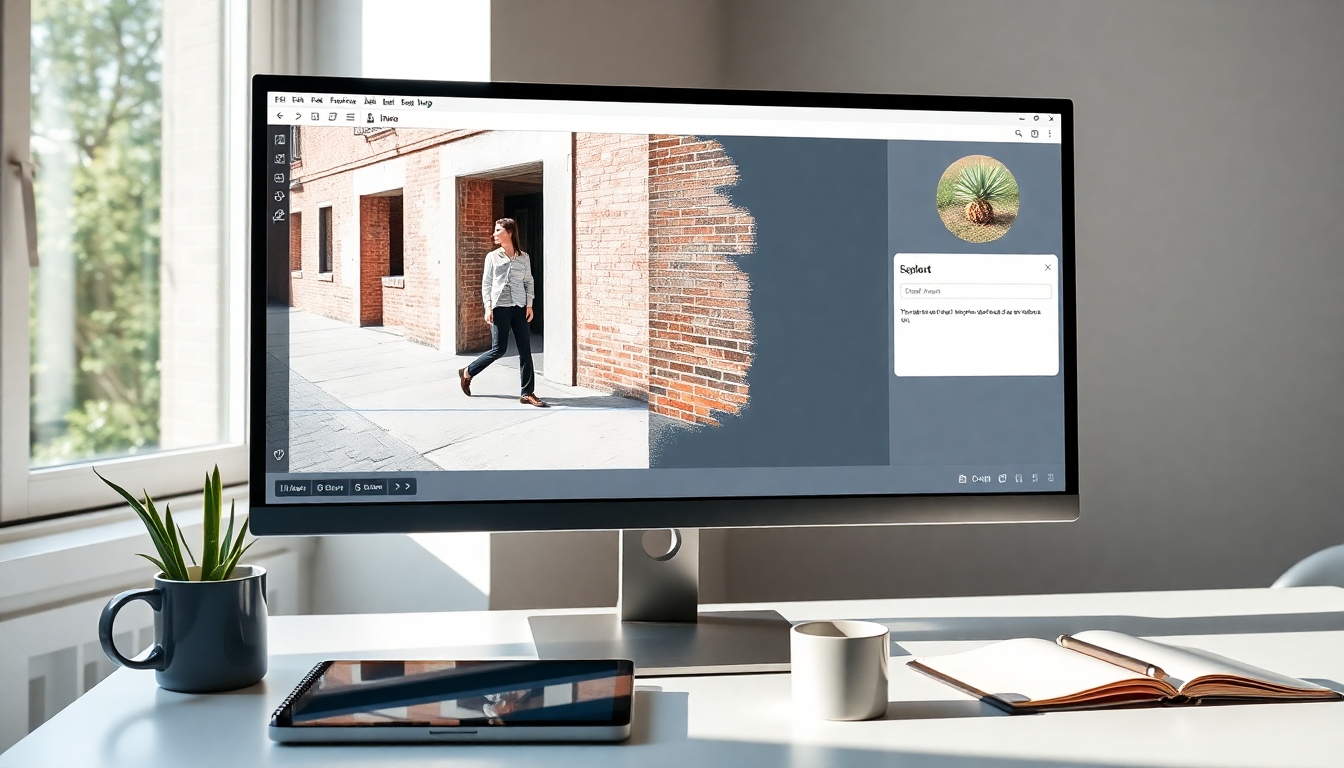
Introduzione#
Se crei contenuti per vivere, prima o poi avrai bisogno di una foto pulita dove uno sconosciuto, una comparsa o un passante semplicemente non ci siano. Sapere come rimuovere una persona da un'immagine ti aiuta a rifinire miniature, scatti di prodotti, storie di marca e immagini social senza dover rifare gli scatti. In questo tutorial, imparerai come rimuovere una persona da un'immagine utilizzando l'editor immagine-immagine di Story321. Scriverai prompt efficaci, sceglierai il modello giusto, affinerai i risultati ed esporterai un'immagine finale di alta qualità che sembri naturale, come se la persona non fosse mai stata lì.
Seguiremo un flusso di lavoro semplice e adatto ai principianti, basato sull'argomento dell'utente, per poi aggiungere suggerimenti per sfondi complessi, ombre, riflessi e continuità delle texture. Alla fine, sarai in grado di decidere con sicurezza come rimuovere una persona da un'immagine in pochi minuti, non ore.
Prerequisiti / Preparazione#
Prima di iniziare, preparati al successo con quanto segue:
- Un browser web moderno
- Una connessione internet affidabile
- Un'immagine di cui sei proprietario o hai il diritto di modificare (JPG o PNG)
- Facoltativo ma consigliato: crea o accedi al tuo account Story321 in modo che le tue modifiche vengano visualizzate nel pannello "Le mie immagini" e rimangano accessibili tra le sessioni
- Una descrizione chiara della persona che vuoi rimuovere e di ciò che dovrebbe apparire dietro di essa (tipo di sfondo, texture, linee, prospettiva e illuminazione)
Una preparazione di qualità è importante quando si decide come rimuovere una persona da un'immagine. Scegli la versione con la risoluzione più alta disponibile ed evita file fortemente compressi. Se possibile, annota dettagli precisi: colore dei vestiti, posizione nell'inquadratura e descrizione dello sfondo, in modo che il tuo prompt guidi l'IA in modo pulito.
Istruzioni Passo-Passo#
Questa guida è costruita attorno alla struttura esatta dell'argomento che hai fornito e ottimizzata per aiutarti a imparare come rimuovere una persona da un'immagine nel modo più veloce e affidabile.
1) Vai all'Editor Immagine-Immagine di Story321#
1.1 Apri il tuo browser e vai a: https://story321.com/image/image-to-image/
1.2 Se richiesto, accedi o crea un account gratuito in modo che i tuoi output vengano salvati nel pannello "Le mie immagini" sulla destra.
Vedrai l'area di lavoro immagine-immagine con un'area di caricamento, un campo prompt, un pulsante Modifica immagine e l'elenco "Le mie immagini" sulla destra. A questo punto dovresti essere pronto per iniziare il processo per come rimuovere una persona da un'immagine.
2) Seleziona/Carica la Tua Immagine#
2.1 Clicca per caricare o trascina la tua foto nell'area di caricamento.
2.2 Utilizza il file con la risoluzione più alta disponibile per dettagli di riempimento migliori.
2.3 Conferma l'orientamento (orizzontale/verticale) e ritaglia solo se aiuta lo strumento a concentrarsi sull'area problematica.
Vedrai una miniatura o un'anteprima della tua foto caricata nell'editor. A questo punto dovresti verificare che l'immagine mostri la persona che vuoi rimuovere e lo sfondo circostante che ti aspetti che l'IA ricostruisca. Questo garantisce un'esperienza più fluida quando applichi come rimuovere una persona da un'immagine in Story321.
3) Inserisci un Prompt Che Descriva Chiaramente la Rimozione#
Per azzeccare come rimuovere una persona da un'immagine con l'IA, il prompt deve essere esplicito su:
- Chi rimuovere (aspetto, abbigliamento e posizione nell'inquadratura)
- Cosa ricostruire nello sfondo (texture, pattern, prospettiva, illuminazione)
- Cosa non aggiungere (evitare oggetti extra o distorsioni)
Utilizza questo modello di prompt: "Rimuovi [breve descrizione del soggetto] [dove si trova nell'inquadratura]. Ricostruisci lo sfondo come [descrivi lo sfondo: es., muro di mattoni continuo, recinzione di legno lineare, orizzonte oceanico], abbinando la prospettiva, l'illuminazione e le ombre originali. Mantieni tutte le altre persone e oggetti invariati. Nessun artefatto, nessuna sfocatura, nessun arto extra, nessun effetto fantasma."
Esempio di prompt 1: "Rimuovi l'uomo con la giacca rossa in piedi sul lato sinistro dell'inquadratura. Ricostruisci il muro di pietra e l'edera dietro di lui per abbinare la texture, le linee di malta e l'illuminazione. Mantieni la donna al centro invariata. Nessun artefatto, nessuna sfocatura, nessuna faccia duplicata."
Esempio di prompt 2: "Rimuovi il bambino in blu vicino all'angolo in basso a destra. Estendi la spiaggia sabbiosa e la linea di galleggiamento in modo naturale, con impronte lisce e transizioni di ombre morbide. Mantieni la coppia vicino al molo intatta. Nessuna persona extra, nessun pattern ripetuto, nessun orizzonte distorto."
Esempio di prompt 3 (riflessi/ombre): "Rimuovi la persona in nero sulla scalinata e la sua ombra. Continua la texture della scala e le linee della ringhiera, mantenendo la prospettiva accurata. Rimuovi qualsiasi riflesso sulla finestra vicina. Nessun oggetto aggiunto."
Vedrai il tuo prompt inserito nella casella di testo. A questo punto dovresti rileggerlo per assicurarti che i dettagli abbiano senso per come rimuovere una persona da un'immagine: descrizione chiara del soggetto, continuità dello sfondo e vincoli per prevenire artefatti.
4) Facoltativo: Cambia il Modello di Modifica Immagine (es., nano banana)#
4.1 Individua il selettore del modello (se mostrato) e scegli il modello più adatto alla tua immagine.
4.2 Il modello predefinito è spesso bilanciato. Se vedi opzioni come "nano banana" o altre varianti, testale:
- nano banana: Spesso più veloce e buono per rimozioni semplici o modifiche più leggere.
- Modelli focalizzati sui dettagli: Migliori quando texture fini, pattern complessi o riflessi devono essere ricostruiti.
- Modelli creativi/espressivi: Utili se hai bisogno di una sintesi dello sfondo più fantasiosa (usare con cautela per il realismo).
Vedrai la selezione del modello riflessa nell'interfaccia utente. A questo punto dovresti essere sicuro che il modello scelto corrisponda ai tuoi obiettivi per come rimuovere una persona da un'immagine: velocità vs. realismo vs. fedeltà della texture.
5) Clicca su "Modifica Immagine"#
5.1 Conferma che la tua immagine e il prompt siano corretti, quindi clicca su Modifica Immagine.
5.2 Rimani sulla pagina mentre il sistema elabora la tua richiesta.
Vedrai uno stato di elaborazione. A questo punto dovresti aspettarti che il lavoro appaia in "Le mie immagini" sulla destra mentre genera il risultato: questo è fondamentale per come rimuovere una persona da un'immagine su Story321.
6) Aspetta il Risultato Generato in "Le mie immagini"#
6.1 Guarda il pannello "Le mie immagini" sulla destra. Il tuo output più recente appare in cima alla lista.
6.2 Aspetta che lo stato indichi che l'immagine è pronta.
Vedrai l'immagine modificata diventare il primo elemento in "Le mie immagini". A questo punto dovresti confermare che la miniatura mostri la persona rimossa e lo sfondo ricostruito.
7) Clicca sulla Miniatura per Rivedere, Scaricare e Condividere#
7.1 Clicca sulla miniatura dell'immagine in "Le mie immagini" per aprire un visualizzatore pop-up.
7.2 Ispeziona allo zoom del 100% per controllare i bordi, la continuità della texture e le ombre.
7.3 Scarica il tuo formato preferito (JPG/PNG) e la risoluzione.
7.4 Copia il link di condivisione se necessario.
Vedrai il risultato a grandezza naturale e i controlli per scaricare o condividere. A questo punto dovresti avere una modifica finita che dimostra come rimuovere una persona da un'immagine in modo efficace per miniature, post sui social o consegne ai clienti.
8) Itera per la Perfezione (Facoltativo ma Consigliato)#
Le modifiche AI sono veloci: esegui un altro passaggio se qualcosa sembra strano. L'iterazione fa parte di come rimuovere una persona da un'immagine a un livello di qualità professionale.
8.1 Affinamenti del prompt:
- Aggiungi più contesto: "Continua le venature del pavimento in marmo in prospettiva" o "Abbina la direzione della luce solare dall'alto a destra."
- Aggiungi vincoli: "Nessuna mano duplicata", "Nessuna piastrella ripetuta", "Nessuna distorsione delle increspature dell'acqua."
- Specifica la conservazione: "Mantieni il logo del marchio sul cartello invariato", "Mantieni il cane sulla destra intatto."
8.2 Prova un modello diverso (incluso nano banana) per vedere se gestisce meglio il tuo sfondo.
8.3 Ingrandisci e ritaglia un'area problematica, esegui un passaggio localizzato, quindi sfuma di nuovo nell'immagine completa se il tuo flusso di lavoro lo consente.
8.4 Confronta le versioni in "Le mie immagini" e scegli il risultato più pulito.
Vedrai una migliore continuità, meno artefatti e un allineamento dell'illuminazione più naturale a ogni iterazione. A questo punto dovresti sentirti sicuro di come rimuovere una persona da un'immagine anche con texture difficili.
9) Esporta nel Formato Giusto per il Tuo Caso d'Uso#
9.1 Per web o social: Esporta JPG ad alta qualità (80–90) nello spazio colore sRGB.
9.2 Per stampa o archiviazione: PNG o JPG di alta qualità alla risoluzione originale.
9.3 Mantieni i nomi dei file versionati (es., scenaA_rimuovi-soggetto-sinistro_v3.jpg) per un facile tracciamento.
Vedrai un file immagine finale pronto per il tuo progetto. A questo punto dovresti aver completato completamente come rimuovere una persona da un'immagine e aver preservato la migliore qualità possibile.
Suggerimenti e Best Practice#
Questi suggerimenti comprovati ti aiutano a padroneggiare come rimuovere una persona da un'immagine con risultati più puliti e realistici:
- Scrivi prompt come un regista: Descrivi la persona da rimuovere e l'esatta ricostruzione dello sfondo, comprese le linee di prospettiva, le texture e la direzione dell'illuminazione.
- Menziona ombre e riflessi: Indica se l'ombra o il riflesso devono essere rimossi o mantenuti/ricostruiti.
- Usa segnali di conservazione: "Mantieni il soggetto centrale e la segnaletica intatti", aiuta a evitare modifiche accidentali.
- Combatti la ripetizione: Se appaiono pattern di tiling o ripetuti, aggiungi "nessun pattern ripetuto" e specifica "continua [texture] con variazione naturale."
- Controlla l'illuminazione: Includi "abbina l'illuminazione originale e il bilanciamento del bianco" per coerenza.
- La scala conta: Lavora alla risoluzione nativa dell'immagine per evitare riempimenti sfocati; esegui l'upscaling solo dopo che sei soddisfatto.
- Itera intenzionalmente: Piccoli cambiamenti nel prompt possono fare grandi differenze. Salva le versioni in modo da poter ripristinare.
- Abbinamento del modello: Se sei bloccato, prova un modello diverso (es., nano banana per velocità, altri modelli per fedeltà della texture). Questa sperimentazione è fondamentale per come rimuovere una persona da un'immagine con sicurezza.
- L'etica conta: Evita modifiche ingannevoli che travisano la realtà in notizie o contesti sensibili. Ottieni il consenso quando necessario.
Risoluzione dei Problemi#
Anche con un flusso di lavoro solido per come rimuovere una persona da un'immagine, scene complicate possono richiedere maggiore attenzione. Usa queste correzioni:
-
Rimangono effetti fantasma o contorni deboli
Cosa provare: Aggiungi "rimuovi tutte le tracce del soggetto, nessun effetto fantasma" al prompt. Ribadisci i dettagli dello sfondo: "continua le linee di malta dei mattoni, lo sporco naturale." Prova un modello diverso per una pulizia più decisa. -
È stata rimossa la persona sbagliata
Cosa provare: Affina la descrizione del soggetto: colore dei vestiti, posa, posizione ("terzo sinistro dell'inquadratura"), e aggiungi "mantieni [altra persona] invariata." -
Disallineamento del pattern (mattone, piastrella, reticolo)
Cosa provare: Specifica "continua [pattern] con prospettiva accurata e variazione non ripetitiva." Se necessario, ritaglia più stretto attorno all'area problematica ed esegui un altro passaggio. Questo è un ostacolo comune in come rimuovere una persona da un'immagine quando gli sfondi sono geometrici. -
L'ombra sembra innaturale dopo la rimozione
Cosa provare: "Ricostruisci le ombre del pavimento/muro coerenti con la luce proveniente da [direzione]." Oppure esplicitamente "rimuovi l'ombra proiettata dalla persona e mantieni la continuità dell'illuminazione ambientale." -
Il riflesso è ancora visibile nel vetro o nell'acqua
Cosa provare: "Rimuovi la persona e il suo riflesso nel vetro/acqua; preserva la scena di sfondo dietro i riflessi con riflessi realistici." -
Aloni o sfocatura attorno ai bordi
Cosa provare: Aggiungi "nessun alone morbido, nessuna sfocatura ai bordi; mantieni transizioni nitide che corrispondono alla messa a fuoco nativa." Riesegui alla risoluzione originale. -
Riempimento eccessivamente liscio o dall'aspetto plastico
Cosa provare: Includi segnali di texture: "mantieni la grana della pietra, le fossette della malta, la vernice scheggiata" e "variazione naturale; nessuna sbavatura." -
Artefatti su dettagli importanti (loghi, facce che vuoi mantenere)
Cosa provare: "Mantieni il logo e il soggetto centrale invariati; non alterare [oggetto]." Questa specificità spesso risolve modifiche accidentali quando si impara come rimuovere una persona da un'immagine su scene complesse. -
Non appare nulla in "Le mie immagini" o non si aggiorna
Cosa provare: Aggiorna la pagina, assicurati di aver effettuato l'accesso, controlla la connessione e verifica che la dimensione del file rientri nei limiti. Prova un browser diverso se il pannello non si carica. -
I colori cambiano dopo la modifica
Cosa provare: Aggiungi "abbina la gradazione del colore e il contrasto originali." Esporta in sRGB e confronta in un visualizzatore con gestione del colore.
FAQ#
Qual è il modo più semplice per i principianti di imparare come rimuovere una persona da un'immagine?#
Usare l'editor immagine-immagine di Story321 è facile per i principianti: carica, scrivi un prompt chiaro, clicca su Modifica Immagine e ottieni risultati in "Le mie immagini". Un prompt preciso è l'abilità chiave in come rimuovere una persona da un'immagine.
Posso rimuovere più persone contemporaneamente?#
Sì. Nel tuo prompt, elenca ogni persona e posizione. Per scene complicate, esegui più passaggi, una rimozione alla volta, per affinare come rimuovere una persona da un'immagine in modo pulito.
Come gestisco sfondi complessi quando imparo come rimuovere una persona da un'immagine?#
Descrivi texture e prospettiva esplicitamente: "Continua la piastrella esagonale con la malta, nessuna ripetizione; abbina le linee di fuga." Itera se i pattern si disallineano.
Che dire di ombre e riflessi?#
Specifica sempre se rimuoverli o ricostruirli. Ombre e riflessi possono tradire le modifiche, quindi istruzioni chiare sono cruciali in come rimuovere una persona da un'immagine senza artefatti rivelatori.
La qualità si degraderà dopo più modifiche?#
Riduci al minimo i passaggi e lavora alla risoluzione originale. Se devi iterare, conserva le copie sorgente. Buoni prompt riducono il numero di esecuzioni necessarie per come rimuovere una persona da un'immagine.
"nano banana" è un buon modello per questo compito?#
È utile per rimozioni più veloci e semplici. Se la fedeltà della texture è importante, prova anche altri modelli. Cambiare modello è una parte pratica di come rimuovere una persona da un'immagine.
Posso farlo su mobile?#
Sì, tramite un browser mobile. Assicurati una connessione stabile e spazio sufficiente sullo schermo per rivedere i dettagli. Il flusso di lavoro per come rimuovere una persona da un'immagine è lo stesso.
Quale formato di file dovrei esportare?#
Per web/social, JPG di alta qualità in sRGB. Per la stampa, PNG o JPG di alta qualità a piena risoluzione. Un'esportazione corretta preserva il realismo raggiunto in come rimuovere una persona da un'immagine.
Cosa succede se l'IA rimuove cose che voglio mantenere?#
Aggiungi "mantieni [oggetto/persona] invariato." Vincoli specifici aiutano il modello. Questo è comune quando stai ancora imparando come rimuovere una persona da un'immagine con il controllo basato sul prompt.
Come evito texture ripetute o pattern a mosaico?#
Includi "nessun pattern ripetuto; variazione naturale." Menziona come la texture dovrebbe continuare. Questa guida migliora notevolmente come rimuovere una persona da un'immagine in ambienti con pattern.
È etico e legale?#
Usa immagini di cui sei proprietario o hai il permesso di modificare. Evita modifiche che inducono in errore il pubblico in contesti sensibili. La pratica etica fa parte dei flussi di lavoro professionali su come rimuovere una persona da un'immagine.
Posso elaborare immagini in batch?#
Per ora, esegui le immagini singolarmente. Puoi duplicare i prompt per accelerare come rimuovere una persona da un'immagine su una serie, quindi correggere manualmente i valori anomali.
Posso mantenere la persona ma rimuovere la sua ombra, o viceversa?#
Sì. Chiarisci nel tuo prompt. La precisione come questa rende come rimuovere una persona da un'immagine (o solo la sua ombra/riflesso) più controllabile.
Come ottengo risultati cinematografici o coerenti con il marchio?#
Aggiungi riferimenti come "abbina la luce diurna soffusa, i toni neutri, mantieni il bilanciamento del colore del marchio." La coerenza eleva come rimuovere una persona da un'immagine per contenuti professionali.
Cosa succede se il mio risultato sembra ancora modificato?#
Ingrandisci per trovare l'indizio (bordi, giunture del pattern, cambiamenti di colore). Itera con un prompt più descrittivo, prova un modello diverso o esegui un secondo passaggio localizzato. La padronanza di come rimuovere una persona da un'immagine deriva dal controllo preciso del prompt e da iterazioni rapide.
Ricapitolando#
Hai appena imparato un flusso di lavoro pratico e ripetibile per come rimuovere una persona da un'immagine utilizzando l'editor immagine-immagine di Story321:
- Apri l'editor
- Carica la tua foto
- Scrivi un prompt chiaro e dettagliato
- Facoltativamente scegli un modello (prova nano banana per casi semplici)
- Clicca su Modifica Immagine
- Recupera il tuo risultato da "Le mie immagini"
- Rivedi, itera ed esporta ad alta qualità
Che tu stia rifinendo una miniatura, pulendo una foto di un prodotto o proteggendo la privacy, questo approccio mantiene le tue immagini professionali e credibili, il tutto risparmiando tempo.


