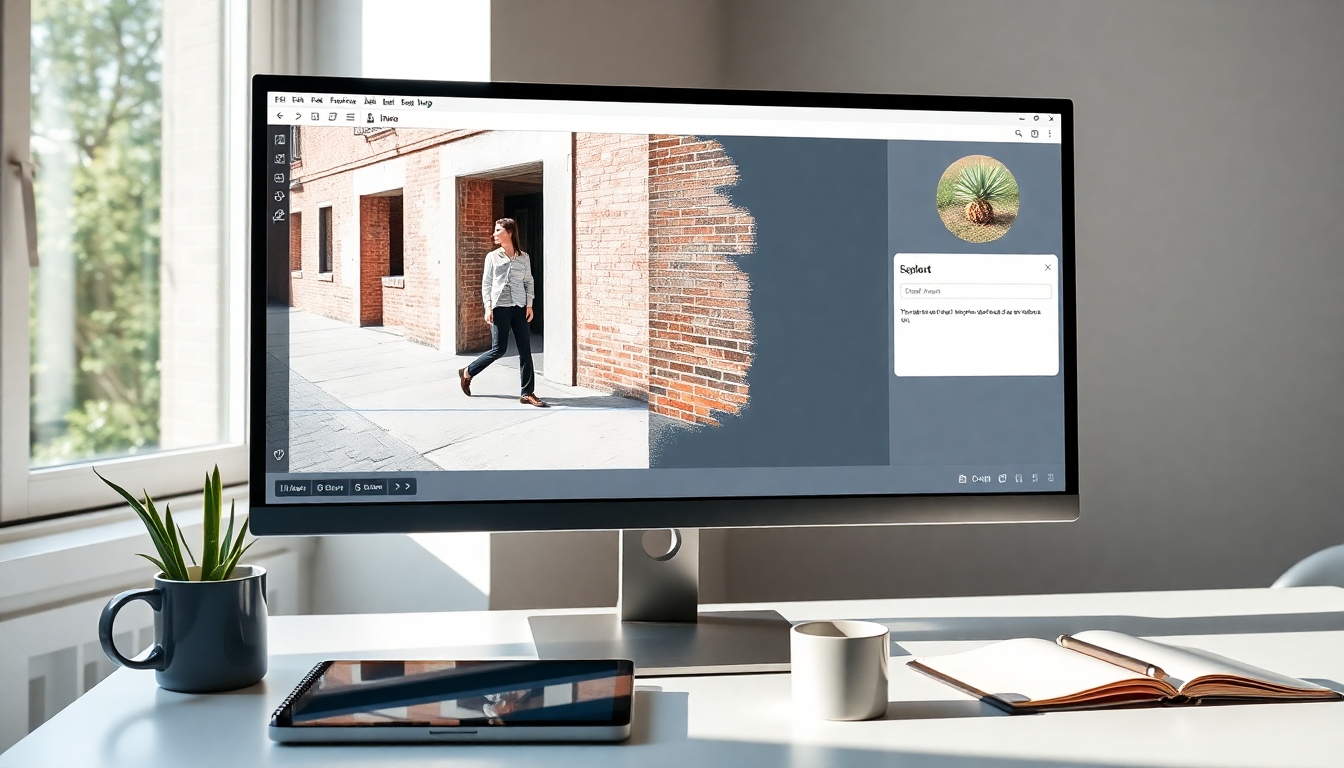
Introduction#
Si vous créez du contenu pour gagner votre vie, vous aurez forcément besoin d'une photo nette où un inconnu, un figurant ou un passant n'apparaît pas. Savoir comment supprimer une personne d'une image vous aide à peaufiner les miniatures, les photos de produits, les récits de marque et les visuels pour les réseaux sociaux sans avoir à refaire les prises de vue. Dans ce tutoriel, vous apprendrez comment supprimer une personne d'une image en utilisant l'éditeur image-à-image de Story321. Vous rédigerez des invites efficaces, choisirez le bon modèle, affinerez les résultats et exporterez une image finale de haute qualité qui semble naturelle, comme si la personne n'avait jamais été là.
Nous suivrons un flux de travail simple et convivial pour les débutants, basé sur le sujet de l'utilisateur, puis nous ajouterons des conseils pour les arrière-plans complexes, les ombres, les reflets et la continuité des textures. À la fin, vous serez en mesure de décider en toute confiance comment supprimer une personne d'une image en quelques minutes, et non en quelques heures.
Prérequis / Préparation#
Avant de commencer, préparez-vous au succès avec les éléments suivants :
- Un navigateur web moderne
- Une connexion internet fiable
- Une image dont vous êtes propriétaire ou dont vous avez le droit de modifier (JPG ou PNG)
- Facultatif mais recommandé : Créez un compte Story321 ou connectez-vous à votre compte pour que vos modifications apparaissent dans le panneau "Mes images" et restent accessibles d'une session à l'autre
- Une description claire de la personne que vous souhaitez supprimer et de ce qui devrait apparaître derrière elle (type d'arrière-plan, texture, lignes, perspective et éclairage)
Une préparation de qualité est essentielle pour décider comment supprimer une personne d'une image. Choisissez la version la plus haute résolution disponible et évitez les fichiers fortement compressés. Si possible, notez les détails précis (couleur des vêtements, position dans le cadre et description de l'arrière-plan) afin que votre invite guide l'IA de manière claire.
Instructions étape par étape#
Ce guide est construit autour du plan exact du sujet que vous avez fourni et optimisé pour vous aider à apprendre comment supprimer une personne d'une image de manière rapide et fiable.
1) Accédez à l'éditeur image-à-image de Story321#
1.1 Ouvrez votre navigateur et accédez à : https://story321.com/image/image-to-image/
1.2 Si vous y êtes invité, connectez-vous ou créez un compte gratuit pour que vos sorties soient enregistrées dans le panneau "Mes images" à droite.
Vous verrez l'espace de travail image-à-image avec une zone de téléchargement, un champ d'invite, un bouton "Modifier l'image" et la liste "Mes images" à droite. À ce stade, vous devriez être prêt à démarrer le processus pour savoir comment supprimer une personne d'une image.
2) Sélectionnez/Téléchargez votre image#
2.1 Cliquez pour télécharger ou glisser-déposer votre photo dans la zone de téléchargement.
2.2 Utilisez le fichier de la plus haute résolution disponible pour obtenir de meilleurs détails de remplissage.
2.3 Confirmez l'orientation (paysage/portrait) et recadrez uniquement si cela aide l'outil à se concentrer sur la zone problématique.
Vous verrez une miniature ou un aperçu de votre photo chargée dans l'éditeur. À ce stade, vous devez vérifier que l'image montre la personne que vous souhaitez supprimer et l'arrière-plan environnant que vous attendez que l'IA reconstruise. Cela garantit une expérience plus fluide lors de l'application de la méthode de suppression d'une personne d'une image dans Story321.
3) Entrez une invite qui décrit clairement la suppression#
Pour réussir à supprimer une personne d'une image avec l'IA, l'invite doit être explicite sur :
- Qui supprimer (apparence, vêtements et emplacement dans le cadre)
- Ce qu'il faut reconstruire en arrière-plan (textures, motifs, perspective, éclairage)
- Ce qu'il ne faut pas ajouter (éviter les objets supplémentaires ou les distorsions)
Utilisez ce modèle d'invite : "Supprimer [brève description du sujet] [où il se trouve dans le cadre]. Reconstruire l'arrière-plan comme [décrire l'arrière-plan : par exemple, mur de briques continu, clôture en bois linéaire, horizon océanique], en respectant la perspective, l'éclairage et les ombres d'origine. Garder toutes les autres personnes et objets inchangés. Pas d'artefacts, pas de flou, pas de membres supplémentaires, pas d'images fantômes."
Exemple d'invite 1 : "Supprimer l'homme en veste rouge debout sur le côté gauche du cadre. Reconstruire le mur de pierre et le lierre derrière lui pour correspondre à la texture, aux lignes de joint et à l'éclairage. Garder la femme au centre inchangée. Pas d'artefacts, pas de flou, pas de visages dupliqués."
Exemple d'invite 2 : "Supprimer l'enfant en bleu près du coin inférieur droit. Étendre la plage de sable et la ligne de flottaison naturellement, avec des empreintes de pas lisses et des transitions d'ombre douces. Garder le couple près de la jetée intact. Pas de personnes supplémentaires, pas de motifs répétitifs, pas d'horizon déformé."
Exemple d'invite 3 (reflets/ombres) : "Supprimer la personne en noir dans l'escalier et son ombre. Continuer la texture de l'escalier et les lignes de la rampe, en gardant une perspective précise. Supprimer tout reflet sur la fenêtre à proximité. Pas d'objets ajoutés."
Vous verrez votre invite saisie dans la zone de texte. À ce stade, vous devriez la relire pour vous assurer que les détails sont pertinents pour savoir comment supprimer une personne d'une image : description claire du sujet, continuité de l'arrière-plan et contraintes pour éviter les artefacts.
4) Facultatif : Changer le modèle d'édition d'image (par exemple, nano banana)#
4.1 Localisez le sélecteur de modèle (si affiché) et choisissez le modèle le mieux adapté à votre image.
4.2 Le modèle par défaut est souvent équilibré. Si vous voyez des options comme "nano banana" ou d'autres variantes, testez-les :
- nano banana : Souvent plus rapide et bon pour les suppressions simples ou les modifications légères.
- Modèles axés sur les détails : Mieux adaptés lorsque des textures fines, des motifs complexes ou des reflets doivent être reconstruits.
- Modèles créatifs/expressifs : Utiles si vous avez besoin d'une synthèse d'arrière-plan plus imaginative (à utiliser avec prudence pour le réalisme).
Vous verrez la sélection du modèle reflétée dans l'interface utilisateur. À ce stade, vous devriez être sûr que le modèle choisi correspond à vos objectifs pour savoir comment supprimer une personne d'une image : vitesse vs réalisme vs fidélité de la texture.
5) Cliquez sur "Modifier l'image"#
5.1 Confirmez que votre image et votre invite sont correctes, puis cliquez sur Modifier l'image.
5.2 Restez sur la page pendant que le système traite votre demande.
Vous verrez un état de traitement. À ce stade, vous devriez vous attendre à ce que la tâche apparaisse dans "Mes images" à droite au fur et à mesure qu'elle génère le résultat - c'est essentiel pour savoir comment supprimer une personne d'une image sur Story321.
6) Surveillez le résultat généré dans "Mes images"#
6.1 Regardez le panneau "Mes images" à droite. Votre sortie la plus récente apparaît en haut de la liste.
6.2 Attendez que le statut indique que l'image est prête.
Vous verrez l'image modifiée devenir le premier élément dans "Mes images". À ce stade, vous devriez confirmer que la miniature montre la personne supprimée et l'arrière-plan reconstruit.
7) Cliquez sur la miniature pour examiner, télécharger et partager#
7.1 Cliquez sur la miniature de l'image dans "Mes images" pour ouvrir une visionneuse contextuelle.
7.2 Inspectez à 100 % de zoom pour vérifier les bords, la continuité de la texture et les ombres.
7.3 Téléchargez votre format préféré (JPG/PNG) et votre résolution.
7.4 Copiez le lien de partage si nécessaire.
Vous verrez le résultat en taille réelle et les commandes pour télécharger ou partager. À ce stade, vous devriez avoir une modification terminée qui démontre comment supprimer une personne d'une image efficacement pour les miniatures, les publications sur les réseaux sociaux ou les livrables clients.
8) Itérer pour la perfection (facultatif mais recommandé)#
Les modifications de l'IA sont rapides - effectuez une autre passe si quelque chose ne va pas. L'itération fait partie de la façon de supprimer une personne d'une image à un niveau de qualité professionnel.
8.1 Améliorations de l'invite :
- Ajouter plus de contexte : "Continuer le veinage du sol en marbre en perspective" ou "Faire correspondre la direction de la lumière du soleil depuis le coin supérieur droit."
- Ajouter des contraintes : "Pas de mains dupliquées", "Pas de carreaux répétitifs", "Pas de distorsions des ondulations de l'eau."
- Spécifier la préservation : "Garder le logo de la marque sur le panneau inchangé", "Garder le chien à droite intact."
8.2 Essayez un modèle différent (y compris nano banana) pour voir s'il gère mieux votre arrière-plan.
8.3 Zoomez et recadrez une zone problématique, effectuez une passe localisée, puis mélangez-la à nouveau dans l'image complète si votre flux de travail le permet.
8.4 Comparez les versions dans "Mes images" et choisissez le résultat le plus propre.
Vous verrez une meilleure continuité, moins d'artefacts et un alignement de l'éclairage plus naturel à chaque itération. À ce stade, vous devriez vous sentir confiant dans la façon de supprimer une personne d'une image, même avec des textures difficiles.
9) Exporter dans le bon format pour votre cas d'utilisation#
9.1 Pour le web ou les réseaux sociaux : Exporter en JPG à haute qualité (80-90) dans l'espace colorimétrique sRGB.
9.2 Pour l'impression ou l'archivage : PNG ou JPG de haute qualité à la résolution d'origine.
9.3 Garder les noms de fichiers versionnés (par exemple, sceneA_supprimer-sujet-gauche_v3.jpg) pour un suivi facile.
Vous verrez un fichier image final prêt pour votre projet. À ce stade, vous devriez avoir terminé avec succès la suppression d'une personne d'une image et conservé la meilleure qualité possible.
Conseils et meilleures pratiques#
Ces conseils éprouvés vous aident à maîtriser la suppression d'une personne d'une image avec des résultats plus propres et plus réalistes :
- Rédigez des invites comme un réalisateur : Décrivez la personne à supprimer et la reconstruction exacte de l'arrière-plan, y compris les lignes de perspective, les textures et la direction de l'éclairage.
- Mentionnez les ombres et les reflets : Indiquez si l'ombre ou le reflet doit également être supprimé ou conservé/reconstruit.
- Utilisez des indices de préservation : "Garder le sujet central et la signalisation intacts" aide à éviter les modifications accidentelles.
- Luttez contre la répétition : Si des motifs de mosaïque ou répétitifs apparaissent, ajoutez "pas de motifs répétitifs" et spécifiez "continuer [texture] avec une variation naturelle".
- Contrôlez l'éclairage : Incluez "faire correspondre l'éclairage d'origine et la balance des blancs" pour la cohérence.
- L'échelle est importante : Travaillez à la résolution native de l'image pour éviter les remplissages flous ; mettez à l'échelle uniquement après avoir été satisfait.
- Itérez intentionnellement : De petits changements d'invite peuvent faire de grandes différences. Enregistrez les versions afin de pouvoir revenir en arrière.
- Correspondance des modèles : Si vous êtes bloqué, essayez un modèle différent (par exemple, nano banana pour la vitesse, d'autres modèles pour la fidélité de la texture). Cette expérimentation est essentielle pour savoir comment supprimer une personne d'une image en toute confiance.
- L'éthique est importante : Évitez les modifications trompeuses qui dénaturent la réalité dans les actualités ou les contextes sensibles. Obtenez le consentement lorsque cela est nécessaire.
Dépannage#
Même avec un flux de travail solide pour savoir comment supprimer une personne d'une image, les scènes délicates peuvent nécessiter des soins supplémentaires. Utilisez ces correctifs :
-
Des images fantômes ou des contours faibles subsistent
Ce qu'il faut essayer : Ajouter "supprimer toute trace du sujet, pas d'images fantômes" à l'invite. Réitérer les détails de l'arrière-plan : "continuer les lignes de mortier de brique, la saleté naturelle". Essayez un modèle différent pour un nettoyage plus énergique. -
La mauvaise personne a été supprimée
Ce qu'il faut essayer : Affiner la description du sujet - couleur des vêtements, pose, emplacement ("tiers gauche du cadre") - et ajouter "garder [l'autre personne] inchangée". -
Désalignement des motifs (brique, carreau, treillis)
Ce qu'il faut essayer : Spécifier "continuer [motif] avec une perspective précise et une variation non répétitive". Si nécessaire, recadrer plus étroitement autour de la zone problématique et effectuer une autre passe. C'est un obstacle courant dans la façon de supprimer une personne d'une image lorsque les arrière-plans sont géométriques. -
L'ombre semble artificielle après la suppression
Ce qu'il faut essayer : "Reconstruire les ombres du sol/mur en accord avec la lumière venant de [direction]". Ou explicitement "supprimer l'ombre portée par la personne et maintenir la continuité de l'éclairage ambiant". -
Le reflet est toujours visible dans le verre ou l'eau
Ce qu'il faut essayer : "Supprimer la personne et son reflet dans le verre/l'eau ; préserver la scène d'arrière-plan derrière les reflets avec des reflets réalistes." -
Halos ou flou autour des bords
Ce qu'il faut essayer : Ajouter "pas de halos doux, pas de flou sur les bords ; maintenir des transitions nettes correspondant à la mise au point native". Réexécuter à la résolution d'origine. -
Remplissage trop lisse ou d'aspect plastique
Ce qu'il faut essayer : Inclure des indices de texture : "maintenir le grain de la pierre, les piqûres de mortier, la peinture écaillée" et "variation naturelle ; pas de bavures". -
Artefacts sur les détails importants (logos, visages que vous voulez conserver)
Ce qu'il faut essayer : "Garder le logo et le sujet central inchangés ; ne pas modifier [l'objet]". Cette spécificité résout souvent les modifications accidentelles lorsque vous apprenez à supprimer une personne d'une image sur des scènes complexes. -
Rien n'apparaît dans "Mes images" ou cela ne se met pas à jour
Ce qu'il faut essayer : Actualiser la page, s'assurer que vous êtes connecté, vérifier la connexion et vérifier que la taille du fichier est dans les limites. Essayez un autre navigateur si le panneau ne se charge pas. -
Les couleurs changent après la modification
Ce qu'il faut essayer : Ajouter "faire correspondre l'étalonnage des couleurs et le contraste d'origine". Exporter en sRGB et comparer dans une visionneuse à gestion des couleurs.
FAQ#
Quelle est la façon la plus simple pour les débutants d'apprendre à supprimer une personne d'une image ?#
L'utilisation de l'éditeur image-à-image de Story321 est conviviale pour les débutants : téléchargez, rédigez une invite claire, cliquez sur Modifier l'image et obtenez des résultats dans "Mes images". Une invite précise est la compétence clé pour savoir comment supprimer une personne d'une image.
Puis-je supprimer plusieurs personnes à la fois ?#
Oui. Dans votre invite, énumérez chaque personne et son emplacement. Pour les scènes délicates, effectuez plusieurs passes - une suppression à la fois - pour affiner la façon de supprimer une personne d'une image proprement.
Comment gérer les arrière-plans complexes lorsque j'apprends à supprimer une personne d'une image ?#
Décrivez les textures et la perspective explicitement : "Continuer le carreau hexagonal avec le joint, pas de répétition ; faire correspondre les lignes de fuite". Itérez si les motifs sont mal alignés.
Qu'en est-il des ombres et des reflets ?#
Spécifiez toujours s'il faut les supprimer ou les reconstruire. Les ombres et les reflets peuvent trahir les modifications, c'est pourquoi des instructions claires sont cruciales pour savoir comment supprimer une personne d'une image sans artefacts révélateurs.
La qualité se dégradera-t-elle après plusieurs modifications ?#
Minimisez les passes et travaillez à la résolution d'origine. Si vous devez itérer, conservez des copies sources. De bonnes invites réduisent le nombre d'exécutions nécessaires pour savoir comment supprimer une personne d'une image.
"nano banana" est-il un bon modèle pour cette tâche ?#
Il est utile pour les suppressions plus rapides et plus simples. Si la fidélité de la texture est importante, testez également d'autres modèles. Changer de modèle est un élément pratique de la façon de supprimer une personne d'une image.
Puis-je faire cela sur mobile ?#
Oui, via un navigateur mobile. Assurez-vous d'avoir une connexion stable et suffisamment d'espace à l'écran pour examiner les détails. Le flux de travail pour savoir comment supprimer une personne d'une image est le même.
Quel format de fichier dois-je exporter ?#
Pour le web/les réseaux sociaux, JPG de haute qualité en sRGB. Pour l'impression, PNG ou JPG de haute qualité à pleine résolution. Une exportation appropriée préserve le réalisme obtenu dans la façon de supprimer une personne d'une image.
Que faire si l'IA supprime des éléments que je veux conserver ?#
Ajoutez "garder [objet/personne] inchangé". Des contraintes spécifiques aident le modèle. C'est courant lorsque vous apprenez encore à supprimer une personne d'une image avec un contrôle basé sur l'invite.
Comment éviter de répéter des textures ou des motifs de mosaïque ?#
Incluez "pas de motifs répétitifs ; variation naturelle". Mentionnez comment la texture doit continuer. Ces conseils améliorent considérablement la façon de supprimer une personne d'une image dans des environnements à motifs.
Est-ce éthique et légal ?#
Utilisez des images dont vous êtes propriétaire ou que vous avez l'autorisation de modifier. Évitez les modifications qui induisent les audiences en erreur dans des contextes sensibles. Une pratique éthique fait partie des flux de travail professionnels pour savoir comment supprimer une personne d'une image.
Puis-je traiter des images par lots ?#
Pour l'instant, exécutez les images individuellement. Vous pouvez dupliquer les invites pour accélérer la façon de supprimer une personne d'une image sur une série, puis corriger les valeurs aberrantes.
Puis-je garder la personne mais supprimer son ombre, ou vice versa ?#
Oui. Clarifiez dans votre invite. Une précision comme celle-ci rend la façon de supprimer une personne d'une image (ou juste son ombre/reflet) plus contrôlable.
Comment obtenir des résultats cinématographiques ou cohérents avec la marque ?#
Ajoutez des références telles que "faire correspondre la lumière douce du jour, les tons neutres, conserver l'équilibre des couleurs de la marque". La cohérence améliore la façon de supprimer une personne d'une image pour un contenu professionnel.
Que faire si mon résultat semble toujours modifié ?#
Zoomez pour trouver l'indice (bords, joints de motifs, changements de couleur). Itérez avec une invite plus descriptive, essayez un modèle différent ou effectuez une deuxième passe localisée. La maîtrise de la façon de supprimer une personne d'une image vient d'un contrôle strict de l'invite et d'itérations rapides.
Récapitulatif#
Vous venez d'apprendre un flux de travail pratique et reproductible pour savoir comment supprimer une personne d'une image en utilisant l'éditeur image-à-image de Story321 :
- Ouvrez l'éditeur
- Téléchargez votre photo
- Rédigez une invite claire et détaillée
- Choisissez éventuellement un modèle (essayez nano banana pour les cas simples)
- Cliquez sur Modifier l'image
- Récupérez votre résultat dans "Mes images"
- Examinez, itérez et exportez en haute qualité
Que vous affiniez une miniature, nettoyiez une photo de produit ou protégiez la vie privée, cette approche maintient vos visuels professionnels et crédibles, tout en gagnant du temps.


