Introduktion#
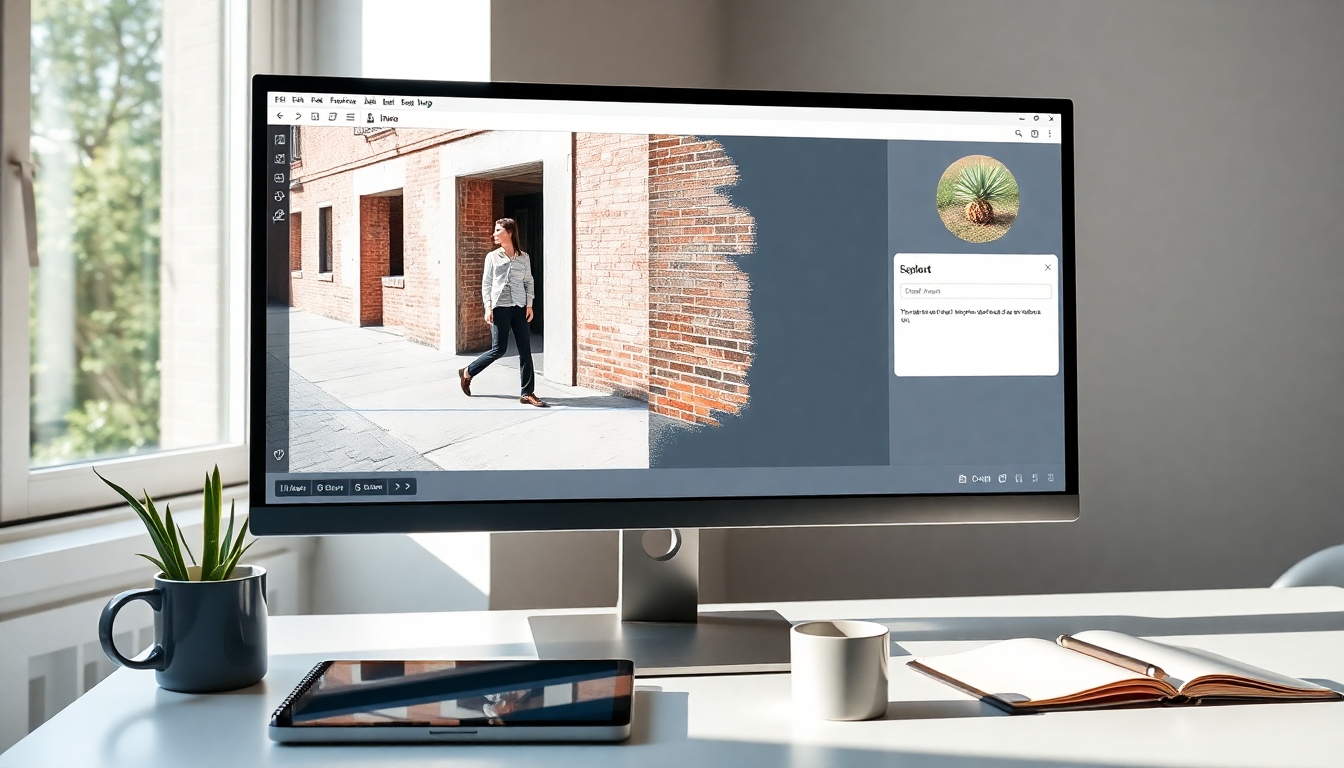
Hvis du lever af at skabe indhold, vil du før eller siden få brug for et rent foto, hvor en fremmed, en statist eller en forbipasserende simpelthen ikke er der. At vide, hvordan man fjerner en person fra et billede, hjælper dig med at finpudse thumbnails, produktbilleder, brandhistorier og sociale visuals uden at skulle tage billederne om. I denne vejledning lærer du, hvordan du fjerner en person fra et billede ved hjælp af Story321's image-to-image editor. Du lærer at skrive effektive prompts, vælge den rigtige model, forfine resultaterne og eksportere et højkvalitets slutbillede, der ser naturligt ud – som om personen aldrig var der.
Vi følger en simpel, begyndervenlig arbejdsgang med udgangspunkt i brugertemaet og tilføjer derefter tips til komplekse baggrunde, skygger, refleksioner og teksturkontinuitet. Når du er færdig, vil du trygt kunne beslutte, hvordan du fjerner en person fra et billede på få minutter, ikke timer.
Forudsætninger / Forberedelse#
Inden du starter, skal du forberede dig på succes med følgende:
- En moderne webbrowser
- En pålidelig internetforbindelse
- Et billede, du ejer eller har rettighederne til at redigere (JPG eller PNG)
- Valgfrit, men anbefales: Opret eller log ind på din Story321-konto, så dine redigeringer vises i panelet "Mine billeder" og forbliver tilgængelige på tværs af sessioner
- En klar beskrivelse af den person, du vil fjerne, og hvad der skal vises bag dem (baggrundstype, tekstur, linjer, perspektiv og belysning)
Kvalitetsforberedelse er vigtig, når du skal beslutte, hvordan du fjerner en person fra et billede. Vælg den højest mulige opløsning og undgå stærkt komprimerede filer. Hvis det er muligt, skal du notere præcise detaljer – tøjfarve, position i billedet og baggrundsbeskrivelse – så din prompt guider AI'en rent.
Trin-for-trin instruktioner#
Denne gennemgang er bygget op omkring den præcise emneoversigt, du har angivet, og optimeret til at hjælpe dig med at lære, hvordan du fjerner en person fra et billede på den hurtige og pålidelige måde.
1) Gå til Story321's Image-to-Image Editor#
1.1 Åbn din browser og gå til: https://story321.com/image/image-to-image/
1.2 Hvis du bliver bedt om det, skal du logge ind eller oprette en gratis konto, så dine output gemmes i panelet "Mine billeder" til højre.
Du vil se image-to-image arbejdsområdet med et uploadområde, et promptfelt, en knap til at redigere billedet og listen "Mine billeder" til højre. På dette tidspunkt bør du være klar til at starte processen for, hvordan du fjerner en person fra et billede.
2) Vælg/Upload dit billede#
2.1 Klik for at uploade eller træk og slip dit foto ind i uploadområdet.
2.2 Brug den højest mulige opløsningsfil for bedre udfyldningsdetaljer.
2.3 Bekræft orienteringen (vandret/lodret) og beskær kun, hvis det hjælper værktøjet med at fokusere på problemområdet.
Du vil se et thumbnail eller en forhåndsvisning af dit foto indlæst i editoren. På dette tidspunkt bør du bekræfte, at billedet viser den person, du vil fjerne, og den omgivende baggrund, du forventer, at AI'en rekonstruerer. Dette sikrer en mere problemfri oplevelse, når du anvender, hvordan du fjerner en person fra et billede i Story321.
3) Indtast en prompt, der tydeligt beskriver fjernelsen#
For at mestre, hvordan man fjerner en person fra et billede med AI, skal prompten være eksplicit omkring:
- Hvem der skal fjernes (udseende, tøj og placering i billedet)
- Hvad der skal rekonstrueres i baggrunden (teksturer, mønstre, perspektiv, belysning)
- Hvad der ikke skal tilføjes (undgå ekstra objekter eller forvrængninger)
Brug denne promptskabelon: "Fjern [kort beskrivelse af motivet] [hvor de er i billedet]. Rekonstruer baggrunden som [beskriv baggrunden: f.eks. kontinuerlig murstensvæg, lineært træhegn, havhorisont], der matcher det originale perspektiv, belysning og skygger. Hold alle andre personer og objekter uændrede. Ingen artefakter, ingen sløring, ingen ekstra lemmer, ingen spøgelser."
Eksempel på prompt 1: "Fjern manden i en rød jakke, der står i venstre side af billedet. Rekonstruer stenvæggen og vedbend bag ham, så den matcher tekstur, fugelinjer og belysning. Hold kvinden i midten uændret. Ingen artefakter, ingen sløring, ingen duplikerede ansigter."
Eksempel på prompt 2: "Fjern barnet i blåt nær nederste højre hjørne. Udvid sandstranden og vandlinjen naturligt med glatte fodspor og bløde skyggeovergange. Hold parret ved molen intakt. Ingen ekstra personer, ingen gentagne mønstre, ingen forvrænget horisont."
Eksempel på prompt 3 (refleksioner/skygger): "Fjern personen i sort på trappen og deres skygge. Fortsæt trappens tekstur og gelænderlinjer, og hold perspektivet nøjagtigt. Fjern enhver refleksion på det nærliggende vindue. Ingen tilføjede objekter."
Du vil se din prompt indtastet i tekstboksen. På dette tidspunkt bør du genlæse den for at sikre, at detaljerne giver mening for, hvordan du fjerner en person fra et billede: klar beskrivelse af motivet, baggrundskontinuitet og begrænsninger for at forhindre artefakter.
4) Valgfrit: Skift billedredigeringsmodel (f.eks. nano banana)#
4.1 Find modelvælgeren (hvis den vises) og vælg den model, der passer bedst til dit billede.
4.2 Standardmodellen er ofte afbalanceret. Hvis du ser muligheder som "nano banana" eller andre varianter, skal du teste dem:
- nano banana: Ofte hurtigere og god til ligefremme fjernelser eller lettere redigeringer.
- Detaljefokuserede modeller: Bedre, når fine teksturer, komplekse mønstre eller refleksioner skal rekonstrueres.
- Kreative/udtryksfulde modeller: Nyttige, hvis du har brug for mere fantasifuld baggrundssyntese (brug med forsigtighed for realisme).
Du vil se modelvalget afspejlet i brugergrænsefladen. På dette tidspunkt bør du være sikker på, at den valgte model matcher dine mål for, hvordan du fjerner en person fra et billede – hastighed vs. realisme vs. teksturtrohed.
5) Klik på "Rediger billede"#
5.1 Bekræft, at dit billede og din prompt er korrekte, og klik derefter på Rediger billede.
5.2 Bliv på siden, mens systemet behandler din anmodning.
Du vil se en behandlingsstatus. På dette tidspunkt bør du forvente, at jobbet vises i "Mine billeder" til højre, mens det genererer resultatet – dette er kernen i, hvordan du fjerner en person fra et billede på Story321.
6) Hold øje med det genererede resultat i "Mine billeder"#
6.1 Se på panelet "Mine billeder" i højre side. Dit seneste output vises øverst på listen.
6.2 Vent, indtil status indikerer, at billedet er klar.
Du vil se det redigerede billede blive det første element i "Mine billeder". På dette tidspunkt bør du bekræfte, at thumbnailen viser den person, der er fjernet, og den baggrund, der er rekonstrueret.
7) Klik på thumbnailen for at gennemse, downloade og dele#
7.1 Klik på billedets thumbnail i "Mine billeder" for at åbne en pop-up-fremviser.
7.2 Inspicer ved 100 % zoom for at kontrollere kanter, teksturkontinuitet og skygger.
7.3 Download dit foretrukne format (JPG/PNG) og opløsning.
7.4 Kopier delingslinket, hvis det er nødvendigt.
Du vil se resultatet i fuld størrelse og kontroller til at downloade eller dele. På dette tidspunkt bør du have en færdig redigering, der demonstrerer, hvordan du fjerner en person fra et billede effektivt til thumbnails, sociale opslag eller klientleverancer.
8) Gentag for perfektion (valgfrit, men anbefales)#
AI-redigeringer er hurtige – kør endnu en omgang, hvis noget ser forkert ud. Gentagelse er en del af, hvordan du fjerner en person fra et billede på et professionelt kvalitetsniveau.
8.1 Promptforbedringer:
- Tilføj mere kontekst: "Fortsæt marmorgulvets årer i perspektiv" eller "Match sollysretningen fra øverste højre hjørne."
- Tilføj begrænsninger: "Ingen duplikerede hænder", "Ingen gentagne fliser", "Ingen vandkrusningsforvrængninger."
- Angiv bevarelse: "Hold brandlogoet på skiltet uændret", "Hold hunden til højre intakt."
8.2 Prøv en anden model (inklusive nano banana) for at se, om den håndterer din baggrund bedre.
8.3 Zoom-beskær et problemområde, kør en lokaliseret omgang, og bland derefter tilbage i hele billedet, hvis din arbejdsgang tillader det.
8.4 Sammenlign versioner i "Mine billeder", og vælg det reneste resultat.
Du vil se forbedret kontinuitet, færre artefakter og mere naturlig belysningsjustering med hver gentagelse. På dette tidspunkt bør du føle dig sikker på, hvordan du fjerner en person fra et billede, selv med vanskelige teksturer.
9) Eksporter i det rigtige format til dit brugstilfælde#
9.1 Til web eller sociale medier: Eksporter JPG i høj kvalitet (80-90) i sRGB-farverum.
9.2 Til print eller arkivering: PNG eller JPG i høj kvalitet ved original opløsning.
9.3 Hold filnavne versionsstyret (f.eks. sceneA_fjern-venstre-motiv_v3.jpg) for nem sporing.
Du vil se en endelig billedfil, der er klar til dit projekt. På dette tidspunkt bør du have fuldført, hvordan du fjerner en person fra et billede, og bevaret den bedst mulige kvalitet.
Tips og bedste praksis#
Disse gennemprøvede tips hjælper dig med at mestre, hvordan du fjerner en person fra et billede med renere og mere realistiske resultater:
- Skriv prompts som en instruktør: Beskriv den person, der skal fjernes, og den nøjagtige baggrundsrekonstruktion, inklusive perspektivlinjer, teksturer og belysningsretning.
- Nævn skygger og refleksioner: Angiv, om skyggen eller refleksionen også skal fjernes eller bevares/rekonstrueres.
- Brug bevarelsessignaler: "Hold det centrale motiv og skiltning uberørt" hjælper med at undgå utilsigtede redigeringer.
- Bekæmp gentagelse: Hvis der vises fliser eller gentagne mønstre, skal du tilføje "ingen gentagne mønstre" og angive "fortsæt [tekstur] med naturlig variation."
- Kontroller belysning: Inkluder "match original belysning og hvidbalance" for konsistens.
- Skala betyder noget: Arbejd ved billedets native opløsning for at undgå slørede udfyldninger; opskaler kun, når du er tilfreds.
- Gentag med vilje: Små promptændringer kan gøre store forskelle. Gem versioner, så du kan vende tilbage.
- Modelmatching: Hvis du sidder fast, skal du prøve en anden model (f.eks. nano banana for hastighed, andre modeller for teksturtrohed). Denne eksperimentering er central for, hvordan du fjerner en person fra et billede med tillid.
- Etik betyder noget: Undgå vildledende redigeringer, der fordrejer virkeligheden i nyheder eller følsomme sammenhænge. Indhent samtykke, når det er nødvendigt.
Fejlfinding#
Selv med en solid arbejdsgang for, hvordan du fjerner en person fra et billede, kan vanskelige scener kræve ekstra omhu. Brug disse rettelser:
-
Spøgelser eller svage konturer forbliver
Hvad du kan prøve: Tilføj "fjern alle spor af motivet, ingen spøgelser" til prompten. Gentag baggrundsdetaljer: "fortsæt murstensmørtellinjer, naturligt snavs." Prøv en anden model for mere selvsikker oprydning. -
Forkert person blev fjernet
Hvad du kan prøve: Skærp motivbeskrivelsen – tøjfarve, positur, placering ("venstre tredjedel af billedet") – og tilføj "hold [anden person] uændret." -
Mønsterfejljustering (mursten, fliser, gitter)
Hvad du kan prøve: Angiv "fortsæt [mønster] med nøjagtigt perspektiv og ikke-gentagende variation." Hvis det er nødvendigt, skal du beskære tættere omkring problemområdet og køre endnu en omgang. Dette er en almindelig hindring i, hvordan du fjerner en person fra et billede, når baggrunde er geometriske. -
Skyggen ser unaturlig ud efter fjernelse
Hvad du kan prøve: "Rekonstruer gulv-/vægskygger i overensstemmelse med lys fra [retning]." Eller eksplicit "fjern skygge kastet af personen og oprethold kontinuiteten i den omgivende belysning." -
Refleksion stadig synlig i glas eller vand
Hvad du kan prøve: "Fjern person og deres refleksion i glas/vand; bevar baggrundsscenen bag refleksioner med realistiske højdepunkter." -
Haloer eller sløring omkring kanter
Hvad du kan prøve: Tilføj "ingen bløde haloer, ingen sløring ved kanter; oprethold skarpe overgange, der matcher native fokus." Kør igen ved original opløsning. -
Overdrevent glat eller plastikagtig udfyldning
Hvad du kan prøve: Inkluder tekstursignaler: "oprethold stenkorn, mørtelhuller, afskallet maling" og "naturlig variation; ingen udtværing." -
Artefakter på vigtige detaljer (logoer, ansigter, du vil beholde)
Hvad du kan prøve: "Hold logo og centralt motiv uændret; ændr ikke [objekt]." Denne specificitet løser ofte utilsigtede redigeringer, når du lærer, hvordan du fjerner en person fra et billede på komplekse scener. -
Intet vises i "Mine billeder", eller det opdateres ikke
Hvad du kan prøve: Opdater siden, sørg for, at du er logget ind, tjek forbindelsen, og bekræft, at filstørrelsen er inden for grænserne. Prøv en anden browser, hvis panelet ikke kan indlæses. -
Farver skifter efter redigering
Hvad du kan prøve: Tilføj "match original farvegradering og kontrast." Eksporter i sRGB, og sammenlign i en farvestyret fremviser.
FAQ#
Hvad er den nemmeste måde for begyndere at lære, hvordan man fjerner en person fra et billede?#
At bruge Story321's image-to-image editor er begyndervenligt: upload, skriv en klar prompt, klik på Rediger billede, og få resultater i "Mine billeder". Præcis prompting er nøglefærdigheden i, hvordan du fjerner en person fra et billede.
Kan jeg fjerne flere personer på én gang?#
Ja. I din prompt skal du liste hver person og placering. For vanskelige scener skal du køre flere omgange – én fjernelse ad gangen – for at forfine, hvordan du fjerner en person fra et billede rent.
Hvordan håndterer jeg komplekse baggrunde, når jeg lærer, hvordan man fjerner en person fra et billede?#
Beskriv teksturer og perspektiv eksplicit: "Fortsæt sekskantede fliser med fuger, ingen gentagelse; match forsvindingslinjer." Gentag, hvis mønstre er fejljusteret.
Hvad med skygger og refleksioner?#
Angiv altid, om de skal fjernes eller genopbygges. Skygger og refleksioner kan afsløre redigeringer, så klare instruktioner er afgørende for, hvordan du fjerner en person fra et billede uden afslørende artefakter.
Vil kvaliteten forringes efter flere redigeringer?#
Minimer omgange, og arbejd ved den originale opløsning. Hvis du skal gentage, skal du beholde kildekopier. Gode prompts reducerer antallet af omgange, der kræves for, hvordan du fjerner en person fra et billede.
Er "nano banana" en god model til denne opgave?#
Den er nyttig til hurtigere, ligefremme fjernelser. Hvis teksturtrohed er vigtig, skal du også teste andre modeller. At skifte modeller er en praktisk del af, hvordan du fjerner en person fra et billede.
Kan jeg gøre dette på mobil?#
Ja, via en mobilbrowser. Sørg for en stabil forbindelse og nok skærmplads til at gennemgå detaljer. Arbejdsgangen for, hvordan du fjerner en person fra et billede, er den samme.
Hvilket filformat skal jeg eksportere?#
Til web/sociale medier, JPG i høj kvalitet i sRGB. Til print, PNG eller JPG i høj kvalitet ved fuld opløsning. Korrekt eksport bevarer realismen, der opnås i, hvordan du fjerner en person fra et billede.
Hvad hvis AI'en fjerner ting, jeg vil beholde?#
Tilføj "hold [objekt/person] uændret." Specifikke begrænsninger hjælper modellen. Dette er almindeligt, når du stadig lærer, hvordan du fjerner en person fra et billede med promptbaseret kontrol.
Hvordan undgår jeg gentagne teksturer eller flisemønstre?#
Inkluder "ingen gentagne mønstre; naturlig variation." Nævn, hvordan teksturen skal fortsætte. Denne vejledning forbedrer dramatisk, hvordan du fjerner en person fra et billede i mønstrede miljøer.
Er dette etisk og lovligt?#
Brug billeder, du ejer eller har tilladelse til at redigere. Undgå redigeringer, der vildleder publikum i følsomme sammenhænge. Etisk praksis er en del af professionelle arbejdsgange for, hvordan du fjerner en person fra et billede.
Kan jeg batchbehandle billeder?#
Indtil videre skal du køre billeder individuelt. Du kan duplikere prompts for at fremskynde, hvordan du fjerner en person fra et billede på tværs af en serie, og derefter spot-fixe outliers.
Kan jeg beholde personen, men fjerne deres skygge, eller omvendt?#
Ja. Præciser i din prompt. Præcision som denne gør, hvordan du fjerner en person fra et billede (eller bare deres skygge/refleksion) mere kontrollerbar.
Hvordan får jeg filmiske eller brand-konsistente resultater?#
Tilføj referencer som "match blødt dagslys, neutrale toner, bevar brandfarvebalance." Konsistens løfter, hvordan du fjerner en person fra et billede til professionelt indhold.
Hvad hvis mit resultat stadig ser redigeret ud?#
Zoom ind for at finde giveawayen (kanter, mønstersamlinger, farveskift). Gentag med en mere beskrivende prompt, prøv en anden model, eller kør en lokaliseret anden omgang. Beherskelse af, hvordan du fjerner en person fra et billede, kommer fra stram promptkontrol og hurtige gentagelser.
Opsummering#
Du har netop lært en praktisk, gentagelig arbejdsgang for, hvordan du fjerner en person fra et billede ved hjælp af Story321's image-to-image editor:
- Åbn editoren
- Upload dit foto
- Skriv en klar, detaljeret prompt
- Vælg eventuelt en model (prøv nano banana til simple tilfælde)
- Klik på Rediger billede
- Hent dit resultat fra "Mine billeder"
- Gennemgå, gentag og eksporter i høj kvalitet
Uanset om du finpudser en thumbnail, renser et produktfoto eller beskytter privatlivets fred, holder denne tilgang dine visuals professionelle og troværdige – alt imens du sparer tid.


