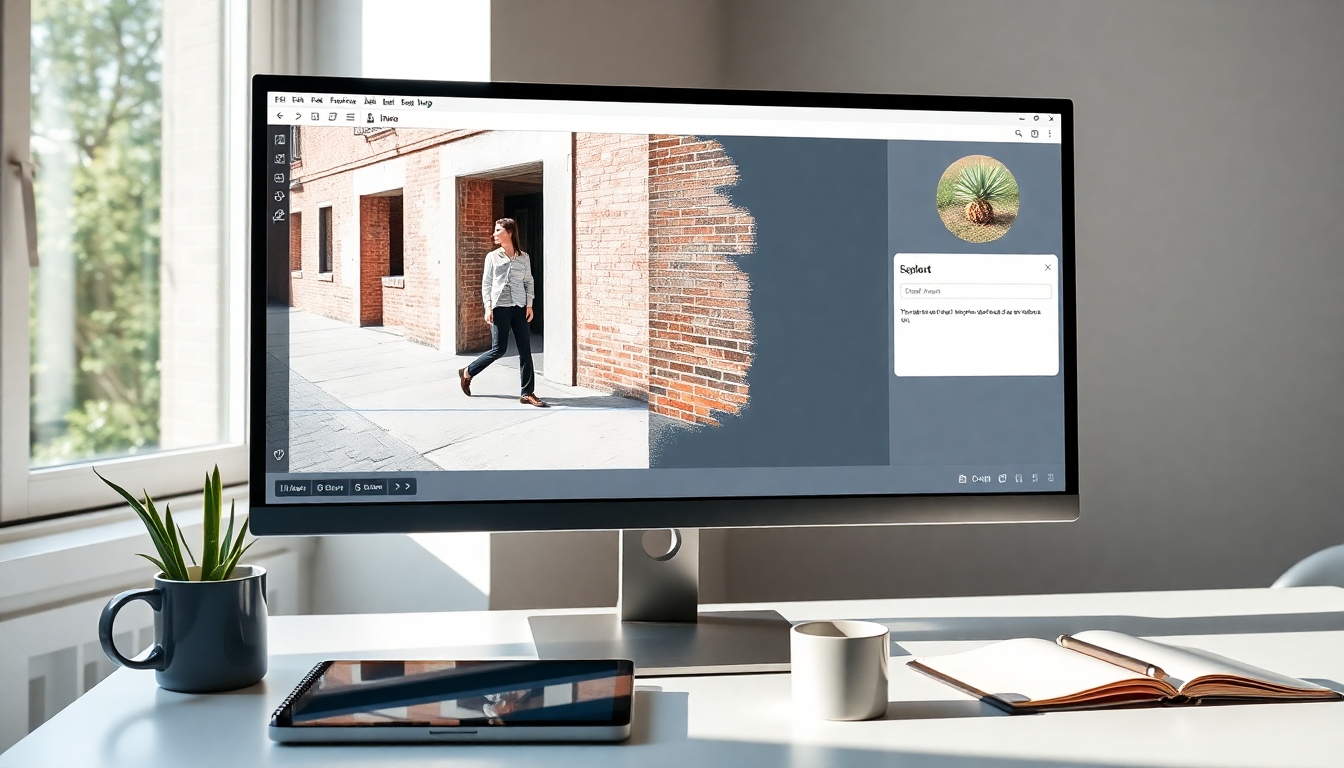
Wprowadzenie#
Jeśli tworzysz treści zawodowo, w końcu będziesz potrzebować czystego zdjęcia, na którym nie ma obcej osoby, dodatkowego aktora lub przechodnia. Wiedza o tym, jak usunąć osobę ze zdjęcia, pomaga dopracować miniaturki, zdjęcia produktów, historie marki i wizualizacje w mediach społecznościowych bez konieczności ponownego fotografowania. W tym samouczku dowiesz się, jak usunąć osobę ze zdjęcia za pomocą edytora obraz-do-obrazu Story321. Nauczysz się pisać skuteczne polecenia, wybierać odpowiedni model, dopracowywać wyniki i eksportować wysokiej jakości obraz końcowy, który wygląda naturalnie – jakby tej osoby nigdy tam nie było.
Będziemy podążać za prostym, przyjaznym dla początkujących przepływem pracy opartym na temacie użytkownika, a następnie dodamy wskazówki dotyczące złożonych teł, cieni, odbić i ciągłości tekstur. Na koniec będziesz mógł z pewnością zdecydować, jak usunąć osobę ze zdjęcia w kilka minut, a nie godzin.
Wymagania wstępne / Przygotowanie#
Zanim zaczniesz, przygotuj się do sukcesu, wykonując następujące czynności:
- Nowoczesna przeglądarka internetowa
- Niezawodne połączenie internetowe
- Zdjęcie, którego jesteś właścicielem lub masz prawa do edycji (JPG lub PNG)
- Opcjonalnie, ale zalecane: Utwórz konto Story321 lub zaloguj się na nie, aby Twoje edycje pojawiały się w panelu „Moje obrazy” i pozostały dostępne podczas kolejnych sesji
- Jasny opis osoby, którą chcesz usunąć, i tego, co powinno pojawić się za nią (rodzaj tła, tekstura, linie, perspektywa i oświetlenie)
Wysokiej jakości przygotowanie ma znaczenie przy podejmowaniu decyzji, jak usunąć osobę ze zdjęcia. Wybierz wersję o najwyższej dostępnej rozdzielczości i unikaj mocno skompresowanych plików. Jeśli to możliwe, zanotuj dokładne szczegóły – kolor ubrania, położenie w kadrze i opis tła – aby Twoje polecenie czysto prowadziło sztuczną inteligencję.
Instrukcje krok po kroku#
Ten przewodnik jest zbudowany wokół dokładnego konspektu tematu, który podałeś, i zoptymalizowany, aby pomóc Ci nauczyć się, jak usunąć osobę ze zdjęcia w szybki i niezawodny sposób.
1) Przejdź do edytora obraz-do-obrazu Story321#
1.1 Otwórz przeglądarkę i przejdź do: https://story321.com/image/image-to-image/ 1.2 Jeśli zostaniesz o to poproszony, zaloguj się lub utwórz bezpłatne konto, aby Twoje wyniki były zapisywane w panelu „Moje obrazy” po prawej stronie.
Zobaczysz obszar roboczy obraz-do-obrazu z obszarem przesyłania, polem polecenia, przyciskiem „Edytuj obraz” i listą „Moje obrazy” po prawej stronie. W tym momencie powinieneś być gotowy do rozpoczęcia procesu usuwania osoby ze zdjęcia.
2) Wybierz/Prześlij swój obraz#
2.1 Kliknij, aby przesłać lub przeciągnąć i upuścić zdjęcie w obszar przesyłania. 2.2 Użyj pliku o najwyższej dostępnej rozdzielczości, aby uzyskać lepsze szczegóły wypełnienia. 2.3 Potwierdź orientację (pozioma/pionowa) i przytnij tylko wtedy, gdy pomaga to narzędziu skupić się na problematycznym obszarze.
Zobaczysz miniaturę lub podgląd swojego zdjęcia załadowanego do edytora. W tym momencie powinieneś sprawdzić, czy obraz pokazuje osobę, którą chcesz usunąć, i otaczające tło, które, jak oczekujesz, sztuczna inteligencja zrekonstruuje. Zapewnia to płynniejsze działanie podczas stosowania metody usuwania osoby ze zdjęcia w Story321.
3) Wprowadź polecenie, które jasno opisuje usunięcie#
Aby perfekcyjnie usunąć osobę ze zdjęcia za pomocą sztucznej inteligencji, polecenie musi być wyraźne w kwestii:
- Kogo usunąć (wygląd, ubranie i położenie w kadrze)
- Co zrekonstruować w tle (tekstury, wzory, perspektywa, oświetlenie)
- Czego nie dodawać (unikać dodatkowych obiektów lub zniekształceń)
Użyj tego szablonu polecenia: „Usuń [krótki opis obiektu] [gdzie znajduje się w kadrze]. Zrekonstruuj tło jako [opisz tło: np. ciągła ściana z cegieł, liniowe drewniane ogrodzenie, linia horyzontu oceanu], dopasowując oryginalną perspektywę, oświetlenie i cienie. Pozostaw wszystkie inne osoby i obiekty bez zmian. Bez artefaktów, bez rozmycia, bez dodatkowych kończyn, bez efektu ducha.”
Przykład polecenia 1: „Usuń mężczyznę w czerwonej kurtce stojącego po lewej stronie kadru. Zrekonstruuj kamienną ścianę i bluszcz za nim, aby pasowały do tekstury, linii spoin i oświetlenia. Pozostaw kobietę na środku bez zmian. Bez artefaktów, bez rozmycia, bez zduplikowanych twarzy.”
Przykład polecenia 2: „Usuń dziecko w niebieskim ubraniu w pobliżu prawego dolnego rogu. Rozszerz piaszczystą plażę i linię brzegową w naturalny sposób, z gładkimi śladami stóp i miękkimi przejściami cieni. Pozostaw parę przy molo nienaruszoną. Bez dodatkowych osób, bez powtarzających się wzorów, bez zniekształconego horyzontu.”
Przykład polecenia 3 (odbicia/cienie): „Usuń osobę w czerni na schodach i jej cień. Kontynuuj teksturę schodów i linie poręczy, zachowując dokładną perspektywę. Usuń wszelkie odbicia na pobliskim oknie. Bez dodanych obiektów.”
Zobaczysz swoje polecenie wprowadzone w polu tekstowym. W tym momencie powinieneś przeczytać je ponownie, aby upewnić się, że szczegóły mają sens w kontekście usuwania osoby ze zdjęcia: jasny opis obiektu, ciągłość tła i ograniczenia zapobiegające artefaktom.
4) Opcjonalnie: Zmień model edycji obrazu (np. nano banana)#
4.1 Znajdź selektor modelu (jeśli jest wyświetlany) i wybierz model najlepiej dopasowany do Twojego obrazu. 4.2 Model domyślny jest często zrównoważony. Jeśli widzisz opcje takie jak „nano banana” lub inne warianty, przetestuj je:
- nano banana: Często szybszy i dobry do prostych usunięć lub lżejszych edycji.
- Modele skupione na szczegółach: Lepsze, gdy trzeba zrekonstruować drobne tekstury, złożone wzory lub odbicia.
- Modele kreatywne/ekspresyjne: Pomocne, jeśli potrzebujesz bardziej pomysłowej syntezy tła (używaj ostrożnie w przypadku realizmu).
Zobaczysz wybór modelu odzwierciedlony w interfejsie użytkownika. W tym momencie powinieneś być przekonany, że wybrany model pasuje do Twoich celów w zakresie usuwania osoby ze zdjęcia – szybkość vs. realizm vs. wierność tekstur.
5) Kliknij „Edytuj obraz”#
5.1 Potwierdź, że Twój obraz i polecenie są poprawne, a następnie kliknij Edytuj obraz. 5.2 Pozostań na stronie, podczas gdy system przetwarza Twoje żądanie.
Zobaczysz stan przetwarzania. W tym momencie powinieneś oczekiwać, że zadanie pojawi się w „Moje obrazy” po prawej stronie, gdy generuje wynik – jest to podstawą usuwania osoby ze zdjęcia w Story321.
6) Obserwuj wygenerowany wynik w „Moje obrazy”#
6.1 Spójrz na prawy panel „Moje obrazy”. Twój najnowszy wynik pojawia się na górze listy. 6.2 Poczekaj, aż status wskaże, że obraz jest gotowy.
Zobaczysz, że edytowany obraz staje się pierwszym elementem w „Moje obrazy”. W tym momencie powinieneś potwierdzić, że miniatura pokazuje usuniętą osobę i zrekonstruowane tło.
7) Kliknij miniaturę, aby przejrzeć, pobrać i udostępnić#
7.1 Kliknij miniaturę obrazu w „Moje obrazy”, aby otworzyć wyskakujące okienko przeglądarki. 7.2 Sprawdź przy powiększeniu 100%, aby sprawdzić krawędzie, ciągłość tekstur i cienie. 7.3 Pobierz preferowany format (JPG/PNG) i rozdzielczość. 7.4 Skopiuj link udostępniania, jeśli to konieczne.
Zobaczysz wynik w pełnym rozmiarze i elementy sterujące do pobierania lub udostępniania. W tym momencie powinieneś mieć gotową edycję, która pokazuje, jak skutecznie usunąć osobę ze zdjęcia w celu uzyskania miniatur, postów w mediach społecznościowych lub materiałów dla klientów.
8) Powtarzaj, aby uzyskać perfekcję (opcjonalnie, ale zalecane)#
Edycje AI są szybkie – uruchom kolejną rundę, jeśli coś wygląda nie tak. Iteracja jest częścią usuwania osoby ze zdjęcia na profesjonalnym poziomie jakości.
8.1 Ulepszenia poleceń:
- Dodaj więcej kontekstu: „Kontynuuj żyłkowanie marmurowej podłogi w perspektywie” lub „Dopasuj kierunek światła słonecznego z prawej górnej strony.”
- Dodaj ograniczenia: „Bez zduplikowanych rąk”, „Bez powtarzających się płytek”, „Bez zniekształceń fal wodnych.”
- Określ zachowanie: „Zachowaj logo marki na znaku bez zmian”, „Zachowaj psa po prawej stronie nienaruszonego.”
8.2 Wypróbuj inny model (w tym nano banana), aby sprawdzić, czy lepiej radzi sobie z Twoim tłem. 8.3 Powiększ i przytnij problematyczny obszar, uruchom lokalną rundę, a następnie zmieszaj z powrotem z pełnym obrazem, jeśli pozwala na to Twój przepływ pracy. 8.4 Porównaj wersje w „Moje obrazy” i wybierz najczystszy wynik.
Zobaczysz poprawioną ciągłość, mniej artefaktów i bardziej naturalne wyrównanie oświetlenia z każdą iteracją. W tym momencie powinieneś czuć się pewnie w kwestii usuwania osoby ze zdjęcia, nawet w przypadku trudnych tekstur.
9) Eksportuj w odpowiednim formacie dla swojego przypadku użycia#
9.1 Dla stron internetowych lub mediów społecznościowych: Eksportuj JPG w wysokiej jakości (80–90) w przestrzeni kolorów sRGB. 9.2 Do druku lub archiwizacji: PNG lub wysokiej jakości JPG w oryginalnej rozdzielczości. 9.3 Zachowaj nazwy plików z numerami wersji (np. scenaA_usun-lewy-obiekt_v3.jpg) dla łatwego śledzenia.
Zobaczysz końcowy plik obrazu gotowy do Twojego projektu. W tym momencie powinieneś w pełni ukończyć proces usuwania osoby ze zdjęcia i zachować najlepszą możliwą jakość.
Wskazówki i najlepsze praktyki#
Te sprawdzone wskazówki pomogą Ci opanować usuwanie osoby ze zdjęcia z czystszymi, bardziej realistycznymi wynikami:
- Pisz polecenia jak reżyser: Opisz osobę do usunięcia i dokładną rekonstrukcję tła, w tym linie perspektywy, tekstury i kierunek oświetlenia.
- Wspomnij o cieniach i odbiciach: Określ, czy cień lub odbicie również powinny zostać usunięte, czy zachowane/zrekonstruowane.
- Użyj wskazówek dotyczących zachowania: „Zachowaj centralny obiekt i oznakowanie nienaruszone”, pomaga uniknąć przypadkowych edycji.
- Walcz z powtarzaniem: Jeśli pojawiają się kafelki lub powtarzające się wzory, dodaj „bez powtarzających się wzorów” i określ „kontynuuj [teksturę] z naturalnymi zmianami.”
- Kontroluj oświetlenie: Dołącz „dopasuj oryginalne oświetlenie i balans bieli” dla spójności.
- Skala ma znaczenie: Pracuj w natywnej rozdzielczości obrazu, aby uniknąć rozmytych wypełnień; skaluj w górę dopiero po uzyskaniu satysfakcji.
- Iteruj celowo: Małe zmiany w poleceniach mogą mieć duże znaczenie. Zapisuj wersje, aby móc przywrócić.
- Dopasowanie modelu: Jeśli utkniesz, wypróbuj inny model (np. nano banana dla szybkości, inne modele dla wierności tekstur). To eksperymentowanie jest kluczowe dla pewnego usuwania osoby ze zdjęcia.
- Etyka ma znaczenie: Unikaj zwodniczych edycji, które fałszują rzeczywistość w wiadomościach lub wrażliwych kontekstach. Uzyskaj zgodę, gdy jest to konieczne.
Rozwiązywanie problemów#
Nawet przy solidnym przepływie pracy dotyczącym usuwania osoby ze zdjęcia, trudne sceny mogą wymagać dodatkowej ostrożności. Użyj tych poprawek:
-
Pozostały efekt ducha lub słabe kontury Co spróbować: Dodaj „usuń wszelkie ślady obiektu, bez efektu ducha” do polecenia. Powtórz szczegóły tła: „kontynuuj linie zaprawy ceglanej, naturalny brud.” Wypróbuj inny model, aby uzyskać bardziej asertywne czyszczenie.
-
Usunięto niewłaściwą osobę Co spróbować: Wyostrz opis obiektu – kolor ubrania, pozę, lokalizację („lewa trzecia część kadru”) i dodaj „zachowaj [inną osobę] bez zmian.”
-
Niewłaściwe wyrównanie wzoru (cegła, płytka, krata) Co spróbować: Określ „kontynuuj [wzór] z dokładną perspektywą i niepowtarzającą się zmiennością.” W razie potrzeby przytnij ciaśniej wokół problematycznego obszaru i uruchom kolejną rundę. Jest to częsta przeszkoda w usuwaniu osoby ze zdjęcia, gdy tła są geometryczne.
-
Cień wygląda nienaturalnie po usunięciu Co spróbować: „Zrekonstruuj cienie podłogi/ściany zgodnie ze światłem z [kierunku].” Lub wyraźnie „usuń cień rzucany przez osobę i zachowaj ciągłość oświetlenia otoczenia.”
-
Odbicie nadal widoczne w szkle lub wodzie Co spróbować: „Usuń osobę i jej odbicie w szkle/wodzie; zachowaj scenę tła za odbiciami z realistycznymi refleksami.”
-
Halo lub rozmycie wokół krawędzi Co spróbować: Dodaj „bez miękkich halo, bez rozmycia na krawędziach; zachowaj ostre przejścia pasujące do natywnej ostrości.” Uruchom ponownie w oryginalnej rozdzielczości.
-
Zbyt gładkie lub plastikowo wyglądające wypełnienie Co spróbować: Dołącz wskazówki dotyczące tekstury: „zachowaj ziarno kamienia, wżery zaprawy, odpryski farby” i „naturalne zmiany; bez rozmazywania.”
-
Artefakty na ważnych szczegółach (logo, twarze, które chcesz zachować) Co spróbować: „Zachowaj logo i centralny obiekt bez zmian; nie zmieniaj [obiektu].” Ta specyfika często rozwiązuje przypadkowe edycje podczas uczenia się, jak usunąć osobę ze zdjęcia na złożonych scenach.
-
Nic nie pojawia się w „Moje obrazy” lub nie aktualizuje się Co spróbować: Odśwież stronę, upewnij się, że jesteś zalogowany, sprawdź połączenie i sprawdź, czy rozmiar pliku mieści się w limitach. Wypróbuj inną przeglądarkę, jeśli panel nie może się załadować.
-
Kolory zmieniają się po edycji Co spróbować: Dodaj „dopasuj oryginalną gradację kolorów i kontrast.” Eksportuj w sRGB i porównaj w przeglądarce z zarządzaniem kolorami.
FAQ#
Jaki jest najłatwiejszy sposób dla początkujących, aby nauczyć się, jak usunąć osobę ze zdjęcia?#
Korzystanie z edytora obraz-do-obrazu Story321 jest przyjazne dla początkujących: prześlij, napisz jasne polecenie, kliknij Edytuj obraz i uzyskaj wyniki w „Moje obrazy”. Precyzyjne polecenia to kluczowa umiejętność w usuwaniu osoby ze zdjęcia.
Czy mogę usunąć wiele osób naraz?#
Tak. W swoim poleceniu wymień każdą osobę i lokalizację. W przypadku trudnych scen uruchom wiele rund – po jednym usunięciu na raz – aby dopracować sposób czystego usuwania osoby ze zdjęcia.
Jak radzić sobie ze złożonymi tłami podczas uczenia się, jak usunąć osobę ze zdjęcia?#
Opisz tekstury i perspektywę w sposób wyraźny: „Kontynuuj sześciokątną płytkę z fugą, bez powtórzeń; dopasuj linie zbiegu.” Powtarzaj, jeśli wzory są niewłaściwe.
A co z cieniami i odbiciami?#
Zawsze określ, czy je usunąć, czy odbudować. Cienie i odbicia mogą zdradzać edycje, więc jasne instrukcje są kluczowe w usuwaniu osoby ze zdjęcia bez zdradzających artefaktów.
Czy jakość ulegnie pogorszeniu po wielu edycjach?#
Zminimalizuj rundy i pracuj w oryginalnej rozdzielczości. Jeśli musisz powtarzać, zachowaj kopie źródłowe. Dobre polecenia zmniejszają liczbę przebiegów wymaganych do usunięcia osoby ze zdjęcia.
Czy „nano banana” to dobry model do tego zadania?#
Jest przydatny do szybszych, prostych usunięć. Jeśli wierność tekstur ma znaczenie, przetestuj również inne modele. Zmiana modeli jest praktyczną częścią usuwania osoby ze zdjęcia.
Czy mogę to zrobić na telefonie komórkowym?#
Tak, za pośrednictwem przeglądarki mobilnej. Zapewnij stabilne połączenie i wystarczającą ilość miejsca na ekranie, aby przejrzeć szczegóły. Przepływ pracy dotyczący usuwania osoby ze zdjęcia jest taki sam.
W jakim formacie pliku powinienem eksportować?#
W przypadku stron internetowych/mediów społecznościowych wysokiej jakości JPG w sRGB. Do druku PNG lub wysokiej jakości JPG w pełnej rozdzielczości. Właściwy eksport zachowuje realizm osiągnięty podczas usuwania osoby ze zdjęcia.
Co się stanie, jeśli sztuczna inteligencja usunie rzeczy, które chcę zachować?#
Dodaj „zachowaj [obiekt/osobę] bez zmian.” Konkretne ograniczenia pomagają modelowi. Jest to powszechne, gdy nadal uczysz się, jak usunąć osobę ze zdjęcia za pomocą kontroli opartej na poleceniach.
Jak uniknąć powtarzających się tekstur lub wzorów kafelkowych?#
Dołącz „bez powtarzających się wzorów; naturalne zmiany.” Wspomnij, jak tekstura powinna być kontynuowana. To wskazanie radykalnie poprawia sposób usuwania osoby ze zdjęcia w środowiskach ze wzorami.
Czy to jest etyczne i legalne?#
Używaj obrazów, których jesteś właścicielem lub masz pozwolenie na edycję. Unikaj edycji, które wprowadzają w błąd odbiorców we wrażliwych kontekstach. Etyczna praktyka jest częścią profesjonalnych przepływów pracy dotyczących usuwania osoby ze zdjęcia.
Czy mogę przetwarzać obrazy wsadowo?#
Na razie uruchamiaj obrazy pojedynczo. Możesz duplikować polecenia, aby przyspieszyć usuwanie osoby ze zdjęcia w serii, a następnie naprawiać odstające elementy.
Czy mogę zachować osobę, ale usunąć jej cień, lub odwrotnie?#
Tak. Wyjaśnij to w swoim poleceniu. Taka precyzja sprawia, że usuwanie osoby ze zdjęcia (lub tylko jej cienia/odbicia) jest bardziej kontrolowane.
Jak uzyskać kinowe lub spójne z marką wyniki?#
Dodaj odniesienia, takie jak „dopasuj miękkie światło dzienne, neutralne tony, zachowaj balans kolorów marki.” Spójność podnosi jakość usuwania osoby ze zdjęcia w przypadku profesjonalnych treści.
Co się stanie, jeśli mój wynik nadal wygląda na edytowany?#
Powiększ, aby znaleźć element zdradzający (krawędzie, szwy wzorów, przesunięcia kolorów). Powtarzaj z bardziej opisowym poleceniem, wypróbuj inny model lub uruchom lokalną drugą rundę. Mistrzostwo w usuwaniu osoby ze zdjęcia wynika ze ścisłej kontroli poleceń i szybkich iteracji.
Podsumowanie#
Właśnie nauczyłeś się praktycznego, powtarzalnego przepływu pracy dotyczącego usuwania osoby ze zdjęcia za pomocą edytora obraz-do-obrazu Story321:
- Otwórz edytor
- Prześlij swoje zdjęcie
- Napisz jasne, szczegółowe polecenie
- Opcjonalnie wybierz model (wypróbuj nano banana w prostych przypadkach)
- Kliknij Edytuj obraz
- Pobierz swój wynik z „Moje obrazy”
- Przejrzyj, powtórz i eksportuj w wysokiej jakości
Niezależnie od tego, czy dopracowujesz miniaturę, czyścisz zdjęcie produktu, czy chronisz prywatność, to podejście zapewnia profesjonalny i wiarygodny wygląd Twoich wizualizacji – a wszystko to oszczędzając czas.


