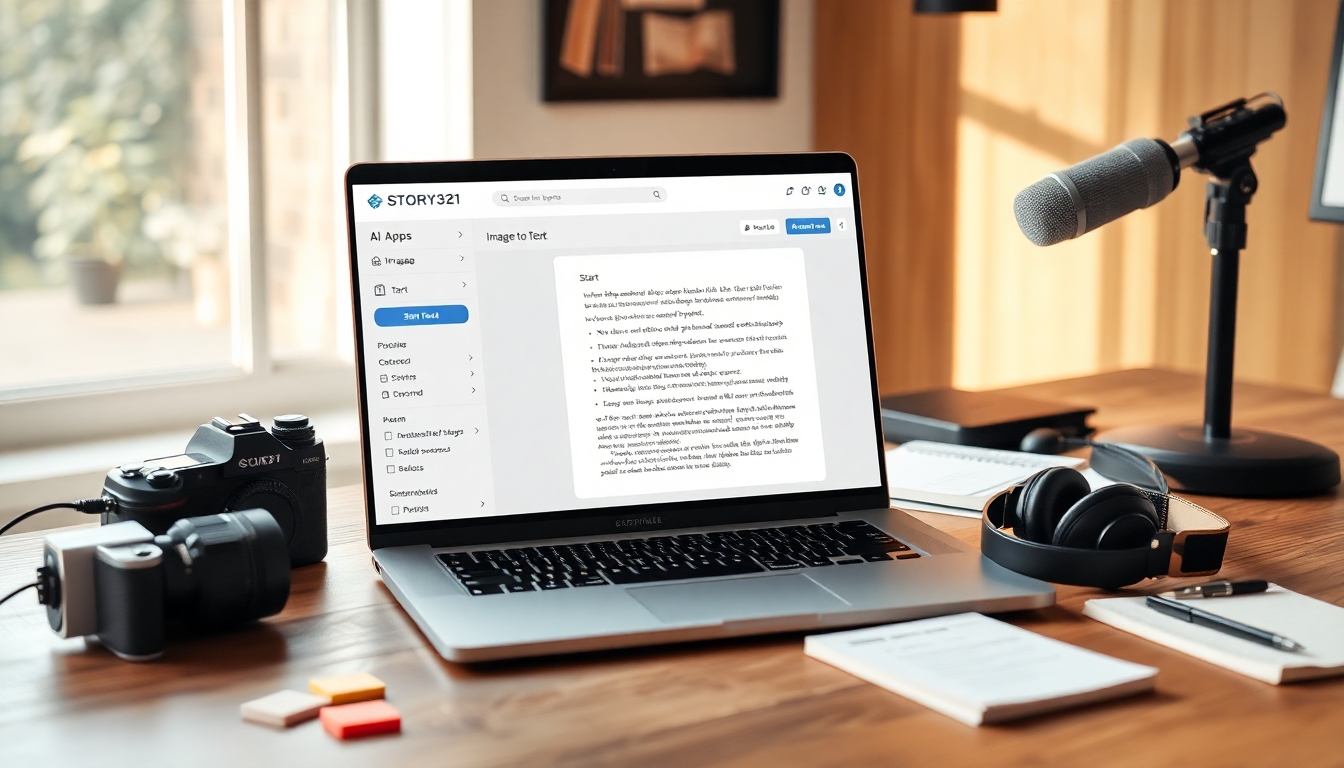
Introducción#
Si sueles capturar capturas de pantalla de citas, escanear guiones gráficos, fotografiar guiones o recibir notas de clientes como imágenes, volver a escribir todo ralentiza tu flujo creativo. Saber cómo convertir una imagen en texto de forma rápida y precisa te permite concentrarte en la narración, la edición, el diseño y la producción. En este tutorial, aprenderás exactamente cómo convertir una imagen en texto dentro del panel de escritura de Story321, utilizando sus aplicaciones de IA integradas. Pasarás de una imagen estática (JPG, PNG, GIF o página PDF) a un texto limpio y editable que puedes pegar en tu nota, compartir o incluso convertir en un guion de podcast, sin la tediosa transcripción manual.
Cubriremos la preparación (para que tus resultados sean precisos), un flujo de trabajo claro paso a paso adaptado a Story321, las mejores prácticas para creativos y la solución de problemas comunes como el formato, los idiomas y la escritura a mano. Ya seas creador de videos, diseñador, escritor o actor de voz, podrás convertir imágenes en texto con confianza y rapidez.
Requisitos previos/Preparación#
Antes de convertir una imagen en texto, prepárate para el éxito con lo siguiente:
- Cuenta y acceso a Story321
- Deberás iniciar sesión en https://writing.story321.com/dashboard para usar las aplicaciones de IA y convertir imágenes en texto.
- Imágenes compatibles
- Prepara tus archivos en JPG, PNG, GIF o una página PDF escaneada. Busca una resolución legible (al menos 300 DPI para escaneos) para convertir imágenes en texto con precisión.
- Imágenes claras y legibles
- Una buena iluminación, un enfoque nítido, un alto contraste y una alineación recta mejoran drásticamente los resultados al convertir imágenes en texto.
- Conocimiento del idioma
- Asegúrate de que se admita el idioma de la imagen. Si estás mezclando idiomas, considera dividir las imágenes por idioma antes de convertir la imagen en texto.
- Consideraciones de privacidad
- Si el contenido es confidencial, confirma tus requisitos de privacidad antes de convertir imágenes en texto utilizando cualquier herramienta basada en la nube.
- Herramientas opcionales de preparación de imágenes
- Un editor básico para recortar, rotar y aumentar el contraste puede ayudar a Story321 a convertir imágenes en texto con menos errores.
En este punto, deberías tener un inicio de sesión en Story321, tus imágenes listas y claridad sobre qué archivos deseas convertir en texto.
Instrucciones paso a paso#
A continuación, se muestran los pasos exactos para convertir una imagen en texto utilizando las aplicaciones de IA de Story321, con confirmaciones después de cada paso para que puedas verificar el progreso.
- Abre tu navegador y navega a la URL del panel de Story321: https://writing.story321.com/dashboard.
- Inicia sesión con tus credenciales de cuenta si se te solicita.
- Si aún no tienes una cuenta, regístrate y luego regresa al panel para convertir la imagen en texto. Verás el panel de Story321 con tu espacio de trabajo. En este punto, deberías ver la navegación a la izquierda (incluidas las aplicaciones de IA) y tus notas o un estado vacío en el lienzo principal, listo para convertir la imagen en texto más adelante en el flujo.
- Crea una nueva nota
- Haz clic en Nueva nota (o en el botón +) en el panel.
- Nombra la nota según tu proyecto, por ejemplo, "OCR de guion de cliente" o "Extracción de texto de guion gráfico", para que puedas rastrear fácilmente dónde insertarás los resultados cuando conviertas la imagen en texto.
- Opcionalmente, selecciona una carpeta o etiqueta para la organización. Verás un área de edición en blanco con el título de tu nueva nota. En este punto, deberías tener una nota abierta donde puedas pegar o insertar texto después de convertir la imagen en texto.
- Haz clic en Aplicaciones de IA a la izquierda
- Localiza la navegación del lado izquierdo en el panel.
- Haz clic en Aplicaciones de IA para expandir las herramientas disponibles.
- Busca una tarjeta o entrada de lista que corresponda a la extracción de texto. Usarás esto para convertir la imagen en texto. Verás un panel o galería de herramientas de IA. En este punto, deberías ver una opción etiquetada como Imagen a texto entre las aplicaciones de IA, lo que confirma que estás en el lugar correcto para convertir la imagen en texto.
- Haz clic en "Imagen a texto"
- En la lista de aplicaciones de IA, haz clic en la herramienta Imagen a texto.
- Esto abre la interfaz de conversión donde puedes cargar activos para convertir la imagen en texto. Verás una ventana emergente o un panel dedicado titulado "Imagen a texto". En este punto, deberías ver las opciones de carga (botón o arrastrar y soltar) que indican que estás listo para convertir la imagen en texto.
- Carga tu imagen en la ventana emergente
- Haz clic en Cargar o arrastra y suelta tus archivos en la ventana.
- Usa subpasos si es necesario: 5.1) Si tu imagen está sesgada o de lado, gírala primero en tu editor de imágenes local. Una imagen recta y de alto contraste ayuda al sistema a convertir la imagen en texto con mayor precisión. 5.2) Si la imagen tiene márgenes o fondos innecesarios, recórtala al área de texto antes de convertir la imagen en texto. 5.3) Para documentos de varias páginas, carga una página a la vez a menos que la carga por lotes esté disponible. Esto mantiene organizado tu flujo de trabajo de conversión de imagen a texto. 5.4) Verifica el formato de archivo (JPG/PNG/GIF/página PDF) y la resolución; los archivos de mayor resolución convierten la imagen en texto con menos errores.
- Si la herramienta proporciona opciones de idioma, elige el idioma visible en tu imagen para mejorar la precisión de la conversión. Verás una vista previa o una lista de nombres de archivo de las imágenes cargadas. En este punto, deberías ver tu imagen seleccionada en cola para su procesamiento, lo que confirma que estás listo para convertir la imagen en texto.
- Haz clic en Iniciar
- Haz clic en el botón Iniciar para comenzar el proceso de OCR que convertirá la imagen en texto.
- Permanece en la página hasta que finalice el procesamiento. Las imágenes más grandes pueden tardar un poco más.
- Si estás convirtiendo varias imágenes en texto, procésalas en secuencia para mantener los resultados organizados. Verás un indicador de progreso o un spinner durante el procesamiento. En este punto, deberías ver que el panel de resultados se completa con el texto extraído una vez que la herramienta completa el paso de convertir la imagen en texto.
- Después de una conversión exitosa, inserta el contenido en el editor para editarlo
- Revisa cuidadosamente el texto extraído antes de insertarlo. El OCR es poderoso, pero la revisión garantiza la calidad al convertir la imagen en texto.
- Haz clic en Insertar en el editor (o un botón similar) para mover el texto a tu nota abierta.
- En la nota, usa el formato para estructurar tu contenido: 7.1) Encabezados para las secciones que corresponden a las regiones de la imagen original. 7.2) Listas con viñetas para las listas capturadas de la imagen. 7.3) Citas en bloque si estás citando texto de una fuente escaneada.
- Realiza las correcciones necesarias (errores tipográficos, espaciado, puntuación). Este es un paso normal cuando conviertes la imagen en texto. Verás que el texto extraído aparece en el editor de tu nota. En este punto, deberías tener un borrador editable en Story321, lo que confirma que tu intento de convertir la imagen en texto tuvo éxito y ahora está listo para el formato y las ediciones.
- Comparte el contenido de texto o conviértelo en un podcast u otros formatos
- Usa las opciones de uso compartido de Story321 para enviar tu texto editado a colaboradores o clientes.
- Si está disponible, selecciona una función para transformar tu texto en otros formatos: 8.1) Convierte a guion de podcast o narración de audio para actores de voz y podcasters. 8.2) Exporta a DOCX/Markdown para escritores y editores. 8.3) Copia al portapapeles para pegar en tu guion de edición de video, resumen de diseño o calendario de contenido.
- Mantén la imagen original y el texto convertido juntos como referencia. Cuando conviertes una imagen en texto para trabajos creativos, la vinculación de la fuente ayuda con las revisiones y el cumplimiento. Verás diálogos, enlaces o descargas de archivos para compartir/exportar. En este punto, deberías tener una versión compartible de tu contenido convertido, lo que demuestra un flujo de trabajo completo de conversión de imagen a texto desde la carga hasta la distribución.
Consejos y mejores prácticas#
Usa estos consejos prácticos para mejorar la precisión cada vez que conviertas una imagen en texto:
- Comienza con la calidad
- Las imágenes nítidas y de alto contraste convierten la imagen en texto con mucha más precisión que las fotos borrosas o con poca luz.
- Endereza y recorta
- Corrige la inclinación y elimina los márgenes antes de convertir la imagen en texto. Esto ayuda al modelo a concentrarse en el texto real.
- Usa fuentes legibles
- Las fuentes sans-serif y las fuentes de impresión estándar convierten la imagen en texto mejor que las tipografías estilizadas.
- Evita el brillo y las sombras
- La iluminación desigual puede romper las palabras y reducir la precisión al convertir la imagen en texto.
- Ten en cuenta el fondo
- Los fondos ocupados o estampados pueden confundir el reconocimiento. Simplifica antes de convertir la imagen en texto.
- Establece el idioma correcto
- Seleccionar el idioma correcto en la herramienta ayuda a convertir la imagen en texto con menos errores y mejores acentos/diacríticos.
- Separa los diseños de varias columnas
- Recorta cada columna en su propia imagen para convertir la imagen en texto en el orden de lectura correcto.
- Para las tablas, considera un enfoque de dos pasos
- Primero convierte la imagen en texto, luego reconstruye la tabla en el editor. También puedes cargar un escaneo más estructurado para convertir la imagen en texto con un espaciado consistente.
- Precaución con la escritura a mano
- Las notas escritas a mano son más difíciles de convertir en texto. Usa tinta más oscura, letras grandes y una línea de base consistente. Prepárate para revisar.
- Conversiones por lotes frente a conversiones individuales
- Para muchas imágenes, procesa en lotes y etiqueta las salidas claramente. Es más fácil convertir la imagen en texto en grupos controlados y luego ensamblar la pieza final.
- Siempre revisa
- Trata el OCR como un primer borrador. Revisa la capitalización, la puntuación y los nombres cada vez que conviertas la imagen en texto.
Solución de problemas#
¿Te encuentras con un problema? Aquí te mostramos cómo solucionar problemas comunes al convertir una imagen en texto:
- Problema: La imagen no se carga
- Solución: Verifica el tamaño y el formato del archivo, luego vuelve a intentarlo. Cambia el nombre del archivo para evitar caracteres especiales. Si la red es lenta, vuelve a cargar. Asegúrate de estar en la aplicación de IA correcta para convertir la imagen en texto.
- Problema: El resultado está confuso o faltan palabras
- Solución: Aumenta la resolución (escanea a 300 DPI+), recorta al área de texto, aumenta el contraste y vuelve a cargar. Las entradas más claras convierten la imagen en texto de manera más confiable.
- Problema: El idioma se ve mal (por ejemplo, los caracteres acentuados se leen mal)
- Solución: Elige la configuración de idioma correcta antes de convertir la imagen en texto. Si hay idiomas mixtos, divide por idioma y procesa por separado.
- Problema: Líneas o columnas fuera de orden
- Solución: Para diseños de varias columnas, recorta las columnas individualmente y luego convierte la imagen en texto por columna. Vuelve a ensamblar en el editor.
- Problema: La escritura a mano no se reconoce bien
- Solución: Vuelve a escribir claramente con un bolígrafo grueso, escanea en alta resolución y mantén un espaciado consistente. Incluso entonces, espera editar después de convertir la imagen en texto.
- Problema: Las tablas pierden estructura
- Solución: Convierte la imagen en texto, luego formatea manualmente como una tabla en el editor. Considera agregar tabulaciones en la fuente antes de escanear para una separación más limpia.
- Problema: Problemas de privacidad
- Solución: Si el contenido es confidencial, verifica las políticas o procesa localmente cuando sea posible. Redacta los datos privados en la imagen antes de convertir la imagen en texto.
- Problema: El proceso se atasca
- Solución: Actualiza la página, vuelve a abrir las aplicaciones de IA y vuelve a seleccionar Imagen a texto. Si persiste, cierra sesión/inicia sesión y vuelve a intentar convertir la imagen en texto. Prueba con un archivo más pequeño para probar.
- Problema: Caracteres duplicados o repetidos
- Solución: Esto puede suceder con imágenes ruidosas. Vuelve a escanear o fotografiar con mejor luz, luego vuelve a convertir la imagen en texto.
Preguntas frecuentes#
¿Qué significa "convertir imagen en texto"?#
Convertir una imagen en texto significa usar OCR (reconocimiento óptico de caracteres) para extraer caracteres editables de una imagen de texto. En lugar de volver a escribir una foto, conviertes la imagen en texto con IA para que puedas editar, buscar y reutilizar el contenido.
¿Qué formatos de imagen puedo usar para convertir imágenes en texto en Story321?#
Normalmente puedes cargar JPG, PNG, GIF y páginas PDF escaneadas. Para obtener los resultados más limpios al convertir la imagen en texto, usa JPG o PNG de alta resolución.
¿Qué tan preciso es cuando convierto una imagen en texto?#
La precisión depende de la calidad de la entrada. Las imágenes claras, de alto contraste y rectas con fuentes estándar convierten la imagen en texto con mucha precisión. Los diseños complejos, el brillo o la escritura a mano reducen la precisión, así que revisa después de cada conversión.
¿Puedo convertir imágenes en texto para varias imágenes a la vez?#
Si se admite la carga por lotes, sí. De lo contrario, carga una a la vez, inserta en tu nota y repite. Etiqueta los archivos claramente para mantener organizado tu flujo de trabajo de conversión de imagen a texto.
¿Se conservará el formato (negrita, cursiva, columnas) cuando convierta la imagen en texto?#
Los saltos de línea básicos a menudo se conservan, pero es posible que el formato avanzado no lo haga. Después de convertir la imagen en texto, formatea los encabezados, las listas y las tablas en el editor para que coincidan con tus necesidades.
¿Funciona con la escritura a mano si convierto la imagen en texto?#
Puede, pero los resultados varían. La escritura a mano ordenada y de alto contraste funciona mejor. Espera una mayor tasa de error y planea editar después de convertir la imagen en texto.
¿Es seguro convertir imágenes en texto con contenido confidencial?#
Trata el OCR como cualquier herramienta en la nube: verifica las políticas de privacidad y datos. Si es necesario, redacta la información confidencial antes de convertir la imagen en texto o usa un entorno seguro y aprobado.
¿Puedo convertir imágenes en texto en el móvil?#
Sí, abre el panel en un navegador móvil si es compatible o carga imágenes tomadas en tu teléfono. Asegúrate de que haya una iluminación constante para que las fotos conviertan la imagen en texto de forma limpia.
¿Qué idiomas se admiten cuando convierto la imagen en texto?#
La compatibilidad de idiomas varía. Selecciona el idioma correcto en la herramienta antes de convertir la imagen en texto. Para imágenes en varios idiomas, divídelas y procésalas por separado.
¿Cómo uso el texto extraído después de convertir la imagen en texto?#
Inserta en tu nota de Story321, dale formato y comparte. Puedes copiarlo en guiones, resúmenes de diseño, subtítulos o convertirlo en un podcast, lo que necesite tu flujo de trabajo creativo después de convertir la imagen en texto.
¿Puedo conservar tanto la imagen original como el texto convertido?#
Sí, archiva la imagen de origen como referencia y guarda la nota con el contenido convertido. Mantener ambos ayuda a validar las citas y las revisiones cuando conviertes la imagen en texto para los clientes.
¿Qué sucede si el resultado incluye saltos de línea adicionales después de convertir la imagen en texto?#
Usa las herramientas de buscar/reemplazar o párrafo del editor para normalizar el espaciado. Esto es común cuando conviertes la imagen en texto de impresiones escaneadas con columnas estrechas.
Por qué este flujo de trabajo funciona para los creadores#
Para los creativos, la velocidad, la precisión y la reutilización son fundamentales. Los pasos anteriores agilizan la forma en que conviertes la imagen en texto dentro del mismo lugar donde escribes, planificas y compartes. Al preparar tu imagen, usar la aplicación de IA Imagen a texto e insertar en una nota en vivo, pasas de la imagen a la copia lista para la producción rápidamente. La misma nota se puede reutilizar en guiones, subtítulos, resúmenes, blogs o narraciones de podcasts, maximizando el valor de cada vez que conviertes la imagen en texto.
Resumen del flujo central para convertir la imagen en texto en Story321:
- Visita https://writing.story321.com/dashboard y abre una nota.
- Ve a Aplicaciones de IA y selecciona Imagen a texto.
- Carga tu imagen y haz clic en Iniciar para convertir la imagen en texto.
- Inserta, revisa y formatea dentro del editor.
- Comparte o convierte en otros formatos como podcasts.
Con este proceso repetible, tu equipo puede convertir la imagen en texto de manera consistente, reducir el tiempo de transcripción y mantener tu impulso creativo.


