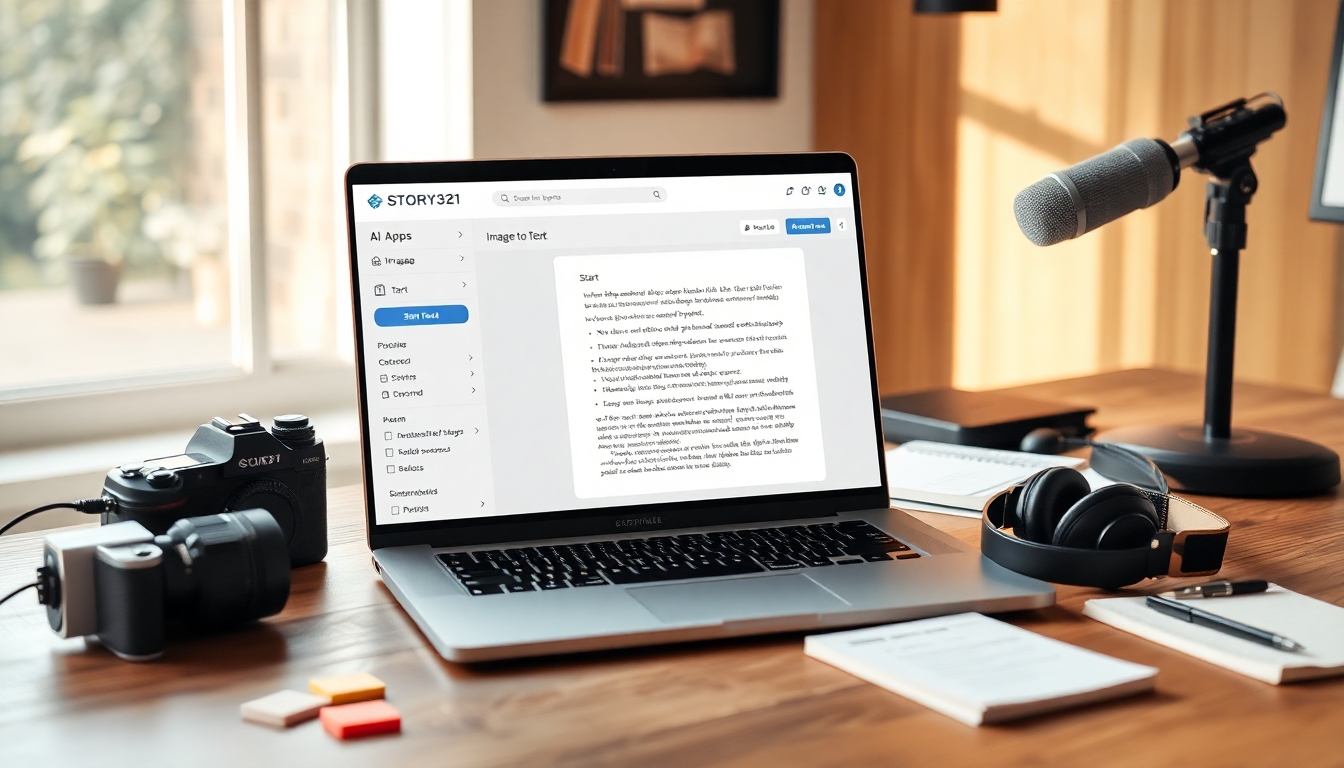
Introdução#
Se você costuma capturar screenshots de citações, digitalizar storyboards, fotografar roteiros ou receber notas de clientes como imagens, redigitar tudo atrasa seu fluxo criativo. Saber como converter imagem em texto de forma rápida e precisa te liberta para focar em contar histórias, editar, criar e produzir. Neste tutorial, você aprenderá exatamente como converter imagem em texto dentro do painel de escrita do Story321, usando seus aplicativos de IA integrados. Você passará de uma imagem estática (JPG, PNG, GIF ou página PDF) para um texto limpo e editável que você pode colar em sua nota, compartilhar ou até mesmo converter em um roteiro de podcast—sem transcrição manual tediosa.
Abordaremos a preparação (para que seus resultados sejam precisos), um fluxo de trabalho claro passo a passo adaptado ao Story321, as melhores práticas para criativos e a solução de problemas comuns, como formatação, idiomas e caligrafia. Seja você um criador de vídeo, designer, escritor ou dublador, você poderá converter imagem em texto com confiança e velocidade.
Pré-requisitos/Preparação#
Antes de converter imagem em texto, prepare-se para o sucesso com o seguinte:
- Conta e acesso ao Story321
- Você precisará fazer login em https://writing.story321.com/dashboard para usar os aplicativos de IA e converter imagem em texto.
- Imagens suportadas
- Prepare seus arquivos em JPG, PNG, GIF ou uma página PDF digitalizada. Busque uma resolução legível (pelo menos 300 DPI para digitalizações) para converter imagem em texto com precisão.
- Imagens claras e legíveis
- Boa iluminação, foco nítido, alto contraste e alinhamento reto melhoram drasticamente os resultados ao converter imagem em texto.
- Conhecimento do idioma
- Certifique-se de que o idioma da imagem seja suportado. Se você estiver misturando idiomas, considere dividir as imagens por idioma antes de converter imagem em texto.
- Considerações de privacidade
- Se o conteúdo for sensível, confirme seus requisitos de privacidade antes de converter imagem em texto usando qualquer ferramenta baseada em nuvem.
- Ferramentas opcionais de preparação de imagem
- Um editor básico para cortar, girar e aumentar o contraste pode ajudar o Story321 a converter imagem em texto com menos erros.
Neste ponto, você deve ter um login no Story321, suas imagens prontas e clareza sobre quais arquivos você deseja converter imagem em texto.
Instruções Passo a Passo#
Abaixo estão os passos exatos para converter imagem em texto usando os aplicativos de IA do Story321, com confirmações após cada passo para que você possa verificar o progresso.
- Abra seu navegador e navegue até o URL do painel do Story321: https://writing.story321.com/dashboard.
- Faça login com suas credenciais de conta, se solicitado.
- Se você ainda não tem uma conta, inscreva-se e volte ao painel para converter imagem em texto. Você verá o painel do Story321 com seu espaço de trabalho. Neste ponto, você deve ver a navegação à esquerda (incluindo aplicativos de IA) e suas notas ou um estado vazio na tela principal, pronto para converter imagem em texto mais tarde no fluxo.
- Crie uma nova nota
- Clique em Nova Nota (ou no botão +) no painel.
- Nomeie a nota com base em seu projeto, por exemplo, “OCR de Roteiro do Cliente” ou “Extração de Texto do Storyboard”, para que você possa rastrear facilmente onde você inserirá os resultados ao converter imagem em texto.
- Opcionalmente, selecione uma pasta ou tag para organização. Você verá uma área de editor em branco com o título da sua nova nota. Neste ponto, você deve ter uma nota aberta onde você pode colar ou inserir texto depois de converter imagem em texto.
- Clique em Aplicativos de IA à esquerda
- Localize a navegação do lado esquerdo no painel.
- Clique em Aplicativos de IA para expandir as ferramentas disponíveis.
- Procure um cartão ou entrada de lista que corresponda à extração de texto. Você usará isso para converter imagem em texto. Você verá um painel ou galeria de ferramentas de IA. Neste ponto, você deve ver uma opção rotulada Imagem para Texto entre os aplicativos de IA, confirmando que você está no lugar certo para converter imagem em texto.
- Clique em “Imagem para Texto”
- Na lista de aplicativos de IA, clique na ferramenta Imagem para Texto.
- Isso abre a interface de conversão onde você pode enviar ativos para converter imagem em texto. Você verá um pop-up ou painel dedicado intitulado “Imagem para Texto”. Neste ponto, você deve ver opções de upload (botão ou arrastar e soltar) sinalizando que você está pronto para converter imagem em texto.
- Envie sua imagem na janela pop-up
- Clique em Enviar ou arraste e solte seus arquivos na janela.
- Use sub-etapas, se necessário: 5.1) Se sua imagem estiver inclinada ou de lado, gire-a primeiro em seu editor de imagem local. Uma imagem reta e de alto contraste ajuda o sistema a converter imagem em texto com mais precisão. 5.2) Se a imagem tiver margens ou fundo desnecessários, corte-a para a área de texto antes de converter imagem em texto. 5.3) Para documentos de várias páginas, envie uma página de cada vez, a menos que o upload em lote esteja disponível. Isso mantém seu fluxo de trabalho de converter imagem em texto organizado. 5.4) Verifique o formato do arquivo (JPG/PNG/GIF/página PDF) e a resolução; arquivos de resolução mais alta convertem imagem em texto com menos erros.
- Se a ferramenta fornecer opções de idioma, escolha o idioma visível em sua imagem para melhorar a precisão da conversão. Você verá uma pré-visualização ou uma lista de nomes de arquivos da(s) imagem(ns) enviada(s). Neste ponto, você deve ver sua imagem selecionada na fila para processamento, confirmando que você está pronto para converter imagem em texto.
- Clique em Iniciar
- Clique no botão Iniciar para começar o processo de OCR que irá converter imagem em texto.
- Permaneça na página até que o processamento termine. Imagens maiores podem demorar um pouco mais.
- Se você estiver convertendo várias imagens em texto, processe-as em sequência para manter os resultados organizados. Você verá um indicador de progresso ou um spinner durante o processamento. Neste ponto, você deve ver o painel de resultados preenchido com o texto extraído assim que a ferramenta concluir a etapa de converter imagem em texto.
- Após a conversão bem-sucedida, insira o conteúdo no editor para edição
- Revise o texto extraído cuidadosamente antes de inseri-lo. O OCR é poderoso, mas a revisão garante a qualidade ao converter imagem em texto.
- Clique em Inserir no Editor (ou um botão semelhante) para mover o texto para sua nota aberta.
- Na nota, use a formatação para estruturar seu conteúdo: 7.1) Títulos para seções que correspondem às regiões da imagem original. 7.2) Listas com marcadores para listas capturadas da imagem. 7.3) Citações em bloco se você estiver citando texto de uma fonte digitalizada.
- Faça correções conforme necessário (erros de digitação, espaçamento, pontuação). Este é um passo normal ao converter imagem em texto. Você verá o texto extraído aparecer no editor da sua nota. Neste ponto, você deve ter um rascunho editável no Story321, confirmando que sua tentativa de converter imagem em texto foi bem-sucedida e agora está pronta para formatação e edições.
- Compartilhe o conteúdo de texto ou converta-o em um podcast ou outros formatos
- Use as opções de compartilhamento do Story321 para enviar seu texto editado para colaboradores ou clientes.
- Se disponível, selecione um recurso para transformar seu texto em outros formatos: 8.1) Converter em roteiro de podcast ou narração de áudio para dubladores e podcasters. 8.2) Exportar para DOCX/Markdown para escritores e editores. 8.3) Copiar para a área de transferência para colar em seu roteiro de edição de vídeo, briefing de design ou calendário de conteúdo.
- Mantenha a imagem original e o texto convertido juntos para referência. Quando você converte imagem em texto para trabalho criativo, a ligação da fonte ajuda com revisões e conformidade. Você verá caixas de diálogo de compartilhamento/exportação, links ou downloads de arquivos. Neste ponto, você deve ter uma versão compartilhável do seu conteúdo convertido, demonstrando um fluxo de trabalho completo de converter imagem em texto desde o upload até a distribuição.
Dicas e Melhores Práticas#
Use estas dicas práticas para melhorar a precisão cada vez que você converter imagem em texto:
- Comece com qualidade
- Imagens nítidas e de alto contraste convertem imagem em texto com muito mais precisão do que fotos borradas ou com pouca luz.
- Endireite e corte
- Corrija a inclinação e remova as margens antes de converter imagem em texto. Isso ajuda o modelo a se concentrar no texto real.
- Use fontes legíveis
- Fontes sans-serif e fontes de impressão padrão convertem imagem em texto melhor do que fontes estilizadas.
- Evite brilho e sombras
- Iluminação irregular pode quebrar palavras e reduzir a precisão ao converter imagem em texto.
- Preste atenção ao fundo
- Fundos ocupados ou padronizados podem confundir o reconhecimento. Simplifique antes de converter imagem em texto.
- Defina o idioma correto
- Selecionar o idioma correto na ferramenta ajuda a converter imagem em texto com menos erros e melhores acentos/diacríticos.
- Separe layouts de várias colunas
- Corte cada coluna em sua própria imagem para converter imagem em texto na ordem de leitura correta.
- Para tabelas, considere uma abordagem de duas etapas
- Primeiro converta imagem em texto, depois reconstrua a tabela no editor. Você também pode enviar uma digitalização mais estruturada para converter imagem em texto com espaçamento consistente.
- Cuidado com a caligrafia
- Notas manuscritas são mais difíceis de converter imagem em texto. Use tinta mais escura, letras grandes e linha de base consistente. Esteja preparado para revisar.
- Conversões em lote vs. únicas
- Para muitas imagens, processe em lotes e rotule as saídas claramente. É mais fácil converter imagem em texto em grupos controlados e, em seguida, montar a peça final.
- Sempre revise
- Trate o OCR como um primeiro rascunho. Revise a capitalização, a pontuação e os nomes cada vez que você converter imagem em texto.
Solução de Problemas#
Encontrou um problema? Veja como corrigir problemas comuns ao converter imagem em texto:
- Problema: A imagem não carrega
- Solução: Verifique o tamanho e o formato do arquivo e tente novamente. Renomeie o arquivo para evitar caracteres especiais. Se a rede estiver lenta, envie novamente. Certifique-se de que você está no aplicativo de IA certo para converter imagem em texto.
- Problema: O resultado está confuso ou faltam palavras
- Solução: Aumente a resolução (digitalize em 300 DPI+), corte para a área de texto, aumente o contraste e envie novamente. Entradas mais claras convertem imagem em texto de forma mais confiável.
- Problema: O idioma parece errado (por exemplo, caracteres acentuados mal interpretados)
- Solução: Escolha a configuração de idioma correta antes de converter imagem em texto. Se houver idiomas misturados, divida por idioma e processe separadamente.
- Problema: Linhas ou colunas fora de ordem
- Solução: Para layouts de várias colunas, corte as colunas individualmente e, em seguida, converta imagem em texto por coluna. Reassemble no editor.
- Problema: A caligrafia não é bem reconhecida
- Solução: Reescreva de forma organizada com uma caneta grossa, digitalize em alta resolução e mantenha um espaçamento consistente. Mesmo assim, espere editar depois de converter imagem em texto.
- Problema: Tabelas perdem a estrutura
- Solução: Converta imagem em texto, depois formate manualmente como uma tabela no editor. Considere adicionar tabulações na fonte antes de digitalizar para uma separação mais limpa.
- Problema: Preocupações com a privacidade
- Solução: Se o conteúdo for sensível, verifique as políticas ou processe localmente quando possível. Reduza os dados privados na imagem antes de converter imagem em texto.
- Problema: O processo fica travado
- Solução: Atualize a página, reabra os aplicativos de IA e selecione novamente Imagem para Texto. Se persistir, saia/entre e tente novamente converter imagem em texto. Tente um arquivo menor para testar.
- Problema: Caracteres duplicados ou repetidos
- Solução: Isso pode acontecer com imagens ruidosas. Digitalize ou fotografe novamente com melhor luz e, em seguida, converta imagem em texto novamente.
FAQ#
O que significa “converter imagem em texto”?#
Converter imagem em texto significa usar OCR (Reconhecimento Óptico de Caracteres) para extrair caracteres editáveis de uma imagem de texto. Em vez de redigitar uma foto, você converte imagem em texto com IA para que você possa editar, pesquisar e reutilizar o conteúdo.
Quais formatos de imagem posso usar para converter imagem em texto no Story321?#
Você pode normalmente enviar JPG, PNG, GIF e páginas PDF digitalizadas. Para os resultados mais limpos ao converter imagem em texto, use JPG ou PNG de alta resolução.
Quão preciso é quando eu converto imagem em texto?#
A precisão depende da qualidade da entrada. Imagens claras, de alto contraste e retas com fontes padrão convertem imagem em texto com muita precisão. Layouts complexos, brilho ou caligrafia reduzem a precisão, então revise após cada conversão.
Posso converter imagem em texto para várias imagens de uma vez?#
Se o upload em lote for suportado, sim. Caso contrário, envie uma de cada vez, insira em sua nota e repita. Rotule os arquivos claramente para manter seu fluxo de trabalho de converter imagem em texto organizado.
A formatação (negrito, itálico, colunas) será preservada quando eu converter imagem em texto?#
Quebras de linha básicas são frequentemente preservadas, mas a formatação avançada pode não ser. Depois de converter imagem em texto, formate títulos, listas e tabelas no editor para corresponder às suas necessidades.
Funciona com caligrafia se eu converter imagem em texto?#
Pode funcionar, mas os resultados variam. Caligrafia organizada e de alto contraste se sai melhor. Espere uma taxa de erro maior e planeje editar depois de converter imagem em texto.
É seguro converter imagem em texto com conteúdo sensível?#
Trate o OCR como qualquer ferramenta de nuvem: verifique as políticas de privacidade e dados. Se necessário, reduza as informações confidenciais antes de converter imagem em texto ou use um ambiente seguro e aprovado.
Posso converter imagem em texto no celular?#
Sim—abra o painel em um navegador móvel, se suportado, ou envie imagens tiradas em seu telefone. Garanta uma iluminação constante para as fotos para converter imagem em texto de forma limpa.
Quais idiomas são suportados quando eu converto imagem em texto?#
O suporte a idiomas varia. Selecione o idioma correto na ferramenta antes de converter imagem em texto. Para imagens em vários idiomas, divida-as e processe-as separadamente.
Como eu uso o texto extraído depois de converter imagem em texto?#
Insira em sua nota do Story321, formate-o e compartilhe. Você pode copiá-lo em roteiros, briefings de design, legendas ou convertê-lo em um podcast—o que quer que suas necessidades de fluxo de trabalho criativo precisem depois de converter imagem em texto.
Posso manter tanto a imagem original quanto o texto convertido?#
Sim—arquive a imagem de origem para referência e armazene a nota com o conteúdo convertido. Manter ambos ajuda a validar citações e revisões quando você converte imagem em texto para clientes.
E se o resultado incluir quebras de linha extras depois de converter imagem em texto?#
Use as ferramentas de localizar/substituir ou parágrafo do editor para normalizar o espaçamento. Isso é comum quando você converte imagem em texto de impressões digitalizadas com colunas estreitas.
Por que este fluxo de trabalho funciona para criadores#
Para criativos, velocidade, precisão e reutilização são críticas. As etapas acima simplificam como você converte imagem em texto dentro do mesmo lugar onde você escreve, planeja e compartilha. Ao preparar sua imagem, usar o aplicativo de IA Imagem para Texto e inserir em uma nota ativa, você sai da imagem para uma cópia pronta para produção rapidamente. A mesma nota pode então ser reaproveitada em roteiros, legendas, briefings, blogs ou narração de podcast—maximizando o valor de cada vez que você converte imagem em texto.
Recapitulação do fluxo principal para converter imagem em texto no Story321:
- Visite https://writing.story321.com/dashboard e abra uma nota.
- Vá para Aplicativos de IA e selecione Imagem para Texto.
- Envie sua imagem e clique em Iniciar para converter imagem em texto.
- Insira, revise e formate dentro do editor.
- Compartilhe ou converta em outros formatos como podcasts.
Com este processo repetível, sua equipe pode converter imagem em texto de forma consistente, reduzir o tempo de transcrição e manter seu ímpeto criativo.


