Introduktion#
Hvis du nogensinde har taget et fantastisk billede, men opdaget en genstand, der distraherer fra din komposition, er du ikke alene. Indholdsskabere står regelmæssigt over for udfordringen med at rydde op i billeder uden at efterlade afslørende tegn på redigering. Denne vejledning viser dig præcis, hvordan du fjerner genstande fra billeder med en AI-først-arbejdsproces ved hjælp af Story321's billed-til-billede-editor, og dækker derefter professionelle finpudsninger i apps som Photoshop eller GIMP. Du lærer, hvordan du laver effektive prompts, vælger den rigtige model og itererer hurtigt, så det fjernede område smelter problemfrit sammen med scenen.
Når du er færdig, ved du, hvordan du fjerner genstande fra billeder, så resultatet ser naturligt ud, printer godt og performer på sociale platforme – uden timers manuel retouchering.
Forudsætninger/Forberedelse#
For at følge denne vejledning og lære, hvordan du effektivt fjerner genstande fra billeder, skal du forberede følgende:
- En moderne webbrowser og stabil internetforbindelse.
- Et billede, du vil redigere (JPG eller PNG; højere opløsning giver bedre AI-fyldningsresultater).
- En gratis eller registreret konto på Story321 (valgfrit; registrering kan hjælpe dig med at administrere output og historik).
- Valgfrit: Adgang til Photoshop, Affinity Photo eller GIMP til finjustering.
- Grundlæggende kendskab til download og upload af filer.
Godt at have viden:
- Forståelse af komposition, belysning og teksturer hjælper dig med at verificere, om dine resultater af "hvordan man fjerner genstande fra billeder" ser realistiske ud.
- Bevidsthed om etiske overvejelser, hvis du redigerer dokumentariske, journalistiske eller klientfølsomme billeder.
Trin-for-trin instruktioner#
Nedenfor er kerneprocessen for, hvordan du fjerner genstande fra billeder ved hjælp af Story321's AI-redigeringsworkflow. Vi vil integrere anbefalinger og valideringstjek ("Du vil se..." og "På dette tidspunkt bør du..."), så du kan bekræfte fremskridt.
1) Gå til Story321's Billed-til-billede-editor#
1.1 Åbn din browser og naviger til: https://story321.com/image/image-to-image/
1.2 Bekræft, at du er på den korrekte side ved at tjekke:
- Et uploadområde til dit billede.
- Et "prompt"-felt (det er her, du beskriver den genstand, der skal fjernes).
- En "Rediger billede"-knap.
- En rude i højre side mærket "Mine billeder", der viser dine genererede output.
- En valgfri modelvælger, der giver dig mulighed for at skifte AI-backends.
Du vil se den primære grænseflade, inklusive upload- og promptområder. På dette tidspunkt bør du være klar til at importere dit foto.
2) Vælg/Upload det billede, du vil rette#
2.1 Klik på uploadområdet, eller træk og slip dit billede ind i grænsefladen. Vælg det foto med det uønskede motiv (person, skilt, logo, pæl, skraldespand osv.).
2.2 Tips til det bedste udgangspunkt:
- Brug den version af dit billede, der har den højeste opløsning.
- Undgå kraftigt komprimerede filer, hvis det er muligt (mindre blokering hjælper AI-inferens).
- For komplekse baggrunde (vand, løv, gentagne mønstre) giver større billeder mere troværdige udfyldninger.
Du vil enten se en miniaturevisning eller en indikator for uploadfremskridt. På dette tidspunkt bør du se dit billede klar i editoren.
3) Indtast en klar prompt, der beskriver den genstand, der skal fjernes#
Dette er kernen i, hvordan du fjerner genstande fra billeder med AI. I stedet for manuel maskering bruger du sprog til at fortælle modellen, hvad der skal slettes, og hvordan rummet skal udfyldes. Brug specifikke, lokationsbevidste formuleringer.
3.1 I feltet "prompt" skal du skrive en direkte instruktion. Stærke eksempler:
- "Fjern den orange trafik kegle på højre fortov og fyld med asfalt tekstur, der matcher belysningen."
- "Fjern personen i en blå jakke, der står bag bruden; rekonstruer hækken."
- "Fjern den røde vandflaske på skrivebordet; fortsæt træåremønsteret og bevar refleksioner."
3.2 Inkluder miljømæssig kontekst, når du kan:
- Identificer position: venstre, højre, midten, baggrund, forgrund.
- Navngiv teksturer/farver: asfalt, mursten, græs, vandkrusninger, træårer, overskyet himmel.
- Angiv belysning/skygger: blødt eftermiddagslys, hårdt sollys, indendørs varmt lys.
3.3 Valgfrie kreative begrænsninger:
- "Bevar skygger på væggen."
- "Behold vinduesreflektionen intakt."
- "Oprethold det gentagne flisemønster."
Du vil se din prompttekst vises under eller ved siden af billedinputtet. På dette tidspunkt bør du have en præcis, beskrivende prompt, der fortæller systemet præcis, hvad der skal fjernes, og hvordan området skal se ud.
Eksempelprompts til, hvordan du fjerner genstande fra billeder:
- "Fjern stativet i nederste venstre hjørne; erstat med matchende strandsand og fodspor."
- "Fjern udgangsskiltet over døren; fyld med glat malet væg og ensartet skygge."
- "Fjern elledningen, der krydser himlen; rekonstruer skyer og blå gradient."
4) (Valgfrit) Skift til en anden billedredigeringsmodel#
Story321 giver dig mulighed for at vælge mellem flere AI-modeller. Standardmodellen fungerer ofte godt, men udfordrende scener kan drage fordel af at skifte. Platformen bemærker, at du kan prøve andre modeller, såsom "nano banana", for forskellige rekonstruktionsadfærd.
4.1 Find modelvælgeren i grænsefladen. 4.2 Prøv standardmodellen først. Hvis resultaterne er ufuldkomne, kan du prøve alternativer som "nano banana" eller enhver model, der er mærket til inpainting eller fjernelse af genstande. 4.3 Noter dig, hvilken model der håndterer din type scene bedst (f.eks. portrætter, arkitektoniske linjer, landskaber, produktbilleder).
Du vil se modelnavnet afspejlet i brugergrænsefladen. På dette tidspunkt bør du være forberedt på at køre variationer, hvis dit første output har brug for forbedring. Dette er nøglen til at mestre, hvordan du fjerner genstande fra billeder med højere succesrater.
5) Klik på "Rediger billede" for at starte fjernelse af genstande#
5.1 Når dit billede er uploadet, og din prompt er klar, skal du klikke på knappen "Rediger billede".
5.2 Systemet begynder at behandle. Du vil måske bemærke en spinner, en statuslinje eller en "i gang"-indikator. Undgå at lukke browserfanen, før den er fuldført.
Du vil se en genereringsstatus vises, og opgaven vil blive sat i kø. På dette tidspunkt bør du vente på, at outputtet vises på listen "Mine billeder".
6) Vent på resultatet på listen "Mine billeder"#
6.1 Når AI'en er færdig, vises dit resultat i panelet "Mine billeder" i højre side af skærmen.
6.2 Det nyeste output vises typisk øverst (første element på listen). Hvis du har kørt flere anmodninger, vil den seneste stadig være først.
Du vil se miniaturebilledet af det nyligt genererede billede øverst i "Mine billeder". På dette tidspunkt bør du genkende dit billede med den fjernede målgenstand.
7) Forhåndsvisning, download og del det redigerede billede#
7.1 Klik på det første billede på listen "Mine billeder" for at åbne en pop op-fremviser.
7.2 I pop op-vinduet skal du gennemgå resultatet nøje:
- Zoom ind på det område, hvor genstanden blev fjernet.
- Kontroller teksturer, kanter, belysning og gentagne mønstre.
- Bekræft, at skygger/refleksioner ser naturlige ud.
7.3 Download eller del:
- Brug downloadknappen til at gemme den redigerede fil lokalt.
- Brug delingsmuligheden til at kopiere et link eller sende det til samarbejdspartnere.
Du vil se billedet i fuld størrelse og muligheder for at downloade/dele. På dette tidspunkt bør du have et brugbart output til dit projekt.
8) Evaluer kvaliteten og iterer om nødvendigt#
Selv med AI er én gennemgang ikke altid perfekt. Iteration er den professionelles hemmelighed til at mestre, hvordan man fjerner genstande fra billeder.
8.1 Hvis noget ser forkert ud, kan du prøve:
- At gøre din prompt mere specifik: angiv farve, form, nøjagtig placering, og hvordan hullet skal udfyldes.
- Tilføjelse af kontekst om baggrundsteksturer: "udvid murstensvæg med justerede mørtellinjer" eller "fortsæt marmorårer".
- Skift af modeller som nævnt tidligere (f.eks. "nano banana" eller andre inpainting-modeller).
8.2 Kør variationer:
- Ændr prompten lidt, og klik på "Rediger billede" igen.
- Gem flere versioner, og sammenlign dem i din foretrukne fremviser eller i pop op-vinduet.
8.3 Avanceret iteration:
- Hvis genstanden overlapper detaljerede teksturer (f.eks. hegn, flisebelagt gulv), kan du beskære problemsektionen, køre fjernelse kun på beskæringen for en renere udfyldning og derefter sammensætte den tilbage, hvis det er nødvendigt.
Du vil se trinvise forbedringer med hver iteration. På dette tidspunkt bør du identificere en version, hvor genstanden er fjernet rent, og scenen ser naturlig ud.
9) Valgfrit: Finjuster med Photoshop, Affinity eller GIMP#
Hvis dit AI-output er 90 % i mål, kan en hurtig manuel gennemgang gøre det 100 %.
9.1 I Photoshop:
- Brug værktøjet Fjern eller Indholdsbevidst udfyldning til let at forfine kanter.
- Brug Healing Brush/Clone Stamp til at rette små artefakter eller mønsteruoverensstemmelser.
- Juster toner med Kurver/Niveauer eller Farvetone/Mætning for at matche det omgivende område.
9.2 I GIMP:
- Installer Resynthesizer (til en indholdsbevidst-lignende udfyldning), hvis det er nødvendigt.
- Brug Heal/Clone-værktøjer til at rette sømme og teksturer.
9.3 Hold redigeringer på et separat lag for at bevare fleksibiliteten.
Du vil se mikroforbedringer – renere kanter, ensartede teksturer og bedre tonal harmoni. På dette tidspunkt bør du have et resultat, der kan tåle en nærmere inspektion.
10) Eksporter og organiser#
10.1 Gem dit endelige billede:
- Til sociale medier/web: JPG i høj kvalitet eller WebP.
- Til print/arkiv: PNG eller TIFF.
- Behold et versionsnavngivet filnavn (f.eks. photo_beach_no-cone_v3.jpg).
10.2 Overvej at indlejre grundlæggende metadata eller noter om redigeringen til din interne dokumentation.
Du vil se dit endelige produkt organiseret sammen med tidligere iterationer. På dette tidspunkt bør du være klar til at offentliggøre eller levere til kunder.
Tips og bedste praksis#
Disse fremgangsmåder hjælper dig med konsekvent at få succes med, hvordan du fjerner genstande fra billeder:
- Vær eksplicit beskrivende i prompts: Identificer genstanden efter farve, materiale og position. "Fjern det gule skilt på venstre murstensvæg; udvid murstensmønsteret og match mørtelfarven."
- Henvis til belysning og perspektiv: AI-udfyldninger ser mere naturlige ud, når du nævner blødt vs. hårdt lys og retning.
- Brug kilder i høj opløsning: Flere pixels betyder, at modellen bedre kan udlede teksturer og kanter.
- Iterer med modelvalg: Nogle modeller er fremragende til ansigter; andre til mønstre. Hvis din første gennemgang mislykkes, skal du skifte model, før du giver op.
- Hold artefakter små: Hvis området er komplekst, skal du zoome ind efter redigering og lappe mindre problemer med en Healing Brush eller Clone Stamp.
- Hold øje med skygger og refleksioner: Hvis du fjerner en genstand, der kaster en skygge, skal du også fjerne eller genskabe skyggen logisk.
- Oprethold realisme: Hvis fjernelse af en genstand ændrer historien (journalistik, produktlister, ejendomsfotos), skal du indhente godkendelser og oplyse om redigeringer, når det er relevant.
- Gem versioner: Behold tidligere output, så du kan vende tilbage, hvis et nyt forsøg introducerer nye artefakter.
- Kontroller ved flere zoomniveauer: 100 % for teksturdetaljer; tilpas til skærm for overordnet troværdighed.
- Vær opmærksom på kanter og gentagne mønstre: Mursten, fliser, stof og hegn afslører sjuskede udfyldninger. Angiv "justeret mønster" eller "ensartede fugelinjer" i din prompt for at forbedre resultaterne.
Fejlfinding#
Hvis dit første forsøg på, hvordan du fjerner genstande fra billeder, ikke er perfekt, kan du prøve følgende:
-
Genstanden er stadig svagt synlig
- Årsag: Prompt for vag, eller modellen tøvede med en stærk fjernelse.
- Løsning: Angiv position og farve; tilføj "fjern fuldstændigt", "ingen rester", og beskriv udskiftningsteksturen. Prøv en anden model.
-
Udtværet eller smurt baggrund, hvor genstanden var
- Årsag: Kompleks baggrund (vandkrusning, detaljeret løv) eller lavopløselig kilde.
- Løsning: Brug et billede i højere opløsning, stram prompten med teksturnøgleord, eller kør en anden gennemgang, der udelukkende fokuserer på den pågældende region.
-
Gentagne mønstre ser forkert justeret ud (fliser, mursten, tekstiler)
- Årsag: AI-rekonstruktion ikke mønsterbevidst nok.
- Løsning: Inkluder "justeret mønster", "lige fugelinjer" eller "ensartede murstensrækker" i din prompt. Alternativt kan du forfine med Clone Stamp i en rastereditor.
-
Ansigter eller tekst i nærheden bliver forvrænget
- Årsag: Aggressiv inpainting, der påvirker tilstødende indhold.
- Løsning: Indsnævr forespørgslen i din prompt (f.eks. "fjern kun sodavandsdåsen på skrivebordet, bevar bogtitlen og hånden"), eller beskær regionen, og kør fjernelse på den mindre sektion.
-
Generering er langsom eller timeout
- Årsag: Høj belastning eller forbindelsesproblemer.
- Løsning: Opdater siden, og prøv igen, test et mindre billede, eller prøv igen senere. Luk ekstra faner, og sørg for, at din forbindelse er stabil.
-
Outputkvaliteten varierer voldsomt
- Årsag: Modelfejl.
- Løsning: Skift til en anden model (f.eks. "nano banana" eller andre, der er beregnet til inpainting). Noter dig, hvilken model der håndterer dit brugstilfælde bedst.
-
Downloadet billede ser anderledes ud end forhåndsvisningen
- Årsag: Browserfarvestyring eller skalaforskelle.
- Løsning: Se i en farvestyret app (Photoshop, Lightroom), og bekræft ved 100 % zoom.
-
Etisk bekymring om redigering af virkeligheden
- Årsag: Fjernelse af genstande kan ændre konteksten.
- Løsning: Hvis du arbejder inden for journalistik, dokumentar, videnskabelige eller juridiske sammenhænge, skal du følge relevante etiske retningslinjer. Mærk billedet som redigeret, når gennemsigtighed er vigtig.
Ofte stillede spørgsmål (FAQ)#
Q1: Hvad er den hurtigste måde at lære, hvordan man fjerner genstande fra billeder? A: Brug et AI-værktøj som Story321's billed-til-billede-editor. Upload dit billede, skriv en præcis fjernelsesprompt, og generer. Iterer med modelskift efter behov, og foretag derefter mindre finpudsninger i Photoshop eller GIMP, hvis det er nødvendigt.
Q2: Har jeg brug for Photoshop for at fjerne genstande? A: Nej. Denne vejledning fokuserer på, hvordan du fjerner genstande fra billeder med Story321's AI. Photoshop eller GIMP kan bruges til endelige forbedringer, men AI får dig ofte 80-95 % af vejen i ét klik.
Q3: Hvilken type prompts fungerer bedst? A: Vær specifik: "Fjern den røde paraply i forgrunden; udvid våd brostensbelægningstekstur, bevar refleksioner, match natbelysning." Specifik farve, placering og udskiftningstekstur forbedrer dramatisk, hvordan du fjerner genstande fra billeder.
Q4: Kan jeg fjerne flere genstande på én gang? A: Ja. På din prompt skal du liste dem tydeligt: "Fjern de to trafik kegler til højre og rygsækken på bænken; fortsæt fortovstekstur." Hvis resultaterne er inkonsistente, skal du fjerne genstande i separate gennemgange.
Q5: Hvordan håndterer jeg komplekse baggrunde som vand eller løv? A: Når du lærer, hvordan du fjerner genstande fra billeder i komplekse scener, skal du inkludere teksturspor: "fortsæt blide vandkrusninger", "naturlige bladklynger", "ensartet dybdeskarphed." Iterer med modelskift, og forfin med en helbredende pensel, hvis det er nødvendigt.
Q6: Vil opløsningen falde efter redigering? A: Typisk matcher outputtet din uploadede størrelse. For kritisk arbejde skal du bekræfte billeddimensioner efter download. Hvis du har brug for større output, skal du opskalere efter redigering med en opskalerer i høj kvalitet.
Q7: Er der en måde at batchbehandle billeder på? A: Story321's grænseflade fokuserer på redigering af enkeltbilleder. For volumenarbejde skal du overveje scripting i desktopsoftware eller brug af API'er. Du kan stadig strømline, hvordan du fjerner genstande fra billeder ved at oprette gentagelige prompts og en ensartet gennemgangsworkflow.
Q8: Kan jeg gøre dette på mobil? A: Ja, via en mobilbrowser. Upload fra din kamerarulle, skriv en prompt, og generer. For detaljerede inspektioner skal du zoome ind og downloade til en desktop for et endeligt tjek.
Q9: Er det etisk at fjerne genstande fra billeder? A: For kreativt eller kommercielt arbejde er det almindeligt. For journalistik, dokumentar, videnskabelige eller juridiske billeder skal du følge strenge standarder. Oplys om redigeringer, når nøjagtighed og gennemsigtighed er vigtig.
Q10: Hvad hvis resultatet ser for perfekt eller uhyggeligt ud? A: Subtile ufuldkommenheder er en del af virkeligheden. Tilføj realisme tilbage ved let at genindføre støj/korn, eller bland overgange med en lille, blød helbredende pensel for at undgå plastikagtige overflader.
Resumé#
At mestre, hvordan man fjerner genstande fra billeder, kræver ikke længere avanceret manuel retouchering. Med Story321's billed-til-billede-editor kan du uploade, beskrive, hvad der skal slettes, vælge den rigtige AI-model og generere et rent, troværdigt resultat på få minutter. Når det er nødvendigt, kan en hurtig finpudsning i Photoshop eller GIMP polere kanter og teksturer. Ved at lave præcise prompts, iterere med forskellige modeller og verificere detaljer som belysning, skygger og mønstre, vil du skabe billeder, der ser ud, som om den uønskede genstand aldrig var der.
Trinopsummering (brugeremneintegration)#
- Gå til https://story321.com/image/image-to-image/
- Vælg/upload et billede.
- Indtast en "prompt" for at angive den genstand, du vil fjerne.
- Klik på "Rediger billede".
- Vent på det genererede resultat på listen "Mine billeder" til højre.
- Det nyeste billede vises først – klik på miniaturebilledet for at åbne en pop op-vindue og se, downloade og dele.
- Hvis det er nødvendigt, skal du skifte til andre modeller (f.eks. nano banana), forfine din prompt og køre igen.
At følge denne proces er en pålidelig, begyndervenlig måde at lære, hvordan man fjerner genstande fra billeder, samtidig med at den professionelle visuelle kvalitet opretholdes.
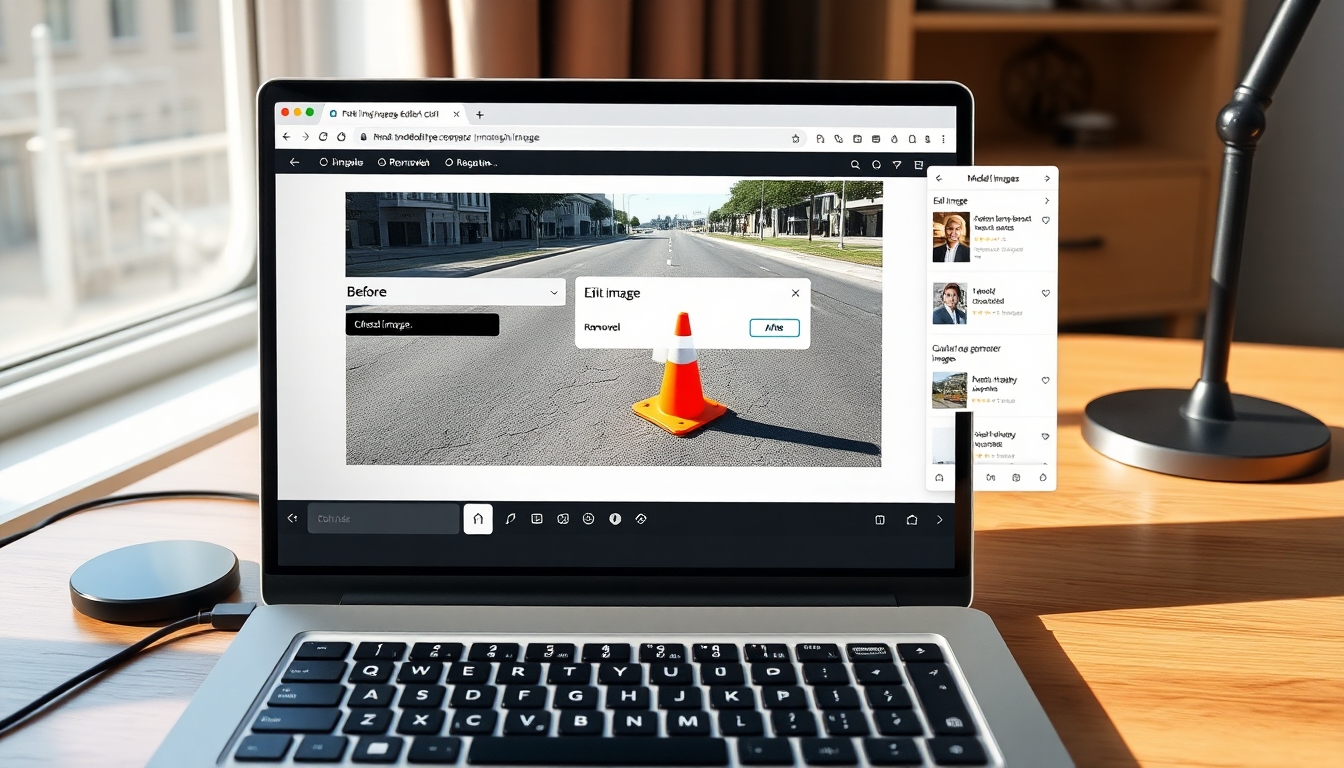
- ImagePrompt: Ultradetaljeret, fotorealistisk scene, der viser en bærbar computer på et rent, kreativt arbejdsområde med en åben browserbaseret AI-billededitor. På skærmen viser et delt før/efter-billede af en bygade en orange trafik kegle fjernet, med sømløs asfalt og matchende skygger. Brugergrænsefladen viser et uploadområde, et promptinputfelt med en beskrivende fjernelsesinstruktion, en synlig "Rediger billede"-knap, et panel i højre side, der viser genererede billeder, og en modelvælger. Naturligt dagslys fra et nærliggende vindue, bløde refleksioner på skrivebordet, kamera i en let trekvart vinkel, 35 mm linseperspektiv, dybdeskarphed, der fokuserer på skærmen, teksturer i høj opløsning (tastatur, trackpad, skrivebordskorn). Ingen tekstoverlejring i billedet.


