Introduksjon#
Hvis du noen gang har tatt et flott bilde, bare for å oppdage en gjenstand som distraherer fra komposisjonen din, er du ikke alene. Innholdsskapere møter jevnlig utfordringen med å rydde opp i bilder uten å etterlate avslørende tegn på redigering. Denne veiledningen viser deg nøyaktig hvordan du fjerner objekter fra bilder med en AI-først-arbeidsflyt ved hjelp av Story321s bilde-til-bilde-redigeringsverktøy, og dekker deretter profesjonelle finjusteringer i apper som Photoshop eller GIMP. Du vil lære hvordan du lager effektive meldinger, velger riktig modell og itererer raskt, slik at det fjernede området smelter sømløst sammen med scenen.
Innen slutten av denne veiledningen vil du vite hvordan du fjerner objekter fra bilder slik at resultatet ser naturlig ut, skriver seg godt ut og presterer på sosiale plattformer – uten timevis med manuell retusjering.
Forutsetninger/Forberedelse#
For å følge denne veiledningen og lære hvordan du fjerner objekter fra bilder effektivt, må du forberede følgende:
- En moderne nettleser og stabil internettforbindelse.
- Et bilde du vil redigere (JPG eller PNG; høyere oppløsning gir bedre AI-utfyllingsresultater).
- En gratis eller registrert konto på Story321 (valgfritt; registrering kan hjelpe deg med å administrere utdata og historikk).
- Valgfritt: Tilgang til Photoshop, Affinity Photo eller GIMP for finjustering.
- Grunnleggende kjennskap til nedlasting og opplasting av filer.
Kunnskap som er kjekt å ha:
- Forståelse av komposisjon, lyssetting og teksturer hjelper deg med å verifisere om resultatene dine for «hvordan fjerne objekter fra bilder» ser realistiske ut.
- Bevissthet om etiske hensyn hvis du redigerer dokumentariske, journalistiske eller klientsensitive bilder.
Trinnvise instruksjoner#
Nedenfor er kjerneprosessen for hvordan du fjerner objekter fra bilder ved hjelp av Story321s AI-redigeringsarbeidsflyt. Vi vil integrere anbefalinger og valideringskontroller («Du vil se…» og «På dette tidspunktet bør du…») slik at du kan bekrefte fremdriften.
1) Gå til Story321s bilde-til-bilde-redigeringsverktøy#
1.1 Åpne nettleseren din og naviger til: https://story321.com/image/image-to-image/
1.2 Bekreft at du er på riktig side ved å sjekke:
- Et opplastingsområde for bildet ditt.
- Et «prompt»-felt (dette er der du beskriver objektet som skal fjernes).
- En «Rediger bilde»-knapp.
- En rute til høyre merket «Mine bilder» som vil vise de genererte utdataene dine.
- En valgfri modellvelger som lar deg bytte AI-backends.
Du vil se hovedgrensesnittet, inkludert opplastings- og prompt-områder. På dette tidspunktet bør du være klar til å importere bildet ditt.
2) Velg/Last opp bildet du vil fikse#
2.1 Klikk på opplastingsområdet eller dra og slipp bildet ditt inn i grensesnittet. Velg bildet med det uønskede motivet (person, skilt, logo, stolpe, søppelkasse osv.).
2.2 Tips for det beste utgangspunktet:
- Bruk den høyeste oppløsningen av bildet ditt som er tilgjengelig.
- Unngå sterkt komprimerte filer hvis mulig (mindre blokkering hjelper AI-inferens).
- For komplekse bakgrunner (vann, løvverk, gjentatte mønstre) gir større bilder mer troverdige utfyllinger.
Du vil se enten en miniatyrforhåndsvisning eller en indikator for opplastingsfremdrift. På dette tidspunktet bør du se bildet ditt klart i redigeringsverktøyet.
3) Skriv inn en tydelig melding som beskriver objektet som skal fjernes#
Dette er kjernen i hvordan du fjerner objekter fra bilder med AI. I stedet for manuell maskering, bruker du språk for å fortelle modellen hva den skal slette og hvordan den skal fylle rommet. Bruk spesifikk, stedsbevisst formulering.
3.1 I «prompt»-feltet skriver du en direkte instruksjon. Sterke eksempler:
- «Fjern den oransje trafikkjeglen på høyre fortau og fyll med asfalttekstur som samsvarer med lyssettingen.»
- «Fjern personen i blå jakke som står bak bruden; rekonstruer hekken.»
- «Fjern den røde vannflasken på skrivebordet; fortsett trefibermønsteret og behold refleksjoner.»
3.2 Inkluder miljømessig kontekst når du kan:
- Identifiser posisjon: venstre, høyre, senter, bakgrunn, forgrunn.
- Navngi teksturer/farger: asfalt, murstein, gress, vannkrusninger, trefiber, skyet himmel.
- Indiker lyssetting/skygger: mykt ettermiddagslys, hardt sollys, varmt innendørslys.
3.3 Valgfrie kreative begrensninger:
- «Bevar skygger på veggen.»
- «Behold vindusrefleksjonen intakt.»
- «Oppretthold det gjentatte flismønsteret.»
Du vil se prompt-teksten din vises under eller ved siden av bildeinngangen. På dette tidspunktet bør du ha en presis, beskrivende melding som forteller systemet nøyaktig hva det skal fjerne og hvordan området skal se ut.
Eksempelmeldinger for hvordan du fjerner objekter fra bilder:
- «Fjern stativet i nedre venstre hjørne; erstatt med matchende strandsand og fotspor.»
- «Fjern utgangsskiltet over døren; fyll med glattmalt vegg og konsistent skyggelegging.»
- «Fjern kraftledningen som krysser himmelen; rekonstruer skyer og blå gradient.»
4) (Valgfritt) Bytt til en annen bilderedigeringsmodell#
Story321 lar deg velge mellom flere AI-modeller. Standardmodellen fungerer ofte bra, men utfordrende scener kan dra nytte av å bytte. Plattformen bemerker at du kan prøve andre modeller, for eksempel «nano banana», for forskjellig rekonstruksjonsatferd.
4.1 Finn modellvelgeren i grensesnittet. 4.2 Prøv standardmodellen først. Hvis resultatene er ufullkomne, prøv alternativer som «nano banana» eller en hvilken som helst modell som er merket for inpainting eller fjerning av objekter. 4.3 Noter deg hvilken modell som håndterer din type scene best (f.eks. portretter, arkitektoniske linjer, landskap, produktbilder).
Du vil se modellnavnet gjenspeiles i brukergrensesnittet. På dette tidspunktet bør du være forberedt på å kjøre variasjoner hvis den første utdataen din trenger forbedring. Dette er nøkkelen til å mestre hvordan du fjerner objekter fra bilder med høyere suksessrate.
5) Klikk på «Rediger bilde» for å starte fjerning av objekter#
5.1 Når bildet ditt er lastet opp og meldingen din er klar, klikker du på «Rediger bilde»-knappen.
5.2 Systemet vil begynne å behandle. Du vil kanskje legge merke til en spinner, fremdriftslinje eller en «pågår»-indikator. Unngå å lukke nettleserfanen før den er fullført.
Du vil se en generasjonsstatus vises, og oppgaven vil bli satt i kø. På dette tidspunktet bør du vente på at utdataen vises i «Mine bilder»-listen.
6) Vent på resultatet i «Mine bilder»-listen#
6.1 Når AI-en er ferdig, vil resultatet ditt vises i «Mine bilder»-panelet på høyre side av skjermen.
6.2 Den nyeste utdataen vises vanligvis øverst (første element i listen). Hvis du kjørte flere forespørsler, vil den nyeste fortsatt være først.
Du vil se den nylig genererte bilde-miniatyren øverst i «Mine bilder». På dette tidspunktet bør du gjenkjenne bildet ditt med målobjektet fjernet.
7) Forhåndsvis, last ned og del det redigerte bildet#
7.1 Klikk på det første bildet i «Mine bilder»-listen for å åpne en popup-visning.
7.2 I popup-vinduet kan du se nærmere på resultatet:
- Zoom inn på området der objektet ble fjernet.
- Sjekk teksturer, kanter, lyssetting og gjentatte mønstre.
- Bekreft at skygger/refleksjoner ser naturlige ut.
7.3 Last ned eller del:
- Bruk nedlastingsknappen for å lagre den redigerte filen lokalt.
- Bruk delingsalternativet for å kopiere en lenke eller sende den til samarbeidspartnere.
Du vil se bildet i full størrelse og alternativer for å laste ned/dele. På dette tidspunktet bør du ha en brukbar utdata for prosjektet ditt.
8) Evaluer kvalitet og iterer om nødvendig#
Selv med AI er ikke én gjennomgang alltid perfekt. Iterasjon er den profesjonelles hemmelighet for å mestre hvordan du fjerner objekter fra bilder.
8.1 Hvis noe ser rart ut, kan du prøve:
- Å gjøre meldingen din mer spesifikk: nevn fargen, formen, nøyaktig plassering og hvordan du fyller gapet.
- Å legge til kontekst om bakgrunnsteksturer: «utvid murvegg med justerte mørtellinjer» eller «fortsett marmorårer.»
- Å bytte modeller som nevnt tidligere (f.eks. «nano banana» eller andre inpainting-modeller).
8.2 Kjør variasjoner:
- Endre meldingen litt og klikk på «Rediger bilde» igjen.
- Lagre flere versjoner og sammenlign i din foretrukne visning eller i popup-vinduet.
8.3 Avansert iterasjon:
- Hvis objektet overlapper detaljerte teksturer (f.eks. gjerde, flislagt gulv), kan du beskjære problemseksjonen, kjøre fjerning bare på beskjæringen for en renere fylling, og deretter sette den sammen igjen om nødvendig.
Du vil se trinnvise forbedringer med hver iterasjon. På dette tidspunktet bør du identifisere en versjon der objektet er fjernet på en ren måte og scenen ser naturlig ut.
9) Valgfritt: Finjuster med Photoshop, Affinity eller GIMP#
Hvis AI-utdataen din er 90 % der, kan en rask manuell gjennomgang gjøre den 100 %.
9.1 I Photoshop:
- Bruk Fjern-verktøyet eller Innholdsbevisst fylling for å finjustere kantene lett.
- Bruk Helbredende pensel/Klonestempel for å fikse små artefakter eller mønstermismatch.
- Juster toner med Kurver/Nivåer eller Farge/Metning for å matche det omkringliggende området.
9.2 I GIMP:
- Installer Resynthesizer (for en innholdsbevisst fylling) om nødvendig.
- Bruk Helbred/Klone-verktøy for å fikse sømmer og teksturer.
9.3 Hold redigeringer på et separat lag for å bevare fleksibiliteten.
Du vil se mikroforbedringer – renere kanter, konsistente teksturer og bedre tonal harmoni. På dette tidspunktet bør du ha et resultat som tåler nøye inspeksjon.
10) Eksporter og organiser#
10.1 Lagre det endelige bildet ditt:
- For sosiale medier/nett: JPG med høy kvalitet eller WebP.
- For utskrift/arkiv: PNG eller TIFF.
- Behold et versjonsnavn (f.eks. photo_beach_no-cone_v3.jpg).
10.2 Vurder å legge inn grunnleggende metadata eller notater om redigeringen for din interne dokumentasjon.
Du vil se din endelige leveranse organisert sammen med tidligere iterasjoner. På dette tidspunktet bør du være klar til å publisere eller levere til kunder.
Tips og beste praksis#
Disse fremgangsmåtene hjelper deg med å lykkes konsekvent med hvordan du fjerner objekter fra bilder:
- Vær eksplisitt beskrivende i meldinger: Identifiser objektet etter farge, materiale og posisjon. «Fjern det gule skiltet på venstre murvegg; utvid mursteinsmønsteret og match mørtelfargen.»
- Referer til lyssetting og perspektiv: AI-utfyllinger ser mer naturlige ut når du nevner mykt vs. hardt lys og retning.
- Bruk høyoppløselige kilder: Flere piksler betyr at modellen kan utlede teksturer og kanter bedre.
- Iterer med modellvalg: Noen modeller utmerker seg på ansikter; andre på mønstre. Hvis den første gjennomgangen mislykkes, bytt modeller før du gir opp.
- Hold artefakter små: Hvis området er komplekst, zoom inn etter redigering og fiks mindre problemer med en helbredende pensel eller klonestempel.
- Se etter skygger og refleksjoner: Hvis du fjerner et objekt som kaster en skygge, må du også fjerne eller gjenskape skyggen logisk.
- Oppretthold realisme: Hvis fjerning av et objekt endrer historien (journalistikk, produktoppføringer, eiendomsbilder), må du innhente godkjenninger og oppgi redigeringer når det er hensiktsmessig.
- Lagre versjoner: Behold tidligere utdata slik at du kan gå tilbake hvis et nytt forsøk introduserer nye artefakter.
- Sjekk på flere zoomnivåer: 100 % for teksturdetaljer; tilpass til skjerm for generell troverdighet.
- Vær oppmerksom på kanter og gjentatte mønstre: Murstein, fliser, stoff og gjerder avslører slurvete fyllinger. Kall ut «justert mønster» eller «konsistente fugelinjer» i meldingen din for å forbedre resultatene.
Feilsøking#
Hvis det første forsøket ditt på hvordan du fjerner objekter fra bilder ikke er perfekt, kan du prøve følgende:
-
Objektet er fortsatt svakt synlig
- Årsak: Meldingen er for vag eller modellen nølte med sterk fjerning.
- Fiks: Spesifiser posisjon og farge; legg til «fjern fullstendig», «ingen rester» og detaljer erstatningsteksturen. Prøv en annen modell.
-
Utsmurt eller smurt bakgrunn der objektet var
- Årsak: Kompleks bakgrunn (vannkrusning, detaljert løvverk) eller lavoppløselig kilde.
- Fiks: Bruk et bilde med høyere oppløsning, stram meldingen med teksturnøkkelord, eller kjør en ny gjennomgang som fokuserer utelukkende på den regionen.
-
Gjentatte mønstre ser feiljustert ut (fliser, murstein, tekstiler)
- Årsak: AI-rekonstruksjon ikke mønsterbevisst nok.
- Fiks: Inkluder «justert mønster», «rette fugelinjer» eller «konsistente mursteinsrader» i meldingen din. Alternativt kan du finjustere med klonestempel i en rasterredigerer.
-
Ansikter eller tekst i nærheten blir forvrengt
- Årsak: Aggressiv inpainting som påvirker tilstøtende innhold.
- Fiks: Begrens forespørselen i meldingen din (f.eks. «fjern bare brusboksen på skrivebordet, bevar boktittelen og hånden»), eller beskjær regionen og kjør fjerning på den mindre seksjonen.
-
Generering er treg eller tidsavbrudd
- Årsak: Høy belastning eller tilkoblingsproblemer.
- Fiks: Oppdater siden og prøv på nytt, test et mindre bilde, eller prøv igjen senere. Lukk ekstra faner og sørg for at tilkoblingen din er stabil.
-
Utdata kvalitet varierer voldsomt
- Årsak: Modellmismatch.
- Fiks: Bytt til en annen modell (f.eks. «nano banana» eller andre beregnet for inpainting). Noter deg hvilken modell som håndterer ditt brukstilfelle best.
-
Nedlastet bilde ser annerledes ut enn forhåndsvisningen
- Årsak: Nettleserfargestyring eller skaleringsforskjeller.
- Fiks: Vis i en fargestyrt app (Photoshop, Lightroom) og bekreft ved 100 % zoom.
-
Etisk bekymring for redigering av virkeligheten
- Årsak: Fjerning av objekter kan endre konteksten.
- Fiks: Hvis du jobber i journalistikk, dokumentar, vitenskapelige eller juridiske sammenhenger, følg relevante etiske retningslinjer. Merk bildet som redigert når åpenhet er viktig.
Ofte stilte spørsmål (FAQ)#
Q1: Hva er den raskeste måten å lære hvordan du fjerner objekter fra bilder? A: Bruk et AI-verktøy som Story321s bilde-til-bilde-redigeringsverktøy. Last opp bildet ditt, skriv en presis fjerningsmelding og generer. Iterer med modellbytte etter behov, og gjør deretter mindre justeringer i Photoshop eller GIMP om nødvendig.
Q2: Trenger jeg Photoshop for å fjerne objekter? A: Nei. Denne veiledningen fokuserer på hvordan du fjerner objekter fra bilder med Story321s AI. Photoshop eller GIMP kan brukes til endelige forbedringer, men AI får deg ofte 80–95 % av veien med ett klikk.
Q3: Hva slags meldinger fungerer best? A: Vær spesifikk: «Fjern den røde paraplyen i forgrunnen; utvid våt brosteintekstur, behold refleksjoner, match nattbelysning.» Spesifikk farge, plassering og erstatningstekstur forbedrer dramatisk hvordan du fjerner objekter fra bilder.
Q4: Kan jeg fjerne flere objekter samtidig? A: Ja. I meldingen din lister du dem tydelig: «Fjern de to trafikkjeglene til høyre og ryggsekken på benken; fortsett fortau tekstur.» Hvis resultatene er inkonsekvente, fjern objekter i separate omganger.
Q5: Hvordan håndterer jeg komplekse bakgrunner som vann eller løvverk? A: Når du lærer hvordan du fjerner objekter fra bilder i komplekse scener, må du inkludere tekstur-stikkord: «fortsett milde vannkrusninger», «naturlige løvklaser», «konsistent dybdeskarphet.» Iterer med modellbytte og finjuster med en helbredende pensel om nødvendig.
Q6: Vil oppløsningen reduseres etter redigering? A: Vanligvis samsvarer utdataen med den opplastede størrelsen din. For kritisk arbeid, bekreft bildedimensjoner etter nedlasting. Hvis du trenger større utdata, oppskaler etter redigering med en høykvalitets oppskalerer.
Q7: Er det en måte å batchbehandle bilder på? A: Story321s grensesnitt fokuserer på redigering av enkeltbilder. For volumarbeid, vurder skripting i skrivebordsprogramvare eller bruk av APIer. Du kan fortsatt strømlinjeforme hvordan du fjerner objekter fra bilder ved å lage repeterbare meldinger og en konsistent gjennomgangs arbeidsflyt.
Q8: Kan jeg gjøre dette på mobil? A: Ja, via en mobilnettleser. Last opp fra kamerarullen din, skriv en melding og generer. For detaljerte inspeksjoner, zoom inn og last ned til en datamaskin for en endelig sjekk.
Q9: Er det etisk å fjerne objekter fra bilder? A: For kreativt eller kommersielt arbeid er det vanlig. For journalistikk, dokumentar, vitenskapelige eller juridiske bilder, følg strenge standarder. Oppgi redigeringer når nøyaktighet og åpenhet er viktig.
Q10: Hva om resultatet ser for perfekt eller uhyggelig ut? A: Subtile ufullkommenheter er en del av virkeligheten. Legg til realisme igjen ved å lett gjeninnføre støy/korn, eller bland overganger med en liten, myk helbredende pensel for å unngå plastlignende overflater.
Sammendrag#
Å mestre hvordan du fjerner objekter fra bilder krever ikke lenger avansert manuell retusjering. Med Story321s bilde-til-bilde-redigeringsverktøy kan du laste opp, beskrive hva du skal slette, velge riktig AI-modell og generere et rent, troverdig resultat på få minutter. Når det er nødvendig, kan en rask justering i Photoshop eller GIMP polere kanter og teksturer. Ved å lage presise meldinger, iterere med forskjellige modeller og verifisere detaljer som lyssetting, skygger og mønstre, vil du lage bilder som ser ut som om det uønskede objektet aldri var der.
Trinnvis oppsummering (brukertema-integrering)#
- Gå til https://story321.com/image/image-to-image/
- Velg/last opp et bilde.
- Skriv inn en «melding» for å indikere objektet du vil fjerne.
- Klikk på «Rediger bilde.»
- Vent på det genererte resultatet i «Mine bilder»-listen til høyre.
- Det nyeste bildet vises først – klikk på miniatyrbildet for å åpne en popup-visning og se, laste ned og dele.
- Hvis det er nødvendig, bytt til andre modeller (f.eks. nano banana), finjuster meldingen din og kjør på nytt.
Å følge denne prosessen er en pålitelig, nybegynnervennlig måte å lære hvordan du fjerner objekter fra bilder samtidig som du opprettholder profesjonell visuell kvalitet.
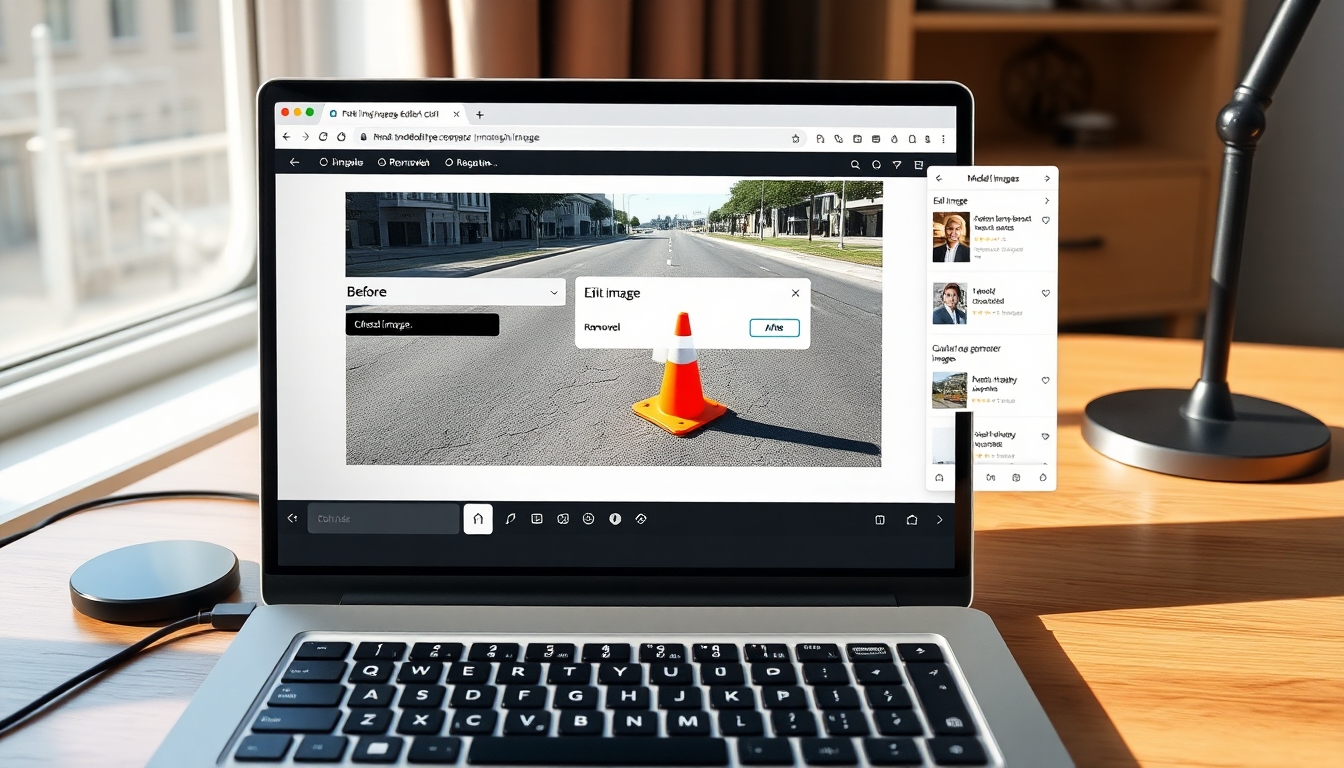
- ImagePrompt: Ultra-detaljert, fotorealistisk scene som viser en bærbar datamaskin på et rent, kreativt arbeidsområde med en åpen nettleserbasert AI-bilderedigerer. På skjermen viser et delt før/etter-bilde av en gate i byen en oransje trafikkjegle fjernet, med sømløs asfalt og matchende skygger. Brukergrensesnittet viser et opplastingsområde, et prompt-inndatafelt med en beskrivende fjerningsinstruksjon, en synlig «Rediger bilde»-knapp, et panel til høyre som viser genererte bilder og en modellvelger. Naturlig dagslys fra et vindu i nærheten, myke refleksjoner på skrivebordet, kamera i en svak trekvart vinkel, 35 mm linseperspektiv, dybdeskarphet som fokuserer på skjermen, høyoppløselige teksturer (tastatur, styreflate, skrivebordskorn). Ingen tekstoverlegg i bildet.


