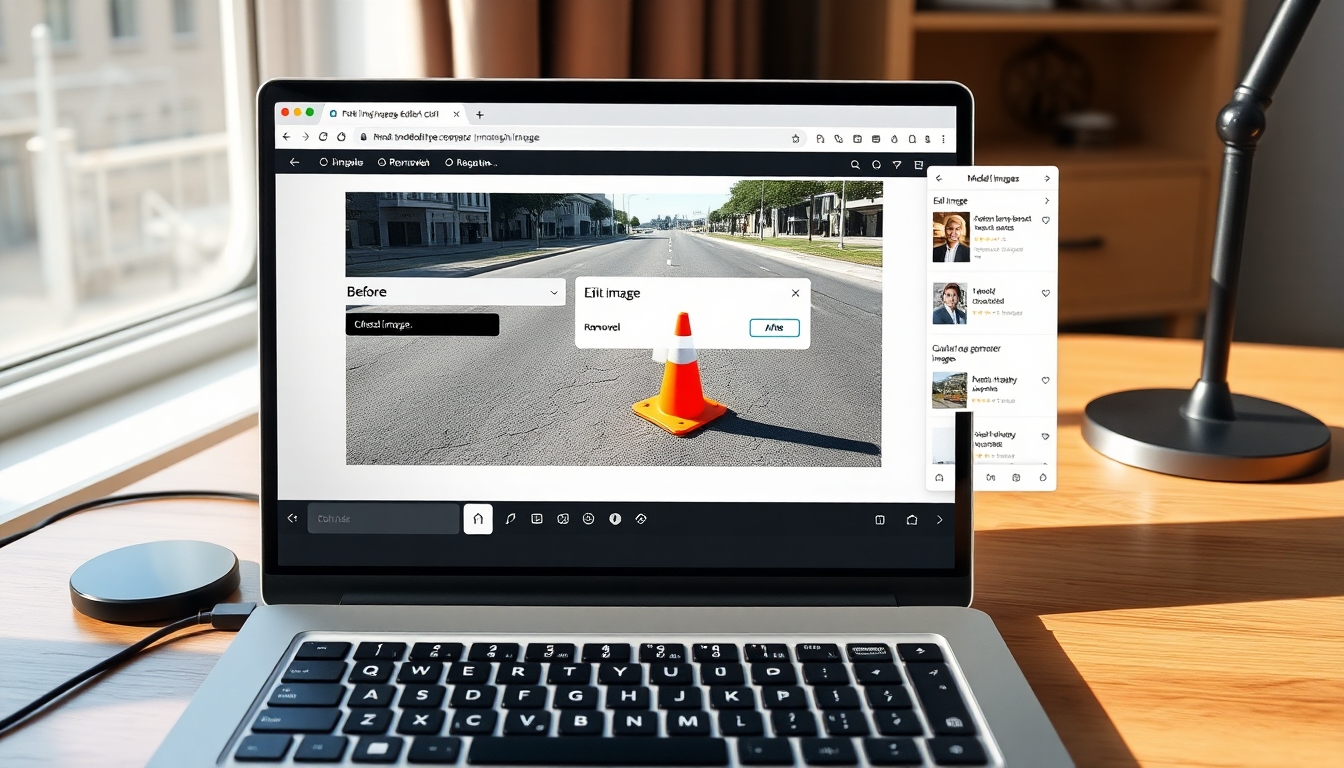
Einführung#
Wenn Sie jemals ein tolles Foto gemacht haben, nur um festzustellen, dass ein störendes Objekt von Ihrer Komposition ablenkt, sind Sie nicht allein. Content-Ersteller stehen regelmäßig vor der Herausforderung, Visualisierungen zu bereinigen, ohne verräterische Bearbeitungsspuren zu hinterlassen. Dieses Tutorial zeigt Ihnen genau, wie Sie mit dem Image-to-Image-Editor von Story321, der auf KI basiert, Objekte aus Bildern entfernen können. Anschließend werden professionelle Feinarbeiten in Apps wie Photoshop oder GIMP behandelt. Sie lernen, wie Sie effektive Prompts erstellen, das richtige Modell auswählen und schnell iterieren, sodass sich der entfernte Bereich nahtlos in die Szene einfügt.
Am Ende wissen Sie, wie Sie Objekte aus Bildern entfernen können, sodass das Ergebnis natürlich aussieht, gut gedruckt wird und auf sozialen Plattformen funktioniert – ohne stundenlange manuelle Retusche.
Voraussetzungen/Vorbereitung#
Um dieser Anleitung zu folgen und effektiv zu lernen, wie man Objekte aus Bildern entfernt, bereiten Sie Folgendes vor:
- Einen modernen Webbrowser und eine stabile Internetverbindung.
- Ein Bild, das Sie bearbeiten möchten (JPG oder PNG; eine höhere Auflösung bietet bessere KI-Füllergebnisse).
- Ein kostenloses oder registriertes Konto bei Story321 (optional; die Registrierung kann Ihnen helfen, Ausgaben und Verlauf zu verwalten).
- Optional: Zugriff auf Photoshop, Affinity Photo oder GIMP für die Feinabstimmung.
- Grundlegende Vertrautheit mit dem Herunter- und Hochladen von Dateien.
Nützliches Wissen:
- Das Verständnis von Komposition, Beleuchtung und Texturen hilft Ihnen zu überprüfen, ob Ihre Ergebnisse zum Thema „Wie man Objekte aus Bildern entfernt“ realistisch aussehen.
- Bewusstsein für ethische Überlegungen, wenn Sie Dokumentar-, journalistische oder kundenbezogene Bilder bearbeiten.
Schritt-für-Schritt-Anleitung#
Im Folgenden wird der Kernprozess zum Entfernen von Objekten aus Bildern mit dem KI-Bearbeitungs-Workflow von Story321 beschrieben. Wir werden Empfehlungen und Validierungsprüfungen integrieren („Sie werden sehen…“ und „An diesem Punkt sollten Sie…“), damit Sie den Fortschritt bestätigen können.
1) Gehen Sie zum Image-to-Image-Editor von Story321#
1.1 Öffnen Sie Ihren Browser und navigieren Sie zu: https://story321.com/image/image-to-image/
1.2 Bestätigen Sie, dass Sie sich auf der richtigen Seite befinden, indem Sie Folgendes überprüfen:
- Einen Upload-Bereich für Ihr Bild.
- Ein „Prompt“-Feld (hier beschreiben Sie das zu entfernende Objekt).
- Eine Schaltfläche „Bild bearbeiten“.
- Ein rechter Bereich mit der Bezeichnung „Meine Bilder“, der Ihre generierten Ausgaben anzeigt.
- Eine optionale Modellauswahl, mit der Sie KI-Backends wechseln können.
Sie sehen die primäre Benutzeroberfläche, einschließlich Upload- und Prompt-Bereiche. An diesem Punkt sollten Sie bereit sein, Ihr Foto zu importieren.
2) Wählen/Laden Sie das Bild hoch, das Sie korrigieren möchten#
2.1 Klicken Sie auf den Upload-Bereich oder ziehen Sie Ihr Bild per Drag & Drop in die Benutzeroberfläche. Wählen Sie das Foto mit dem unerwünschten Motiv (Person, Schild, Logo, Mast, Mülleimer usw.).
2.2 Tipps für den besten Ausgangspunkt:
- Verwenden Sie die höchstauflösende Version Ihres Bildes, die verfügbar ist.
- Vermeiden Sie nach Möglichkeit stark komprimierte Dateien (weniger Blockbildung hilft der KI-Inferenz).
- Bei komplexen Hintergründen (Wasser, Laub, sich wiederholende Muster) liefern größere Bilder glaubwürdigere Füllungen.
Sie sehen entweder eine Miniaturvorschau oder eine Upload-Fortschrittsanzeige. An diesem Punkt sollten Sie Ihr Bild im Editor bereit sehen.
3) Geben Sie einen klaren Prompt ein, der das zu entfernende Objekt beschreibt#
Dies ist das Herzstück, wenn es darum geht, Objekte mit KI aus Bildern zu entfernen. Anstelle von manuellem Maskieren verwenden Sie Sprache, um dem Modell mitzuteilen, was gelöscht und wie der Raum gefüllt werden soll. Verwenden Sie eine spezifische, ortsbezogene Formulierung.
3.1 Geben Sie im Feld „Prompt“ eine direkte Anweisung ein. Starke Beispiele:
- „Entferne den orangefarbenen Leitkegel auf dem rechten Bürgersteig und fülle ihn mit einer Asphalttextur, die zur Beleuchtung passt.“
- „Entferne die Person in der blauen Jacke, die hinter der Braut steht; rekonstruiere die Hecke.“
- „Entferne die rote Wasserflasche auf dem Schreibtisch; setze das Holzmaserungsmuster fort und behalte die Reflexionen bei.“
3.2 Fügen Sie nach Möglichkeit einen Umgebungsbezug hinzu:
- Identifizieren Sie die Position: links, rechts, Mitte, Hintergrund, Vordergrund.
- Nennen Sie Texturen/Farben: Asphalt, Ziegel, Gras, Wasserwellen, Holzmaserung, bewölkter Himmel.
- Geben Sie Beleuchtung/Schatten an: weiches Nachmittagslicht, hartes Sonnenlicht, warmes Innenlicht.
3.3 Optionale kreative Einschränkungen:
- „Bewahre die Schatten an der Wand.“
- „Behalte die Fensterreflexion intakt.“
- „Behalte das sich wiederholende Fliesenmuster bei.“
Sie sehen Ihren Prompt-Text unter oder neben der Bildeingabe. An diesem Punkt sollten Sie einen präzisen, beschreibenden Prompt haben, der dem System genau sagt, was entfernt werden soll und wie der Bereich aussehen soll.
Beispiel-Prompts zum Entfernen von Objekten aus Bildern:
- „Entferne das Stativ in der unteren linken Ecke; ersetze es durch passenden Strandsand und Fußabdrücke.“
- „Entferne das Ausgangsschild über der Tür; fülle es mit einer glatten, gestrichenen Wand und einer einheitlichen Schattierung.“
- „Entferne die Stromleitung, die den Himmel kreuzt; rekonstruiere Wolken und einen blauen Farbverlauf.“
4) (Optional) Wechseln Sie zu einem anderen Bildbearbeitungsmodell#
Mit Story321 können Sie aus mehreren KI-Modellen auswählen. Das Standardmodell funktioniert oft gut, aber anspruchsvolle Szenen können von einem Wechsel profitieren. Die Plattform weist darauf hin, dass Sie andere Modelle wie „Nano Banana“ für unterschiedliche Rekonstruktionsverhalten ausprobieren können.
4.1 Suchen Sie die Modellauswahl in der Benutzeroberfläche. 4.2 Probieren Sie zuerst das Standardmodell aus. Wenn die Ergebnisse unvollkommen sind, probieren Sie Alternativen wie „Nano Banana“ oder ein Modell aus, das für Inpainting oder Objektentfernung gekennzeichnet ist. 4.3 Notieren Sie sich, welches Modell Ihren Szenentyp am besten verarbeitet (z. B. Porträts, architektonische Linien, Landschaften, Produktaufnahmen).
Sie sehen den Modellnamen in der Benutzeroberfläche. An diesem Punkt sollten Sie bereit sein, Variationen auszuführen, wenn Ihre erste Ausgabe verbessert werden muss. Dies ist der Schlüssel, um das Entfernen von Objekten aus Bildern mit höheren Erfolgsraten zu meistern.
5) Klicken Sie auf „Bild bearbeiten“, um die Objektentfernung zu starten#
5.1 Sobald Ihr Bild hochgeladen und Ihr Prompt bereit ist, klicken Sie auf die Schaltfläche „Bild bearbeiten“.
5.2 Das System beginnt mit der Verarbeitung. Möglicherweise bemerken Sie einen Spinner, eine Fortschrittsanzeige oder eine „In Bearbeitung“-Anzeige. Vermeiden Sie es, den Browser-Tab zu schließen, bis er abgeschlossen ist.
Sie sehen einen Generierungsstatus und die Aufgabe wird in die Warteschlange gestellt. An diesem Punkt sollten Sie warten, bis die Ausgabe in der Liste „Meine Bilder“ angezeigt wird.
6) Warten Sie auf das Ergebnis in der Liste „Meine Bilder“#
6.1 Sobald die KI fertig ist, wird Ihr Ergebnis im Bereich „Meine Bilder“ auf der rechten Seite des Bildschirms angezeigt.
6.2 Die neueste Ausgabe wird normalerweise oben angezeigt (erstes Element in der Liste). Wenn Sie mehrere Anfragen ausgeführt haben, ist die neueste immer noch die erste.
Sie sehen die neu generierte Bildminiatur oben in „Meine Bilder“. An diesem Punkt sollten Sie Ihr Bild mit dem entfernten Zielobjekt erkennen.
7) Vorschau, Herunterladen und Teilen des bearbeiteten Bildes#
7.1 Klicken Sie auf das erste Bild in der Liste „Meine Bilder“, um ein Popup-Fenster zu öffnen.
7.2 Überprüfen Sie das Ergebnis im Popup-Fenster genau:
- Zoomen Sie in den Bereich, in dem das Objekt entfernt wurde.
- Überprüfen Sie Texturen, Kanten, Beleuchtung und sich wiederholende Muster.
- Bestätigen Sie, dass Schatten/Reflexionen natürlich aussehen.
7.3 Herunterladen oder teilen:
- Verwenden Sie die Download-Schaltfläche, um die bearbeitete Datei lokal zu speichern.
- Verwenden Sie die Freigabeoption, um einen Link zu kopieren oder an Mitarbeiter zu senden.
Sie sehen das Bild in voller Größe und Optionen zum Herunterladen/Teilen. An diesem Punkt sollten Sie eine verwendbare Ausgabe für Ihr Projekt haben.
8) Bewerten Sie die Qualität und iterieren Sie bei Bedarf#
Auch mit KI ist ein Durchgang nicht immer perfekt. Iteration ist das Geheimnis des Profis, um das Entfernen von Objekten aus Bildern zu meistern.
8.1 Wenn etwas nicht stimmt, versuchen Sie Folgendes:
- Machen Sie Ihren Prompt spezifischer: Nennen Sie die Farbe, Form, genaue Position und wie die Lücke gefüllt werden soll.
- Fügen Sie Kontext zu Hintergrundtexturen hinzu: „Ziegelmauer mit ausgerichteten Mörtellinien erweitern“ oder „Marmorierung fortsetzen“.
- Wechseln Sie die Modelle wie bereits erwähnt (z. B. „Nano Banana“ oder andere Inpainting-Modelle).
8.2 Führen Sie Variationen aus:
- Ändern Sie den Prompt leicht und klicken Sie erneut auf „Bild bearbeiten“.
- Speichern Sie mehrere Versionen und vergleichen Sie sie in Ihrem bevorzugten Viewer oder im Popup-Fenster.
8.3 Erweiterte Iteration:
- Wenn sich das Objekt mit detaillierten Texturen (z. B. Zaun, gefliester Boden) überschneidet, können Sie den Problembereich zuschneiden, die Entfernung nur für den Zuschnitt ausführen, um eine sauberere Füllung zu erhalten, und ihn bei Bedarf wieder zusammensetzen.
Sie werden mit jeder Iteration inkrementelle Verbesserungen sehen. An diesem Punkt sollten Sie eine Version identifizieren, in der das Objekt sauber entfernt wurde und die Szene natürlich aussieht.
9) Optional: Feinabstimmung mit Photoshop, Affinity oder GIMP#
Wenn Ihre KI-Ausgabe zu 90 % fertig ist, kann ein schneller manueller Durchgang sie zu 100 % machen.
9.1 In Photoshop:
- Verwenden Sie das Werkzeug „Entfernen“ oder „Inhaltsbasierte Füllung“, um Kanten leicht zu verfeinern.
- Verwenden Sie den Reparaturpinsel/Klonstempel, um kleine Artefakte oder Musterabweichungen zu beheben.
- Passen Sie die Töne mit Kurven/Tonwertkorrektur oder Farbton/Sättigung an, um sie an den umgebenden Bereich anzupassen.
9.2 In GIMP:
- Installieren Sie bei Bedarf Resynthesizer (für eine inhaltsbasierte Füllung).
- Verwenden Sie Reparatur-/Klonwerkzeuge, um Nähte und Texturen zu beheben.
9.3 Bewahren Sie Bearbeitungen auf einer separaten Ebene auf, um die Flexibilität zu erhalten.
Sie werden Mikroverbesserungen sehen – sauberere Kanten, konsistente Texturen und eine bessere tonale Harmonie. An diesem Punkt sollten Sie ein Ergebnis haben, das einer genauen Prüfung standhält.
10) Exportieren und Organisieren#
10.1 Speichern Sie Ihr endgültiges Bild:
- Für Social/Web: JPG in hoher Qualität oder WebP.
- Für Druck/Archiv: PNG oder TIFF.
- Behalten Sie einen versionierten Dateinamen bei (z. B. photo_beach_no-cone_v3.jpg).
10.2 Erwägen Sie, grundlegende Metadaten oder Notizen zur Bearbeitung für Ihre interne Dokumentation einzubetten.
Sie sehen Ihr endgültiges Ergebnis zusammen mit früheren Iterationen organisiert. An diesem Punkt sollten Sie bereit sein, zu veröffentlichen oder an Kunden zu liefern.
Tipps & Best Practices#
Diese Praktiken helfen Ihnen, beim Entfernen von Objekten aus Bildern immer erfolgreich zu sein:
- Seien Sie in Prompts explizit beschreibend: Identifizieren Sie das Objekt nach Farbe, Material und Position. „Entferne das gelbe Schild an der linken Ziegelmauer; erweitere das Ziegelmuster und passe die Mörtelfarbe an.“
- Beziehen Sie sich auf Beleuchtung und Perspektive: KI-Füllungen sehen natürlicher aus, wenn Sie weiches vs. hartes Licht und Richtung erwähnen.
- Verwenden Sie hochauflösende Quellen: Mehr Pixel bedeuten, dass das Modell Texturen und Kanten besser ableiten kann.
- Iterieren Sie mit der Modellauswahl: Einige Modelle zeichnen sich durch Gesichter aus, andere durch Muster. Wenn Ihr erster Durchgang fehlschlägt, wechseln Sie die Modelle, bevor Sie aufgeben.
- Halten Sie Artefakte klein: Wenn der Bereich komplex ist, zoomen Sie nach der Bearbeitung hinein und beheben Sie kleinere Probleme mit einem Reparaturpinsel oder Klonstempel.
- Achten Sie auf Schatten und Reflexionen: Wenn Sie ein Objekt entfernen, das einen Schatten wirft, entfernen oder erstellen Sie auch den Schatten logisch neu.
- Bewahren Sie den Realismus: Wenn das Entfernen eines Objekts die Geschichte verändert (Journalismus, Produktlisten, Immobilienfotos), holen Sie Genehmigungen ein und legen Sie Bearbeitungen offen, wenn dies angebracht ist.
- Speichern Sie Versionen: Bewahren Sie frühere Ausgaben auf, damit Sie sie wiederherstellen können, wenn ein neuer Versuch neue Artefakte einführt.
- Überprüfen Sie auf mehreren Zoomstufen: 100 % für Texturdetails; an Bildschirm anpassen für die allgemeine Glaubwürdigkeit.
- Achten Sie auf Kanten und sich wiederholende Muster: Ziegel, Fliesen, Stoff und Zäune zeigen schlampige Füllungen. Nennen Sie „ausgerichtetes Muster“ oder „konsistente Fugenlinien“ in Ihrem Prompt, um die Ergebnisse zu verbessern.
Fehlerbehebung#
Wenn Ihr erster Versuch, ein Objekt aus einem Bild zu entfernen, nicht perfekt ist, versuchen Sie Folgendes:
-
Das Objekt ist immer noch schwach sichtbar
- Ursache: Prompt zu vage oder Modell zögerte bei starker Entfernung.
- Lösung: Geben Sie Position und Farbe an; fügen Sie „vollständig entfernen“, „keine Überreste“ hinzu und beschreiben Sie die Ersatztextur. Probieren Sie ein anderes Modell aus.
-
Verschmierter oder verschwommener Hintergrund, wo sich das Objekt befand
- Ursache: Komplexer Hintergrund (Wasserwelle, detailliertes Laub) oder Quelle mit niedriger Auflösung.
- Lösung: Verwenden Sie ein Bild mit höherer Auflösung, präzisieren Sie den Prompt mit Textur-Keywords oder führen Sie einen zweiten Durchgang durch, der sich ausschließlich auf diese Region konzentriert.
-
Sich wiederholende Muster sehen falsch ausgerichtet aus (Fliesen, Ziegel, Textilien)
- Ursache: KI-Rekonstruktion nicht musterbewusst genug.
- Lösung: Fügen Sie „ausgerichtetes Muster“, „gerade Fugenlinien“ oder „konsistente Ziegelreihen“ in Ihren Prompt ein. Alternativ können Sie mit dem Klonstempel in einem Rastereditor verfeinern.
-
Gesichter oder Text in der Nähe werden verzerrt
- Ursache: Aggressives Inpainting, das sich auf benachbarte Inhalte auswirkt.
- Lösung: Beschränken Sie die Anfrage in Ihrem Prompt (z. B. „Entferne nur die Getränkedose auf dem Schreibtisch, bewahre den Buchtitel und die Hand“), oder schneiden Sie die Region zu und führen Sie die Entfernung im kleineren Abschnitt aus.
-
Die Generierung ist langsam oder es kommt zu einem Timeout
- Ursache: Hohe Last oder Verbindungsprobleme.
- Lösung: Aktualisieren Sie die Seite und versuchen Sie es erneut, testen Sie ein kleineres Bild oder versuchen Sie es später erneut. Schließen Sie zusätzliche Tabs und stellen Sie sicher, dass Ihre Verbindung stabil ist.
-
Die Ausgabequalität variiert stark
- Ursache: Modellfehlanpassung.
- Lösung: Wechseln Sie zu einem anderen Modell (z. B. „Nano Banana“ oder andere, die für Inpainting vorgesehen sind). Notieren Sie sich, welches Modell Ihren Anwendungsfall am besten verarbeitet.
-
Das heruntergeladene Bild sieht anders aus als die Vorschau
- Ursache: Browser-Farbmanagement oder Skalierungsunterschiede.
- Lösung: Zeigen Sie es in einer farbverwalteten App (Photoshop, Lightroom) an und überprüfen Sie es bei 100 % Zoom.
-
Ethische Bedenken hinsichtlich der Bearbeitung der Realität
- Ursache: Das Entfernen von Objekten kann den Kontext verändern.
- Lösung: Wenn Sie im Journalismus, in Dokumentarfilmen, in der Wissenschaft oder in rechtlichen Kontexten arbeiten, befolgen Sie die entsprechenden Ethikkodizes. Kennzeichnen Sie das Bild als bearbeitet, wenn Transparenz wichtig ist.
Häufig gestellte Fragen (FAQ)#
F1: Was ist der schnellste Weg, um zu lernen, wie man Objekte aus Bildern entfernt? A: Verwenden Sie ein KI-Tool wie den Image-to-Image-Editor von Story321. Laden Sie Ihr Bild hoch, geben Sie einen präzisen Entfernungs-Prompt ein und generieren Sie es. Iterieren Sie bei Bedarf mit dem Modellwechsel und nehmen Sie dann bei Bedarf kleinere Ausbesserungen in Photoshop oder GIMP vor.
F2: Benötige ich Photoshop, um Objekte zu entfernen? A: Nein. Dieses Tutorial konzentriert sich darauf, wie man Objekte mit der KI von Story321 aus Bildern entfernt. Photoshop oder GIMP können für die endgültige Verfeinerung verwendet werden, aber KI bringt Sie oft zu 80–95 % mit einem Klick ans Ziel.
F3: Welche Art von Prompts funktionieren am besten? A: Seien Sie spezifisch: „Entferne den roten Regenschirm im Vordergrund; erweitere die nasse Pflastersteintextur, behalte Reflexionen bei, passe die Nachtbeleuchtung an.“ Spezifische Farbe, Position und Ersatztextur verbessern das Entfernen von Objekten aus Bildern erheblich.
F4: Kann ich mehrere Objekte gleichzeitig entfernen? A: Ja. Listen Sie sie in Ihrem Prompt klar auf: „Entferne die beiden Leitkegel rechts und den Rucksack auf der Bank; setze die Pflastertextur fort.“ Wenn die Ergebnisse inkonsistent sind, entfernen Sie Objekte in separaten Durchgängen.
F5: Wie gehe ich mit komplexen Hintergründen wie Wasser oder Laub um? A: Wenn Sie lernen, wie man Objekte in komplexen Szenen aus Bildern entfernt, fügen Sie Texturhinweise hinzu: „setze sanfte Wasserwellen fort“, „natürliche Blattbüschel“, „konsistente Schärfentiefe“. Iterieren Sie mit dem Modellwechsel und verfeinern Sie bei Bedarf mit einem Reparaturpinsel.
F6: Nimmt die Auflösung nach der Bearbeitung ab? A: In der Regel entspricht die Ausgabe Ihrer hochgeladenen Größe. Überprüfen Sie bei kritischen Arbeiten die Bildabmessungen nach dem Herunterladen. Wenn Sie größere Ausgaben benötigen, skalieren Sie sie nach der Bearbeitung mit einem hochwertigen Upscaler hoch.
F7: Gibt es eine Möglichkeit, Bilder stapelweise zu verarbeiten? A: Die Benutzeroberfläche von Story321 konzentriert sich auf Einzelbildbearbeitungen. Für Volumenarbeiten sollten Sie Skripte in Desktop-Software erstellen oder APIs verwenden. Sie können das Entfernen von Objekten aus Bildern dennoch optimieren, indem Sie wiederholbare Prompts und einen konsistenten Überprüfungsworkflow erstellen.
F8: Kann ich das auf dem Handy machen? A: Ja, über einen mobilen Browser. Laden Sie es von Ihrer Kamerarolle hoch, geben Sie einen Prompt ein und generieren Sie es. Zoomen Sie für detaillierte Inspektionen hinein und laden Sie es zur endgültigen Überprüfung auf einen Desktop herunter.
F9: Ist es ethisch, Objekte aus Bildern zu entfernen? A: Für kreative oder kommerzielle Arbeiten ist dies üblich. Befolgen Sie für Journalismus, Dokumentarfilme, wissenschaftliche oder rechtliche Bilder strenge Standards. Legen Sie Bearbeitungen offen, wenn Genauigkeit und Transparenz wichtig sind.
F10: Was ist, wenn das Ergebnis zu perfekt oder unheimlich aussieht? A: Subtile Unvollkommenheiten sind Teil der Realität. Fügen Sie Realismus hinzu, indem Sie Rauschen/Körnung leicht wieder einführen oder Übergänge mit einem kleinen, weichen Reparaturpinsel mischen, um plastisch aussehende Oberflächen zu vermeiden.
Zusammenfassung#
Das Meistern des Entfernens von Objekten aus Bildern erfordert keine fortgeschrittene manuelle Retusche mehr. Mit dem Image-to-Image-Editor von Story321 können Sie hochladen, beschreiben, was gelöscht werden soll, das richtige KI-Modell auswählen und in wenigen Minuten ein sauberes, glaubwürdiges Ergebnis generieren. Bei Bedarf kann ein schneller Ausbesserungsdurchgang in Photoshop oder GIMP Kanten und Texturen polieren. Indem Sie präzise Prompts erstellen, mit verschiedenen Modellen iterieren und Details wie Beleuchtung, Schatten und Muster überprüfen, erstellen Sie Bilder, die so aussehen, als wäre das unerwünschte Objekt nie da gewesen.
Schritt-Zusammenfassung (Benutzerthemenintegration)#
- Gehen Sie zu https://story321.com/image/image-to-image/
- Wählen/Laden Sie ein Bild hoch.
- Geben Sie einen „Prompt“ ein, um das Objekt anzugeben, das Sie entfernen möchten.
- Klicken Sie auf „Bild bearbeiten“.
- Warten Sie auf das generierte Ergebnis in der Liste „Meine Bilder“ auf der rechten Seite.
- Das neueste Bild wird zuerst angezeigt – klicken Sie auf die Miniaturansicht, um ein Popup-Fenster zu öffnen und anzuzeigen, herunterzuladen und zu teilen.
- Wechseln Sie bei Bedarf zu anderen Modellen (z. B. Nano Banana), verfeinern Sie Ihren Prompt und führen Sie ihn erneut aus.
Das Befolgen dieses Prozesses ist eine zuverlässige, anfängerfreundliche Möglichkeit, zu lernen, wie man Objekte aus Bildern entfernt und gleichzeitig eine professionelle visuelle Qualität beibehält.
- ImagePrompt: Ultra-detaillierte, fotorealistische Szene, die einen Laptop auf einem sauberen, kreativen Arbeitsbereich mit einem offenen browserbasierten KI-Bildeditor zeigt. Auf dem Bildschirm zeigt ein geteiltes Vorher/Nachher-Bild einer Stadtstraße einen entfernten orangefarbenen Leitkegel mit nahtlosem Asphalt und passenden Schatten. Die Benutzeroberfläche zeigt einen Upload-Bereich, ein Prompt-Eingabefeld mit einer beschreibenden Entfernungsanweisung, eine sichtbare Schaltfläche „Bild bearbeiten“, einen rechten Bereich mit einer Liste generierter Bilder und eine Modellauswahl. Natürliches Tageslicht von einem nahegelegenen Fenster, weiche Reflexionen auf dem Schreibtisch, Kamera in einem leichten Dreiviertelwinkel, 35-mm-Objektivperspektive, Schärfentiefe, die sich auf den Bildschirm konzentriert, hochauflösende Texturen (Tastatur, Trackpad, Schreibtischmaserung). Kein Text-Overlay im Bild.


