Wprowadzenie#
Jeśli kiedykolwiek zrobiłeś świetne zdjęcie, tylko po to, by odkryć, że jakiś niechciany obiekt odwraca uwagę od kompozycji, nie jesteś sam. Twórcy treści regularnie mierzą się z wyzwaniem czyszczenia wizualizacji bez pozostawiania śladów edycji. Ten poradnik pokaże Ci dokładnie, jak usunąć obiekt ze zdjęcia za pomocą opartego na sztucznej inteligencji edytora obraz-do-obrazu Story321, a następnie omówi profesjonalne poprawki w aplikacjach takich jak Photoshop lub GIMP. Nauczysz się tworzyć skuteczne podpowiedzi, wybierać odpowiedni model i szybko iterować, aby usunięty obszar idealnie wtopił się w scenę.
Na koniec dowiesz się, jak usunąć obiekt ze zdjęcia, aby efekt wyglądał naturalnie, dobrze się drukował i sprawdzał na platformach społecznościowych – bez godzin ręcznego retuszu.
Wymagania wstępne/Przygotowanie#
Aby postępować zgodnie z tym przewodnikiem i skutecznie nauczyć się, jak usunąć obiekt ze zdjęcia, przygotuj następujące elementy:
- Nowoczesną przeglądarkę internetową i stabilne połączenie internetowe.
- Zdjęcie, które chcesz edytować (JPG lub PNG; wyższa rozdzielczość zapewnia lepsze wyniki wypełniania AI).
- Darmowe lub zarejestrowane konto na Story321 (opcjonalne; rejestracja może pomóc w zarządzaniu wynikami i historią).
- Opcjonalnie: dostęp do Photoshopa, Affinity Photo lub GIMP do precyzyjnego dostrajania.
- Podstawowa znajomość pobierania i przesyłania plików.
Warto mieć wiedzę:
- Zrozumienie kompozycji, oświetlenia i tekstur pomaga zweryfikować, czy wyniki „jak usunąć obiekt ze zdjęcia” wyglądają realistycznie.
- Świadomość kwestii etycznych, jeśli edytujesz zdjęcia dokumentalne, dziennikarskie lub wrażliwe dla klientów.
Instrukcje krok po kroku#
Poniżej znajduje się podstawowy proces usuwania obiektu ze zdjęcia za pomocą przepływu pracy edycji AI Story321. Zintegrujemy rekomendacje i kontrole poprawności („Zobaczysz…” i „W tym momencie powinieneś…”), abyś mógł potwierdzić postęp.
1) Przejdź do edytora obraz-do-obrazu Story321#
1.1 Otwórz przeglądarkę i przejdź do: https://story321.com/image/image-to-image/
1.2 Upewnij się, że jesteś na właściwej stronie, sprawdzając:
- Obszar przesyłania zdjęcia.
- Pole „prompt” (tutaj opisujesz obiekt do usunięcia).
- Przycisk „Edit Image” (Edytuj obraz).
- Panel po prawej stronie o nazwie „My Images” (Moje obrazy), który będzie wyświetlał wygenerowane wyniki.
- Opcjonalny selektor modelu, który pozwala przełączać silniki AI.
Zobaczysz główny interfejs, w tym obszary przesyłania i podpowiedzi. W tym momencie powinieneś być gotowy do zaimportowania zdjęcia.
2) Wybierz/Prześlij zdjęcie, które chcesz poprawić#
2.1 Kliknij obszar przesyłania lub przeciągnij i upuść zdjęcie do interfejsu. Wybierz zdjęcie z niechcianym obiektem (osoba, znak, logo, słup, kosz na śmieci itp.).
2.2 Wskazówki dla najlepszego punktu wyjścia:
- Użyj dostępnej wersji zdjęcia o najwyższej rozdzielczości.
- Jeśli to możliwe, unikaj mocno skompresowanych plików (mniejsza blokowość pomaga w wnioskowaniu AI).
- W przypadku złożonych teł (woda, liście, powtarzające się wzory) większe obrazy dają bardziej wiarygodne wypełnienia.
Zobaczysz podgląd miniaturki lub wskaźnik postępu przesyłania. W tym momencie powinieneś zobaczyć swoje zdjęcie gotowe w edytorze.
3) Wprowadź jasną podpowiedź, która opisuje obiekt do usunięcia#
To jest sedno tego, jak usunąć obiekt ze zdjęcia za pomocą AI. Zamiast ręcznego maskowania, używasz języka, aby powiedzieć modelowi, co ma wymazać i jak wypełnić przestrzeń. Używaj konkretnych sformułowań uwzględniających lokalizację.
3.1 W polu „prompt” wpisz bezpośrednią instrukcję. Mocne przykłady:
- „Usuń pomarańczowy pachołek drogowy na prawym chodniku i wypełnij teksturą asfaltu pasującą do oświetlenia.”
- „Usuń osobę w niebieskiej kurtce stojącą za panną młodą; zrekonstruuj żywopłot.”
- „Usuń czerwoną butelkę z wodą na biurku; kontynuuj wzór słojów drewna i zachowaj odbicia.”
3.2 W miarę możliwości uwzględnij kontekst środowiskowy:
- Określ pozycję: lewa, prawa, środek, tło, pierwszy plan.
- Nazwij tekstury/kolory: asfalt, cegła, trawa, zmarszczki na wodzie, słoje drewna, pochmurne niebo.
- Wskaż oświetlenie/cienie: miękkie popołudniowe światło, ostre światło słoneczne, ciepłe światło w pomieszczeniu.
3.3 Opcjonalne ograniczenia kreatywne:
- „Zachowaj cienie na ścianie.”
- „Zachowaj nienaruszone odbicie w oknie.”
- „Utrzymaj powtarzający się wzór płytek.”
Zobaczysz tekst podpowiedzi pojawiający się poniżej lub obok wejścia obrazu. W tym momencie powinieneś mieć precyzyjną, opisową podpowiedź, która dokładnie mówi systemowi, co usunąć i jak powinien wyglądać obszar.
Przykładowe podpowiedzi dotyczące usuwania obiektu ze zdjęcia:
- „Usuń statyw w lewym dolnym rogu; zastąp pasującym piaskiem plażowym i śladami stóp.”
- „Usuń znak wyjścia nad drzwiami; wypełnij gładką pomalowaną ścianą i spójnym cieniowaniem.”
- „Usuń linię energetyczną przecinającą niebo; zrekonstruuj chmury i niebieski gradient.”
4) (Opcjonalnie) Przełącz się na inny model edycji obrazu#
Story321 pozwala wybierać spośród wielu modeli AI. Domyślny często działa dobrze, ale trudne sceny mogą skorzystać na przełączeniu. Platforma zauważa, że możesz wypróbować inne modele, takie jak „nano banana”, dla różnych zachowań rekonstrukcyjnych.
4.1 Znajdź selektor modelu w interfejsie. 4.2 Najpierw wypróbuj model domyślny. Jeśli wyniki są niedoskonałe, wypróbuj alternatywy, takie jak „nano banana” lub dowolny model oznaczony do inpaintingu lub usuwania obiektów. 4.3 Zapisz, który model najlepiej radzi sobie z Twoim typem sceny (np. portrety, linie architektoniczne, krajobrazy, zdjęcia produktów).
Zobaczysz nazwę modelu odzwierciedloną w interfejsie użytkownika. W tym momencie powinieneś być przygotowany do uruchomienia wariacji, jeśli Twój pierwszy wynik wymaga poprawy. To jest klucz do opanowania usuwania obiektu ze zdjęcia z większym odsetkiem sukcesów.
5) Kliknij „Edit Image” (Edytuj obraz), aby rozpocząć usuwanie obiektu#
5.1 Po przesłaniu zdjęcia i przygotowaniu podpowiedzi kliknij przycisk „Edit Image” (Edytuj obraz).
5.2 System rozpocznie przetwarzanie. Możesz zauważyć spinner, pasek postępu lub wskaźnik „w toku”. Unikaj zamykania karty przeglądarki, dopóki się nie zakończy.
Zobaczysz stan generowania i zadanie zostanie umieszczone w kolejce. W tym momencie powinieneś poczekać, aż wynik pojawi się na liście „My Images” (Moje obrazy).
6) Poczekaj na wynik na liście „My Images” (Moje obrazy)#
6.1 Gdy AI zakończy, Twój wynik pojawi się w panelu „My Images” (Moje obrazy) po prawej stronie ekranu.
6.2 Najnowszy wynik zazwyczaj pojawia się na górze (pierwszy element na liście). Jeśli uruchomiłeś wiele żądań, najnowsze nadal będzie pierwsze.
Zobaczysz świeżo wygenerowaną miniaturę obrazu na górze „My Images” (Moje obrazy). W tym momencie powinieneś rozpoznać swoje zdjęcie z usuniętym docelowym obiektem.
7) Wyświetl podgląd, pobierz i udostępnij edytowany obraz#
7.1 Kliknij pierwszy obraz na liście „My Images” (Moje obrazy), aby otworzyć wyskakujące okienko przeglądarki.
7.2 W wyskakującym okienku dokładnie przejrzyj wynik:
- Powiększ obszar, z którego usunięto obiekt.
- Sprawdź tekstury, krawędzie, oświetlenie i powtarzające się wzory.
- Upewnij się, że cienie/odbicia wyglądają naturalnie.
7.3 Pobierz lub udostępnij:
- Użyj przycisku pobierania, aby zapisać edytowany plik lokalnie.
- Użyj opcji udostępniania, aby skopiować link lub wysłać go współpracownikom.
Zobaczysz obraz w pełnym rozmiarze i opcje pobierania/udostępniania. W tym momencie powinieneś mieć użyteczny wynik dla swojego projektu.
8) Oceń jakość i iteruj w razie potrzeby#
Nawet w przypadku AI jedno przejście nie zawsze jest idealne. Iteracja to sekret profesjonalisty w opanowaniu usuwania obiektu ze zdjęcia.
8.1 Jeśli coś wygląda nie tak, spróbuj:
- Uściślić podpowiedź: podaj kolor, kształt, dokładną lokalizację i sposób wypełnienia luki.
- Dodaj kontekst o teksturach tła: „rozszerz ścianę z cegły z wyrównanymi liniami zaprawy” lub „kontynuuj żyłkowanie marmuru”.
- Zmień modele, jak wspomniano wcześniej (np. „nano banana” lub inne modele inpaintingu).
8.2 Uruchom wariacje:
- Nieznacznie zmień podpowiedź i ponownie kliknij „Edit Image” (Edytuj obraz).
- Zapisz wiele wersji i porównaj w preferowanej przeglądarce lub w wyskakującym okienku.
8.3 Zaawansowana iteracja:
- Jeśli obiekt nakłada się na szczegółowe tekstury (np. ogrodzenie, podłoga z płytek), możesz przyciąć problematyczny fragment, uruchomić usuwanie tylko na przyciętym obszarze, aby uzyskać czystsze wypełnienie, a następnie w razie potrzeby złożyć go z powrotem.
Zobaczysz stopniowe ulepszenia z każdą iteracją. W tym momencie powinieneś zidentyfikować wersję, w której obiekt jest czysto usunięty, a scena wygląda naturalnie.
9) Opcjonalnie: Dostrój za pomocą Photoshopa, Affinity lub GIMP#
Jeśli Twój wynik AI jest w 90% gotowy, szybkie ręczne przejście może doprowadzić go do 100%.
9.1 W Photoshopie:
- Użyj narzędzia Remove Tool (Narzędzie do usuwania) lub Content-Aware Fill (Wypełnianie z uwzględnieniem zawartości), aby lekko doprecyzować krawędzie.
- Użyj Healing Brush (Pędzel korygujący)/Clone Stamp (Stempel), aby naprawić drobne artefakty lub niedopasowania wzorów.
- Dostosuj tony za pomocą Curves (Krzywe)/Levels (Poziomy) lub Hue/Saturation (Barwa/Nasycenie), aby dopasować je do otaczającego obszaru.
9.2 W GIMP:
- Zainstaluj Resynthesizer (do wypełniania podobnego do Content-Aware), jeśli to konieczne.
- Użyj narzędzi Heal (Leczenie)/Clone (Klonowanie), aby naprawić szwy i tekstury.
9.3 Zachowaj edycje na oddzielnej warstwie, aby zachować elastyczność.
Zobaczysz mikro-ulepszenia – czystsze krawędzie, spójne tekstury i lepszą harmonię tonalną. W tym momencie powinieneś mieć wynik, który wytrzymuje dokładną kontrolę.
10) Eksportuj i organizuj#
10.1 Zapisz swój ostateczny obraz:
- Dla mediów społecznościowych/stron internetowych: JPG w wysokiej jakości lub WebP.
- Do druku/archiwizacji: PNG lub TIFF.
- Zachowaj wersjonowaną nazwę pliku (np. photo_beach_no-cone_v3.jpg).
10.2 Rozważ osadzenie podstawowych metadanych lub notatek o edycji w celu wewnętrznej dokumentacji.
Zobaczysz swoje ostateczne wyniki zorganizowane obok poprzednich iteracji. W tym momencie powinieneś być gotowy do publikacji lub dostarczenia klientom.
Wskazówki i najlepsze praktyki#
Poniższe praktyki pomogą Ci konsekwentnie odnosić sukcesy w usuwaniu obiektu ze zdjęcia:
- Bądź wyraźnie opisowy w podpowiedziach: zidentyfikuj obiekt według koloru, materiału i pozycji. „Usuń żółty znak na lewej ścianie z cegły; rozszerz wzór cegły i dopasuj kolor zaprawy.”
- Odwołuj się do oświetlenia i perspektywy: wypełnienia AI wyglądają bardziej naturalnie, gdy wspomnisz o miękkim i ostrym świetle oraz kierunku.
- Używaj źródeł o wysokiej rozdzielczości: więcej pikseli oznacza, że model może lepiej wnioskować o teksturach i krawędziach.
- Iteruj z wyborem modelu: niektóre modele wyróżniają się w twarzach; inne we wzorach. Jeśli Twoje pierwsze przejście się nie powiedzie, zmień modele, zanim się poddasz.
- Utrzymuj małe artefakty: jeśli obszar jest złożony, powiększ go po edycji i załataj drobne problemy za pomocą pędzla korygującego lub stempla.
- Uważaj na cienie i odbicia: jeśli usuniesz obiekt rzucający cień, usuń lub odtwórz cień logicznie.
- Zachowaj realizm: jeśli usunięcie obiektu zmienia historię (dziennikarstwo, oferty produktów, zdjęcia nieruchomości), uzyskaj zgody i ujawnij edycje, gdy jest to właściwe.
- Zapisuj wersje: zachowaj wcześniejsze wyniki, aby móc przywrócić, jeśli nowa próba wprowadzi nowe artefakty.
- Sprawdzaj na wielu poziomach powiększenia: 100% dla szczegółów tekstury; dopasowanie do ekranu dla ogólnej wiarygodności.
- Zwróć uwagę na krawędzie i powtarzające się wzory: cegła, płytki, tkanina i ogrodzenia ujawniają niechlujne wypełnienia. W podpowiedzi użyj „wyrównany wzór” lub „spójne linie fug” aby poprawić wyniki.
Rozwiązywanie problemów#
Jeśli Twoja pierwsza próba usunięcia obiektu ze zdjęcia nie jest idealna, spróbuj następujących rozwiązań:
-
Obiekt jest nadal słabo widoczny
- Przyczyna: Podpowiedź zbyt ogólna lub model zawahał się przy silnym usunięciu.
- Rozwiązanie: Określ pozycję i kolor; dodaj „całkowicie usuń”, „bez pozostałości” i opisz szczegółowo teksturę zastępczą. Wypróbuj inny model.
-
Rozmazane lub rozmazane tło w miejscu, w którym znajdował się obiekt
- Przyczyna: Złożone tło (zmarszczki na wodzie, szczegółowe liście) lub źródło o niskiej rozdzielczości.
- Rozwiązanie: Użyj obrazu o wyższej rozdzielczości, uściślij podpowiedź za pomocą słów kluczowych tekstury lub uruchom drugie przejście, koncentrując się wyłącznie na tym regionie.
-
Powtarzające się wzory wyglądają na źle wyrównane (płytki, cegła, tekstylia)
- Przyczyna: Rekonstrukcja AI nie jest wystarczająco świadoma wzorów.
- Rozwiązanie: W podpowiedzi uwzględnij „wyrównany wzór”, „proste linie fug” lub „spójne rzędy cegieł”. Alternatywnie, doprecyzuj za pomocą stempla w edytorze rastrowym.
-
Twarze lub tekst w pobliżu ulegają zniekształceniu
- Przyczyna: Agresywny inpainting wpływający na sąsiednią zawartość.
- Rozwiązanie: Zawęź zapytanie w podpowiedzi (np. „usuń tylko puszkę po napoju na biurku, zachowaj tytuł książki i rękę”) lub przytnij region i uruchom usuwanie na mniejszym fragmencie.
-
Generowanie jest powolne lub przekracza limit czasu
- Przyczyna: Wysokie obciążenie lub problemy z łącznością.
- Rozwiązanie: Odśwież stronę i spróbuj ponownie, przetestuj mniejszy obraz lub spróbuj ponownie później. Zamknij dodatkowe karty i upewnij się, że połączenie jest stabilne.
-
Jakość wyjściowa znacznie się różni
- Przyczyna: Niedopasowanie modelu.
- Rozwiązanie: Przełącz się na inny model (np. „nano banana” lub inne przeznaczone do inpaintingu). Zapisz, który model najlepiej radzi sobie z Twoim przypadkiem użycia.
-
Pobrany obraz wygląda inaczej niż podgląd
- Przyczyna: Zarządzanie kolorami przeglądarki lub różnice w skalowaniu.
- Rozwiązanie: Wyświetl w aplikacji z zarządzaniem kolorami (Photoshop, Lightroom) i zweryfikuj przy powiększeniu 100%.
-
Wątpliwości etyczne dotyczące edycji rzeczywistości
- Przyczyna: Usuwanie obiektów może zmienić kontekst.
- Rozwiązanie: Jeśli pracujesz w kontekście dziennikarskim, dokumentalnym, naukowym lub prawnym, przestrzegaj odpowiednich kodeksów etycznych. Oznacz obraz jako edytowany, gdy liczy się przejrzystość.
Często zadawane pytania (FAQ)#
P1: Jaki jest najszybszy sposób, aby nauczyć się usuwać obiekt ze zdjęcia? A: Użyj narzędzia AI, takiego jak edytor obraz-do-obrazu Story321. Prześlij swoje zdjęcie, wpisz precyzyjną podpowiedź usuwania i wygeneruj. W razie potrzeby iteruj z przełączaniem modeli, a następnie wykonaj drobne poprawki w Photoshopie lub GIMP, jeśli to konieczne.
P2: Czy potrzebuję Photoshopa, aby usuwać obiekty? A: Nie. Ten poradnik koncentruje się na tym, jak usunąć obiekt ze zdjęcia za pomocą AI Story321. Photoshop lub GIMP mogą być używane do ostatecznych poprawek, ale AI często zapewnia 80–95% postępu za jednym kliknięciem.
P3: Jakie rodzaje podpowiedzi działają najlepiej? A: Bądź konkretny: „Usuń czerwony parasol na pierwszym planie; rozszerz teksturę mokrego bruku, zachowaj odbicia, dopasuj oświetlenie nocne.” Konkretny kolor, lokalizacja i tekstura zastępcza radykalnie poprawiają sposób usuwania obiektu ze zdjęcia.
P4: Czy mogę usunąć wiele obiektów naraz? A: Tak. W podpowiedzi wymień je wyraźnie: „Usuń dwa pachołki drogowe po prawej stronie i plecak na ławce; kontynuuj teksturę chodnika.” Jeśli wyniki są niespójne, usuwaj obiekty w oddzielnych przejściach.
P5: Jak radzić sobie ze złożonymi tłami, takimi jak woda lub liście? A: Ucząc się, jak usunąć obiekt ze zdjęcia w złożonych scenach, uwzględnij wskazówki dotyczące tekstury: „kontynuuj delikatne zmarszczki na wodzie”, „naturalne skupiska liści”, „spójna głębia ostrości”. Iteruj z przełączaniem modeli i w razie potrzeby doprecyzuj za pomocą pędzla korygującego.
P6: Czy rozdzielczość zmniejszy się po edycji? A: Zazwyczaj wynik odpowiada przesłanemu rozmiarowi. W przypadku krytycznych prac zweryfikuj wymiary obrazu po pobraniu. Jeśli potrzebujesz większych wyników, przeskaluj po edycji za pomocą wysokiej jakości upscalera.
P7: Czy istnieje sposób na przetwarzanie wsadowe obrazów? A: Interfejs Story321 koncentruje się na edycji pojedynczych obrazów. W przypadku pracy seryjnej rozważ skryptowanie w oprogramowaniu komputerowym lub korzystanie z interfejsów API. Nadal możesz usprawnić sposób usuwania obiektu ze zdjęcia, tworząc powtarzalne podpowiedzi i spójny przepływ pracy recenzji.
P8: Czy mogę to zrobić na telefonie komórkowym? A: Tak, za pośrednictwem przeglądarki mobilnej. Prześlij z rolki aparatu, wpisz podpowiedź i wygeneruj. W przypadku szczegółowych inspekcji powiększ i pobierz na komputer, aby dokonać ostatecznej kontroli.
P9: Czy usuwanie obiektów z obrazów jest etyczne? A: W przypadku pracy kreatywnej lub komercyjnej jest to powszechne. W przypadku dziennikarstwa, dokumentu, obrazów naukowych lub prawnych przestrzegaj surowych standardów. Ujawnij edycje, gdy liczy się dokładność i przejrzystość.
P10: Co zrobić, jeśli wynik wygląda zbyt idealnie lub niesamowicie? A: Subtelne niedoskonałości są częścią rzeczywistości. Dodaj realizmu, lekko wprowadzając ponownie szum/ziarno lub mieszaj przejścia za pomocą małego, miękkiego pędzla korygującego, aby uniknąć powierzchni wyglądających jak plastik.
Podsumowanie#
Opanowanie usuwania obiektu ze zdjęcia nie wymaga już zaawansowanego ręcznego retuszu. Dzięki edytorowi obraz-do-obrazu Story321 możesz przesłać, opisać, co usunąć, wybrać odpowiedni model AI i wygenerować czysty, wiarygodny wynik w kilka minut. W razie potrzeby szybkie poprawki w Photoshopie lub GIMP mogą wypolerować krawędzie i tekstury. Tworząc precyzyjne podpowiedzi, iterując z różnymi modelami i weryfikując szczegóły, takie jak oświetlenie, cienie i wzory, stworzysz obrazy, które wyglądają tak, jakby niechciany obiekt nigdy tam nie był.
Podsumowanie krok po kroku (Integracja tematu użytkownika)#
- Przejdź do https://story321.com/image/image-to-image/
- Wybierz/prześlij obraz.
- Wprowadź „prompt”, aby wskazać obiekt, który chcesz usunąć.
- Kliknij „Edit Image” (Edytuj obraz).
- Poczekaj na wygenerowany wynik na liście „My Images” (Moje obrazy) po prawej stronie.
- Najnowszy obraz pojawia się jako pierwszy – kliknij miniaturę, aby otworzyć wyskakujące okienko i wyświetlić, pobrać i udostępnić.
- W razie potrzeby przełącz się na inne modele (np. nano banana), doprecyzuj podpowiedź i uruchom ponownie.
Postępowanie zgodnie z tym procesem jest niezawodnym, przyjaznym dla początkujących sposobem na nauczenie się, jak usunąć obiekt ze zdjęcia przy zachowaniu profesjonalnej jakości wizualnej.
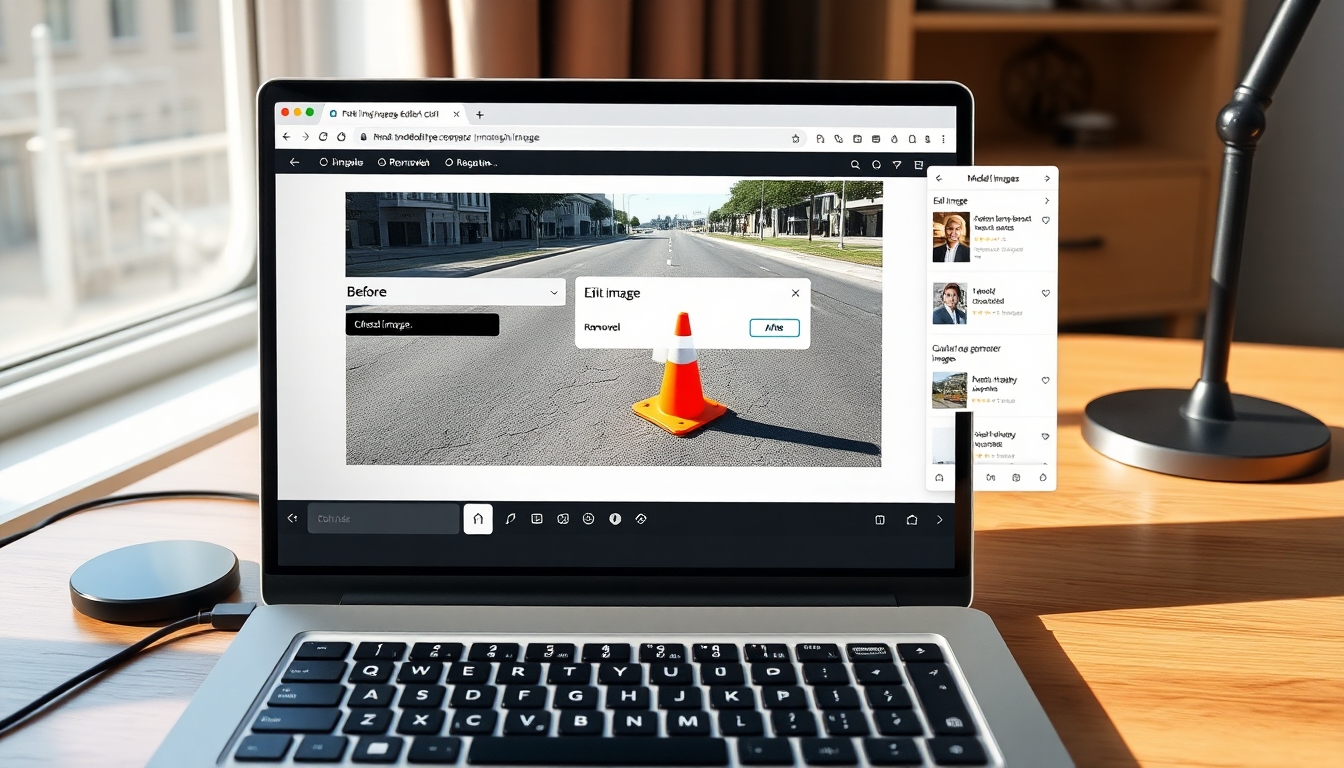
- ImagePrompt: Ultra-szczegółowa, fotorealistyczna scena przedstawiająca laptopa na czystym, kreatywnym stanowisku pracy z otwartym edytorem obrazów AI opartym na przeglądarce. Na ekranie podzielony obraz przed/po ulicy miasta pokazuje usunięty pomarańczowy pachołek drogowy, z bezszwowym asfaltem i pasującymi cieniami. Interfejs użytkownika wyświetla obszar przesyłania, pole wprowadzania podpowiedzi z opisową instrukcją usuwania, widoczny przycisk „Edit Image” (Edytuj obraz), panel po prawej stronie z listą wygenerowanych obrazów i selektor modelu. Naturalne światło dzienne z pobliskiego okna, miękkie odbicia na biurku, kamera pod lekkim kątem trzech czwartych, perspektywa obiektywu 35 mm, głębia ostrości skupiona na ekranie, tekstury o wysokiej rozdzielczości (klawiatura, touchpad, słoje biurka). Brak nakładki tekstowej na obrazie.


