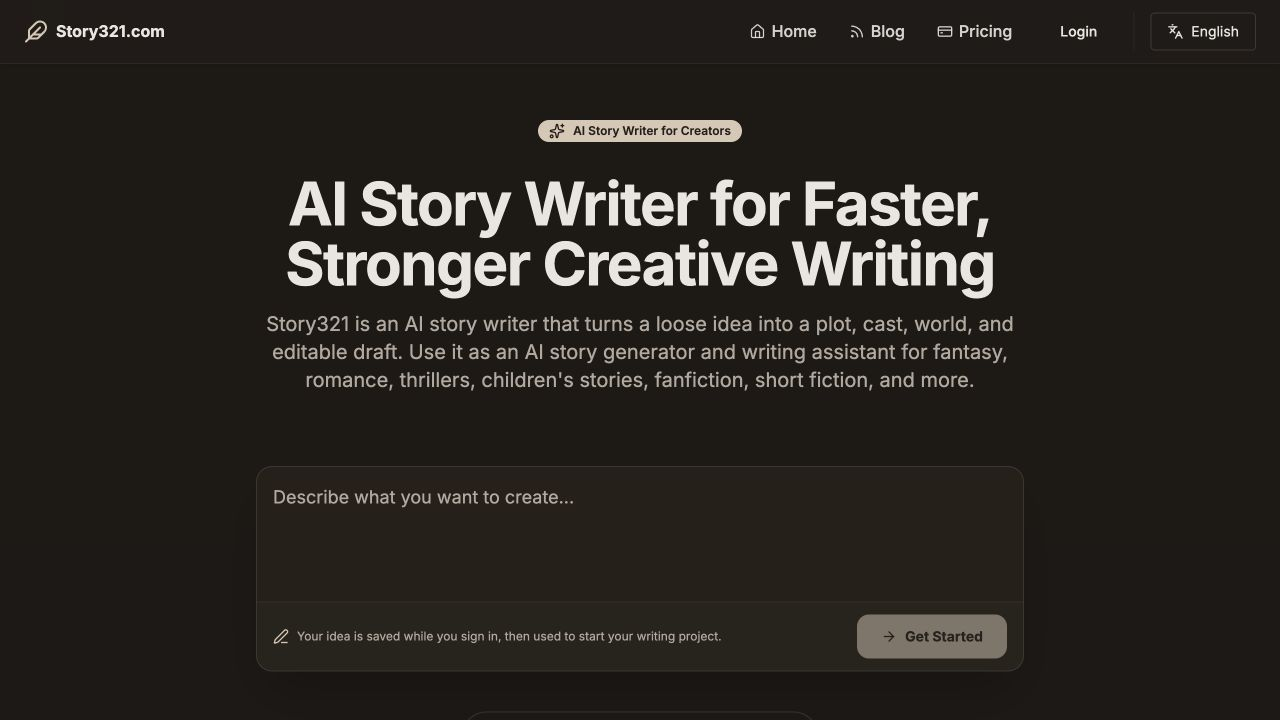
为写作者与内容创作者准备
AI故事生成器,让灵感有下一步
一个故事开头、一份角色设定,或一篇想做成书的文稿,都可以成为起点。Story321 的 AI故事生成器和创作工具支持故事写作、角色设计、播客制作与插画书编辑。选好入口,边创作边修改。
这次,你想创作什么?
从灵感到作品,先选适合当前素材的工具。
- 有想法或文稿就能开始
- 内容先修改,再分享
- 保存进度,回来接着写
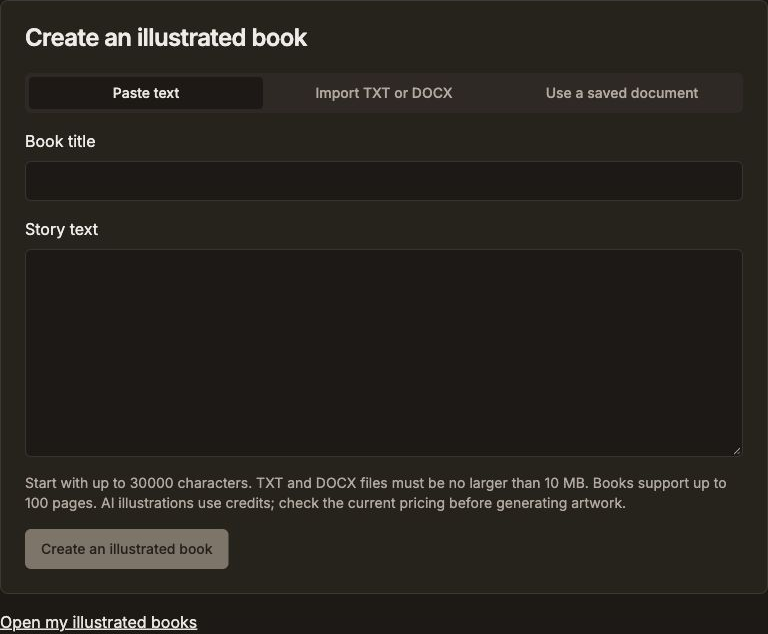
产品实景 · 插画书创建
从想法到作品,分三步推进
AI 帮你起草和生成素材,作品的方向与最终取舍由你决定。
1
先选工具和素材
写故事可以从一句灵感开始;做插画书则需准备正文。按当前任务选择工具,不必把所有流程都走一遍。
2
生成后认真修改
在对应编辑器里检查文字、角色设定、口播脚本或书页。需要更新声音或插画时,再生成相应素材。
3
检查完成,再分享
确认内容后分享链接,或使用工具提供的导出选项。不同产品的分享与导出格式有所区别。
灵感不用一次写完
AI 辅助创作可以用于构思、起草、修改,以及故事的声音和画面表达。保存草稿与角色参考,之后回来继续推进。
接着修改旧稿
重新打开作品,打磨一个场景或续写下一段。叙述方式、结构与情节走向仍由你掌握。
用文档准备音频
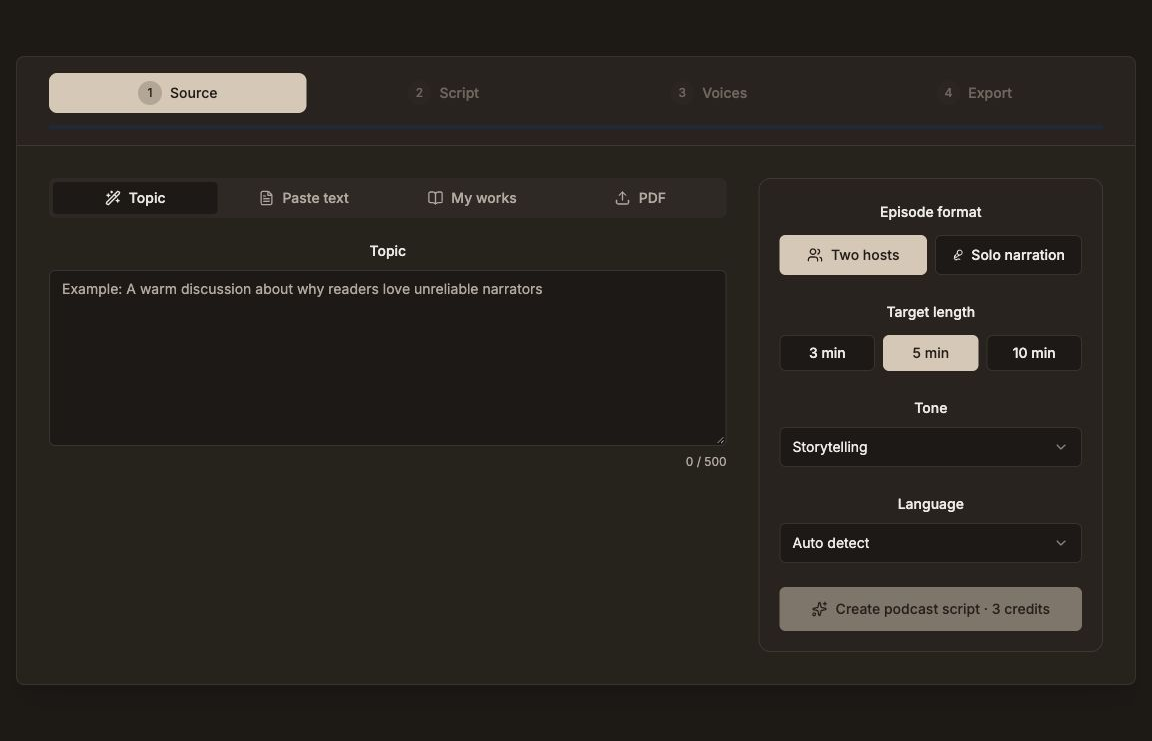
在播客工具中选择 Story321 文档,调整为适合收听的脚本,选好声音后再生成。
让文稿成为书页
将已存文档或导入的文字放进插画书工具,安排分页,为场景搭配插画。
留住角色参考
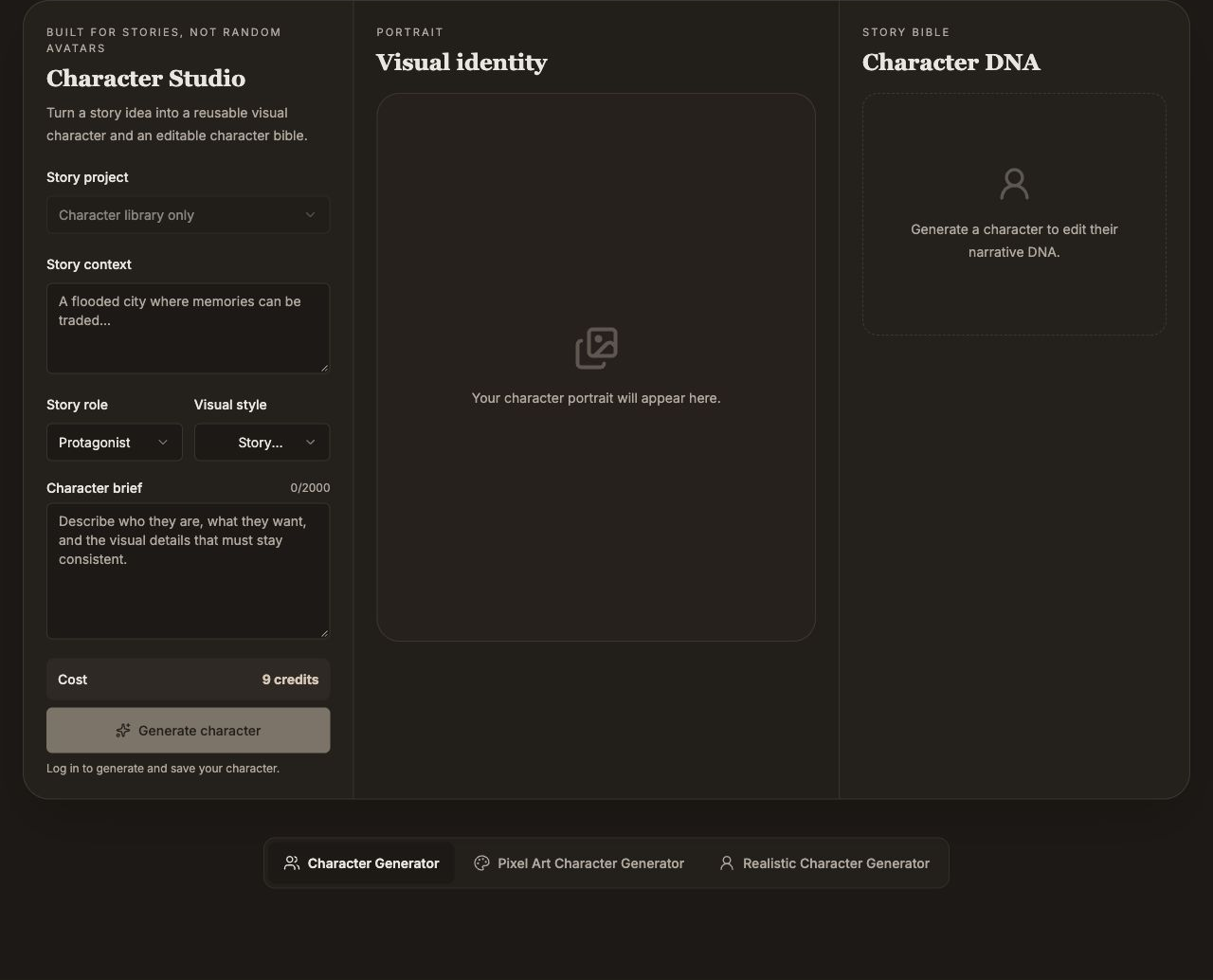
保存角色档案和认可的形象,写新情节、生成新图片时对照检查。
开始创作前,你可能想知道
AI故事生成器会替我决定剧情吗?
AI 可以帮助构思、起草和修改,但故事方向由你决定。把结果当作可编辑的草稿,检查人物行为、情节逻辑与文字表达后再使用。
Story321 可以做哪些作品?
可以写故事,制作角色画像与设定,生成单人或双人播客,也能把你提供的文稿做成插画书。每类作品都有对应的创作入口和编辑器。
还没写好完整故事,能开始吗?
可以。故事和角色创作可从一个想法开始,播客可从选题或文本开始。插画书需要你提供正文,可以粘贴、导入或选择已保存的文档。
生成后还能修改吗?
可以在相应工具中修改故事、角色档案、播客脚本或书页。脚本或插画要求改动后,可能需要重新生成音频或图片。
作品怎么分享或导出?
故事、角色、播客和插画书支持分享视图。播客可下载音频和创作者素材包;插画书提供阅读视图与浏览器打印。具体格式以对应产品为准。
生成内容怎么计费?
AI 生成会消耗积分,具体用量取决于产品和操作。生成前查看当前套餐及工具显示的费用,再决定是否继续;价格与额度以实时说明为准。