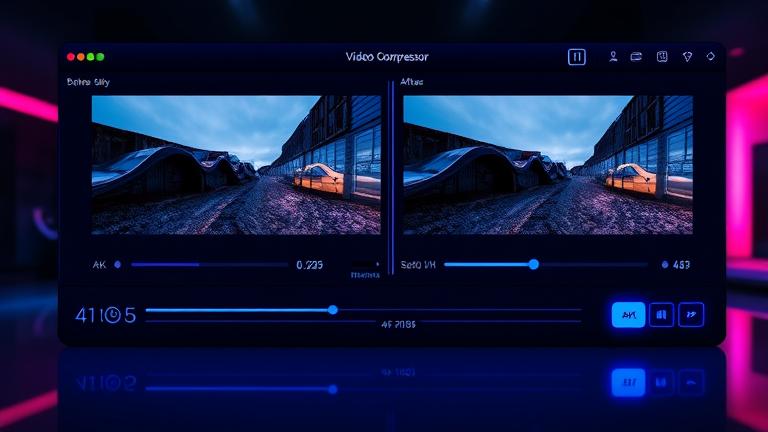
Videokompressor
The best free Video Compressor for fast, high‑quality smaller files
Møt Videokompressoren fra story321.com – din raske, sikre og intuitive måte å redusere filstørrelser uten å ofre klarhet. Denne videokompressoren kombinerer smarte kodeker, enhetsklare forhåndsinnstillinger og batchbehandling for å hjelpe deg med å få videoer klare for nett, e-post og mobil på få minutter. Enten du trenger lettere 4K for strømming, en mindre MP4 for meldinger eller et kompakt klipp for nettstedet ditt, gjør videokompressoren det enkelt.
Hva er en videokompressor?
En videokompressor reduserer størrelsen på videofilene dine ved å omkode dem med effektive kodeker og optimaliserte innstillinger. Videokompressoren på story321.com tilbyr både tapende og tapsfrie tilnærminger, slik at du kan balansere kvalitet og størrelse for hvert bruksområde. Ved å justere oppløsning, bitrate, bildefrekvens og kodek (som H.264, HEVC, VP9 eller AV1), bevarer videokompressoren visuell kvalitet samtidig som den kutter megabyte dramatisk. Enten du sender videoer via e-post, laster opp til sosiale plattformer eller bygger inn på et nettsted, effektiviserer en moderne videokompressor arbeidsflyten din, sparer båndbredde og fremskynder levering uten gjetting.
Smarte forhåndsinnstillinger i videokompressoren for YouTube, Instagram, TikTok, Vimeo, e-post og nett
Batchmodus for å komprimere flere filer med videokompressoren samtidig
Side-ved-side-forhåndsvisning for å inspisere kvalitet før eksport i videokompressoren
Kraftige funksjoner i én videokompressor
Fra raske seire til dyp kontroll, kombinerer videokompressoren hastighet, kvalitet og brukervennlighet. Utforsk hva som er inni.
Ett-klikks plattformforhåndsinnstillinger
Velg YouTube, Instagram, TikTok, Vimeo, e-post, nett eller mobil. Videokompressoren velger ideell oppløsning, bitrate og kodek automatisk.
Adaptiv bitrate-kontroll
Videokompressorens hastighetskontroll retter seg mot kvalitet i stedet for rå størrelse, og gir deg mindre filer med færre artefakter og jevnere bevegelse.
Kodekfleksibilitet
Eksporter med H.264, HEVC (H.265), VP9 eller AV1. Videokompressoren anbefaler den beste matchen for enheten din, nettleserstøtte og tidslinje.
Oppløsning og bildefrekvensjustering
Nedskaler 4K til 1080p eller 720p, eller behold det opprinnelig. Videokompressoren kan også justere bildefrekvensen for silkemyk avspilling og redusert størrelse.
Smart lydkomprimering
Velg AAC, Opus eller PCM. Videokompressoren balanserer bitrate og klarhet slik at dialogen forblir skarp mens den totale størrelsen synker.
Batchkø og automatisering
Dra mapper inn i videokompressoren, angi en forhåndsinnstilling og kjør. Lagre profiler for å standardisere utdata på tvers av team og prosjekter.
Side-ved-side-forhåndsvisning
Sammenlign original vs. komprimert kvalitet før eksport. Videokompressoren viser fine detaljer, korn og bevegelse for å veilede innstillingene dine.
Håndtering av metadata og undertekster
Behold kapitler, språkspor og bildetekster. Videokompressoren holder tilgjengeligheten intakt mens du krymper beholderen.
Eksport uten vannmerke
Selv i gratisplanen legger videokompressoren aldri til vannmerker. Lever rene, profesjonelle resultater hver gang.
Skrivebords- og online-moduser
Velg online videokompressor for raske oppgaver eller skrivebordsappen for offline, store batchjobber og maksimalt personvern.
Slik bruker du videokompressoren
Følg disse raske trinnene for å komprimere et hvilket som helst klipp med videokompressoren. Ingen bratt læringskurve – bare importer, velg en forhåndsinnstilling, forhåndsvis og eksporter.
Last opp eller dra og slipp
Åpne videokompressoren på story321.com eller start skrivebordsappen. Dra videoen(e) inn eller klikk Last opp for å legge til filer og mapper.
Velg en forhåndsinnstilling eller gå manuelt
Velg en plattformforhåndsinnstilling i videokompressoren eller bytt til Avansert for å angi kodek, oppløsning, bitrate og bildefrekvens.
Forhåndsvis og juster
Bruk side-ved-side-visningen i videokompressoren for å sjekke detaljer og bevegelse. Juster bitrate eller oppløsning til kvalitet og størrelse føles riktig.
Batch og automatiser
Sett flere filer i kø. Lagre innstillingene dine som en profil slik at videokompressoren kan bruke dem konsekvent på tvers av prosjekter.
Eksporter og del
Klikk Komprimer. Videokompressoren koder filene dine og gir deretter lenker eller lokale utdata klare for e-post, sosiale medier, nett eller arkiv.
Profftips for de beste resultatene
- •I videokompressoren, bruk AV1 eller HEVC for de minste filene når målplattformen din støtter dem.
- •Hold bitrate variabel for bevegelsestunge scener. Videokompressorens adaptive modus reduserer artefakter.
- •For e-post, bruk en 720p-forhåndsinnstilling i videokompressoren for å holde deg under typiske størrelsesgrenser.
- •For nettsteder, aktiver rask start (moov atom foran) i videokompressoren for umiddelbar avspilling.
- •Bruk batchmodus i videokompressoren for å standardisere innstillinger på tvers av en hel serie.
- •Når du bevarer detaljer, kan du prøve videokompressorens to-pass-koding for høyere kvalitet ved samme størrelse.
Trenger du strengere personvern? Bruk skrivebordsvideokompressoren til å behandle lokalt uten å laste opp.
Hva du kan gjøre med videokompressoren
Fra markedsføringsteam til indie-skapere, passer videokompressoren inn i enhver arbeidsflyt. Her er praktiske måter å sette den i arbeid på.
E-postvennlige klipp
Bruk videokompressoren til å redusere 1080p-klipp til kompakt MP4 som oppfyller vanlige e-postvedleggsgrenser samtidig som klarheten bevares.
Sosiale medier-klare innlegg
Optimaliser for Instagram, TikTok, YouTube Shorts og Facebook. Videokompressoren angir sideforhold, bitrate og lengde for raske opplastinger.
Nett-ytelse
Få fart på sideinnlasting ved å konvertere tunge herovideoer til lett WebM eller MP4. Videokompressoren reduserer båndbredde og fluktfrekvens.
Kurs- og webinararkivering
Krymp lange opptak slik at LMS-lagringen ikke blir overveldet. Videokompressoren beholder lesbare lysbilder og skarpe lydspor.
Klientgjennomgang og godkjenninger
Send utkast raskt. Videokompressoren holder kvaliteten høy slik at interessenter kan bedømme farge, bevegelse og titler nøyaktig.
Mobilappressurser
Forbered kompakte, enhetsoptimaliserte videoer for bruk i appen. Videokompressoren sikrer raske nedlastinger og jevn avspilling.
E-handels produktvideoer
Forkort lastetider på PDP-er og landingssider. Videokompressoren balanserer størrelse og skarphet for å beskytte konverteringsfrekvenser.
Langsiktige sikkerhetskopier
Arkiver opptak effektivt. Videokompressoren støtter tapsfrie alternativer når nøyaktig kvalitet må bevares.
Vanlige spørsmål om videokompressoren
Alt du trenger å vite for å få mest mulig ut av videokompressoren.
Vil videokompressoren ødelegge videokvaliteten min?
Nei. Videokompressoren bruker perseptuell koding, adaptiv bitrate og to-pass-alternativer for å bevare detaljer. Du kontrollerer hvor aggressiv komprimeringen er.
Er videokompressoren virkelig gratis?
Ja. Online videokompressor er gratis med generøse grenser og uten vannmerke. En Pro-plan legger til høyere grenser, avanserte forhåndsinnstillinger og prioritert koding.
Hvilke formater støtter videokompressoren?
Importer MP4, MOV, MKV, AVI, WebM og mer. Videokompressoren eksporterer MP4 (H.264/HEVC/AV1) og WebM (VP9/AV1), med fleksible lydkodeker.
Fungerer videokompressoren på mobil?
Ja. Bruk nettleserversjonen av videokompressoren på moderne mobile enheter. For tunge jobber anbefaler vi skrivebordsappen.
Hvor rask er videokompressoren?
Hastigheten avhenger av maskinvaren og innstillingene dine. Videokompressoren støtter GPU-akselerasjon og flertråding for rask 1080p- og 4K-koding.
Er innholdet mitt trygt i videokompressoren?
Ja. Opplastinger er kryptert, og online økter slettes automatisk etter behandling. For maksimalt personvern, bruk offline skrivebordsvideokompressor.
Kan jeg batchkomprimere med videokompressoren?
Absolutt. Legg til hele mapper, bruk en forhåndsinnstilling og la videokompressoren kjøre. Lagre profiler for å sikre konsistente utdata.
Tapende vs. tapsfri – hva tilbyr videokompressoren?
Bruk tapende for de minste filene og tapsfri når nøyaktig gjengivelse er nødvendig. Videokompressoren gir begge deler og forklarer kompromissene.
Hvilken kodek bør jeg velge i videokompressoren?
H.264 er bredt kompatibel, HEVC og AV1 er mindre ved lignende kvalitet, og VP9 er flott for nett. Videokompressoren foreslår det beste alternativet for målet ditt.
Hvordan holder jeg lyden klar med videokompressoren?
Bruk AAC eller Opus ved 128–192 kbps for mest innhold. Videokompressoren matcher tale- og musikkprofiler for å opprettholde klarhet ved lave bitrater.
Komprimer videoen din nå – gratis og raskt
Start med den beste gratis videokompressoren på story321.com. Velg en forhåndsinnstilling, forhåndsvis resultatet og eksporter på få minutter – ingen vannmerker, ingen problemer.
Ingen registrering kreves for online videokompressor. Oppgrader når som helst for høyere grenser og avansert automatisering.