影片壓縮器
The best free Video Compressor for fast, high‑quality smaller files
隆重介紹 story321.com 的影片壓縮器——它能快速、安全且直觀地縮小檔案大小,同時不犧牲清晰度。這款影片壓縮器結合了智慧編解碼器、適用於各種裝置的預設設定和批次處理功能,可協助您在幾分鐘內準備好用於網路、電子郵件和行動裝置的影片。無論您需要更輕巧的 4K 影片用於串流、更小的 MP4 影片用於訊息傳遞,還是用於您網站的精簡片段,影片壓縮器都能讓您輕鬆完成。
一個影片壓縮器中的強大功能
從快速獲勝到深度控制,影片壓縮器結合了速度、品質和易用性。探索其中的內容。
一鍵式平台預設設定
選擇 YouTube、Instagram、TikTok、Vimeo、電子郵件、網路或行動裝置。影片壓縮器會自動選擇理想的解析度、位元率和編解碼器。
自適應位元率控制
影片壓縮器的速率控制以品質為目標,而不是原始大小,為您提供更小的檔案,減少失真和更流暢的動作。
編解碼器彈性
使用 H.264、HEVC (H.265)、VP9 或 AV1 匯出。影片壓縮器建議最適合您裝置、瀏覽器支援和時間軸的選項。
解析度和影格率調整
將 4K 降級為 1080p 或 720p,或保持原生。影片壓縮器還可以調整影格率,以實現流暢的播放和縮小大小。
智慧音訊壓縮
選擇 AAC、Opus 或 PCM。影片壓縮器平衡位元率和清晰度,因此對話保持清晰,同時整體大小下降。
批次佇列和自動化
將資料夾拖曳到影片壓縮器中,設定預設設定,然後執行。儲存設定檔以標準化團隊和專案的輸出。
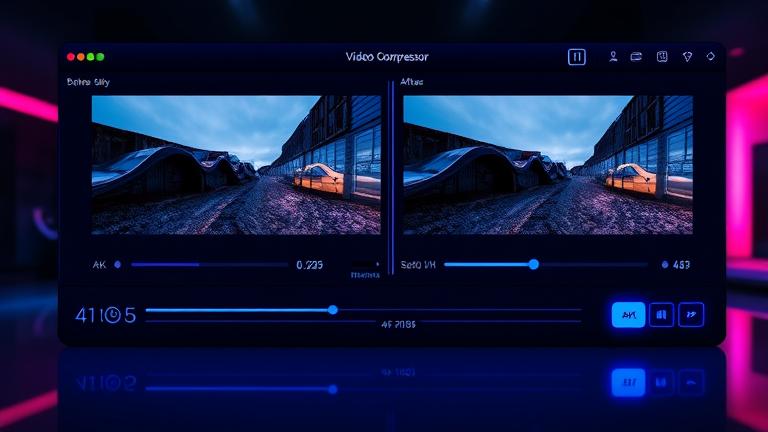
並排預覽
在匯出前比較原始品質與壓縮品質。影片壓縮器顯示精細的細節、顆粒和動作,以引導您的設定。
中繼資料和字幕處理
保留章節、語言音軌和字幕。影片壓縮器在縮小容器的同時,保持可存取性。
無浮水印匯出
即使在免費方案中,影片壓縮器也絕不會新增浮水印。每次都提供乾淨、專業的成果。
桌面和線上模式
選擇線上影片壓縮器進行快速任務,或選擇桌面應用程式進行離線、大型批次作業和最大程度的隱私。
如何使用影片壓縮器
按照這些快速步驟,使用影片壓縮器壓縮任何片段。沒有陡峭的學習曲線——只需匯入、選擇預設設定、預覽和匯出。
上傳或拖放
在 story321.com 上開啟影片壓縮器或啟動桌面應用程式。將您的影片拖曳到其中,或按一下「上傳」以新增檔案和資料夾。
選擇預設設定或手動設定
在影片壓縮器中選擇平台預設設定,或切換到「進階」以設定編解碼器、解析度、位元率和影格率。
預覽和調整
使用影片壓縮器中的並排檢視器來檢查細節和動作。調整位元率或解析度,直到品質和大小感覺合適。
批次處理和自動化
將多個檔案排隊。將您的設定儲存為設定檔,以便影片壓縮器可以在專案中一致地套用它們。
匯出和分享
按一下「壓縮」。影片壓縮器會編碼您的檔案,然後提供連結或本機輸出,以便用於電子郵件、社交媒體、網路或封存。
獲得最佳結果的專業提示
- •在影片壓縮器中,當您的目標平台支援 AV1 或 HEVC 時,請使用它們來獲得最小的檔案。
- •對於動作繁重的場景,請保持位元率可變。影片壓縮器的自適應模式可減少失真。
- •對於電子郵件,請在影片壓縮器中使用 720p 預設設定,以保持在典型的大小限制內。
- •對於網站,請在影片壓縮器中啟用快速啟動(moov atom 在前面),以實現即時播放。
- •使用影片壓縮器中的批次模式來標準化整個系列的設定。
- •在保留細節時,請嘗試影片壓縮器的兩次傳遞編碼,以在相同大小下獲得更高的品質。
需要更嚴格的隱私嗎?使用桌面影片壓縮器在本機處理,而無需上傳。
您可以使用影片壓縮器做什麼
從行銷團隊到獨立創作者,影片壓縮器適用於任何工作流程。以下是將其投入使用的實用方法。
電子郵件友善的片段
使用影片壓縮器將 1080p 片段縮小為精簡的 MP4,以滿足常見的電子郵件附件限制,同時保持清晰度。
適用於社交媒體的貼文
針對 Instagram、TikTok、YouTube Shorts 和 Facebook 進行最佳化。影片壓縮器設定長寬比、位元率和長度,以實現快速上傳。
網路效能
透過將繁重的英雄影片轉換為輕量級的 WebM 或 MP4 來加快頁面載入速度。影片壓縮器可減少頻寬和跳出率。
課程和網路研討會封存
縮小長時間錄製的檔案,以免 LMS 儲存空間不堪重負。影片壓縮器保留可讀的投影片和清晰的語音音軌。
客戶審閱和核准
快速傳送草稿剪輯。影片壓縮器保持高品質,以便利害關係人可以準確地判斷色彩、動作和標題。
行動應用程式資產
準備適用於應用程式內使用的精簡、針對裝置最佳化的影片。影片壓縮器確保快速下載和流暢播放。
電子商務產品影片
縮短 PDP 和到達頁面上的載入時間。影片壓縮器平衡大小和清晰度,以保護轉換率。
長期備份
有效率地封存素材。當必須保留精確的品質時,影片壓縮器支援無損選項。
影片壓縮器常見問題解答
您需要了解的所有內容,才能充分利用影片壓縮器。
影片壓縮器會破壞我的影片品質嗎?
不會。影片壓縮器使用感知編碼、自適應位元率和兩次傳遞選項來保留細節。您可以控制壓縮的積極程度。
影片壓縮器真的是免費的嗎?
是的。線上影片壓縮器是免費的,具有寬大的限制且沒有浮水印。Pro 方案新增了更高的上限、進階預設設定和優先編碼。
影片壓縮器支援哪些格式?
匯入 MP4、MOV、MKV、AVI、WebM 等。影片壓縮器匯出 MP4 (H.264/HEVC/AV1) 和 WebM (VP9/AV1),具有彈性的音訊編解碼器。
影片壓縮器可以在行動裝置上使用嗎?
是的。在現代行動裝置上使用影片壓縮器的瀏覽器版本。對於繁重的工作,我們建議使用桌面應用程式。
影片壓縮器的速度有多快?
速度取決於您的硬體和設定。影片壓縮器支援 GPU 加速和多執行緒,以實現快速的 1080p 和 4K 編碼。
我的內容在影片壓縮器中安全嗎?
是的。上傳已加密,線上工作階段會在處理後自動刪除。為了獲得最大的隱私,請使用離線桌面影片壓縮器。
我可以使用影片壓縮器進行批次壓縮嗎?
當然可以。新增整個資料夾、套用預設設定,然後讓影片壓縮器執行。儲存設定檔以確保一致的輸出。
有損與無損——影片壓縮器提供什麼?
使用有損來獲得最小的檔案,並在需要精確逼真度時使用無損。影片壓縮器同時提供這兩種選項,並說明權衡取捨。
我應該在影片壓縮器中選擇哪個編解碼器?
H.264 具有廣泛的相容性,HEVC 和 AV1 在相似的品質下更小,而 VP9 非常適合網路。影片壓縮器建議最適合您目標的選項。
我如何使用影片壓縮器保持音訊清晰?
對於大多數內容,請使用 128–192 kbps 的 AAC 或 Opus。影片壓縮器會比對語音和音樂設定檔,以在低位元率下保持清晰度。
立即壓縮您的影片——免費且快速
從 story321.com 上最好的免費影片壓縮器開始。選擇預設設定、預覽結果,並在幾分鐘內匯出——沒有浮水印,沒有麻煩。
線上影片壓縮器無需註冊。隨時升級以獲得更高的限制和進階自動化。