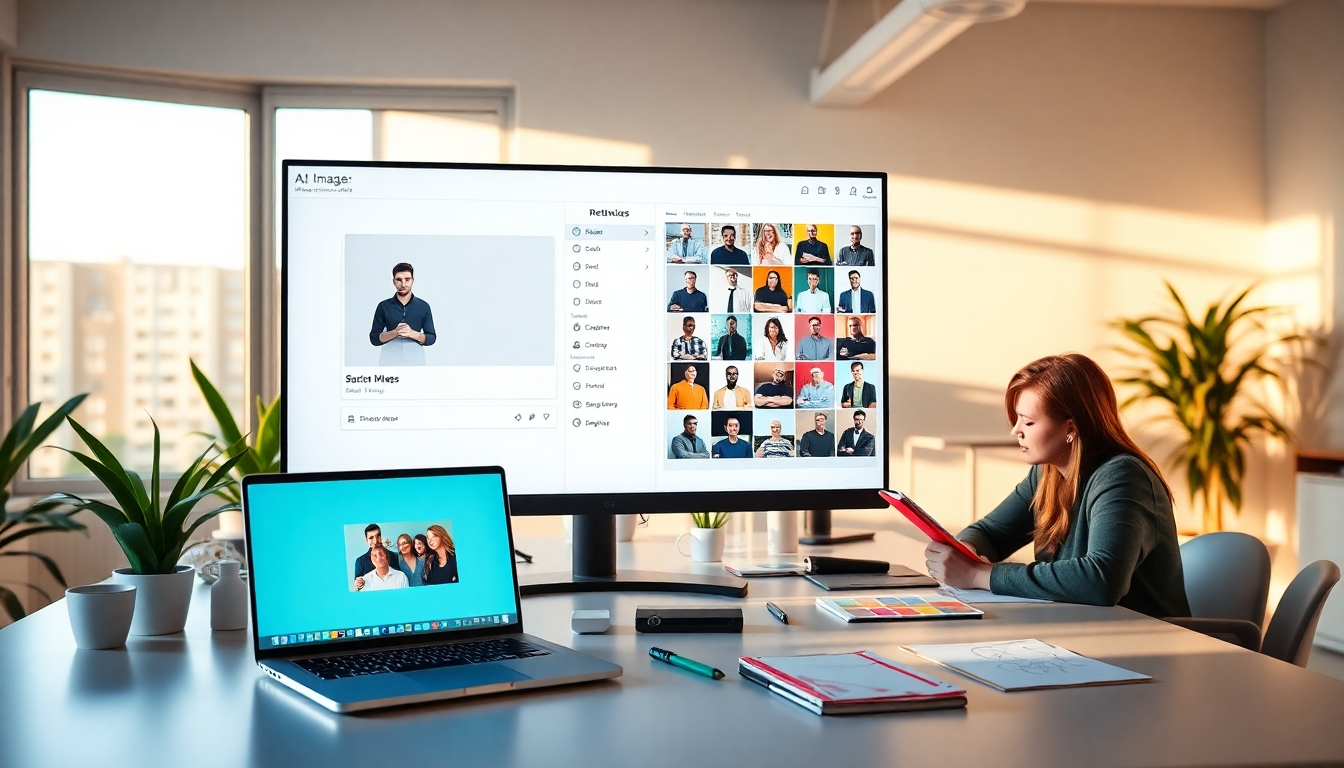
Introdução#
Se você é um criador de conteúdo, velocidade e consistência são cruciais. Nano Banana ajuda você a transformar ideias em visuais rapidamente, gerando e editando imagens a partir de prompts em linguagem natural. Neste tutorial, você aprenderá exatamente como usar o Nano Banana para fluxos de trabalho de texto para imagem e de imagem para imagem, como refinar os resultados de forma eficiente e como manter uma aparência consistente em vários recursos. Vamos percorrer as interfaces específicas em story321.com para que você possa criar e iterar sem adivinhação.
Ao final, você será capaz de:
- Gerar imagens de alta qualidade a partir de texto usando Nano Banana
- Modificar imagens existentes com imagem para imagem no Nano Banana
- Construir prompts melhores para melhorar o estilo, a composição e os detalhes
- Iterar rapidamente para atingir a consistência da marca e do personagem
- Baixar, compartilhar e aumentar a resolução das imagens finais criadas com Nano Banana
Seja você um criador de vídeo, designer, profissional de marketing, escritor ou dublador criando miniaturas, mood boards ou histórias visuais, o Nano Banana pode otimizar seu pipeline criativo.
Pré-requisitos/Preparação#
Antes de começar, certifique-se de ter:
- Um navegador da web moderno (Chrome, Edge, Firefox ou Safari)
- Conexão de internet estável
- Uma conta do Google ou conta de plataforma, se solicitado pela interface
- Opcional: Uma imagem de referência para imagem para imagem no Nano Banana
- Opcional: Um esboço básico do prompt (assunto, ação, estilo, ambiente)
- Opcional: Um aplicativo ou site de upscaling se você quiser resultados de resolução mais alta após a geração do Nano Banana
Observação: Alguns recursos ou níveis de uso do Nano Banana podem exigir login, e os níveis gratuitos podem adicionar marcas d'água, dependendo da plataforma host. Você não precisa de nenhuma experiência em programação para usar o Nano Banana.
Como o Nano Banana Funciona (Visão Geral Rápida)#
Nano Banana é uma ferramenta de geração e edição de imagens com tecnologia de IA que você pode acessar através de uma interface web. Você descreve o que deseja e o Nano Banana produz imagens que correspondem ao seu prompt. Para edição ou transferência de estilo, você carrega uma imagem e orienta o Nano Banana com um novo prompt para transformar o original, preservando os elementos selecionados.
O que torna o Nano Banana eficaz para criadores:
- Controle de linguagem natural: Dê direção criativa com português claro
- Agilidade de estilo: Alterne entre estilos fotorrealistas, cinematográficos, anime, aquarela ou vetoriais
- Fluxo de trabalho iterativo: Refine rapidamente os resultados dentro do Nano Banana ajustando o prompt
- Edições orientadas por referência: Use imagem para imagem para impor uma aparência específica ou manter a consistência do personagem
Instruções Passo a Passo: Texto para Imagem com Nano Banana#
Começaremos com um projeto simples de texto para imagem usando o Nano Banana em story321.com.
-
Vá para a página de Texto para Imagem do Nano Banana
- Visite: https://story321.com/image/text-to-image/nano-banana
- Se solicitado, faça login ou permita permissões para acessar o Nano Banana no site.
- Neste ponto, você deve ver uma área de entrada de prompt, um botão Gerar e uma área de galeria vazia ou padrão à direita.
Você verá uma interface limpa onde o Nano Banana aguarda seu prompt de texto. Se um pop-up de integração aparecer, revise-o para entender onde seus resultados aparecerão.
-
Elabore um prompt claro para o Nano Banana
- Use a fórmula: Assunto + Ação + Estilo + Ambiente + Composição + Detalhes.
- Exemplo: “Um close-up cinematográfico de um ferreiro medieval forjando uma espada brilhante à noite, faíscas voando, iluminação de contorno sombria, profundidade de campo rasa, lente de 50mm, ultra detalhado, alto contraste.”
- Opcional: Adicione um humor ou paleta de cores—por exemplo, “iluminação tempestuosa em tons de verde-azulado e âmbar, atmosfera dramática.”
Neste ponto, você deve ter um prompt descritivo na área de entrada para o Nano Banana. Quanto mais específico você for, melhor o Nano Banana poderá interpretar sua ideia.
-
Adicione modificadores e restrições (opcional, mas útil)
- Tags de estilo: “fotorreal,” “pintura digital,” “vetor,” “anime,” “aquarela,” “isométrico”
- Iluminação e câmera: “iluminação softbox,” “hora dourada,” “macro,” “aéreo,” “35mm”
- Composição: “regra dos terços,” “retrato centralizado,” “plano geral amplo”
- Restrições negativas: Se a interface suportar prompts negativos, adicione o que você não quer—por exemplo, “sem texto, sem marca d'água, sem desfoque.”
Você verá seu prompt se tornar mais preciso para o Nano Banana, o que geralmente leva a resultados mais consistentes.
-
Clique em Gerar no Nano Banana
- Pressione o botão Gerar.
- Se disponível, selecione o número de imagens ou variações que você deseja.
- Durante a geração, evite atualizar a página.
Você verá um indicador de carregamento. Após um curto período de processamento, o Nano Banana preencherá a lista de imagens à direita com seus resultados.
-
Revise e compare os resultados no painel direito
- Examine várias versões e observe quais imagens melhor correspondem ao seu briefing.
- Procure problemas que você deseja corrigir (iluminação, composição, elementos indesejados).
Você verá miniaturas de imagens geradas pelo Nano Banana. Se nenhuma estiver próxima, não se preocupe—iterar é uma parte normal de trabalhar com o Nano Banana.
-
Refine seu prompt e itere dentro do Nano Banana
- Ajuste uma variável de cada vez: iluminação, ângulo, estilo ou densidade de detalhes.
- Exemplos de refinamentos:
- “Adicione gotas de chuva e poças reflexivas no chão.”
- “Deixe o ferreiro mais velho com rugas profundas; fuligem no rosto; luz de fundo dramática.”
- “Mude para aquarela, paleta de tons pastel suaves, papel texturizado áspero.”
- Mantenha anotações sobre quais mudanças melhoraram seus resultados.
Neste ponto, você deve ver como o Nano Banana responde a edições específicas. Cada iteração ensina ao Nano Banana mais sobre sua aparência alvo.
-
Abra uma miniatura para visualizar, baixar ou compartilhar
- Clique em qualquer miniatura para abrir um visualizador pop-up.
- Use a opção de download para salvar a imagem localmente.
- Use a opção de compartilhamento, se disponível, para copiar um link ou postar diretamente.
Você verá uma janela de visualização maior alimentada pelo Nano Banana com botões para salvar ou compartilhar.
-
Opcional: Aumente a resolução ou prepare para a produção
- Se você precisar de uma resolução mais alta, use um upscaler depois de baixar sua imagem do Nano Banana. As ferramentas variam; escolha uma que preserve detalhes e bordas.
- Para miniaturas de vídeo ou postagens sociais, verifique os requisitos de tamanho da plataforma e corte ou preencha a saída do Nano Banana conforme necessário.
Neste ponto, você deve ter uma imagem final do Nano Banana pronta para seu projeto, seja como está ou aprimorada via upscaling.
Instruções Passo a Passo: Imagem para Imagem com Nano Banana#
Imagem para imagem permite que você carregue uma referência e direcione o Nano Banana para fazer alterações específicas ou gerar novas variações estilizadas.
-
Vá para a página de Imagem para Imagem do Nano Banana
- Visite: https://story321.com/image/image-to-image/nano-banana
- Se solicitado, faça login ou concorde com as permissões para habilitar os controles de edição do Nano Banana.
Você verá uma área de upload, um campo de prompt, o botão Gerar e um painel de resultados à direita.
-
Selecione e carregue sua imagem de referência para o Nano Banana
- Clique no botão de upload e escolha uma referência clara e bem iluminada.
- Prefira imagens de alta resolução com bordas limpas.
- Evite conteúdo protegido por direitos autorais ou sensível que você não tem permissão para usar.
Neste ponto, você deve ver sua imagem carregada visualizada na interface do Nano Banana.
-
Descreva a transformação que você deseja que o Nano Banana execute
- Use a mesma estrutura de prompt, mas consulte o conteúdo carregado.
- Exemplos:
- “Mantenha a pose e as características faciais do personagem; mude o guarda-roupa para uma jaqueta cyberpunk; fundo de cidade neon; iluminação cinematográfica em tons de verde-azulado e magenta.”
- “Transforme esta foto de escritório em um esboço em aquarela; azuis suaves, linhas de tinta mínimas.”
- “Deixe esta foto do produto com iluminação de estúdio com fundo branco perfeito; adicione um reflexo sutil na superfície; sombras nítidas.”
Você verá seu prompt emparelhado com a imagem de referência, permitindo que o Nano Banana guie a transformação.
-
Ajuste a força ou a influência do estilo, se disponível
- Se a interface oferecer um controle deslizante de “força”, valores mais baixos preservam mais da imagem original; valores mais altos permitem que o Nano Banana faça mudanças mais ousadas.
- Para retoques sutis, use força mais baixa; para estilização ou trocas de fundo, use força mais alta.
Neste ponto, você deve ter definido o quão fortemente o Nano Banana aderirá à referência versus o novo estilo.
-
Clique em Gerar e espere que o Nano Banana crie variações
- Pressione Gerar e espere o tempo de processamento.
- Não saia da página durante a geração.
Você verá novas miniaturas à direita enquanto o Nano Banana produz variações com base em seu prompt e referência.
-
Avalie e refine seus resultados do Nano Banana
- Compare o quão bem os recursos foram preservados (rostos, bordas do produto, pose).
- Adicione linguagem corretiva, se necessário:
- “Preserve a nitidez do logotipo e do rótulo.”
- “Reduza a intensidade do neon; bokeh mais suave.”
- “Aumente o detalhe da textura do tecido; costura realista.”
Neste ponto, você deve ver melhorias incrementais à medida que o Nano Banana se alinha com suas restrições.
-
Visualize, baixe e compartilhe suas saídas do Nano Banana
- Clique em uma miniatura para abrir o visualizador pop-up.
- Baixe a melhor versão.
- Se você precisar de vários formatos, considere exportar várias variações para testes A/B.
Você verá uma visualização em tamanho real e controles para salvar ou compartilhar sua imagem do Nano Banana.
-
Opcional: Crie um personagem ou estilo de marca consistente com o Nano Banana
- Mantenha uma folha de referência: algumas saídas fortes que definem o rosto, a roupa e a paleta de cores do seu personagem.
- Para cada nova cena, carregue a mesma referência e peça ao Nano Banana para manter esses recursos enquanto muda a pose, o fundo ou a iluminação.
- Use descritores consistentes (“bochechas sardentas,” “jaqueta esmeralda,” “luz principal suave de estúdio”) para que o Nano Banana repita a mesma aparência em todas as imagens.
Neste ponto, você deve ter um processo repetível para consistência de personagem ou marca usando o Nano Banana.
Dicas e Melhores Práticas para o Nano Banana#
- Comece claro, depois itere: Use prompts simples e descritivos para dar ao Nano Banana uma linha de base forte; refine com acompanhamentos curtos.
- Controle a composição: Inclua “close-up,” “plano médio,” “amplo” ou “aéreo” em seu prompt para que o Nano Banana enquadre a cena como pretendido.
- Gerencie o desvio de estilo: Reutilize palavras de estilo exatas em todas as versões para que o Nano Banana permaneça consistente.
- Especifique a iluminação: “Hora dourada,” “softbox,” “high key” ou “sem sombras duras” ajuda o Nano Banana a evitar iluminação turva ou plana.
- Use prompts negativos, se disponível: “Sem texto,” “sem marca d'água,” “sem mãos deformadas” pode guiar o Nano Banana para longe de elementos indesejados.
- Mantenha a qualidade da referência alta: O Nano Banana funciona melhor quando a imagem carregada é nítida, bem iluminada e organizada.
- Itere com uma mudança de cada vez: Se você ajustar a iluminação, não mude também o ângulo da câmera. Isso ajuda você a ver exatamente como o Nano Banana reage.
- Salve suas melhores sementes ou configurações, se suportado: Reutilizar sementes pode ajudar o Nano Banana a produzir saídas consistentes.
- Variações em lote para escolha: Gere várias opções; O Nano Banana pode surpreendê-lo com uma alternativa forte.
- Documente suas receitas de prompt: Mantenha um arquivo de texto de prompts do Nano Banana que funcionaram bem—uma grande economia de tempo para projetos futuros.
Solução de Problemas do Nano Banana#
-
Minhas imagens do Nano Banana parecem borradas ou com baixa resolução
- Aumente as palavras de detalhe: “ultra detalhado,” “foco nítido,” “bordas de alta fidelidade.”
- Baixe e use um upscaler externo após a geração do Nano Banana.
- Se disponível, aumente as configurações de resolução ou qualidade dentro do Nano Banana.
-
O Nano Banana adicionou elementos que eu não queria
- Adicione negativos: “sem texto,” “sem marca d'água,” “sem dedos extras,” “sem objetos de fundo.”
- Seja explícito sobre o ambiente para que o Nano Banana não improvise.
-
Os resultados do Nano Banana não correspondem ao meu estilo
- Forneça dicas de estilo mais fortes: “ilustração vetorial plana, contornos grossos, paleta de tons pastel suaves.”
- Mostre ao Nano Banana uma referência via imagem para imagem e descreva a transformação desejada.
-
Rostos ou mãos são inconsistentes no Nano Banana
- Use imagem para imagem com uma referência de rosto clara.
- Especificidades do prompt: “cinco dedos por mão, juntas naturais,” “textura de pele realista.”
- Gere várias opções; escolha a melhor e itere.
-
O Nano Banana continua mudando a aparência do meu personagem
- Construa uma bíblia do personagem: descritores exatos e um punhado de imagens de referência.
- Reutilize os mesmos adjetivos sempre que você solicitar o Nano Banana.
-
A página do Nano Banana não carrega ou expira
- Atualize, tente um navegador diferente ou limpe o cache.
- Verifique sua conexão e desative temporariamente bloqueadores de anúncios ou VPNs.
-
Marcas d'água aparecem nas imagens do Nano Banana
- Verifique seu nível de conta no site host.
- Se exigido pela plataforma do Nano Banana, considere um plano pago para remover marcas d'água.
-
O Nano Banana não aceita meu upload
- Certifique-se de que o tipo de arquivo e o tamanho atendam aos limites do site (por exemplo, JPG/PNG, MB razoável).
- Reduza o tamanho do arquivo ou as dimensões e tente novamente.
-
As cores parecem erradas nas saídas do Nano Banana
- Especifique o modelo de cor ou paleta: “balanço de branco neutro,” “verde-azulado e laranja cinematográficos.”
- Evite instruções de cores conflitantes no mesmo prompt.
-
Eu preciso da mesma cena exata de vários ângulos
- Salve seu prompt e itere apenas as mudanças de ângulo: “frente,” “três quartos,” “perfil,” “traseira.”
- Se suportado, reutilize sementes no Nano Banana para ancorar a composição enquanto muda a câmera.
FAQ: Nano Banana para Criadores#
-
O que é Nano Banana?
- Nano Banana é uma ferramenta de IA acessível pela web para gerar e editar imagens a partir de texto ou imagens de referência. Ele é projetado para ajudar os criadores a produzir visuais rapidamente com prompts em linguagem natural.
-
Eu preciso de uma conta para usar o Nano Banana?
- Dependendo da plataforma host (como story321.com), você pode precisar fazer login. Alguns recursos do Nano Banana ou níveis de uso mais altos podem exigir uma conta ou assinatura.
-
O Nano Banana é gratuito?
- Muitos sites oferecem um nível gratuito para o Nano Banana com limites. Alguns podem adicionar marcas d'água ou limitar as gerações diárias. Os planos pagos normalmente expandem os limites e podem remover marcas d'água.
-
O Nano Banana pode editar fotos existentes?
- Sim. Use imagem para imagem para carregar uma foto e pedir ao Nano Banana para fazer mudanças de estilo, trocas de fundo ou retoques sutis.
-
Como eu obtenho personagens consistentes com o Nano Banana?
- Mantenha uma pasta de referência. Reutilize os mesmos descritores e imagens carregadas e itere com pequenas mudanças. Se a interface suportar sementes ou controles deslizantes de força, use-os para estabilizar as saídas.
-
O Nano Banana pode fazer imagens fotorrealistas?
- Sim, se você solicitar claramente iluminação realista, lentes, profundidade de campo e detalhes de material. O Nano Banana também pode mudar para estilos de ilustração ou anime.
-
Como eu removo uma marca d'água das imagens do Nano Banana?
- Se as marcas d'água forem aplicadas pela plataforma, atualize seu plano, se disponível. Evite editar manualmente as atribuições necessárias; siga as regras de licenciamento do site host para as saídas do Nano Banana.
-
Quais são os melhores prompts para o Nano Banana?
- Siga a abordagem estruturada: Assunto + Ação + Estilo + Ambiente + Composição + Detalhe, mais negativos, se disponível. Teste iterações curtas para ver como o Nano Banana responde.
-
Posso usar imagens do Nano Banana comercialmente?
- Verifique os termos do site de hospedagem e quaisquer notas de licença do Nano Banana. Alguns níveis permitem uso comercial; outros podem restringir o uso. Sempre revise a política mais recente.
-
O que devo fazer se o Nano Banana gerar algo inesperado?
- Aperte seu prompt, adicione negativos e itere. Resultados inesperados não são incomuns; O Nano Banana melhora rapidamente com restrições claras e pequenos ajustes de prompt.
Juntando Tudo#
Nano Banana oferece aos criadores uma via rápida do conceito ao ativo visual. Comece com texto para imagem para explorar ideias, mude para imagem para imagem para refinar a identidade da marca ou do personagem e itere passo a passo. Com prompts claros, restrições inteligentes e um fluxo de trabalho consistente, você pode transformar o Nano Banana em uma parte confiável de seu kit de ferramentas criativas—economizando horas enquanto mantém a qualidade e o estilo.
- ImagePrompt: Uma cena de espaço de trabalho brilhante e moderno mostrando um laptop e um monitor grande exibindo uma interface de geração de imagem de IA com uma caixa de prompt, miniaturas em uma galeria à direita e um pop-up de visualização; um grupo diversificado de criadores (designer, cineasta, escritor) colaborando em torno da mesa com blocos de desenho e amostras de cores; luz natural quente, sombras suaves, decoração minimalista limpa, toques de verde-azulado e âmbar; composição cinematográfica, profundidade de campo rasa, altamente detalhado, sem texto na imagem, proporção de 16:9.


