Introduction#
Si vous êtes un créateur de contenu, la rapidité et la cohérence sont essentielles. Nano Banana vous aide à transformer rapidement des idées en visuels en générant et en modifiant des images à partir d'invites en langage naturel. Dans ce tutoriel, vous apprendrez exactement comment utiliser Nano Banana pour les flux de travail texte-image et image-image, comment affiner efficacement les sorties et comment maintenir un aspect cohérent sur plusieurs ressources. Nous allons parcourir les interfaces spécifiques sur story321.com afin que vous puissiez créer et itérer sans tâtonnements.
À la fin, vous serez capable de :
- Générer des images de haute qualité à partir de texte en utilisant Nano Banana
- Modifier des images existantes avec image-image dans Nano Banana
- Construire de meilleures invites pour améliorer le style, la composition et les détails
- Itérer rapidement pour atteindre la cohérence de la marque et des personnages
- Télécharger, partager et agrandir les images finales créées avec Nano Banana
Que vous soyez un créateur de vidéos, un designer, un marketeur, un écrivain ou un acteur vocal créant des miniatures, des mood boards ou des histoires visuelles, Nano Banana peut rationaliser votre pipeline créatif.
Prérequis/Préparation#
Avant de commencer, assurez-vous d'avoir :
- Un navigateur web moderne (Chrome, Edge, Firefox ou Safari)
- Une connexion internet stable
- Un compte Google ou un compte de plateforme si l'interface vous le demande
- Facultatif : Une image de référence pour l'image-image dans Nano Banana
- Facultatif : Un plan d'invite de base (sujet, action, style, environnement)
- Facultatif : Une application ou un site d'upscaling si vous voulez des résultats de plus haute résolution après la génération de Nano Banana
Remarque : Certaines fonctionnalités ou niveaux d'utilisation de Nano Banana peuvent nécessiter une connexion, et les niveaux gratuits peuvent ajouter des filigranes en fonction de la plateforme hôte. Vous n'avez pas besoin d'expérience en codage pour utiliser Nano Banana.
Comment fonctionne Nano Banana (Aperçu rapide)#
Nano Banana est un outil de génération et d'édition d'images alimenté par l'IA auquel vous pouvez accéder via une interface web. Vous décrivez ce que vous voulez, et Nano Banana produit des images qui correspondent à votre invite. Pour l'édition ou le transfert de style, vous téléchargez une image et guidez Nano Banana avec une nouvelle invite pour transformer l'original tout en préservant les éléments sélectionnés.
Ce qui rend Nano Banana efficace pour les créateurs :
- Contrôle du langage naturel : Donnez une direction créative avec un anglais simple
- Agilité du style : Basculez entre les styles photoréalistes, cinématographiques, anime, aquarelle ou vectoriels
- Flux de travail itératif : Affinez rapidement les résultats à l'intérieur de Nano Banana en ajustant l'invite
- Éditions basées sur la référence : Utilisez l'image-image pour pousser un look spécifique ou maintenir la cohérence des personnages
Instructions étape par étape : Texte vers image avec Nano Banana#
Nous allons commencer par un simple projet de texte à image en utilisant Nano Banana sur story321.com.
-
Allez à la page Texte-image de Nano Banana
- Visitez : https://story321.com/image/text-to-image/nano-banana
- Si vous y êtes invité, connectez-vous ou autorisez les permissions pour accéder à Nano Banana sur le site.
- À ce stade, vous devriez voir une zone de saisie d'invite, un bouton Générer et une zone de galerie vide ou par défaut sur la droite.
Vous verrez une interface propre où Nano Banana attend votre invite de texte. Si une fenêtre contextuelle d'intégration apparaît, examinez-la pour comprendre où vos résultats apparaîtront.
-
Rédigez une invite claire pour Nano Banana
- Utilisez la formule : Sujet + Action + Style + Environnement + Composition + Détails.
- Exemple : « Un gros plan cinématographique d'un forgeron médiéval forgeant une épée lumineuse la nuit, des étincelles volant, un éclairage d'ambiance, une faible profondeur de champ, un objectif de 50 mm, ultra-détaillé, à contraste élevé. »
- Facultatif : Ajoutez une ambiance ou une palette de couleurs — par exemple, « éclairage bleu sarcelle et ambre orageux, atmosphère dramatique. »
À ce stade, vous devriez avoir une invite descriptive dans la zone de saisie pour Nano Banana. Plus vous êtes précis, mieux Nano Banana peut interpréter votre idée.
-
Ajoutez des modificateurs et des contraintes (facultatif mais utile)
- Balises de style : « photoréaliste », « peinture numérique », « vectoriel », « anime », « aquarelle », « isométrique »
- Éclairage et caméra : « éclairage softbox », « heure dorée », « macro », « aérien », « 35 mm »
- Composition : « règle des tiers », « portrait centré », « plan d'ensemble large »
- Contraintes négatives : Si l'interface prend en charge les invites négatives, ajoutez ce que vous ne voulez pas — par exemple, « pas de texte, pas de filigrane, pas de flou. »
Vous verrez votre invite devenir plus précise pour Nano Banana, ce qui conduit souvent à des résultats plus cohérents.
-
Cliquez sur Générer dans Nano Banana
- Appuyez sur le bouton Générer.
- Si disponible, sélectionnez le nombre d'images ou de variations que vous voulez.
- Pendant la génération, évitez d'actualiser la page.
Vous verrez un indicateur de chargement. Après une courte période de traitement, Nano Banana remplira la liste d'images sur la droite avec vos résultats.
-
Examinez et comparez les résultats dans le panneau de droite
- Scannez plusieurs versions et notez quelles images correspondent le mieux à votre brief.
- Recherchez les problèmes que vous voulez corriger (éclairage, composition, éléments indésirables).
Vous verrez des vignettes d'images générées par Nano Banana. Si aucune n'est proche, ne vous inquiétez pas — l'itération est une partie normale du travail avec Nano Banana.
-
Affinez votre invite et itérez à l'intérieur de Nano Banana
- Modifiez une variable à la fois : éclairage, angle, style ou densité des détails.
- Exemples d'affinements :
- « Ajoutez des gouttes de pluie et des flaques d'eau réfléchissantes sur le sol. »
- « Rendez le forgeron plus âgé avec des rides profondes ; de la suie sur le visage ; un contre-jour dramatique. »
- « Passez à l'aquarelle, palette de pastels doux, papier texturé rugueux. »
- Gardez des notes sur les changements qui ont amélioré vos résultats.
À ce stade, vous devriez voir comment Nano Banana répond à des modifications spécifiques. Chaque itération en apprend davantage à Nano Banana sur votre look cible.
-
Ouvrez une vignette pour prévisualiser, télécharger ou partager
- Cliquez sur n'importe quelle vignette pour ouvrir une visionneuse contextuelle.
- Utilisez l'option de téléchargement pour enregistrer l'image localement.
- Utilisez l'option de partage si elle est disponible pour copier un lien ou publier directement.
Vous verrez une fenêtre de prévisualisation plus grande alimentée par Nano Banana avec des boutons pour enregistrer ou partager.
-
Facultatif : Agrandissez ou préparez pour la production
- Si vous avez besoin d'une résolution plus élevée, utilisez un upscaler après avoir téléchargé votre image Nano Banana. Les outils varient ; choisissez-en un qui préserve les détails et les bords.
- Pour les miniatures vidéo ou les publications sur les réseaux sociaux, vérifiez les exigences de taille de la plateforme et recadrez ou ajoutez un remplissage à la sortie Nano Banana si nécessaire.
À ce stade, vous devriez avoir une image finale de Nano Banana prête pour votre projet, telle quelle ou améliorée via l'upscaling.
Instructions étape par étape : Image vers image avec Nano Banana#
L'image-image vous permet de télécharger une référence et de demander à Nano Banana d'apporter des modifications spécifiques ou de générer de nouvelles variations stylisées.
-
Allez à la page Image-image de Nano Banana
- Visitez : https://story321.com/image/image-to-image/nano-banana
- Si vous y êtes invité, connectez-vous ou acceptez les permissions pour activer les contrôles d'édition de Nano Banana.
Vous verrez une zone de téléchargement, un champ d'invite, le bouton Générer et un panneau de résultats sur la droite.
-
Sélectionnez et téléchargez votre image de référence dans Nano Banana
- Cliquez sur le bouton de téléchargement et choisissez une référence claire et bien éclairée.
- Préférez les images haute résolution avec des bords nets.
- Évitez le contenu protégé par le droit d'auteur ou sensible que vous n'avez pas la permission d'utiliser.
À ce stade, vous devriez voir votre image téléchargée prévisualisée dans l'interface de Nano Banana.
-
Décrivez la transformation que vous voulez que Nano Banana effectue
- Utilisez la même structure d'invite, mais faites référence au contenu téléchargé.
- Exemples :
- « Conservez la pose et les traits du visage du personnage ; changez la garde-robe pour une veste cyberpunk ; fond de ville néon ; éclairage cinématographique bleu sarcelle et magenta. »
- « Transformez cette photo de bureau en un croquis à l'aquarelle ; bleus doux, lignes d'encre minimales. »
- « Rendez cette photo de produit éclairée en studio avec un fond blanc sans couture ; ajoutez une réflexion subtile sur la surface ; des ombres nettes. »
Vous verrez votre invite associée à l'image de référence, permettant à Nano Banana de guider la transformation.
-
Ajustez la force ou l'influence du style si disponible
- Si l'interface offre un curseur de « force », des valeurs plus basses préservent davantage l'image originale ; des valeurs plus élevées permettent à Nano Banana d'apporter des changements plus audacieux.
- Pour les retouches subtiles, utilisez une force plus faible ; pour la stylisation ou les échanges d'arrière-plan, utilisez une force plus élevée.
À ce stade, vous devriez avoir défini la force avec laquelle Nano Banana adhérera à la référence par rapport au nouveau style.
-
Cliquez sur Générer et attendez que Nano Banana crée des variations
- Appuyez sur Générer et laissez le temps de traitement.
- Ne quittez pas la page pendant la génération.
Vous verrez de nouvelles vignettes sur la droite au fur et à mesure que Nano Banana produit des variations basées sur votre invite et votre référence.
-
Évaluez et affinez vos résultats Nano Banana
- Comparez la qualité de la préservation des caractéristiques (visages, bords des produits, pose).
- Ajoutez un langage correctif si nécessaire :
- « Préservez la netteté du logo et de l'étiquette. »
- « Réduisez l'intensité du néon ; bokeh plus doux. »
- « Augmentez les détails de la texture du tissu ; coutures réalistes. »
À ce stade, vous devriez voir des améliorations progressives au fur et à mesure que Nano Banana s'aligne sur vos contraintes.
-
Prévisualisez, téléchargez et partagez vos sorties Nano Banana
- Cliquez sur une vignette pour ouvrir la visionneuse contextuelle.
- Téléchargez la meilleure version.
- Si vous avez besoin de plusieurs formats, envisagez d'exporter plusieurs variations pour les tests A/B.
Vous verrez un aperçu en taille réelle et des commandes pour enregistrer ou partager votre image Nano Banana.
-
Facultatif : Créez un personnage ou un style de marque cohérent avec Nano Banana
- Conservez une feuille de référence : quelques sorties fortes qui définissent le visage, la tenue et la palette de couleurs de votre personnage.
- Pour chaque nouvelle scène, téléchargez la même référence et demandez à Nano Banana de conserver ces caractéristiques tout en changeant la pose, l'arrière-plan ou l'éclairage.
- Utilisez des descripteurs cohérents (« joues tachetées de rousseur », « veste émeraude », « lumière clé de studio douce ») afin que Nano Banana répète le même look sur toutes les images.
À ce stade, vous devriez avoir un processus reproductible pour la cohérence des personnages ou de la marque en utilisant Nano Banana.
Conseils et meilleures pratiques pour Nano Banana#
- Commencez clairement, puis itérez : Utilisez des invites simples et descriptives pour donner à Nano Banana une base solide ; affinez avec de courts suivis.
- Contrôlez la composition : Incluez « gros plan », « plan moyen », « large » ou « aérien » dans votre invite afin que Nano Banana encadre la scène comme prévu.
- Gérez la dérive du style : Réutilisez les mots de style exacts sur toutes les versions afin que Nano Banana reste cohérent.
- Spécifiez l'éclairage : « Heure dorée », « softbox », « high key » ou « pas d'ombres dures » aide Nano Banana à éviter un éclairage boueux ou plat.
- Utilisez des invites négatives si disponibles : « Pas de texte », « pas de filigrane », « pas de mains déformées » peut éloigner Nano Banana des éléments indésirables.
- Conservez une qualité de référence élevée : Nano Banana fonctionne mieux lorsque l'image téléchargée est nette, bien éclairée et non encombrée.
- Itérez avec un seul changement à la fois : Si vous ajustez l'éclairage, ne changez pas également l'angle de la caméra. Cela vous aide à voir exactement comment Nano Banana réagit.
- Enregistrez vos meilleures graines ou paramètres si pris en charge : La réutilisation des graines peut aider Nano Banana à produire des sorties cohérentes.
- Variations de lots pour le choix : Générez plusieurs options ; Nano Banana peut vous surprendre avec une alternative forte.
- Documentez vos recettes d'invites : Conservez un fichier texte des invites Nano Banana qui ont bien fonctionné — un énorme gain de temps pour les projets futurs.
Dépannage de Nano Banana#
-
Mes images Nano Banana sont floues ou en basse résolution
- Augmentez les mots de détail : « ultra-détaillé », « mise au point nette », « bords haute fidélité. »
- Téléchargez et utilisez un upscaler externe après la génération de Nano Banana.
- Si disponible, augmentez la résolution ou les paramètres de qualité dans Nano Banana.
-
Nano Banana a ajouté des éléments que je ne voulais pas
- Ajoutez des négatifs : « pas de texte », « pas de filigrane », « pas de doigts supplémentaires », « pas d'objets d'arrière-plan. »
- Soyez explicite sur l'environnement afin que Nano Banana n'improvise pas.
-
Les résultats de Nano Banana ne correspondent pas à mon style
- Fournissez des indices de style plus forts : « illustration vectorielle plate, contours épais, palette de pastels atténués. »
- Montrez à Nano Banana une référence via image-image et décrivez la transformation souhaitée.
-
Les visages ou les mains sont incohérents dans Nano Banana
- Utilisez image-image avec une référence de visage claire.
- Spécificités de l'invite : « cinq doigts par main, articulations naturelles », « texture de peau réaliste. »
- Générez plusieurs options ; choisissez la meilleure et itérez.
-
Nano Banana continue de changer le look de mon personnage
- Construisez une bible de personnage : descripteurs exacts et une poignée d'images de référence.
- Réutilisez les mêmes adjectifs chaque fois que vous invitez Nano Banana.
-
La page Nano Banana ne se charge pas ou expire
- Actualisez, essayez un autre navigateur ou videz le cache.
- Vérifiez votre connexion et désactivez temporairement les bloqueurs de publicité ou les VPN.
-
Des filigranes apparaissent sur les images Nano Banana
- Vérifiez votre niveau de compte sur le site hôte.
- Si requis par la plateforme de Nano Banana, envisagez un plan payant pour supprimer les filigranes.
-
Nano Banana n'accepte pas mon téléchargement
- Assurez-vous que le type de fichier et la taille respectent les limites du site (par exemple, JPG/PNG, Mo raisonnable).
- Réduisez la taille du fichier ou les dimensions et réessayez.
-
Les couleurs semblent incorrectes dans les sorties Nano Banana
- Spécifiez le modèle de couleur ou la palette : « balance des blancs neutre », « bleu sarcelle et orange cinématographique. »
- Évitez les instructions de couleur conflictuelles dans la même invite.
-
J'ai besoin de la même scène sous plusieurs angles
- Enregistrez votre invite et itérez les changements d'angle uniquement : « avant », « trois quarts », « profil », « arrière. »
- Si pris en charge, réutilisez les graines dans Nano Banana pour ancrer la composition tout en changeant la caméra.
FAQ : Nano Banana pour les créateurs#
-
Qu'est-ce que Nano Banana ?
- Nano Banana est un outil d'IA accessible sur le web pour générer et éditer des images à partir de texte ou d'images de référence. Il est conçu pour aider les créateurs à produire rapidement des visuels avec des invites en langage naturel.
-
Ai-je besoin d'un compte pour utiliser Nano Banana ?
- Selon la plateforme hôte (comme story321.com), vous devrez peut-être vous connecter. Certaines fonctionnalités de Nano Banana ou des niveaux d'utilisation plus élevés peuvent nécessiter un compte ou un abonnement.
-
Nano Banana est-il gratuit ?
- De nombreux sites offrent un niveau gratuit pour Nano Banana avec des limites. Certains peuvent ajouter des filigranes ou plafonner les générations quotidiennes. Les plans payants étendent généralement les limites et peuvent supprimer les filigranes.
-
Nano Banana peut-il modifier des photos existantes ?
- Oui. Utilisez image-image pour télécharger une photo et demandez à Nano Banana d'apporter des modifications de style, des échanges d'arrière-plan ou des retouches subtiles.
-
Comment obtenir des personnages cohérents avec Nano Banana ?
- Conservez un dossier de référence. Réutilisez les mêmes descripteurs et images téléchargées, et itérez avec de petits changements. Si l'interface prend en charge les graines ou les curseurs de force, utilisez-les pour stabiliser les sorties.
-
Nano Banana peut-il créer des images photoréalistes ?
- Oui, si vous invitez clairement pour un éclairage réaliste, des objectifs, une profondeur de champ et des détails matériels. Nano Banana peut également passer à l'illustration ou aux styles anime.
-
Comment supprimer un filigrane des images Nano Banana ?
- Si les filigranes sont appliqués par la plateforme, mettez à niveau votre plan si disponible. Évitez de modifier manuellement les attributions requises ; suivez les règles de licence du site hôte pour les sorties Nano Banana.
-
Quelles sont les meilleures invites pour Nano Banana ?
- Suivez l'approche structurée : Sujet + Action + Style + Environnement + Composition + Détail, plus les négatifs si disponibles. Testez de courtes itérations pour voir comment Nano Banana répond.
-
Puis-je utiliser les images Nano Banana commercialement ?
- Vérifiez les conditions du site d'hébergement et toutes les notes de licence Nano Banana. Certains niveaux autorisent une utilisation commerciale ; d'autres peuvent restreindre l'utilisation. Consultez toujours la dernière politique.
-
Que dois-je faire si Nano Banana génère quelque chose d'inattendu ?
- Resserrez votre invite, ajoutez des négatifs et itérez. Les résultats inattendus ne sont pas inhabituels ; Nano Banana s'améliore rapidement avec des contraintes claires et de petits ajustements d'invite.
Tout mettre ensemble#
Nano Banana offre aux créateurs une voie rapide du concept à l'actif visuel. Commencez par texte-image pour explorer des idées, passez à image-image pour affiner l'identité de la marque ou du personnage, et itérez étape par étape. Avec des invites claires, des contraintes intelligentes et un flux de travail cohérent, vous pouvez transformer Nano Banana en une partie fiable de votre boîte à outils créative — en économisant des heures tout en maintenant la qualité et le style.
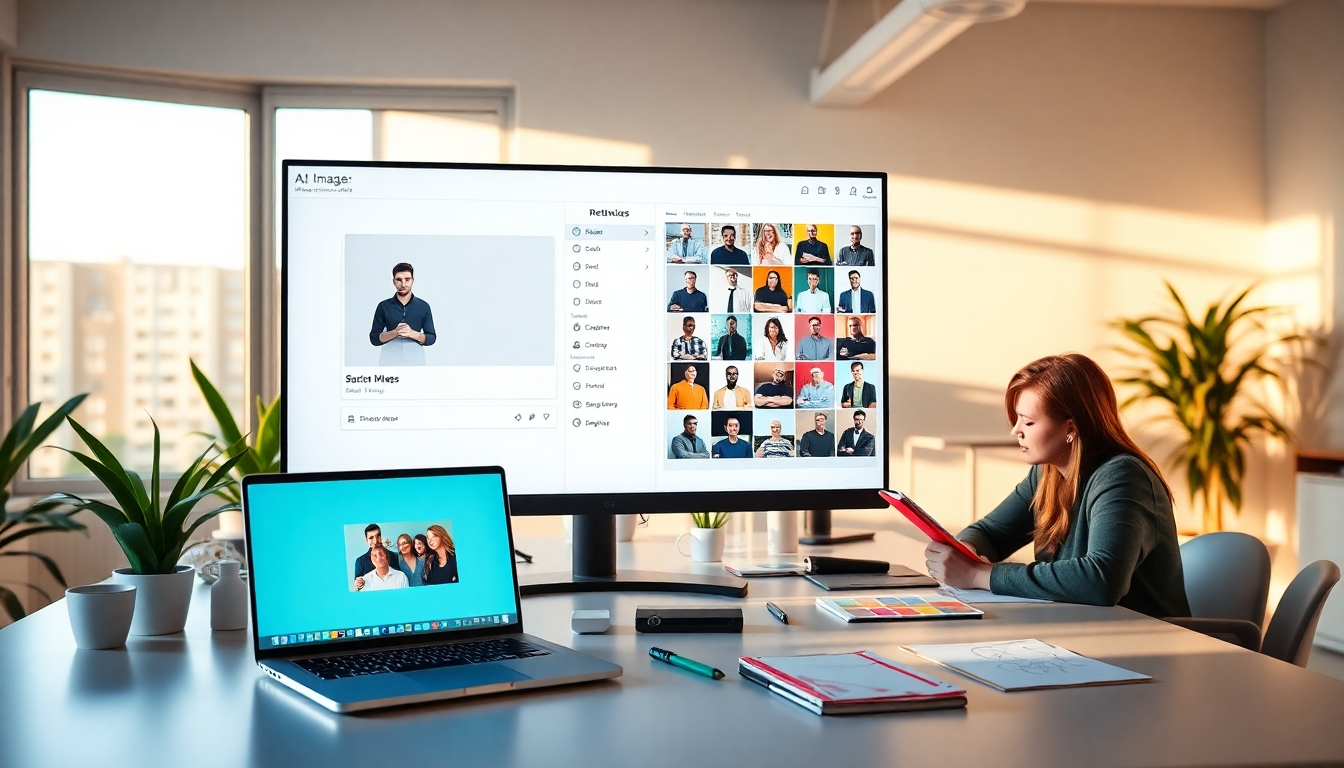
- ImagePrompt : Une scène d'espace de travail lumineuse et moderne montrant un ordinateur portable et un grand moniteur affichant une interface de génération d'images AI avec une boîte d'invite, des vignettes dans une galerie à droite et une fenêtre contextuelle de prévisualisation ; un groupe diversifié de créateurs (designer, cinéaste, écrivain) collaborant autour du bureau avec des blocs-notes et des échantillons de couleurs ; lumière naturelle chaude, ombres douces, décor minimal propre, touches de bleu sarcelle et d'ambre ; composition cinématographique, faible profondeur de champ, très détaillé, pas de texte dans l'image, rapport hauteur/largeur 16:9.


