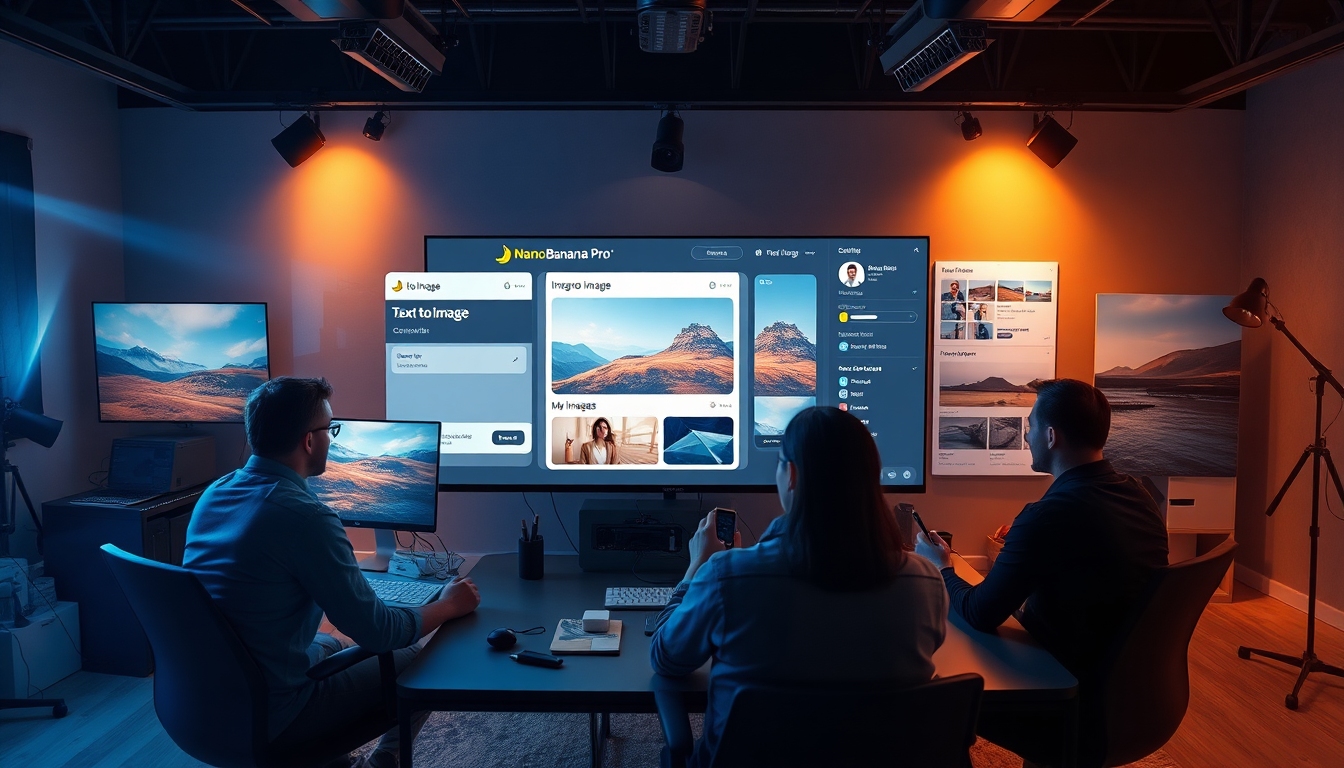
ทำไมคู่มือการใช้งาน Nano Banana Pro นี้ถึงสำคัญ#
หากคุณเป็นผู้สร้างสรรค์คอนเทนต์ ไม่ว่าจะเป็นนักตัดต่อวิดีโอ นักออกแบบ นักเขียน นักการศึกษา นักการตลาด หรือนักพากย์เสียงที่กำลังขยายไปสู่คอนเทนต์ภาพ คุณจำเป็นต้องมีภาพที่เชื่อถือได้และรวดเร็ว คู่มือนี้จะแสดงให้คุณเห็นอย่างแม่นยำถึงวิธีการใช้ Nano Banana Pro เพื่อสร้างภาพคุณภาพสูงด้วยขั้นตอนง่ายๆ และแนวทางปฏิบัติที่ดีที่สุดเชิงสร้างสรรค์ ไม่ว่าคุณจะทำภาพขนาดย่อของ YouTube, สไลด์นำเสนอ, แผ่นข้อมูลตัวละคร, ภาพเรนเดอร์ผลิตภัณฑ์ หรือกราฟิกโซเชียลมีเดีย คุณจะได้เรียนรู้วิธีการใช้ Nano Banana Pro อย่างมีประสิทธิภาพตั้งแต่วันแรก
เราจะเน้นไปที่ขั้นตอนการทำงานที่คล่องตัวสองแบบที่มีใน Story321:
- Text to Image: สร้างภาพจากข้อความที่เขียน
- Image to Image: อัปโหลดภาพอ้างอิงเพื่อเป็นแนวทางในการกำหนดรูปลักษณ์ องค์ประกอบ และสไตล์
คุณจะได้รับสูตรพร้อมท์ เทคนิคความสอดคล้องของแบรนด์ ขั้นตอนการทำงานที่พร้อมสำหรับการใช้งานเชิงพาณิชย์ และส่วนการแก้ไขปัญหา ทั้งหมดนี้ออกแบบมาเพื่อช่วยให้คุณทำงานได้อย่างชาญฉลาดยิ่งขึ้น
Nano Banana Pro คืออะไร#
Nano Banana Pro คือโมเดลสร้างภาพ AI ขั้นสูงที่ออกแบบมาเพื่อคุณภาพ ความเร็ว และความยืดหยุ่นด้านสไตล์ ในทางปฏิบัติ การเรียนรู้วิธีการใช้ Nano Banana Pro หมายถึงการควบคุมคันโยกสามอย่าง:
- พร้อมท์ของคุณ (สิ่งที่คุณอธิบายภาพเป้าหมายและวิธีการอธิบาย)
- ภาพอ้างอิงของคุณ (เป็นทางเลือก สำหรับการจัดแนวสไตล์/ท่าทาง/แบรนด์)
- การตั้งค่าเอาต์พุตของคุณ (ความละเอียดและอัตราส่วนภาพ)
โมเดลนี้เหมาะสำหรับ:
- ฉากที่สมจริงและเหมือนภาพยนตร์
- ภาพเรนเดอร์ผลิตภัณฑ์และบรรจุภัณฑ์
- งานศิลปะตัวละครและแนวคิด
- กราฟิกที่มีสไตล์และภาพที่สอดคล้องกับแบรนด์
เริ่มต้นอย่างรวดเร็ว: วิธีการใช้ Nano Banana Pro ในสองนาที#
- สำหรับการสร้างภาพจากข้อความเท่านั้น: ใช้ขั้นตอน Text to Image
- สำหรับผลลัพธ์ที่นำทางด้วยสไตล์หรือองค์ประกอบ: ใช้ Image to Image กับภาพอ้างอิง
ในทั้งสองกรณี ให้เลือกความละเอียดสูงสุดที่โครงการของคุณต้องการ (สูงสุด 4K) และอัตราส่วนภาพที่ตรงกับการใช้งานขั้นสุดท้ายของคุณ (เช่น 16:9 สำหรับวิดีโอ, 1:1 สำหรับ Instagram, 9:16 สำหรับ Shorts/Reels)
วิธีการใช้ Nano Banana Pro (Text to Image): ทีละขั้นตอน#
ทำตามลำดับที่แน่นอนนี้เพื่อสร้างภาพแรกของคุณโดยไม่ต้องคาดเดา
- ไปที่ https://story321.com/image/text-to-image/nano-banana-pro
- ป้อนพร้อมท์ของคุณ
- เลือกความละเอียด (สูงสุด 4K)
- เลือกอัตราส่วนภาพ
- คลิก Generate
- รอผลลัพธ์ที่สร้างขึ้นในรายการ “My Images” ทางด้านขวา
- หลังจากสร้างแล้ว ภาพจะปรากฏเป็นรายการแรกในรายการ “My Images” ทางด้านขวา คลิกที่ภาพขนาดย่อเพื่อเปิดหน้าต่างป๊อปอัปเพื่อดู ดาวน์โหลด และแชร์ภาพ
นั่นคือขั้นตอนที่สำคัญ หากเป้าหมายของคุณคือการเรียนรู้วิธีการใช้ Nano Banana Pro อย่างรวดเร็วสำหรับภาพขนาดย่อหรือเฟรมแนวคิด นี่คือทั้งหมดที่คุณต้องเริ่มต้นใช้งาน ส่วนที่เหลือของคู่มือนี้จะช่วยให้คุณได้รับผลลัพธ์ที่คาดการณ์ได้ ตรงตามแบรนด์ โดยมีการลองใหม่น้อยลง
พิมพ์เขียวพร้อมท์สำหรับ Text to Image#
ใช้โครงสร้างที่ชัดเจนเพื่อลดความบังเอิญ:
- Subject: อะไรคือจุดสนใจหลัก
- Attributes: อายุ สไตล์ อารมณ์ ยุค เสื้อผ้า วัสดุ
- Composition: มุมกล้อง เลนส์ การจัดเฟรม ระยะชัดลึก
- Lighting: Softbox, golden hour, neon, rim light, studio lighting
- Environment/Background: สถานที่ เวลา สภาพอากาศ การจัดฉาก
- Style/Intent: สมจริง เหมือนภาพยนตร์ สีน้ำ ภาพเรนเดอร์ผลิตภัณฑ์ เวกเตอร์แบน
- Quality Signals: 4K, พื้นผิวที่มีรายละเอียด, ช่วงไดนามิกสูง, โฟกัสคมชัด
ตัวอย่างพร้อมท์ที่คุณสามารถวางเมื่อสำรวจวิธีการใช้ Nano Banana Pro:
- “ภาพเหมือนบุคคลในสไตล์ภาพยนตร์ของนักสำรวจที่สวมเสื้อแจ็กเก็ตหนังที่ดูเก่า, โคลสอัพ, เลนส์ 85 มม., แสงริมทองคำ, เงาที่น่าทึ่ง, ระยะชัดลึกตื้น, สมจริง, รายละเอียด 4K”
- “ภาพเรนเดอร์ผลิตภัณฑ์แบบมินิมอลของไมโครโฟนไร้สายสีดำด้านบนพื้นผิวอะคริลิกสีขาวสะอาด, แสงสตูดิโอที่นุ่มนวล, การสะท้อนที่ละเอียดอ่อน, องค์ประกอบตรงกลาง, 1:1, ละเอียดเป็นพิเศษ 4K”
- “ภูมิทัศน์แฟนตาซีที่มีเกาะลอย น้ำตกที่ลดหลั่นลงมา บรรยากาศที่เต็มไปด้วยหมอก พระอาทิตย์ขึ้นที่อบอุ่น สไตล์การวาดภาพที่มีพื้นผิวที่เข้มข้น องค์ประกอบมุมกว้าง 16:9”
เคล็ดลับ: เก็บคำอธิบายที่สำคัญไว้ในช่วงต้นของพร้อมท์ เมื่อเชี่ยวชาญวิธีการใช้ Nano Banana Pro การใส่รายละเอียดที่สำคัญไว้ด้านหน้ามักจะช่วยปรับปรุงการจัดแนว
วิธีการใช้ Nano Banana Pro (Image to Image): ทีละขั้นตอน#
ใช้เส้นทางนี้เมื่อคุณต้องการรูปลักษณ์ ท่าทาง เลย์เอาต์ หรือความรู้สึกของแบรนด์ที่เฉพาะเจาะจง
- ไปที่ https://story321.com/image/image-to-image/nano-banana-pro
- เลือก/อัปโหลดภาพ
- ป้อนพร้อมท์ของคุณ
- เลือกความละเอียด (สูงสุด 4K)
- เลือกอัตราส่วนภาพ
- คลิก Generate
- รอผลลัพธ์ที่สร้างขึ้นในรายการ “My Images” ทางด้านขวา
- หลังจากสร้างแล้ว ภาพจะปรากฏเป็นรายการแรกในรายการ “My Images” ทางด้านขวา คลิกที่ภาพขนาดย่อเพื่อเปิดหน้าต่างป๊อปอัปเพื่อดู ดาวน์โหลด และแชร์ภาพ
เมื่อใดควรเลือก Image to Image#
- คุณต้องการความสอดคล้อง: ตัวละคร โลโก้ มุมผลิตภัณฑ์ หรือพื้นผิวของแบรนด์
- คุณต้องรักษาองค์ประกอบจากภาพร่างหรือภาพเรนเดอร์ก่อนหน้า
- คุณมีภาพ moodboard และต้องการให้ Nano Banana Pro สร้างรูปลักษณ์ที่ตรงกันในขณะที่เปลี่ยนวัตถุหรือฉาก
กลยุทธ์พร้อมท์สำหรับ Image to Image#
เมื่อคุณกำลังเรียนรู้วิธีการใช้ Nano Banana Pro กับภาพอ้างอิง พร้อมท์ควรอธิบายให้ชัดเจนว่า “จะเก็บอะไรไว้” และ “จะเปลี่ยนอะไร” ตัวอย่างเช่น:
- “รักษาสภาพแสงสตูดิโอที่สะอาดและมุมมองของภาพอ้างอิง เปลี่ยนสีผลิตภัณฑ์เป็นสีน้ำเงินเที่ยงคืน เพิ่มพื้นผิวโลหะขัดเงา รักษาส่วนพื้นหลังให้น้อยที่สุด สมจริง 4K”
- “รักษารูปร่างและทรงผม เปลี่ยนเสื้อผ้าเป็นสตรีทแวร์แห่งอนาคตด้วยวัสดุเหลือบ พื้นหลังเมืองนีออน เหมือนภาพยนตร์ 16:9”
ความละเอียดและอัตราส่วนภาพ: ตัดสินใจให้ถูกต้อง#
หากเป้าหมายของคุณคือผลลัพธ์ที่มีประสิทธิภาพในขณะที่คุณเรียนรู้วิธีการใช้ Nano Banana Pro ให้เลือกเอาต์พุตที่ตรงกับช่องทางการจัดจำหน่ายของคุณ:
- ภาพขนาดย่อของ YouTube: 16:9 (เช่น 2560×1440 หรือ 3840×2160)
- Shorts/Reels/TikTok: 9:16 (เช่น 1080×1920 หรือ 2160×3840)
- กริด Instagram: 1:1 (เช่น 2048×2048 หรือ 4096×4096)
- สไลด์นำเสนอหรือสิ่งพิมพ์: ใช้อัตราส่วนภาพของสไลด์หรือขนาดสิ่งพิมพ์ของคุณ พิจารณา 4K เพื่อความคมชัด
ความละเอียดที่สูงขึ้นจะเพิ่มรายละเอียดและความยืดหยุ่นในการครอบตัด แต่อาจใช้เวลานานขึ้น หากคุณกำลังทดสอบวิธีการใช้ Nano Banana Pro เป็นครั้งแรก ให้เริ่มต้นด้วยความละเอียดปานกลางเพื่อความเร็ว จากนั้นเปลี่ยนเป็น 4K สำหรับภาพสุดท้าย
เทคนิคพร้อมท์ขั้นสูงสำหรับผู้สร้างสรรค์#
เมื่อคุณฝึกฝนวิธีการใช้ Nano Banana Pro ให้ยกระดับพร้อมท์ของคุณด้วยเทคนิคต่อไปนี้
- พร้อมท์บทบาท + งาน
- “ในฐานะ DP ภาพยนตร์ ให้จัดองค์ประกอบภายนอกตอนกลางคืนที่มืดมนด้วยอุปกรณ์ประกอบฉากในเฟรม เลนส์ 35 มม. ถนนที่เปียกฝน ไฮไลท์โบเก้”
- โทเค็นไวยากรณ์ภาพ
- “การจัดวางผลิตภัณฑ์จากบนลงล่าง, ซอฟต์บ็อกซ์เหนือศีรษะ, ไฮไลท์แบบ specular, อะคริลิกเคลือบเงา, เงาตกกระทบ”
- วัสดุและรายละเอียดพื้นผิว
- “อลูมิเนียมขัดเงา, พลาสติก microtexture, แก้วฝ้า, วอลนัทอุ่น, ผ้าสักหลาดนุ่ม, เซรามิกด้าน”
- คำศัพท์การถ่ายภาพยนตร์และการถ่ายภาพ
- “แสงแยก, แสง Rembrandt, แสงแฟลร์ anamorphic, DOF ตื้น, tilt-shift, หมอกย้อนแสง, แสงเติมที่สะท้อน”
- ภาษาถิ่นศิลปะและการออกแบบ
- “เรขาคณิตที่ได้รับแรงบันดาลใจจาก Bauhaus, กริดสวิส, การบล็อกสี Memphis, เส้น Ukiyo-e, รอยเปื้อนสีน้ำ, พื้นผิว risograph”
- เจตนาเชิงลบ (หากแพลตฟอร์มรองรับ “สิ่งที่ควรหลีกเลี่ยง” ในพร้อมท์ของคุณ)
- “หลีกเลี่ยงนิ้วที่เกินจริง, หลีกเลี่ยงข้อความในภาพ, หลีกเลี่ยงพื้นหลังที่วุ่นวาย”
หมายเหตุ: หากคุณไม่เห็นช่องพร้อมท์เชิงลบโดยเฉพาะ เพียงใส่ภาษา “หลีกเลี่ยง…” ในพร้อมท์ของคุณ
ขั้นตอนการทำงานที่สอดคล้องกัน: ตัวละคร ผลิตภัณฑ์ และสไตล์แบรนด์#
เหตุผลทั่วไปในการเรียนรู้วิธีการใช้ Nano Banana Pro คือผลลัพธ์ที่ทำซ้ำได้ ลองสิ่งเหล่านี้:
-
ยึดเหนี่ยวด้วย Image to Image อัปโหลดผลลัพธ์ที่ดีที่สุดก่อนหน้าของคุณเพื่อนำสไตล์ สี และองค์ประกอบไปข้างหน้า จากนั้นแก้ไขเฉพาะสิ่งที่ต้องเปลี่ยน (ท่าทาง ชุด พื้นหลัง)
-
การฉีดสไตล์แบรนด์ กล่าวถึงสี แสง และพื้นผิวของแบรนด์: “ใช้จานสีของแบรนด์ (สีกรมท่า #0A2540, สีน้ำเงินไฟฟ้า #2C6BFF, สีเทาอบอุ่น #D1D5DB), เลย์เอาต์แบบมินิมอล, แสงสตูดิโอที่นุ่มนวล”
-
การเปลี่ยนแปลงที่ควบคุมได้ ทำซ้ำภาพก่อนหน้าของคุณ เปลี่ยนสองตัวแปรในแต่ละครั้ง (เช่น “พื้นหลังใหม่ + ความยาวโฟกัสใหม่”) รักษาส่วนที่เหลือให้คงที่
-
คลังมุมผลิตภัณฑ์ สร้างภาพด้านหน้า สามในสี่ จากบนลงล่าง และรายละเอียดมาโครโดยใช้พร้อมท์แยกต่างหาก สิ่งนี้ช่วยเมื่อคุณกำลังสำรวจวิธีการใช้ Nano Banana Pro สำหรับอีคอมเมิร์ซหรือสไลด์นำเสนอ
กรณีการใช้งานตามประเภทผู้สร้างสรรค์#
หากคุณกำลังปรับปรุงวิธีการใช้ Nano Banana Pro สำหรับการผลิตจริง ให้ปรับขั้นตอนการทำงานของคุณให้สอดคล้องกับความต้องการของคุณ:
-
ผู้สร้างวิดีโอ สร้างภาพขนาดย่อที่สวยงาม moodboard ฉาก และภาพนิ่ง B-roll สำหรับกราฟิกเคลื่อนไหว ใช้ 16:9 และพร้อมท์ภาพยนตร์
-
นักออกแบบ ทำซ้ำภาพฮีโร่ ภาพจำลองผลิตภัณฑ์ และพื้นหลังฮีโร่ของหน้า Landing Page อย่างรวดเร็ว ใช้ 1:1 หรือ 16:9 และพร้อมท์เฉพาะแบรนด์
-
นักเขียนและนักการศึกษา ว่าจ้างผู้เปิดบท ไดอะแกรม และฉากภาพประกอบเพื่อสนับสนุนเรื่องราวและสคริปต์
-
นักพากย์เสียงและผู้จัดรายการพอดแคสต์ ออกแบบภาพหน้าปก ภาพขนาดย่อของตอน และการ์ดโปรโมตโซเชียลด้วยการสร้างแบรนด์ที่สอดคล้องกัน
-
นักการตลาด สร้างแนวคิดโฆษณา วงล้อโซเชียล และตัวแปร A/B โดยใช้เวลาลงทุนน้อยที่สุด
เคล็ดลับการใช้งานเชิงพาณิชย์#
หากผลลัพธ์เชิงพาณิชย์เป็นส่วนหนึ่งของวิธีการที่คุณใช้ Nano Banana Pro:
- ตรวจสอบข้อกำหนดสิทธิ์การใช้งานของแพลตฟอร์มของคุณสำหรับเนื้อหาที่สร้างโดย AI และการใช้งานเชิงพาณิชย์
- หลีกเลี่ยงการอัปโหลดทรัพย์สินที่เป็นกรรมสิทธิ์หรือเป็นความลับ เว้นแต่คุณจะมีสิทธิ์ที่เหมาะสมและขั้นตอนการทำงานที่ปลอดภัย
- บันทึกพร้อมท์และการตั้งค่าของคุณกับภาพที่ได้รับการอนุมัติแต่ละภาพเพื่อการปฏิบัติตามข้อกำหนดและความสามารถในการทำซ้ำ
- ดูแลรักษาพร้อมท์คู่มือสไตล์ที่สมาชิกในทีมทุกคนใช้เพื่อให้มั่นใจถึงความสอดคล้องของแบรนด์
ข้อจำกัดและวิธีแก้ไข#
แม้หลังจากที่คุณเรียนรู้วิธีการใช้ Nano Banana Pro แล้ว คุณอาจพบอุปสรรคทั่วไปของภาพ AI:
-
ข้อความในภาพอาจไม่สอดคล้องกัน วิธีแก้ไข: เพิ่มข้อความในภายหลังในแอปออกแบบของคุณ หรือลองใช้เฉพาะโลโก้ที่เรียบง่าย
-
มือ เครื่องประดับชั้นดี ฉากที่แออัดอาจยุ่งยาก วิธีแก้ไข: สร้างภาพฐานที่สะอาดและรายละเอียดองค์ประกอบในภายหลัง ใช้ Image to Image สำหรับการแก้ไขที่ตรงเป้าหมาย
-
ความเหมือนที่เฉพาะเจาะจงเป็นพิเศษหรือ IP ที่ได้รับการคุ้มครอง วิธีแก้ไข: หลีกเลี่ยงการสร้างความเหมือน/IP ที่ได้รับการคุ้มครอง สร้างแผ่นข้อมูลตัวละครดั้งเดิมผ่าน Image to Image แบบวนซ้ำ
-
องค์ประกอบที่ซับซ้อน วิธีแก้ไข: แบ่งฉากที่ซับซ้อนออกเป็นเลเยอร์ (พื้นหลัง วัตถุตรงกลาง องค์ประกอบเบื้องหน้า) จากนั้นประกอบ
เคล็ดลับด้านความเร็วและประสิทธิภาพการทำงาน#
-
การสร้างเป็นชุด จัดคิวพร้อมท์หลายรายการและตรวจสอบผลลัพธ์ในแผง “My Images” ทางด้านขวา เลือกตัวแปรที่ดีที่สุดและปรับแต่ง
-
การกำหนดเวอร์ชันพร้อมท์ สร้างรายการเวอร์ชันพร้อมท์ที่กำลังทำงานอยู่ ติดป้ายกำกับสิ่งที่เปลี่ยนแปลงและเก็บผู้ที่มีประสิทธิภาพสูงสุดของคุณไว้
-
กลยุทธ์ความละเอียด สร้างต้นแบบที่ความละเอียดปานกลาง ทำให้เสร็จสิ้นที่ 4K สำหรับสิ่งพิมพ์ ภาพขนาดย่อ และภาพฮีโร่
-
อัตราส่วนภาพก่อน เลือกอัตราส่วนภาพล่วงหน้าเพื่อลดการครอบตัดในภายหลัง หากคุณกำลังเรียนรู้วิธีการใช้ Nano Banana Pro สำหรับขั้นตอนการทำงานทางสังคม ให้วางแผนตัวแปร 9:16 และ 1:1 ล่วงหน้า
การเปรียบเทียบ Nano Banana Pro กับเครื่องมือสร้างอื่นๆ (ระดับสูง)#
หากคุณรู้วิธีการใช้ Nano Banana Pro เป็นอย่างดี คุณจะพบว่ามันสามารถแข่งขันกับโมเดลภาพเอนกประสงค์ใน:
- ความเร็วในการได้ผลลัพธ์ที่ดี
- ความสมจริงและแสงแบบภาพยนตร์
- ภาพเรนเดอร์สไตล์ผลิตภัณฑ์และรูปลักษณ์สตูดิโอที่สะอาด
โมเดลอื่นๆ อาจมีจุดแข็งเฉพาะ (เช่น ค่าที่ตั้งไว้ล่วงหน้าของสไตล์ในตัวหรือการเรนเดอร์ข้อความเฉพาะทาง) แต่สำหรับผู้สร้างสรรค์ที่ต้องการภาพที่เชื่อถือได้และสามารถสร้างแบรนด์ได้อย่างรวดเร็ว การเรียนรู้วิธีการใช้ Nano Banana Pro เป็นตัวเลือกที่ยอดเยี่ยมและใช้งานได้จริง
การแก้ไขปัญหา: การแก้ไขอย่างรวดเร็ว#
-
ผลลัพธ์ทั่วไปเกินไป เพิ่มวัสดุ แสง และคำศัพท์องค์ประกอบที่เฉพาะเจาะจงมากขึ้น ใส่รายละเอียดที่สำคัญไว้ด้านหน้าในพร้อมท์
-
อัตราส่วนภาพไม่ถูกต้อง เรียกใช้อีกครั้งด้วยอัตราส่วนที่แน่นอนที่คุณต้องการ (16:9, 1:1, 9:16) อย่าพึ่งพาการครอบตัด
-
มีสไตล์มากเกินไปหรือไม่ก็มีสไตล์ไม่เพียงพอ พูดอย่างชัดเจนว่า “สมจริง” หรือ “สไตล์เวกเตอร์แบน” และระบุชื่อวัสดุหรือการเคลื่อนไหวทางศิลปะ
-
ตัวละครไม่สอดคล้องกัน สลับไปที่ Image to Image โดยใช้ภาพก่อนหน้าที่ดีที่สุดของคุณเป็นข้อมูลอ้างอิง อธิบายสิ่งที่ควรเก็บไว้
-
เอาต์พุตที่นุ่มนวลหรือเบลอ ใช้ความละเอียดที่สูงขึ้นและคำศัพท์เช่น “โฟกัสคมชัด” “ช่วงไดนามิกสูง” หรือ “รายละเอียดที่คมชัด”
-
การสร้างช้าหรือคิวล่าช้า ลดความละเอียดระหว่างการสำรวจ จากนั้นเพิ่มขนาดในภายหลัง งานชุดในช่วงนอกเวลาทำการหากเป็นไปได้
ตัวอย่างตั้งแต่ต้นจนจบ: จากแนวคิดสู่ภาพที่พร้อมแชร์#
ใช้บทสรุปย่อนี้เพื่อทำความเข้าใจวิธีการใช้ Nano Banana Pro
เป้าหมาย: ภาพขนาดย่อของ YouTube ของนักรีวิวเทคโนโลยีที่ถือไมโครโฟนที่ทันสมัย แสงสตูดิโอที่น่าทึ่ง 16:9
ขั้นตอน Text to Image:
- ไปที่ https://story321.com/image/text-to-image/nano-banana-pro
- พร้อมท์: “นักรีวิวเทคโนโลยีในสตูดิโอที่ทันสมัยถือไมโครโฟนสีดำด้าน โคลสอัพ 35 มม. แสงริมที่น่าทึ่ง เน้นสีนีออน ระยะชัดลึกตื้น สมจริง รายละเอียด 16:9, 4K”
- ความละเอียด: 3840×2160 (4K)
- อัตราส่วนภาพ: 16:9
- สร้าง
- เปิดภาพแรกใน “My Images” ทางด้านขวา
- ดาวน์โหลดและเพิ่มข้อความซ้อนทับในแอปออกแบบของคุณ
หากคุณต้องการรูปลักษณ์เดียวกันกับท่าทางที่แตกต่างกัน ให้สลับไปที่ Image to Image:
- ไปที่ https://story321.com/image/image-to-image/nano-banana-pro
- อัปโหลดผลลัพธ์ที่ดีที่สุดจากการรันครั้งแรก
- พร้อมท์: “รักษาสภาพแสงและความรู้สึกของสตูดิโอ เปลี่ยนท่าทางเป็นมุมสามในสี่ เพิ่มหมอกลึกที่ละเอียดอ่อน รักษาสไตล์ที่สมจริง 16:9”
- ตั้งค่าความละเอียด/อัตราส่วน สร้าง จากนั้นดาวน์โหลดจาก “My Images”
วงจรนี้—ทดสอบ เลือก ปรับแต่ง—เป็นหัวใจสำคัญของวิธีการใช้ Nano Banana Pro อย่างมืออาชีพ
คำถามที่พบบ่อย: วิธีการใช้ Nano Banana Pro#
Q1) มีวิธีลองใช้ฟรีหรือไม่ A) ความพร้อมใช้งานจะแตกต่างกันไปตามแพลตฟอร์มและบัญชี บริการบางอย่างเสนอเครดิตฟรีหรือรุ่นทดลอง ตรวจสอบบัญชี Story321 ของคุณสำหรับตัวเลือกและข้อจำกัดปัจจุบัน
Q2) ความละเอียดสูงสุดคือเท่าใด A) รองรับเอาต์พุตสูงสุด 4K ในขั้นตอนที่อธิบายไว้ข้างต้น ใช้ 4K สำหรับเนื้อหาขั้นสุดท้ายเมื่อคุณต้องการรายละเอียดที่คมชัดหรือความยืดหยุ่นในการครอบตัด
Q3) ฉันควรใช้อัตราส่วนภาพใด A) จับคู่ปลายทางสุดท้าย: 16:9 สำหรับภาพขนาดย่อและเฟรมวิดีโอ, 1:1 สำหรับกริด Instagram, 9:16 สำหรับ Shorts/Reels/TikTok
Q4) ฉันสามารถใช้เอาต์พุตในเชิงพาณิชย์ได้หรือไม่ A) ตรวจสอบข้อกำหนดสิทธิ์การใช้งานของแพลตฟอร์มและตรวจสอบให้แน่ใจว่าคุณมีสิทธิ์ในข้อมูลอ้างอิงที่อัปโหลดทั้งหมด หากมีข้อสงสัย ให้ปรึกษาที่ปรึกษาทางกฎหมาย โดยเฉพาะอย่างยิ่งสำหรับอุตสาหกรรมที่มีการควบคุมหรือเนื้อหาที่ละเอียดอ่อน
Q5) พร้อมท์ของฉันควรมีรายละเอียดมากแค่ไหน A) ใส่หัวเรื่อง วัสดุ แสง องค์ประกอบ และสไตล์ เก็บคำอธิบายที่สำคัญไว้ในช่วงต้น การทำซ้ำดีกว่าความสมบูรณ์แบบในการส่งครั้งแรก
Q6) ฉันจะได้รับตัวละครหรือผลิตภัณฑ์ที่สอดคล้องกันได้อย่างไร A) ใช้ Image to Image โดยใช้ภาพก่อนหน้าที่ดีที่สุดของคุณเป็นข้อมูลอ้างอิงและระบุสิ่งที่ควรเก็บไว้เทียบกับสิ่งที่ควรเปลี่ยนแปลง ดูแลรักษาพร้อมท์คู่มือสไตล์สำหรับแบรนด์ของคุณ
Q7) ทำไมข้อความภายในภาพดูแปลก A) การเรนเดอร์ข้อความเป็นข้อจำกัดที่ทราบกันดี เพิ่มชื่อและป้ายกำกับในซอฟต์แวร์ออกแบบของคุณหลังจากสร้างภาพ
Q8) ฉันจะเร่งความเร็วขั้นตอนการทำงานของฉันได้อย่างไร A) สร้างต้นแบบที่ความละเอียดต่ำกว่า ทำให้เสร็จสิ้นที่ 4K พร้อมท์ชุด และเก็บคลังพร้อมท์ การรู้วิธีการใช้ Nano Banana Pro อย่างมีประสิทธิภาพส่วนใหญ่เกี่ยวกับการทำซ้ำและค่าเริ่มต้นที่ชาญฉลาด
Q9) ฉันสามารถควบคุมสิ่งที่เป็นลบได้หรือไม่ เช่น “ไม่มีข้อความ” หรือ “ไม่มีพื้นหลังที่วุ่นวาย” A) หากไม่มีช่องเชิงลบที่ชัดเจน ให้ใส่คำแนะนำ “หลีกเลี่ยง…” ในพร้อมท์หลักของคุณ
Q10) จะเกิดอะไรขึ้นถ้าผลลัพธ์ของฉันดูคล้ายกันเกินไปในการรัน A) เปลี่ยนเลนส์ แสง วัสดุ หรือสภาพแวดล้อม สำหรับการเปลี่ยนแปลงที่รุนแรง ให้สลับไปที่ Image to Image โดยใช้ข้อมูลอ้างอิงใหม่
การเรียนรู้วิธีการใช้ Nano Banana Pro คือการจับคู่พร้อมท์ที่แข็งแกร่งกับเจตนาที่ชัดเจนและการตั้งค่าที่เหมาะสม เริ่มต้นด้วยขั้นตอนการทำงานทีละขั้นตอน จากนั้นเพิ่มรสชาติสร้างสรรค์ของคุณผ่านข้อมูลอ้างอิง สัญญาณแบรนด์ และการทำซ้ำ ด้วยเทคนิคเหล่านี้ คุณจะเปลี่ยนแนวคิดให้เป็นภาพที่สวยงามและพร้อมแชร์ได้อย่างสม่ำเสมอและรวดเร็ว


