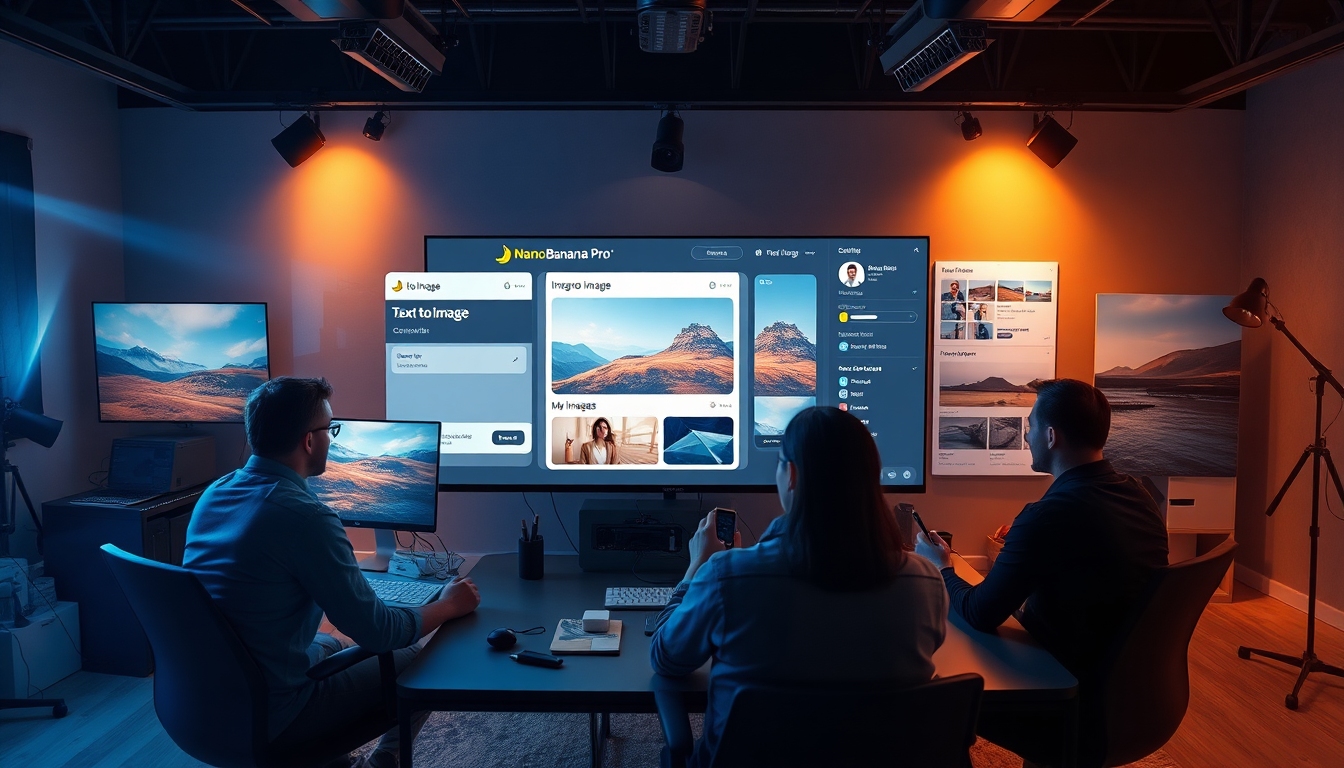
為什麼這份 Nano Banana Pro 使用指南很重要#
如果您是內容創作者——影片剪輯師、設計師、作家、教育工作者、行銷人員或配音員,並且正在擴展到視覺內容領域——您需要快速且可靠的視覺素材。本指南將精確地向您展示如何使用 Nano Banana Pro,透過簡單的步驟和創意最佳實踐來生成高品質的圖像。無論您是製作 YouTube 縮圖、簡報投影片、角色設定表、產品渲染圖還是社群媒體圖形,您都將學會如何從第一天起有效地使用 Nano Banana Pro。
我們將重點介紹 Story321 上提供的兩種簡化工作流程:
- 文字生成圖像:從書面提示生成視覺素材。
- 圖像生成圖像:上傳參考圖像以引導外觀、構圖和風格。
您還將獲得提示公式、品牌一致性技巧、可商用的工作流程以及故障排除部分——所有這些都旨在幫助您更聰明地工作。
什麼是 Nano Banana Pro?#
Nano Banana Pro 是一種先進的 AI 圖像生成模型,專為品質、速度和風格靈活性而設計。在實踐中,學習如何使用 Nano Banana Pro 意味著掌握三個槓桿:
- 您的提示(您如何描述目標圖像)
- 您的參考圖像(可選,用於風格/姿勢/品牌對齊)
- 您的輸出設定(解析度和長寬比)
該模型非常適合:
- 逼真和電影場景
- 產品和包裝渲染圖
- 角色和概念藝術
- 風格化圖形和品牌一致的視覺素材
快速入門:如何在兩分鐘內使用 Nano Banana Pro#
- 對於純文字生成:使用「文字生成圖像」流程。
- 對於風格引導或構圖引導的結果:使用「圖像生成圖像」並提供參考圖像。
在這兩種情況下,請選擇您的專案需要的最高解析度(最高 4K)以及符合您最終用途的長寬比(例如,影片為 16:9,Instagram 為 1:1,Shorts/Reels 為 9:16)。
如何使用 Nano Banana Pro(文字生成圖像):逐步指南#
按照這個確切的順序生成您的第一張圖像,無需猜測。
- 前往 https://story321.com/image/text-to-image/nano-banana-pro
- 輸入您的提示
- 選擇解析度(最高 4K)
- 選擇長寬比
- 點擊「生成」
- 等待生成的結果出現在右側的「我的圖像」列表中
- 生成後,圖像將顯示為右側「我的圖像」列表中的第一個項目。點擊圖像縮圖以打開彈出視窗,以查看、下載和分享圖像。
這就是基本流程。如果您的目標是快速學習如何使用 Nano Banana Pro 製作縮圖或概念框架,那麼這就是您入門所需的一切。本指南的其餘部分將幫助您獲得可預測的、符合品牌形象的輸出,並減少重試次數。
文字生成圖像的提示藍圖#
使用清晰的結構來減少隨機性:
- 主題:主要焦點是什麼?
- 屬性:年齡、風格、情緒、時代、服裝、材料
- 構圖:相機角度、鏡頭、取景、景深
- 光線:柔光箱、黃金時段、霓虹燈、輪廓光、工作室照明
- 環境/背景:位置、時間、天氣、場景佈置
- 風格/意圖:逼真、電影、水彩、產品渲染、平面向量
- 品質信號:4K、細緻紋理、高動態範圍、清晰對焦
您可以在探索如何使用 Nano Banana Pro 時貼上的範例提示:
- 「一位穿著飽經風霜的皮夾克的探險家的電影肖像,特寫鏡頭,85mm 鏡頭,黃金時段輪廓光,戲劇性的陰影,淺景深,逼真,4K 細節。」
- 「啞光黑色無線麥克風在乾淨的白色壓克力表面上的極簡產品渲染圖,柔和的工作室照明,微妙的反射,居中構圖,1:1,超細緻 4K。」
- 「具有漂浮島嶼、層疊瀑布、薄霧氣氛、溫暖日出的奇幻風景,具有豐富紋理的繪畫風格,廣角構圖,16:9。」
提示:將重要的描述符放在提示的開頭。在掌握如何使用 Nano Banana Pro 時,將關鍵細節放在前面通常可以提高對齊效果。
如何使用 Nano Banana Pro(圖像生成圖像):逐步指南#
當您想要特定的外觀、姿勢、佈局或品牌感覺時,請使用此方法。
- 前往 https://story321.com/image/image-to-image/nano-banana-pro
- 選擇/上傳圖像
- 輸入您的提示
- 選擇解析度(最高 4K)
- 選擇長寬比
- 點擊「生成」
- 等待生成的結果出現在右側的「我的圖像」列表中
- 生成後,圖像將顯示為右側「我的圖像」列表中的第一個項目。點擊圖像縮圖以打開彈出視窗,以查看、下載和分享圖像。
何時首選圖像生成圖像#
- 您想要一致性:角色、標誌、產品角度或品牌紋理。
- 您需要保留草圖或先前渲染圖的構圖。
- 您有一張情緒板圖像,並且希望 Nano Banana Pro 輸出一個匹配的外觀,同時更改主題或設定。
圖像生成圖像的提示策略#
當您學習如何使用 Nano Banana Pro 並提供參考圖像時,提示應明確「保留什麼」和「更改什麼」。例如:
- 「保持參考圖像的乾淨工作室照明和透視;將產品顏色更改為午夜藍,添加拉絲金屬紋理,保持簡約背景,逼真 4K。」
- 「保持姿勢和髮型;將服裝更改為具有虹彩材料的未來派街頭服飾,霓虹城市背景,電影,16:9。」
解析度和長寬比:做出正確的選擇#
如果您在學習如何使用 Nano Banana Pro 時的目標是高效輸出,請選擇與您的發布管道匹配的輸出:
- YouTube 縮圖:16:9(例如,2560×1440 或 3840×2160)
- Shorts/Reels/TikTok:9:16(例如,1080×1920 或 2160×3840)
- Instagram 網格:1:1(例如,2048×2048 或 4096×4096)
- 簡報投影片或列印:使用您的投影片或列印尺寸的長寬比;考慮使用 4K 以獲得清晰度。
更高的解析度會增加細節和裁剪的靈活性,但可能需要更長的時間。如果您是第一次測試如何使用 Nano Banana Pro,請從中等解析度開始以提高速度,然後切換到 4K 以獲得最終效果。
創作者的高級提示技巧#
在您練習如何使用 Nano Banana Pro 時,請使用以下技巧來提升您的提示。
- 角色 + 任務提示
- 「作為一名電影攝影師,構圖一個陰暗的夜晚外景,框架內有實用燈光,35mm 鏡頭,雨水浸濕的街道,散景高光。」
- 視覺語法標記
- 「自上而下的產品平鋪,柔光箱在頭頂,鏡面高光,光面壓克力,陰影。」
- 材料和表面細節
- 「拉絲鋁、微紋理塑料、磨砂玻璃、溫暖的胡桃木、柔軟的毛氈、啞光陶瓷。」
- 電影攝影和攝影術語
- 「分割照明、倫勃朗照明、變形鏡頭光暈、淺景深、傾斜移位、背光霧、反射填充。」
- 藝術和設計方言
- 「包豪斯風格的幾何圖形、瑞士網格、孟菲斯色彩塊、浮世繪線條、水彩暈染、網版印刷紋理。」
- 負面意圖(如果平台支援在您的提示中「避免什麼」)
- 「避免誇張的手指、避免圖像中的文字、避免繁忙的背景。」
注意:如果您沒有看到專用的負面提示欄位,只需在您的提示中包含「避免……」的措辭。
一致性工作流程:角色、產品和品牌風格#
學習如何使用 Nano Banana Pro 的一個常見原因是可重複的輸出。嘗試以下方法:
-
使用圖像生成圖像進行錨定
上傳您先前最佳的結果,以延續風格、顏色和構圖。然後僅修改需要更改的內容(姿勢、服裝、背景)。 -
品牌風格注入
提及品牌顏色、照明和紋理:「使用品牌調色盤(海軍藍 #0A2540、電光藍 #2C6BFF、暖灰色 #D1D5DB),簡約佈局,柔和的工作室照明。」 -
受控變化
複製您先前的圖像,一次更改兩個變數(例如,「新背景 + 新焦距」),保持其他所有內容不變。 -
產品角度庫
使用單獨的提示生成正面、四分之三、自上而下和微距細節照片。當您探索如何使用 Nano Banana Pro 進行電子商務或簡報投影片時,這會有所幫助。
按創作者類型劃分的使用案例#
如果您正在優化如何使用 Nano Banana Pro 進行實際生產,請根據您的需求調整您的流程:
-
影片創作者
為動態圖形創建精美的縮圖、場景情緒板和 B-roll 靜止圖像。使用 16:9 和電影提示。 -
設計師
快速迭代英雄圖像、產品模型和登陸頁面英雄背景。使用 1:1 或 16:9 和品牌特定的提示。 -
作家和教育工作者
委託章節開頭、圖表和說明性場景來支持敘述和腳本。 -
配音員和播客主持人
設計具有一致品牌形象的封面藝術、劇集縮圖和社交宣傳卡。 -
行銷人員
以最少的時間投入生成廣告概念、社交輪播和 A/B 變體。
商業用途提示#
如果商業輸出是您如何使用 Nano Banana Pro 的一部分:
- 檢查您的平台關於 AI 生成內容和商業用途的許可條款。
- 除非您擁有適當的權利和安全的工作流程,否則請避免上傳專有或機密資產。
- 將您的提示和設定與每個批准的視覺素材一起保存,以確保合規性和可重複性。
- 維護一個風格指南提示,所有團隊成員都使用該提示以確保品牌一致性。
限制和解決方法#
即使在您學習如何使用 Nano Banana Pro 之後,您也可能會遇到常見的 AI 圖像障礙:
-
圖像中的文字可能不一致
解決方法:稍後在您的設計應用程式中添加文字,或僅嘗試簡單的標誌。 -
手、精美珠寶、擁擠的場景可能很棘手
解決方法:生成乾淨的基礎圖像並在後期合成細節。使用圖像生成圖像進行有針對性的修復。 -
超級特定的肖像或受保護的 IP
解決方法:避免生成受保護的肖像/IP。透過迭代圖像生成圖像來建立原始角色設定表。 -
複雜的構圖
解決方法:將複雜的場景分解為圖層(背景、中景主題、前景元素),然後進行合成。
速度和生產力提示#
-
批量生成
排隊多個提示並在右側的「我的圖像」面板中查看結果;選擇最佳變體並進行改進。 -
提示版本控制
建立一個正在運行的提示版本列表。標記更改的內容並保留您的最佳執行者。 -
解析度策略
以中等解析度製作原型;以 4K 完成可列印內容、縮圖和英雄圖像。 -
首先確定長寬比
預先選擇長寬比以減少稍後的裁剪。如果您正在學習如何使用 Nano Banana Pro 進行社交工作流程,請預先規劃 9:16 和 1:1 變體。
將 Nano Banana Pro 與其他生成器進行比較(高階)#
如果您知道如何很好地使用 Nano Banana Pro,您會發現它在以下方面與通用圖像模型具有競爭力:
- 快速獲得良好結果
- 逼真和電影照明
- 產品風格渲染圖和乾淨的工作室外觀
其他模型可能提供利基優勢(例如,內建風格預設或專門的文字渲染),但對於需要快速、可靠、可品牌化的視覺素材的創作者來說,學習如何使用 Nano Banana Pro 是一個極好的、務實的選擇。
故障排除:快速修復#
-
結果太過通用
添加更具體的材料、照明和構圖術語;將關鍵細節放在提示的開頭。 -
長寬比錯誤
使用您需要的確切比例(16:9、1:1、9:16)重新運行。不要依賴裁剪。 -
過於風格化或不夠風格化
明確地說「逼真」或「平面向量風格」,並命名材料或藝術運動。 -
角色不一致
切換到圖像生成圖像,並將您先前最佳的圖像作為參考;描述要保留的內容。 -
輸出柔和或模糊
使用更高的解析度和諸如「清晰對焦」、「高動態範圍」或「清晰細節」之類的術語。 -
生成速度慢或佇列延遲
在探索期間降低解析度,然後稍後進行放大;如果可能,在非高峰時段批量處理作業。
端到端範例:從想法到可分享的圖像#
使用這個迷你演練來內化如何使用 Nano Banana Pro。
目標:一位科技評論員手持時尚麥克風的 YouTube 縮圖,戲劇性的工作室照明,16:9。
文字生成圖像流程:
- 前往 https://story321.com/image/text-to-image/nano-banana-pro
- 提示:「一位科技評論員在現代工作室中手持啞光黑色麥克風,35mm 特寫鏡頭,戲劇性的輪廓光,霓虹燈點綴,淺景深,逼真,16:9,4K 細節。」
- 解析度:3840×2160 (4K)
- 長寬比:16:9
- 生成
- 在右側的「我的圖像」中打開第一張圖像
- 下載並在您的設計應用程式中添加您的文字疊加層
如果您想要具有不同姿勢的相同外觀,請切換到圖像生成圖像:
- 前往 https://story321.com/image/image-to-image/nano-banana-pro
- 上傳第一次運行中的最佳結果
- 提示:「保持照明和工作室感覺;將姿勢更改為四分之三角度,添加微妙的深度霧,保持逼真風格,16:9。」
- 設定解析度/比例,生成,然後從「我的圖像」下載。
這個循環——測試、選擇、改進——是像專業人士一樣使用 Nano Banana Pro 的核心。
常見問題:如何使用 Nano Banana Pro#
Q1) 有沒有免費試用的方法?
A) 可用性因平台和帳戶而異。某些服務提供免費積分或試用。查看您的 Story321 帳戶以了解當前選項和限制。
Q2) 最大解析度是多少?
A) 上述流程支援最高 4K 輸出。當您需要清晰的細節或裁剪靈活性時,請對最終資產使用 4K。
Q3) 我應該使用什麼長寬比?
A) 匹配最終目的地:縮圖和影片幀為 16:9,Instagram 網格為 1:1,Shorts/Reels/TikTok 為 9:16。
Q4) 我可以將輸出用於商業用途嗎?
A) 查看平台的許可條款,並確保您擁有所有上傳參考圖像的權利。如有疑問,請諮詢法律顧問,特別是對於受監管的行業或敏感內容。
Q5) 我的提示應該多詳細?
A) 包括主題、材料、照明、構圖和風格。將關鍵描述符放在前面。迭代勝過第一次嘗試的完美。
Q6) 我如何獲得一致的角色或產品?
A) 使用圖像生成圖像,並將您先前最佳的圖像作為參考,並指定要保留與更改的內容。為您的品牌維護一個風格指南提示。
Q7) 為什麼圖像中的文字看起來很奇怪?
A) 文字渲染是一個已知的限制。在生成圖像後,在您的設計軟體中添加標題和標籤。
Q8) 我如何加快我的工作流程?
A) 以較低的解析度製作原型,以 4K 完成,批量處理提示,並保留一個提示庫。了解如何有效率地使用 Nano Banana Pro 主要在於迭代和智慧預設。
Q9) 我可以控制諸如「沒有文字」或「沒有繁忙的背景」之類的負面內容嗎?
A) 如果沒有明確的負面欄位,請在您的主要提示中包含「避免……」的指示。
Q10) 如果我的結果在多次運行中看起來太相似怎麼辦?
A) 改變鏡頭、照明、材料或環境。對於強烈的變化,請切換到圖像生成圖像並提供新的參考圖像。
學習如何使用 Nano Banana Pro 是關於將可靠的提示與清晰的意圖和正確的設定相結合。從逐步流程開始,然後透過參考圖像、品牌提示和迭代來添加您的創意風格。透過這些技巧,您將始終如一且快速地將想法轉化為精美的、可分享的視覺素材。


