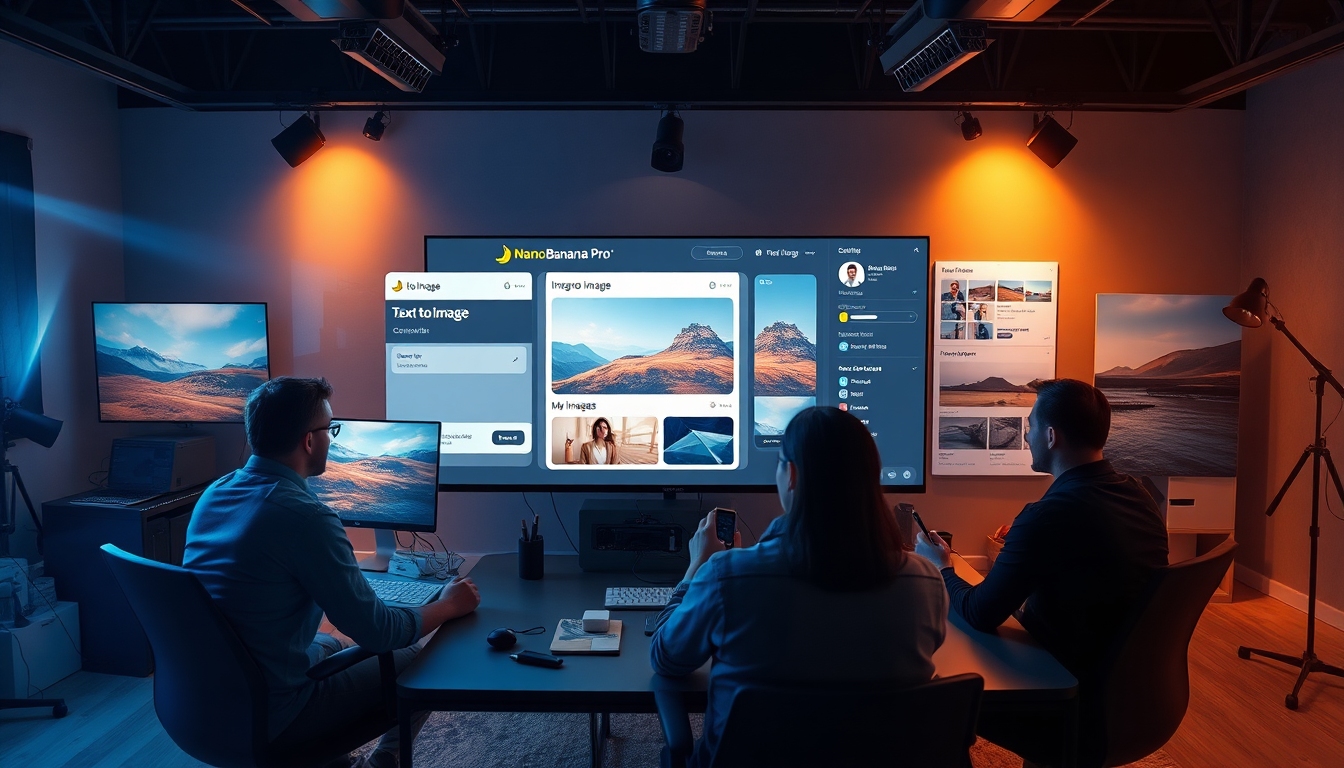
Warum dieser Leitfaden zur Verwendung von Nano Banana Pro wichtig ist#
Wenn Sie ein Content Creator sind – Videoeditor, Designer, Autor, Pädagoge, Vermarkter oder Synchronsprecher, der in visuelle Inhalte expandiert – benötigen Sie schnell zuverlässige Visuals. Dieser Leitfaden zeigt Ihnen genau, wie Sie mit Nano Banana Pro in einfachen Schritten und mit kreativen Best Practices hochwertige Bilder generieren können. Egal, ob Sie YouTube-Thumbnails, Pitch Decks, Charakterbögen, Produktrenderings oder Social-Media-Grafiken erstellen, Sie lernen, wie Sie Nano Banana Pro vom ersten Tag an effektiv einsetzen.
Wir konzentrieren uns auf zwei optimierte Workflows, die auf Story321 verfügbar sind:
- Text zu Bild: Generieren Sie Visuals aus einer schriftlichen Eingabe.
- Bild zu Bild: Laden Sie eine Referenz hoch, um das Aussehen, die Komposition und den Stil zu steuern.
Sie erhalten außerdem Eingabeformeln, Techniken zur Markenkonsistenz, kommerziell nutzbare Workflows und einen Abschnitt zur Fehlerbehebung – alles darauf ausgelegt, Ihnen zu helfen, intelligenter zu arbeiten.
Was ist Nano Banana Pro?#
Nano Banana Pro ist ein fortschrittliches KI-Bildgenerierungsmodell, das auf Qualität, Geschwindigkeit und Stilflexibilität ausgelegt ist. In der Praxis bedeutet das Erlernen der Verwendung von Nano Banana Pro, drei Hebel zu beherrschen:
- Ihre Eingabe (was und wie Sie das Zielbild beschreiben)
- Ihr Referenzbild (optional, zur Stil-/Posen-/Markenausrichtung)
- Ihre Ausgabeeinstellungen (Auflösung und Seitenverhältnis)
Das Modell eignet sich gut für:
- Fotorealistische und filmische Szenen
- Produkt- und Verpackungsrenderings
- Charakter- und Konzeptkunst
- Stilisierte Grafiken und markenkonforme Visuals
Schnellstart: So verwenden Sie Nano Banana Pro in zwei Minuten#
- Für reine Textgenerierung: Verwenden Sie den Text-zu-Bild-Workflow.
- Für stilgesteuerte oder kompositionsgesteuerte Ergebnisse: Verwenden Sie Bild zu Bild mit einer Referenz.
Wählen Sie in beiden Fällen die höchste Auflösung, die Ihr Projekt benötigt (bis zu 4K), und das Seitenverhältnis, das zu Ihrer endgültigen Verwendung passt (z. B. 16:9 für Video, 1:1 für Instagram, 9:16 für Shorts/Reels).
So verwenden Sie Nano Banana Pro (Text zu Bild): Schritt für Schritt#
Befolgen Sie diese genaue Reihenfolge, um Ihr erstes Bild ohne Rätselraten zu erstellen.
- Gehen Sie zu https://story321.com/image/text-to-image/nano-banana-pro
- Geben Sie Ihre Eingabe ein
- Wählen Sie die Auflösung (maximal 4K)
- Wählen Sie das Seitenverhältnis
- Klicken Sie auf Generieren
- Warten Sie auf das generierte Ergebnis in der Liste „Meine Bilder“ auf der rechten Seite
- Nach der Generierung wird das Bild als erstes Element in der Liste „Meine Bilder“ auf der rechten Seite angezeigt. Klicken Sie auf die Miniaturansicht des Bildes, um ein Popup-Fenster zu öffnen, in dem Sie das Bild anzeigen, herunterladen und freigeben können.
Das ist der wesentliche Ablauf. Wenn Ihr Ziel darin besteht, schnell zu lernen, wie Sie Nano Banana Pro für Thumbnails oder Konzeptrahmen verwenden, ist dies alles, was Sie für den Einstieg benötigen. Der Rest dieses Leitfadens hilft Ihnen dabei, vorhersagbare, markenkonforme Ergebnisse mit weniger Wiederholungen zu erzielen.
Eingabe-Blaupause für Text zu Bild#
Verwenden Sie eine klare Struktur, um Zufälligkeit zu reduzieren:
- Subjekt: Was ist der Hauptfokus?
- Attribute: Alter, Stil, Stimmung, Epoche, Kleidung, Materialien
- Komposition: Kamerawinkel, Objektiv, Bildausschnitt, Schärfentiefe
- Beleuchtung: Softbox, goldene Stunde, Neon, Streiflicht, Studiobeleuchtung
- Umgebung/Hintergrund: Ort, Zeit, Wetter, Bühnenbild
- Stil/Absicht: Fotorealistisch, filmisch, Aquarell, Produktrendering, flacher Vektor
- Qualitätssignale: 4K, detaillierte Texturen, hoher Dynamikbereich, scharfer Fokus
Beispiele für Eingaben, die Sie beim Erkunden der Verwendung von Nano Banana Pro einfügen können:
- „Filmporträt eines Entdeckers in einer verwitterten Lederjacke, Nahaufnahme, 85-mm-Objektiv, goldenes Streiflicht, dramatische Schatten, geringe Schärfentiefe, fotorealistisch, 4K-Detail.“
- „Minimalistisches Produktrendering eines mattschwarzen drahtlosen Mikrofons auf einer sauberen weißen Acrylfläche, weiche Studiobeleuchtung, subtile Reflexionen, zentrierte Komposition, 1:1, ultra-detailliertes 4K.“
- „Fantasielandschaft mit schwebenden Inseln, kaskadierenden Wasserfällen, nebliger Atmosphäre, warmem Sonnenaufgang, malerischem Stil mit satten Texturen, Weitwinkelkomposition, 16:9.“
Tipp: Platzieren Sie wichtige Deskriptoren früh in Ihrer Eingabe. Wenn Sie die Verwendung von Nano Banana Pro beherrschen, verbessert das Voranstellen kritischer Details oft die Ausrichtung.
So verwenden Sie Nano Banana Pro (Bild zu Bild): Schritt für Schritt#
Verwenden Sie diese Route, wenn Sie ein bestimmtes Aussehen, eine bestimmte Pose, ein bestimmtes Layout oder ein bestimmtes Markengefühl wünschen.
- Gehen Sie zu https://story321.com/image/image-to-image/nano-banana-pro
- Wählen/laden Sie ein Bild hoch
- Geben Sie Ihre Eingabe ein
- Wählen Sie die Auflösung (maximal 4K)
- Wählen Sie das Seitenverhältnis
- Klicken Sie auf Generieren
- Warten Sie auf das generierte Ergebnis in der Liste „Meine Bilder“ auf der rechten Seite
- Nach der Generierung wird das Bild als erstes Element in der Liste „Meine Bilder“ auf der rechten Seite angezeigt. Klicken Sie auf die Miniaturansicht des Bildes, um ein Popup-Fenster zu öffnen, in dem Sie das Bild anzeigen, herunterladen und freigeben können.
Wann Bild zu Bild bevorzugt werden sollte#
- Sie wünschen sich Konsistenz: Charaktere, Logos, Produktwinkel oder Markenstrukturen.
- Sie müssen die Komposition aus einer Skizze oder einem vorherigen Rendering beibehalten.
- Sie haben ein Moodboard-Bild und möchten, dass Nano Banana Pro ein passendes Aussehen ausgibt, während Sie das Subjekt oder die Einstellung ändern.
Eingabestrategien für Bild zu Bild#
Wenn Sie lernen, wie Sie Nano Banana Pro mit Referenzen verwenden, sollten Eingaben verdeutlichen, „was beibehalten“ und „was geändert werden soll“. Zum Beispiel:
- „Behalten Sie die saubere Studiobeleuchtung und Perspektive des Referenzbilds bei; ändern Sie die Produktfarbe in Mitternachtsblau, fügen Sie eine gebürstete Metalltextur hinzu, behalten Sie den minimalen Hintergrund bei, fotorealistisches 4K.“
- „Behalten Sie die Pose und Frisur bei; ändern Sie die Kleidung in futuristische Streetwear mit schillernden Materialien, Neonstadt-Hintergrund, filmisch, 16:9.“
Auflösung und Seitenverhältnis: Treffen Sie die richtige Wahl#
Wenn Ihr Ziel eine effiziente Ausgabe ist, während Sie lernen, wie Sie Nano Banana Pro verwenden, wählen Sie die Ausgabe, die zu Ihrem Vertriebskanal passt:
- YouTube-Thumbnails: 16:9 (z. B. 2560 × 1440 oder 3840 × 2160)
- Shorts/Reels/TikTok: 9:16 (z. B. 1080 × 1920 oder 2160 × 3840)
- Instagram-Raster: 1:1 (z. B. 2048 × 2048 oder 4096 × 4096)
- Pitch Decks oder Druck: Verwenden Sie das Seitenverhältnis Ihrer Folie oder Druckgröße; Erwägen Sie 4K für Schärfe.
Eine höhere Auflösung erhöht die Detailgenauigkeit und Flexibilität beim Zuschneiden, kann aber länger dauern. Wenn Sie zum ersten Mal testen, wie Sie Nano Banana Pro verwenden, beginnen Sie mit einer mittleren Auflösung für Geschwindigkeit und wechseln Sie dann für die Endversionen zu 4K.
Erweiterte Eingabetechniken für Creators#
Wenn Sie üben, wie Sie Nano Banana Pro verwenden, verbessern Sie Ihre Eingaben mit den folgenden Techniken.
- Rollen- + Aufgaben-Eingaben
- „Komponieren Sie als Film-DP ein stimmungsvolles Nacht-Exterieur mit praktischen Elementen im Bild, 35-mm-Objektiv, regennasser Straße, Bokeh-Highlights.“
- Visuelle Grammatik-Token
- „Produktablage von oben, Softbox über Kopf, spiegelnde Highlights, glänzendes Acryl, Schlagschatten.“
- Materialien und Oberflächendetails
- „Gebürstetes Aluminium, Mikrotextur-Kunststoff, Milchglas, warmes Walnussholz, weicher Filz, matte Keramik.“
- Begriffe aus Kinematografie und Fotografie
- „Split Lighting, Rembrandt Lighting, anamorphotische Flare, geringe Schärfentiefe, Tilt-Shift, Gegenlichtschleier, reflektiertes Fülllicht.“
- Kunst- und Design-Dialekte
- „Bauhaus-inspirierte Geometrie, Schweizer Raster, Memphis-Farbblockierung, Ukiyo-e-Linienführung, Aquarellverläufe, Risograph-Textur.“
- Negative Absicht (wenn die Plattform „was zu vermeiden ist“ in Ihrer Eingabe unterstützt)
- „Vermeiden Sie übertriebene Finger, vermeiden Sie Text im Bild, vermeiden Sie unruhige Hintergründe.“
Hinweis: Wenn Sie kein dediziertes negatives Eingabefeld sehen, fügen Sie einfach die Formulierung „vermeiden Sie …“ in Ihre Eingabe ein.
Konsistenz-Workflows: Charaktere, Produkte und Markenstil#
Ein häufiger Grund, um zu lernen, wie man Nano Banana Pro verwendet, ist die wiederholbare Ausgabe. Probieren Sie Folgendes aus:
-
Verankern mit Bild zu Bild Laden Sie Ihr vorheriges bestes Ergebnis hoch, um Stil, Farbe und Komposition zu übernehmen. Ändern Sie dann nur das, was geändert werden muss (Pose, Outfit, Hintergrund).
-
Markenstil-Injektion Erwähnen Sie Markenfarben, Beleuchtung und Texturen: „Verwenden Sie die Markenpalette (Marineblau #0A2540, Electric Blue #2C6BFF, Warmgrau #D1D5DB), minimalistisches Layout, weiche Studiobeleuchtung.“
-
Kontrollierte Variation Duplizieren Sie Ihr früheres Bild, ändern Sie jeweils zwei Variablen (z. B. „neuer Hintergrund + neue Brennweite“), halten Sie alles andere konstant.
-
Produktwinkel-Bibliothek Generieren Sie Front-, Dreiviertel-, Top-Down- und Makrodetailaufnahmen mit separaten Eingaben. Dies hilft, wenn Sie erkunden, wie Sie Nano Banana Pro für E-Commerce oder Pitch Decks verwenden.
Anwendungsfälle nach Creator-Typ#
Wenn Sie optimieren, wie Sie Nano Banana Pro für die reale Produktion verwenden, richten Sie Ihren Ablauf an Ihren Bedürfnissen aus:
-
Video-Creators Erstellen Sie ausgefeilte Thumbnails, Szenen-Moodboards und B-Roll-Standbilder für Motion Graphics. Verwenden Sie 16:9 und filmische Eingaben.
-
Designer Iterieren Sie schnell an Hero-Images, Produkt-Mockups und Landingpage-Hero-Hintergründen. Verwenden Sie 1:1 oder 16:9 und markenspezifische Eingaben.
-
Autoren und Pädagogen Beauftragen Sie Kapitelöffner, Diagramme und illustrative Szenen, um Erzählungen und Skripte zu unterstützen.
-
Synchronsprecher und Podcaster Entwerfen Sie Cover-Art, Episoden-Thumbnails und Social-Promo-Karten mit konsistentem Branding.
-
Vermarkter Generieren Sie Anzeigenkonzepte, Social Carousels und A/B-Varianten mit minimalem Zeitaufwand.
Tipps zur kommerziellen Nutzung#
Wenn die kommerzielle Ausgabe Teil Ihrer Verwendung von Nano Banana Pro ist:
- Überprüfen Sie die Lizenzbedingungen Ihrer Plattform für KI-generierte Inhalte und die kommerzielle Nutzung.
- Vermeiden Sie das Hochladen von proprietären oder vertraulichen Assets, es sei denn, Sie verfügen über die entsprechenden Rechte und einen sicheren Workflow.
- Speichern Sie Ihre Eingaben und Einstellungen mit jedem genehmigten Visual für Compliance und Wiederholbarkeit.
- Führen Sie eine Stilrichtlinien-Eingabe, die alle Teammitglieder verwenden, um die Markenkonsistenz sicherzustellen.
Einschränkungen und Workarounds#
Auch nachdem Sie gelernt haben, wie Sie Nano Banana Pro verwenden, können Sie auf häufige Hürden bei KI-Bildern stoßen:
-
Text in Bildern kann inkonsistent sein Workaround: Fügen Sie Text später in Ihrer Design-App hinzu oder versuchen Sie es nur mit einfachen Logos.
-
Hände, feiner Schmuck, überfüllte Szenen können knifflig sein Workaround: Generieren Sie saubere Basisbilder und fügen Sie Details in der Nachbearbeitung zusammen. Verwenden Sie Bild zu Bild für gezielte Korrekturen.
-
Ultra-spezifische Ähnlichkeit oder geschütztes geistiges Eigentum Workaround: Vermeiden Sie das Generieren geschützter Ähnlichkeiten/IP. Erstellen Sie Original-Charakterbögen über iterative Bild-zu-Bild-Verfahren.
-
Komplexe Kompositionen Workaround: Teilen Sie eine komplexe Szene in Ebenen auf (Hintergrund, Mittelgrund-Subjekt, Vordergrundelemente) und fügen Sie sie dann zusammen.
Tipps zu Geschwindigkeit und Produktivität#
-
Batch-Generierung Stellen Sie mehrere Eingaben in die Warteschlange und überprüfen Sie die Ergebnisse im Bedienfeld „Meine Bilder“ auf der rechten Seite. Wählen Sie die beste Variante aus und verfeinern Sie sie.
-
Eingabe-Versionierung Erstellen Sie eine fortlaufende Liste von Eingabeversionen. Beschriften Sie, was geändert wurde, und behalten Sie Ihre Top-Performer bei.
-
Auflösungsstrategie Erstellen Sie Prototypen mit mittlerer Auflösung; finalisieren Sie mit 4K für Drucksachen, Thumbnails und Hero-Images.
-
Seitenverhältnis zuerst Wählen Sie das Seitenverhältnis im Voraus, um das spätere Zuschneiden zu reduzieren. Wenn Sie lernen, wie Sie Nano Banana Pro für Social-Workflows verwenden, planen Sie 9:16- und 1:1-Varianten im Voraus.
Vergleich von Nano Banana Pro mit anderen Generatoren (High-Level)#
Wenn Sie wissen, wie Sie Nano Banana Pro gut verwenden, werden Sie feststellen, dass es mit Allzweck-Bildmodellen in folgenden Bereichen konkurrenzfähig ist:
- Geschwindigkeit zu guten Ergebnissen
- Fotorealismus und filmische Beleuchtung
- Produktstil-Renderings und saubere Studio-Looks
Andere Modelle bieten möglicherweise Nischenstärken (z. B. integrierte Stilvoreinstellungen oder spezialisiertes Textrendering), aber für Creators, die schnell zuverlässige, markenfähige Visuals benötigen, ist das Erlernen der Verwendung von Nano Banana Pro eine ausgezeichnete, pragmatische Wahl.
Fehlerbehebung: Schnelle Korrekturen#
-
Ergebnisse zu generisch Fügen Sie spezifischere Materialien, Beleuchtung und Kompositionsbegriffe hinzu; platzieren Sie wichtige Details früh in der Eingabe.
-
Falsches Seitenverhältnis Führen Sie den Vorgang mit dem exakten Verhältnis aus, das Sie benötigen (16:9, 1:1, 9:16). Verlassen Sie sich nicht auf das Zuschneiden.
-
Übermäßig stilisiert oder nicht stilisiert genug Sagen Sie explizit „fotorealistisch“ oder „flacher Vektorstil“ und nennen Sie Materialien oder Kunstrichtungen.
-
Inkonsistenter Charakter Wechseln Sie zu Bild zu Bild mit Ihrem besten vorherigen Bild als Referenz; beschreiben Sie, was beibehalten werden soll.
-
Weiche oder unscharfe Ausgabe Verwenden Sie eine höhere Auflösung und Begriffe wie „scharfer Fokus“, „hoher Dynamikbereich“ oder „gestochen scharfe Details“.
-
Langsame Generierung oder Warteschlangenverzögerungen Reduzieren Sie die Auflösung während der Erkundung, und skalieren Sie sie später hoch; Stapelaufträge nach Möglichkeit außerhalb der Stoßzeiten.
End-to-End-Beispiel: Von der Idee zum teilbaren Bild#
Verwenden Sie diese Mini-Anleitung, um zu verinnerlichen, wie Sie Nano Banana Pro verwenden.
Ziel: YouTube-Thumbnail eines Tech-Rezensenten, der ein schlankes Mikrofon hält, dramatisches Studio-Licht, 16:9.
Text-zu-Bild-Ablauf:
- Gehen Sie zu https://story321.com/image/text-to-image/nano-banana-pro
- Eingabe: „Tech-Rezensent in einem modernen Studio, der ein mattschwarzes Mikrofon hält, 35-mm-Nahaufnahme, dramatisches Streiflicht, Neonakzent, geringe Schärfentiefe, fotorealistisch, 16:9, 4K-Detail.“
- Auflösung: 3840 × 2160 (4K)
- Seitenverhältnis: 16:9
- Generieren
- Öffnen Sie das erste Bild in „Meine Bilder“ auf der rechten Seite
- Laden Sie Ihr Text-Overlay herunter und fügen Sie es in Ihrer Design-App hinzu
Wenn Sie das gleiche Aussehen mit einer anderen Pose wünschen, wechseln Sie zu Bild zu Bild:
- Gehen Sie zu https://story321.com/image/image-to-image/nano-banana-pro
- Laden Sie das beste Ergebnis aus dem ersten Durchlauf hoch
- Eingabe: „Behalten Sie die Beleuchtung und das Studio-Feeling bei; ändern Sie die Pose in einen Dreiviertelwinkel, fügen Sie einen subtilen Tiefenschleier hinzu, behalten Sie den fotorealistischen Stil bei, 16:9.“
- Stellen Sie Auflösung/Verhältnis ein, generieren Sie und laden Sie dann von „Meine Bilder“ herunter.
Diese Schleife – testen, auswählen, verfeinern – ist der Kern der professionellen Verwendung von Nano Banana Pro.
FAQ: So verwenden Sie Nano Banana Pro#
F1) Gibt es eine kostenlose Möglichkeit, es auszuprobieren? A) Die Verfügbarkeit variiert je nach Plattform und Konto. Einige Dienste bieten kostenlose Credits oder Testversionen an. Überprüfen Sie Ihr Story321-Konto auf aktuelle Optionen und Limits.
F2) Was ist die maximale Auflösung? A) Bis zu 4K-Ausgabe wird in den oben beschriebenen Abläufen unterstützt. Verwenden Sie 4K für endgültige Assets, wenn Sie gestochen scharfe Details oder Zuschneideflexibilität benötigen.
F3) Welches Seitenverhältnis sollte ich verwenden? A) Passen Sie das endgültige Ziel an: 16:9 für Thumbnails und Videobilder, 1:1 für Instagram-Raster, 9:16 für Shorts/Reels/TikTok.
F4) Kann ich die Ausgaben kommerziell nutzen? A) Überprüfen Sie die Lizenzbedingungen der Plattform und stellen Sie sicher, dass Sie die Rechte an allen hochgeladenen Referenzen haben. Wenden Sie sich im Zweifelsfall an einen Rechtsbeistand, insbesondere für regulierte Branchen oder sensible Inhalte.
F5) Wie detailliert sollten meine Eingaben sein? A) Fügen Sie Subjekt, Materialien, Beleuchtung, Komposition und Stil hinzu. Platzieren Sie wichtige Deskriptoren früh. Iteration schlägt Perfektion beim ersten Durchgang.
F6) Wie erhalte ich konsistente Charaktere oder Produkte? A) Verwenden Sie Bild zu Bild mit Ihrem besten vorherigen Bild als Referenz und geben Sie an, was beibehalten und was geändert werden soll. Führen Sie eine Stilrichtlinien-Eingabe für Ihre Marke.
F7) Warum sieht Text im Bild seltsam aus? A) Das Textrendering ist eine bekannte Einschränkung. Fügen Sie Titel und Beschriftungen nach dem Generieren des Bildes in Ihrer Designsoftware hinzu.
F8) Wie beschleunige ich meinen Workflow? A) Erstellen Sie Prototypen mit niedrigeren Auflösungen, finalisieren Sie mit 4K, Stapel-Eingaben und führen Sie eine Eingabe-Bibliothek. Zu wissen, wie man Nano Banana Pro effizient verwendet, dreht sich hauptsächlich um Iteration und intelligente Standardeinstellungen.
F9) Kann ich Negative wie „kein Text“ oder „kein unruhiger Hintergrund“ steuern? A) Wenn es kein explizites negatives Feld gibt, fügen Sie „vermeiden Sie …“-Anweisungen in Ihre Haupteingabe ein.
F10) Was ist, wenn meine Ergebnisse über mehrere Durchläufe hinweg zu ähnlich aussehen? A) Variieren Sie das Objektiv, die Beleuchtung, die Materialien oder die Umgebung. Für starke Verschiebungen wechseln Sie zu Bild zu Bild mit einer neuen Referenz.
Beim Erlernen der Verwendung von Nano Banana Pro geht es darum, solide Eingaben mit klarer Absicht und den richtigen Einstellungen zu kombinieren. Beginnen Sie mit den Schritt-für-Schritt-Abläufen und fügen Sie dann Ihre kreative Note durch Referenzen, Markenhinweise und Iteration hinzu. Mit diesen Techniken verwandeln Sie Ideen in ausgefeilte, teilbare Visuals – konsistent und schnell.


