Einführung#
Wenn du Videos, Podcasts, Tutorials oder Voice-Over-Inhalte erstellst, kann das Erlernen, wie man YouTube-Videos in Text umwandelt, deine kreative Effizienz dramatisch steigern. Ein großartiges Transkript ermöglicht es dir, gesprochene Inhalte in Blogs, Newsletter, Untertitel, Social-Media-Posts, E-Books und SEO-freundliche Webseiten umzuwandeln. Es verbessert auch die Zugänglichkeit, hilft dir, deine eigenen Inhalte zu durchsuchen, und liefert Rohmaterial für Zusammenfassungen oder Shownotes.
In dieser Schritt-für-Schritt-Anleitung lernst du, wie du YouTube-Videos mit einem KI-gestützten Workflow in Story321 in Text umwandelst, zusammen mit Alternativen wie dem in YouTube integrierten Transkript und professionellen Transkriptionstools. Am Ende wirst du in der Lage sein, sauberen Text, Zusammenfassungen und optional Zeitstempel oder Untertitel zu erstellen, die deinen Bedürfnissen entsprechen.
Voraussetzungen/Vorbereitung#
Bevor du beginnst, sammle Folgendes:
- Einen Computer oder ein mobiles Gerät mit einem modernen Webbrowser und zuverlässigem Internet.
- Die YouTube-Video-URL, die du transkribieren möchtest.
- Ein Story321-Konto (kostenlos oder kostenpflichtig), um den KI-Apps-Workflow zu nutzen.
- Optional: Einen Texteditor (Google Docs, Word, Notion) zum Formatieren und Speichern deines Transkripts.
- Optional: Kopfhörer für manuelle Bereinigung und Genauigkeitsprüfungen.
- Optional: Die Erlaubnis des Videoinhabers, wenn du das Transkript erneut veröffentlichst oder verteilst.
Tipp zu Berechtigungen: Während du lernen kannst, wie man YouTube-Videos für deine eigenen Notizen oder den internen Gebrauch in Text umwandelt, stelle immer sicher, dass du das Recht hast, den resultierenden Text erneut zu veröffentlichen, zu teilen oder zu monetarisieren, wenn es sich nicht um deine Originalinhalte handelt.
Schritt-für-Schritt-Anleitung#
Im Folgenden findest du den primären, KI-gestützten Workflow mit Story321, gefolgt von zwei alternativen Methoden. Dieser Ansatz ist ideal für Content-Ersteller, die Geschwindigkeit, Genauigkeit und optionale Zusammenfassungen auf Abruf wünschen.
Methode 1: Transkribieren mit Story321 KI-Apps (Empfohlen)#
Dies ist der schnellste Weg, um zu lernen, wie man YouTube-Videos in Text umwandelt und gleichzeitig eine prägnante Zusammenfassung für Blogs, Shownotes und Social-Media-Inhalte generiert.
-
Bereite deine YouTube-URL vor und entscheide, was du brauchst
- Kopiere die vollständige URL des Videos, das du transkribieren möchtest. Entscheide, ob du Folgendes benötigst:
- Ein vollständiges Transkript (wortwörtlich oder leicht bearbeitet).
- Eine Zusammenfassung (Kernpunkte, Highlights).
- Beides (üblich für Ersteller, die Inhalte wiederverwenden).
- Du wirst sehen: Einen einzelnen YouTube-Link und ein klares Ziel (Transkript, Zusammenfassung oder beides).
- An diesem Punkt solltest du: Genau wissen, wie du das Ergebnis verwenden wirst (Blog-Post, Untertitel, Notizen, SEO).
- Kopiere die vollständige URL des Videos, das du transkribieren möchtest. Entscheide, ob du Folgendes benötigst:
-
Gehe zu deinem Story321-Dashboard
- Öffne deinen Browser und navigiere zu https://writing.story321.com/dashboard.
- Melde dich an oder erstelle ein Konto, falls erforderlich.
- Du wirst sehen: Das Story321-Dashboard mit deinem Arbeitsbereich.
- An diesem Punkt solltest du: Angemeldet sein und bereit, eine Notiz zu erstellen, in der dein Transkript gespeichert wird.
-
Erstelle eine neue Notiz
- Klicke auf „Neue Notiz“ (oder ähnlich), um ein leeres Dokument zu erstellen.
- Gib deiner Notiz einen klaren Titel wie „YouTube-Transkript – [Videotitel]“.
- Du wirst sehen: Einen leeren Editor, in den du dein Transkript und deine Zusammenfassung später einfügen kannst.
- An diesem Punkt solltest du: Einen dedizierten Bereich bereit haben, um Text zu erfassen.
-
Klicke links auf „KI-Apps“
- Schaue in die linke Seitenleiste und klicke auf „KI-Apps“.
- Dies öffnet die Toolbox für KI-gestützte Aufgaben, einschließlich der Frage, wie man YouTube-Videos in Text umwandelt.
- Du wirst sehen: Eine Liste von KI-Apps-Optionen.
- An diesem Punkt solltest du: Dich im KI-Apps-Bereich befinden.
-
Wähle „YouTube-Transkription“ aus
- Klicke in der KI-Apps-Liste auf „YouTube-Transkription“.
- Du wirst sehen: Ein Pop-up-Fenster für YouTube-Transkriptionsoptionen.
- An diesem Punkt solltest du: Bereit sein, eine URL einzufügen und Präferenzen zu konfigurieren.
-
Gib die URL ein und wähle Transkription, Zusammenfassung oder beides
- Füge deine YouTube-URL in das Eingabefeld ein.
- Wähle eine oder beide Optionen:
- Transkription: Erstellt den vollständigen Text des Audios.
- Zusammenfassung: Generiert eine strukturierte Zusammenfassung (ideal für Blog-Intros, Shownotes, Social-Media-Posts).
- Wenn verfügbar, stelle die Sprache ein oder wähle „Automatische Erkennung“.
- Du wirst sehen: Deine URL wird erkannt und Optionen ausgewählt.
- An diesem Punkt solltest du: Das korrekte Video und die gewünschten Ausgaben bestätigen.
-
Klicke auf Start
- Klicke auf die Schaltfläche „Start“, um zu beginnen.
- Das System ruft das Audio ab, verarbeitet die Sprache und erstellt das Transkript (und die Zusammenfassung, falls angefordert).
- Du wirst sehen: Eine Fortschrittsanzeige oder eine Meldung „Verarbeitung…“.
- An diesem Punkt solltest du: Warten, bis die Verarbeitung abgeschlossen ist; vermeide es, den Browser-Tab zu schließen.
-
Überprüfe die Ergebnisse
- Nach Abschluss zeigt Story321 das Transkript (und die Zusammenfassung, falls ausgewählt) im Pop-up-Fenster oder im Ergebnisbereich an.
- Überfliege ein paar Zeilen am Anfang, in der Mitte und am Ende auf Genauigkeit, Sprecherwechsel und spezielle Begriffe (Markennamen, Fachjargon).
- Du wirst sehen: Ein vollständiges Transkript und eine optionale Zusammenfassung, die zum Einfügen bereit sind.
- An diesem Punkt solltest du: Zuversichtlich sein, dass die Ausgabe deinen Bedürfnissen entspricht, bevor du sie in deine Notiz einfügst.
-
Füge den Inhalt in den Editor ein
- Klicke auf die Schaltfläche „Einfügen“, um das Transkript/die Zusammenfassung in deine offene Notiz einzufügen.
- Content-Ersteller fügen oft beides ein: das Transkript oben und die Zusammenfassung unten (oder umgekehrt).
- Du wirst sehen: Der Text erscheint in deinem Dokument und ist bereit zur Bearbeitung und Formatierung.
- An diesem Punkt solltest du: Dein Transkript an einem sicheren Ort haben, wo du es verfeinern kannst.
-
Bereinige und formatiere das Transkript
- Korrigiere falsch gehörte Wörter, füge Satzzeichen hinzu und teile den Text in Absätze ein.
- Wenn das Tool Zeitstempel enthält und du sie nicht benötigst, entferne sie. Wenn du Zeitstempel möchtest, sie aber nicht vorhanden sind, kannst du Abschnittsmarkierungen hinzufügen (z. B. [00:00], [02:15]) für wichtige Momente.
- Füge Sprecherbezeichnungen hinzu, wenn mehr als eine Person spricht (z. B. Moderator:, Gast:).
- Du wirst sehen: Ein poliertes Transkript, das für die Veröffentlichung oder den internen Gebrauch geeignet ist.
- An diesem Punkt solltest du: Ein genaues, lesbares Transkript haben, das zur Wiederverwendung bereit ist.
-
Speichern und exportieren
- Kopiere den endgültigen Text in deinen bevorzugten Editor oder exportiere ihn nach Bedarf (z. B. .txt, .docx, .md). Wenn du Untertitel benötigst, konvertiere sie mit einem Untertitelungstool oder einer einfachen Vorlage in .srt (siehe Tipps unten).
- Du wirst sehen: Ein gespeichertes Dokument in deinem gewählten Format.
- An diesem Punkt solltest du: Eine saubere Datei haben, die du veröffentlichen, teilen oder archivieren kannst.
Das ist der schnellste Weg, um zu lernen, wie man YouTube-Videos mit KI in Text umwandelt, die manuelle Bereinigung minimiert und dir optionale Zusammenfassungen zur Wiederverwendung gibt.
Methode 2: Verwende das in YouTube integrierte Transkript (Kostenlos)#
Wenn du einen kostenlosen Ansatz bevorzugst oder einen schnellen Entwurf möchtest, kann das YouTube-Transkript funktionieren – obwohl es möglicherweise mehr Bearbeitung erfordert.
-
Öffne das YouTube-Video
- Gehe zur Videoseite auf YouTube.
- Du wirst sehen: Den Titel, die Beschreibung und die Player-Steuerelemente.
- An diesem Punkt solltest du: Bestätigen, dass das Video öffentlich verfügbar ist.
-
Zeige das Transkript an
- Klicke auf das Drei-Punkte-Symbol (Weitere Aktionen) unter dem Video oder in den Player-Optionen.
- Wähle „Transkript anzeigen“.
- Wenn du diese Option nicht siehst, hat das Video möglicherweise keine automatischen Untertitel oder der Eigentümer hat Transkripte deaktiviert.
- Du wirst sehen: Ein Transkriptfenster auf der rechten Seite mit Textzeilen und Zeitstempeln.
- An diesem Punkt solltest du: Überprüfen, ob die Transkriptsprache korrekt ist.
-
Schalte Zeitstempel um (optional)
- Suche im Transkriptfenster nach dem Zeitstempel-Schalter, um Zeitcodes ein-/auszuschalten.
- Wenn du ein sauberes Textdokument möchtest, schalte die Zeitstempel vor dem Kopieren aus.
- Du wirst sehen: Die Transkriptzeilen mit oder ohne Zeitcodes.
- An diesem Punkt solltest du: Entscheiden, ob du Rohtext oder zeitgesteuerte Abschnitte möchtest.
-
Kopiere und füge es in einen Texteditor ein
- Wähle den Transkripttext aus, kopiere ihn und füge ihn in deinen Editor ein (Google Docs, Word, Story321-Notiz).
- Du wirst sehen: Das Roh-Transkript, oft ohne Satzzeichen.
- An diesem Punkt solltest du: Dich darauf vorbereiten, Satzzeichen hinzuzufügen und Abstände/Formatierungen zu korrigieren.
-
Bereinige den Text
- Füge Satzzeichen, Absatzumbrüche und Sprecherbezeichnungen hinzu.
- Korrigiere Namen und Fachjargon; überprüfe Eigennamen (Produkte, Marken).
- Du wirst sehen: Ein lesbares Transkript, das zur Verwendung bereit ist.
- An diesem Punkt solltest du: Eine vollständige Textversion des Videoinhalts haben.
Dieser Ansatz ist unkompliziert, wenn du lernst, wie man YouTube-Videos ohne zusätzliche Tools in Text umwandelt, aber er kann weniger genau sein und es fehlen Zusammenfassungen.
Methode 3: Verwende professionelle Transkriptionssoftware/-dienste#
Wenn Genauigkeit, mehrere Sprecher oder spezielle Terminologie wichtig sind, solltest du spezielle Tools in Betracht ziehen.
-
Descript (Software):
- Importiere den YouTube-Link oder die Video-/Audiodatei.
- Lasse Descript automatisch transkribieren.
- Bearbeite das Transkript direkt; entferne Füllwörter und exportiere Text oder Untertitel (.srt).
- Du wirst sehen: Eine Studio-ähnliche Umgebung, die Text und Audio für einfache Bearbeitungen verknüpft.
-
Camtasia (Software mit Untertiteln):
- Importiere das Video.
- Generiere Untertitel/Transkription.
- Bearbeite und exportiere dann Untertitel und Text.
- Du wirst sehen: Eine Video-Bearbeitungsoberfläche mit Transkriptionsoptionen.
-
Professionelle Dienste (z. B. menschliche Transkription):
- Lade die Datei hoch oder gib einen Link an.
- Wähle Bearbeitungszeit und Genauigkeitsgrad.
- Erhalte ein poliertes Transkript und Untertitel.
- Du wirst sehen: Hochgenauer Text, oft mit Sprecherbezeichnungen und Zeitstempeln.
Verwende diesen Weg, wenn du lernst, wie man YouTube-Videos für sendefähige Ergebnisse in Text umwandelt oder wenn deine Inhalte weit verbreitet werden.
Tipps & Best Practices#
-
Kläre dein Ziel, bevor du beginnst
- Wenn dein Hauptziel die Wiederverwendung von Inhalten ist (Blog oder Newsletter), fordere sowohl ein Transkript als auch eine Zusammenfassung in Story321 an. Dies ist der effizienteste Weg, um zu lernen, wie man YouTube-Videos in Text umwandelt und gleichzeitig eine sofort einsatzbereite Gliederung erhält.
-
Optimiere für Genauigkeit
- Wähle die richtige Sprache in der KI-App.
- Scanne und korrigiere bei technischen Themen Schlüsselbegriffe direkt nach dem Einfügen; du vermeidest später wiederholte Fehler.
- Wenn die Audioqualität schlecht ist, solltest du das Video herunterladen und die Klarheit vor der Transkription verbessern.
-
Formatiere für Lesbarkeit
- Füge Überschriften und Aufzählungspunkte zu langen Abschnitten hinzu.
- Verwende Sprecherbezeichnungen für Inhalte mit mehreren Sprechern. Dies ist für Interviews und Podcasts unerlässlich.
-
Erstelle Untertitel aus deinem Transkript
-
Um eine .srt-Datei aus deinem Text zu erstellen, teile den Inhalt in kurze 1–2-zeilige Abschnitte auf (max. ~42 Zeichen pro Zeile), füge Zeitstempel wie folgt hinzu: 1 00:00:00,000 --> 00:00:04,000 Intro-Textzeile hier.
2 00:00:04,001 --> 00:00:08,000 Nächste Untertitelzeile hier.
-
Verwende einen Untertitel-Editor (Aegisub, Subtitle Edit), um die Zeitsteuerung bei Bedarf zu automatisieren.
-
-
Führe einen Styleguide
- Lege den Stil der Zeichensetzung, die Großschreibung von Markennamen und den Umgang mit Füllwörtern fest. Konsistenz ist bei Transkripten wichtig.
-
Wiederverwende effizient
- Highlights aus deinem Transkript können zu kurzen Videos, Karussells, E-Mail-Aufzählungspunkten und SEO-Snippets werden. Dies ist ein Hauptvorteil, wenn du beherrschst, wie man YouTube-Videos in Text umwandelt.
-
Respektiere Rechte
- Hole die Erlaubnis ein, Transkripte von Videos, die du nicht erstellt hast, zu veröffentlichen oder zu monetarisieren.
Fehlerbehebung#
-
Ich sehe „Transkript anzeigen“ auf YouTube nicht
- Ursache: Der Videoinhaber hat Transkripte deaktiviert oder automatische Untertitel sind nicht verfügbar.
- Lösung: Verwende die YouTube-Transkription von Story321 oder ein professionelles Tool, das das Video-Audio direkt verarbeitet.
-
Die Story321-Verarbeitung hängt oder ist sehr langsam
- Ursache: Netzwerkproblem, langes Video oder hohe Serverlast.
- Lösung: Aktualisiere dein Dashboard, versuche es später erneut oder teile das Video in Teile auf und transkribiere es in Segmenten.
-
Das Transkript hat viele Fehler
- Ursache: Hintergrundgeräusche, starke Akzente, Fachjargon.
- Lösung: Führe die Transkription mit der richtigen Sprache erneut aus; korrigiere Eigennamen während der Bereinigung; erwäge einen professionellen Service für kritische Inhalte.
-
Das Video ist privat oder altersbeschränkt
- Ursache: Zugriffsbeschränkungen.
- Lösung: Du benötigst eine Genehmigung oder einen direkten Datei-Upload in ein Tool, das dies unterstützt. Wenn du der Eigentümer bist, hebe die Listung vorübergehend für die Verarbeitung auf.
-
Ich benötige Zeitstempel, sehe sie aber nicht
- Lösung: Lasse in YouTube-Transkripten die Zeitstempel vor dem Kopieren aktiviert. Füge in Story321 das Transkript ein und füge dann Zeitstempel an Abschnittsumbrüchen hinzu oder verwende ein Untertitel-Tool, um die .srt-Zeitsteuerung automatisch zu generieren.
-
Meine mobile App kann das Transkript nicht kopieren
- Ursache: Einschränkungen der YouTube-Mobil-UI.
- Lösung: Verwende einen Desktop-Browser oder Story321 auf dem Desktop, um den Workflow abzuschließen.
-
Die Sprache sieht falsch aus
- Ursache: Automatische Erkennung fehlgeschlagen.
- Lösung: Wähle die richtige Sprache in der YouTube-Transkription von Story321 manuell aus.
-
Exportierter Text hat die Formatierung verloren
- Ursache: Kopieren/Einfügen in einen Nur-Text-Editor.
- Lösung: Exportiere als .docx oder füge es in eine Rich-Text-Umgebung ein (Google Docs, Word) und wende dann Überschriften und Fettdruck erneut an.
-
Ich benötige eine Zusammenfassung für Social-Media-Posts
- Lösung: Wähle in Story321 sowohl Transkription als auch Zusammenfassung aus. Die Zusammenfassung bietet vorgefertigte Aufzählungspunkte, Hooks und Takeaways.
FAQ#
-
Was ist der schnellste Weg, um zu lernen, wie man YouTube-Videos in Text umwandelt?
- Verwende die YouTube-Transkription von Story321 in KI-Apps. Füge die URL ein, wähle Transkript und/oder Zusammenfassung aus, klicke auf Start und füge die Ergebnisse zur schnellen Bearbeitung in deine Notiz ein.
-
Ist es legal, Videos zu transkribieren, die mir nicht gehören?
- Du kannst lernen, wie man YouTube-Videos für den persönlichen Gebrauch, zum Lernen oder für interne Notizen in Text umwandelt. Um das Videotranskript einer anderen Person zu veröffentlichen, wiederzuverwenden oder zu monetarisieren, hole die Erlaubnis des Urheberrechtsinhabers ein.
-
Erhalte ich Zeitstempel automatisch?
- Das YouTube-Transkript kann Zeitcodes enthalten. Story321 kann strukturierten Text bereitstellen; du kannst während der Bereinigung Zeitstempel hinzufügen oder mit einem Untertitelungstool, wenn du ein striktes .srt-Format benötigst.
-
Wie genau sind KI-Transkripte?
- Bei klarem Audio und einem einzelnen Sprecher kann die Genauigkeit hoch sein. Komplexes Audio, mehrere Sprecher oder Fachjargon erfordern eine menschliche Bereinigung oder einen professionellen Service.
-
Kann ich private oder Nur-Mitglieder-Videos transkribieren?
- Nur, wenn du Zugriff und die erforderlichen Rechte hast. Einige Tools erfordern einen direkten Upload der Mediendatei, wenn eine URL nicht funktioniert.
-
Kann ich eine Zusammenfassung und ein Transkript zusammen erhalten?
- Ja. Wähle in Story321 beide Optionen aus. Dies ist eine hocheffiziente Möglichkeit, um zu lernen, wie man YouTube-Videos in Text umwandelt und sofort komprimierte Gesprächspunkte erhält.
-
Welche Dateiformate kann ich speichern?
- Die meisten Ersteller exportieren zum Bearbeiten in .txt oder .docx und für Untertitel in .srt. Du kannst auch alles in deiner Story321-Notiz speichern.
-
Wie lange dauert es?
- Oft nur wenige Minuten für Videos in Standardlänge in Story321. Längere Videos und ausgelastete Server können mehr Zeit in Anspruch nehmen.
-
Kann ich mehrere Videos stapelweise transkribieren?
- Abhängig von deinem Plan und den Tool-Limits kannst du den Story321-Workflow wiederholen oder Stapelfunktionen in professionellen Tools verwenden. Führe eine organisierte Notiz pro Video.
-
Was ist der Unterschied zwischen einem Transkript und Untertiteln?
- Ein Transkript ist der vollständige Text des gesprochenen Audios. Untertitel sind derselbe Text, der für die Anzeige auf dem Bildschirm mit dem Video synchronisiert ist. Du kannst ein Transkript in Untertitel konvertieren, indem du Zeitstempel im .srt-Format hinzufügst.
Zusammenfassung: Dein Workflow auf einen Blick#
- Für die meisten Ersteller ist der beste Weg, um zu lernen, wie man YouTube-Videos in Text umwandelt:
- Gehe zu https://writing.story321.com/dashboard
- Erstelle eine neue Notiz
- Klicke auf KI-Apps
- Wähle YouTube-Transkription aus
- Füge die URL ein und wähle Transkription/Zusammenfassung aus
- Klicke auf Start
- Einfügen, bearbeiten und exportieren
Wenn du eine völlig kostenlose Option benötigst, ist das in YouTube integrierte Transkript praktisch – erwarte nur mehr Bereinigung. Für unternehmenskritische Genauigkeit solltest du ein spezielles Transkriptionstool oder einen menschlichen Service in Betracht ziehen.
Indem du beherrschst, wie man YouTube-Videos in Text umwandelt, sparst du Stunden, skalierst deine Content-Ausgabe und machst deine Arbeit weitaus zugänglicher und auffindbarer.
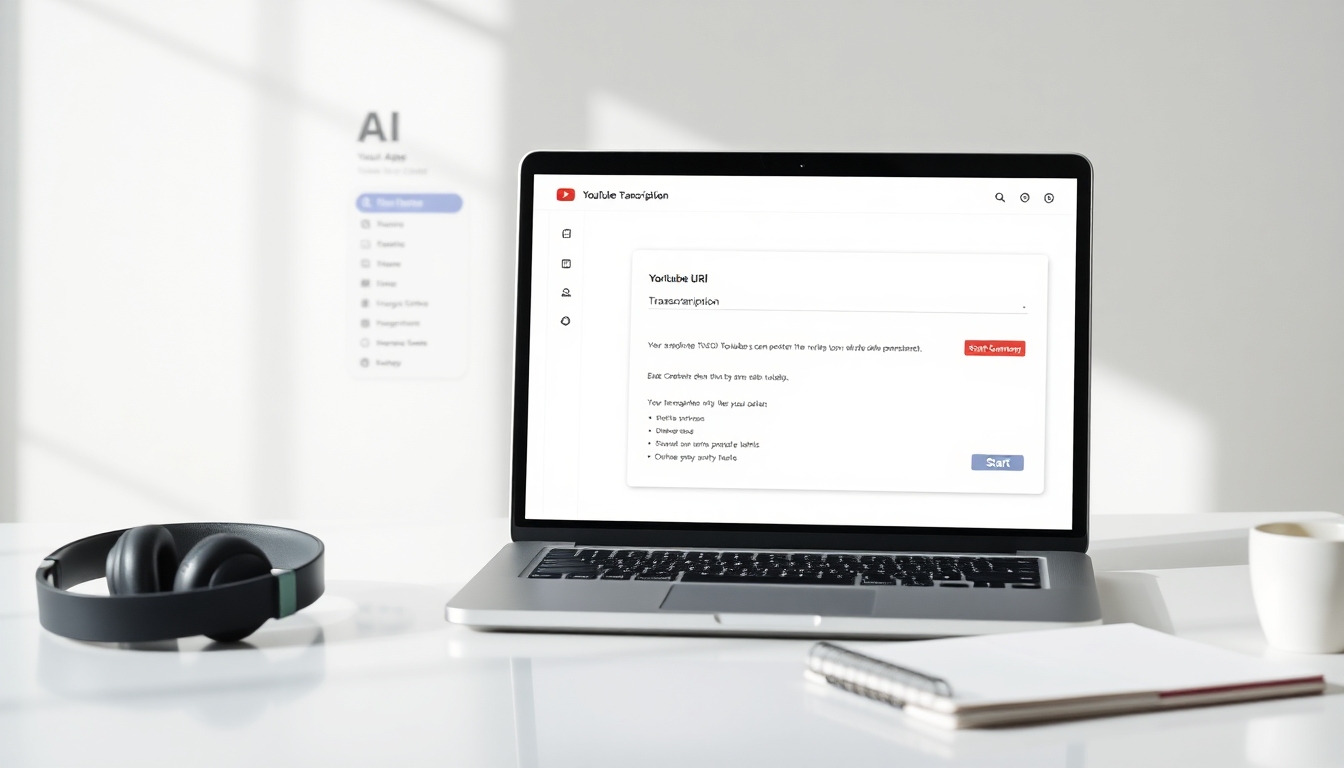
- ImagePrompt: Eine saubere, moderne Arbeitsplatzszene mit einem Laptop, der zu einem Dashboard mit einem „KI-Apps“-Panel und einem sichtbaren „YouTube-Transkriptions“-Modul geöffnet ist. Auf der linken Seite ein Seitenleistenmenü mit Elementen, die „KI-Apps“ ähneln, und im Hauptbereich ein Pop-up, das ein Feld mit einer YouTube-URL und Optionen für „Transkription“ und „Zusammenfassung“ sowie eine prominente Schaltfläche „Start“ zeigt. Auf dem Laptop-Bildschirm sind Teile eines Transkripts als einfache Textzeilen sichtbar. Weiches natürliches Licht, minimalistisches Schreibtisch-Setup mit Kopfhörern, einem Notizblock und einer Tasse Kaffee. Hochauflösend, redaktioneller Stil, neutrale Farbpalette, keine Textüberlagerungen.


