前言#
如果您製作影片、Podcast、教學或旁白內容,學習如何將 YouTube 影片轉錄成文字,可以大幅提升您的創作效率。一份出色的文字稿可以讓您將口語內容重新用於部落格、電子報、字幕、社群貼文、電子書和有利於 SEO 的網頁。它還可以提高可訪問性,幫助您搜索自己的內容,並為摘要或節目筆記提供原始素材。
在本逐步指南中,您將學習如何使用 Story321 內建的 AI 工作流程,以及 YouTube 內建的文字稿和專業轉錄工具等替代方案,將 YouTube 影片轉錄成文字。最後,您將能夠生成清晰的文字、摘要,並可選擇添加時間戳記或字幕,以滿足您的需求。
先決條件/準備#
在開始之前,請準備以下內容:
- 一台配備現代網路瀏覽器和可靠網路的電腦或行動裝置。
- 您要轉錄的 YouTube 影片網址。
- 一個 Story321 帳戶(免費或付費),以使用 AI Apps 工作流程。
- 可選:一個文字編輯器(Google 文件、Word、Notion)來格式化和儲存您的文字稿。
- 可選:用於手動清理和準確性檢查的耳機。
- 可選:如果您要重新發布或分發文字稿,請獲得影片所有者的許可。
關於許可的提示:雖然您可以學習如何將 YouTube 影片轉錄成文字以供您自己記錄或內部使用,但如果內容不是您的原創內容,請務必確保您有權重新發布、分享或將產生的文字貨幣化。
逐步說明#
以下是使用 Story321 的主要 AI 優先工作流程,以及兩種替代方法。這種方法非常適合希望快速、準確且可隨時生成摘要的內容創作者。
方法 1:使用 Story321 AI Apps 轉錄(推薦)#
這是學習如何將 YouTube 影片轉錄成文字的最快方法,同時還可以為部落格、節目筆記和社群內容生成簡潔的摘要。
-
準備您的 YouTube 網址並確定您的需求
- 複製您要轉錄的影片的完整網址。確定您是否需要:
- 完整的文字稿(逐字稿或經過少量編輯)。
- 摘要(要點、重點)。
- 兩者兼具(內容創作者重新利用內容的常見做法)。
- 您將看到:一個 YouTube 連結和一個明確的目標(文字稿、摘要或兩者)。
- 此時您應該:確切知道您將如何使用結果(部落格文章、字幕、筆記、SEO)。
- 複製您要轉錄的影片的完整網址。確定您是否需要:
-
前往您的 Story321 儀表板
- 開啟您的瀏覽器並導航至 https://writing.story321.com/dashboard。
- 登入或建立一個帳戶(如果需要)。
- 您將看到:帶有您的工作區的 Story321 儀表板。
- 此時您應該:已登入並準備好建立一個筆記,您的文字稿將儲存在其中。
-
建立一個新筆記
- 點擊「新增筆記」(或類似的按鈕)以建立一個空白文件。
- 給您的筆記一個清晰的標題,例如「YouTube 文字稿 – [影片標題]」。
- 您將看到:一個空的編輯器,您可以在稍後插入您的文字稿和摘要。
- 此時您應該:有一個專用的空間可以隨時捕獲文字。
-
點擊左側的「AI Apps」
- 查看左側邊欄並點擊「AI Apps」。
- 這將開啟 AI 驅動任務的工具箱,包括如何將 YouTube 影片轉錄成文字。
- 您將看到:AI Apps 選項的列表。
- 此時您應該:位於 AI Apps 區塊內。
-
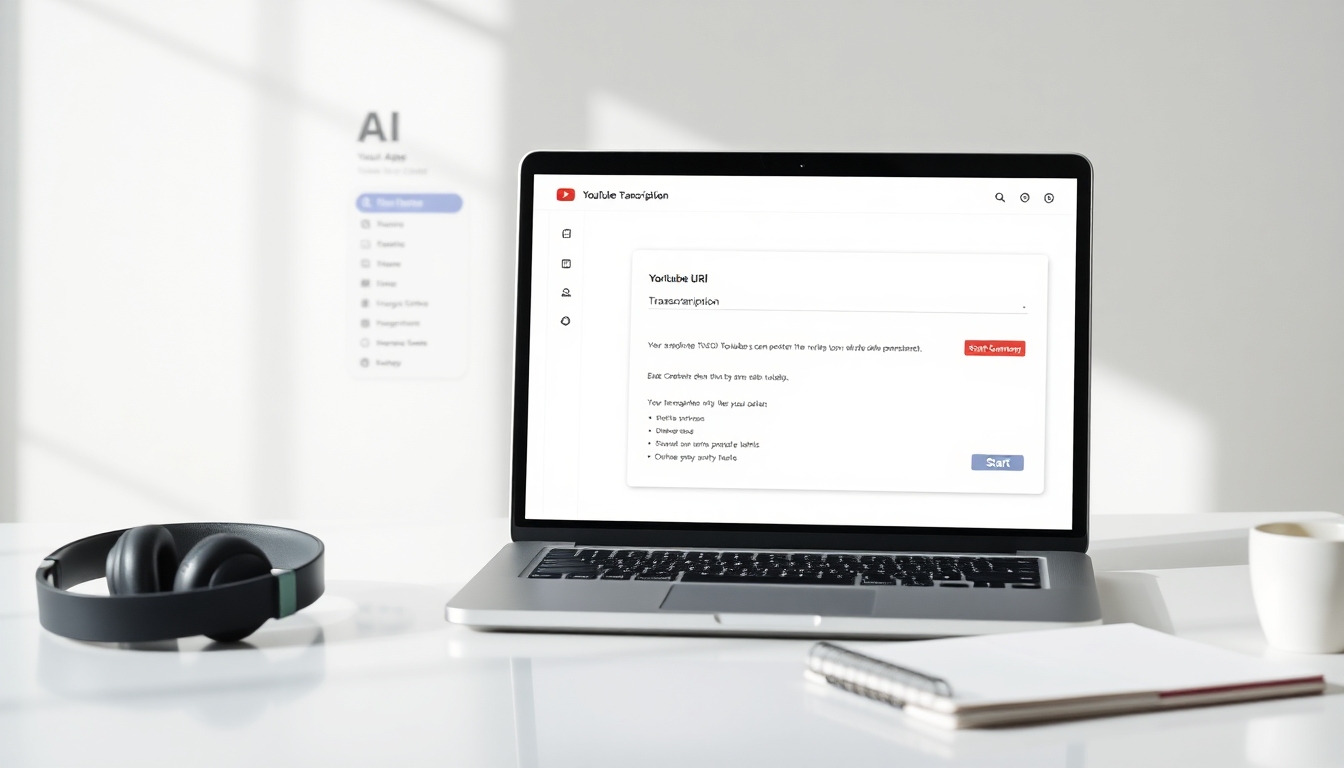
選擇「YouTube 轉錄」
- 在 AI Apps 列表中,點擊「YouTube 轉錄」。
- 您將看到:一個用於 YouTube 轉錄選項的彈出視窗。
- 此時您應該:準備好貼上網址並配置偏好設定。
-
輸入網址並選擇「轉錄」、「摘要」或「兩者」
- 將您的 YouTube 網址貼到輸入欄位中。
- 選擇一個或兩個選項:
- 轉錄:產生音訊的完整文字。
- 摘要:產生結構化的摘要(非常適合部落格介紹、節目筆記、社群貼文)。
- 如果可用,請設定語言或選擇「自動偵測」。
- 您將看到:您的網址已被識別且選項已選取。
- 此時您應該:確認影片正確且輸出的結果符合您的需求。
-
點擊「開始」
- 點擊「開始」按鈕以開始。
- 系統將獲取音訊、處理語音並組裝文字稿(如果要求摘要,也會組裝摘要)。
- 您將看到:一個進度指示器或「處理中…」訊息。
- 此時您應該:等待處理完成;避免關閉瀏覽器標籤。
-
檢閱結果
- 完成後,Story321 將在彈出視窗或結果面板中顯示文字稿(如果已選取摘要,也會顯示摘要)。
- 快速瀏覽開頭、中間和結尾的幾行,以檢查準確性、說話者變更和特殊術語(品牌名稱、技術術語)。
- 您將看到:一個完整的文字稿和可選的摘要,可以隨時插入。
- 此時您應該:確信輸出符合您的需求,然後再將其插入到您的筆記中。
-
將內容插入到編輯器中
- 點擊「插入」按鈕以將文字稿/摘要新增到您開啟的筆記中。
- 內容創作者通常會同時插入兩者:文字稿在頂部,摘要在底部(或反之亦然)。
- 您將看到:文字出現在您的文件中,可以隨時編輯和格式化。
- 此時您應該:將您的文字稿儲存在一個安全的地方,您可以在其中完善它。
-
清理和格式化文字稿
- 更正任何聽錯的單字、新增標點符號,並將文字分成段落。
- 如果工具包含時間戳記,而您不需要它們,請將它們移除。如果您想要時間戳記但它們不存在,您可以新增章節標記(例如,[00:00]、[02:15])以標記關鍵時刻。
- 如果有多個人在說話,請新增說話者標籤(例如,主持人:、來賓:)。
- 您將看到:一個適合發布或內部使用的精美文字稿。
- 此時您應該:有一個準確、可讀的文字稿,可以隨時重新利用。
-
儲存和匯出
- 將最終文字複製到您喜歡的編輯器中,或根據需要匯出(例如,.txt、.docx、.md)。如果您需要字幕,請使用字幕工具或簡單的範本將其轉換為 .srt(請參閱下面的提示)。
- 您將看到:一個以您選擇的格式儲存的文件。
- 此時您應該:有一個乾淨的文件,您可以發布、分享或存檔。
這是使用 AI 學習如何將 YouTube 影片轉錄成文字的最快方法,它可以最大限度地減少手動清理,並為您提供可選的摘要以供重新利用。
方法 2:使用 YouTube 的內建文字稿(免費)#
如果您喜歡免費的方法或想要快速草稿,YouTube 的文字稿可以派上用場,但它可能需要更多編輯。
-
開啟 YouTube 影片
- 前往 YouTube 上的影片頁面。
- 您將看到:標題、描述和播放器控制項。
- 此時您應該:確認影片已公開。
-
顯示文字稿
- 點擊影片下方或播放器選項中的三點圖示(更多操作)。
- 選擇「顯示文字稿」。
- 如果您沒有看到此選項,則影片可能沒有自動字幕,或者所有者已停用文字稿。
- 您將看到:右側的文字稿面板,其中包含文字行和時間戳記。
- 此時您應該:驗證文字稿語言是否正確。
-
切換時間戳記(可選)
- 在文字稿面板中,尋找時間戳記切換按鈕以開啟/關閉時間碼。
- 如果您想要一個乾淨的文字文件,請在複製之前關閉時間戳記。
- 您將看到:帶有或不帶時間碼的文字稿行。
- 此時您應該:決定您想要原始文字還是定時章節。
-
複製並貼到文字編輯器中
- 選擇文字稿文字,複製它,然後將其貼到您的編輯器中(Google 文件、Word、Story321 筆記)。
- 您將看到:原始文字稿,通常沒有標點符號。
- 此時您應該:準備好新增標點符號並修正間距/格式。
-
清理文字
- 新增標點符號、段落分隔符和說話者標籤。
- 更正名稱和術語;檢查專有名詞(產品、品牌)。
- 您將看到:一個可讀的文字稿,可以隨時使用。
- 此時您應該:有一個完整的影片內容文字版本。
如果您正在學習如何在沒有額外工具的情況下將 YouTube 影片轉錄成文字,這種方法很簡單,但它可能不太準確且缺乏摘要。
方法 3:使用專業轉錄軟體/服務#
當準確性、多個說話者或專業術語很重要時,請考慮使用專用工具。
-
Descript(軟體):
- 匯入 YouTube 連結或影片/音訊檔案。
- 讓 Descript 自動轉錄。
- 直接編輯文字稿;移除填充詞並匯出文字或字幕 (.srt)。
- 您將看到:一個工作室般的環境,它將文字和音訊連結在一起,以便於編輯。
-
Camtasia(帶字幕的軟體):
- 匯入影片。
- 產生字幕/文字稿。
- 編輯,然後匯出字幕和文字。
- 您將看到:一個帶有轉錄選項的影片編輯介面。
-
專業服務(例如,人工轉錄):
- 上傳檔案或提供連結。
- 選擇周轉時間和準確性等級。
- 接收精美的文字稿和字幕。
- 您將看到:高準確度的文字,通常帶有說話者標籤和時間戳記。
當您學習如何將 YouTube 影片轉錄成文字以用於廣播品質的交付成果或當您的內容將被廣泛分發時,請使用此方法。
提示與最佳實務#
-
在開始之前,請釐清您的目標
- 如果您的主要目標是內容重新利用(部落格或電子報),請在 Story321 中要求文字稿和摘要。這是學習如何將 YouTube 影片轉錄成文字的最有效方法,同時還可以獲得即時、可發布的大綱。
-
針對準確性進行最佳化
- 在 AI 應用程式中選擇正確的語言。
- 對於技術主題,請在插入後立即掃描並更正關鍵術語;您可以避免稍後重複犯錯。
- 如果音訊品質不佳,請考慮下載影片並在轉錄之前提高清晰度。
-
格式化以提高可讀性
- 將標題和項目符號新增到長段落。
- 對於多說話者內容,請使用說話者標籤。這對於訪談和 Podcast 至關重要。
-
從您的文字稿建立字幕
-
若要從您的文字建立 .srt,請將內容分成簡短的 1–2 行區塊(每行最多約 42 個字元),新增時間戳記,例如: 1 00:00:00,000 --> 00:00:04,000 此處為簡介文字行。
2 00:00:04,001 --> 00:00:08,000 此處為下一個字幕行。
-
如果需要,請使用字幕編輯器(Aegisub、Subtitle Edit)自動執行計時。
-
-
保持樣式指南
- 決定標點符號樣式、品牌名稱的大寫以及如何處理填充詞。一致性在文字稿中很重要。
-
有效率地重新利用
- 您文字稿中的重點可以變成短片、輪播、電子郵件項目符號和 SEO 片段。這是掌握如何將 YouTube 影片轉錄成文字的核心優勢。
-
尊重權利
- 取得發布或將您未建立的影片文字稿貨幣化的許可。
疑難排解#
-
我在 YouTube 上看不到「顯示文字稿」
- 原因:影片所有者已停用文字稿,或者自動字幕不可用。
- 修正:使用 Story321 的 YouTube 轉錄或直接處理影片音訊的專業工具。
-
Story321 處理卡住或非常慢
- 原因:網路故障、影片長度或伺服器負載高。
- 修正:重新整理您的儀表板,稍後重試,或將影片分成多個部分並分段轉錄。
-
文字稿有很多錯誤
- 原因:背景噪音、濃重的口音、專業術語。
- 修正:使用正確的語言重新執行轉錄;在清理期間修正專有名詞;考慮為關鍵內容提供專業服務。
-
影片是私人或有年齡限制
- 原因:存取限制。
- 修正:您需要許可或直接將檔案上傳到支援它的工具。如果您是所有者,請暫時取消列出以進行處理。
-
我需要時間戳記但看不到它們
- 修正:在 YouTube 文字稿中,在複製之前保持時間戳記開啟。在 Story321 中,插入文字稿,然後在章節分隔處新增時間戳記,或使用字幕工具自動產生 .srt 計時。
-
我的行動應用程式無法複製文字稿
- 原因:YouTube 行動 UI 限制。
- 修正:在桌上型電腦上使用桌上型電腦瀏覽器或 Story321 完成工作流程。
-
語言看起來不正確
- 原因:自動偵測錯誤。
- 修正:在 Story321 的 YouTube 轉錄中手動選擇正確的語言。
-
匯出的文字遺失格式
- 原因:複製/貼到純文字編輯器中。
- 修正:匯出為 .docx 或貼到 RTF 環境(Google 文件、Word)中,然後重新套用標題和粗體。
-
我需要用於社群貼文的摘要
- 修正:在 Story321 中,同時選擇「轉錄」和「摘要」。摘要提供現成的項目符號、引人入勝的內容和重點。
常見問題#
-
學習如何將 YouTube 影片轉錄成文字的最快方法是什麼?
- 在 AI Apps 中使用 Story321 的 YouTube 轉錄。貼上網址,選擇「轉錄」和/或「摘要」,點擊「開始」,然後將結果插入到您的筆記中以進行快速編輯。
-
轉錄我不擁有的影片是否合法?
- 您可以學習如何將 YouTube 影片轉錄成文字以供個人使用、學習或內部筆記。對於發布、重新利用或將別人的影片文字稿貨幣化,請取得版權所有者的許可。
-
我會自動獲得時間戳記嗎?
- YouTube 的文字稿可以包含時間碼。Story321 可能會提供結構化文字;如果您需要嚴格的 .srt 格式,您可以在清理期間或使用字幕工具新增時間戳記。
-
AI 文字稿的準確性如何?
- 對於清晰的音訊和單一說話者,準確性可能很高。複雜的音訊、多個說話者或技術術語需要人工清理或專業服務。
-
我可以轉錄私人或僅限會員的影片嗎?
- 只有當您有存取權和必要的權利時才可以。當網址不起作用時,某些工具需要直接上傳媒體檔案。
-
我可以同時獲得摘要和文字稿嗎?
- 是的。在 Story321 中,選擇兩個選項。這是學習如何將 YouTube 影片轉錄成文字並立即獲得濃縮要點的高效率方法。
-
我可以儲存哪些檔案格式?
- 大多數創作者匯出為 .txt 或 .docx 以進行編輯,並匯出為 .srt 以用於字幕。您也可以將所有內容保留在您的 Story321 筆記中。
-
需要多長時間?
- 在 Story321 中,標準長度的影片通常只需幾分鐘。較長的影片和繁忙的伺服器可能需要更多時間。
-
我可以批次轉錄多個影片嗎?
- 根據您的方案和工具限制,您可以重複 Story321 工作流程或在專業工具中使用批次功能。為每個影片保留一個有組織的筆記。
-
文字稿和字幕有什麼區別?
- 文字稿是口語音訊的完整文字。字幕是相同的文字,與影片同步以在螢幕上顯示。您可以透過在 .srt 格式中新增時間戳記,將文字稿轉換為字幕。
回顧:您的工作流程一覽#
- 對於大多數創作者來說,學習如何將 YouTube 影片轉錄成文字的最佳途徑是:
- 前往 https://writing.story321.com/dashboard
- 建立一個新筆記
- 點擊 AI Apps
- 選擇 YouTube 轉錄
- 貼上網址並選擇「轉錄/摘要」
- 點擊「開始」
- 插入、編輯和匯出
如果您需要完全免費的選項,YouTube 的內建文字稿很方便,只需預期更多清理工作。對於任務關鍵的準確性,請考慮使用專用轉錄工具或人工服務。
透過掌握如何將 YouTube 影片轉錄成文字,您將節省時間、擴展您的內容輸出,並使您的工作更易於存取和發現。
- ImagePrompt: 一個乾淨、現代的工作區場景,其中一台筆記型電腦開啟到一個儀表板,其中包含一個「AI Apps」面板和一個可見的「YouTube 轉錄」模組。在左側,一個側邊欄選單,其中包含類似「AI Apps」的項目,在主要區域,一個彈出視窗,其中顯示一個帶有 YouTube 網址的欄位和「轉錄」和「摘要」的選項,以及一個醒目的「開始」按鈕。在筆記型電腦螢幕上,文字稿的部分內容顯示為簡單的文字行。柔和的自然光線、簡約的桌子設置,包括耳機、記事本和一杯咖啡。高解析度、編輯風格、中性調色盤,沒有文字疊加。


