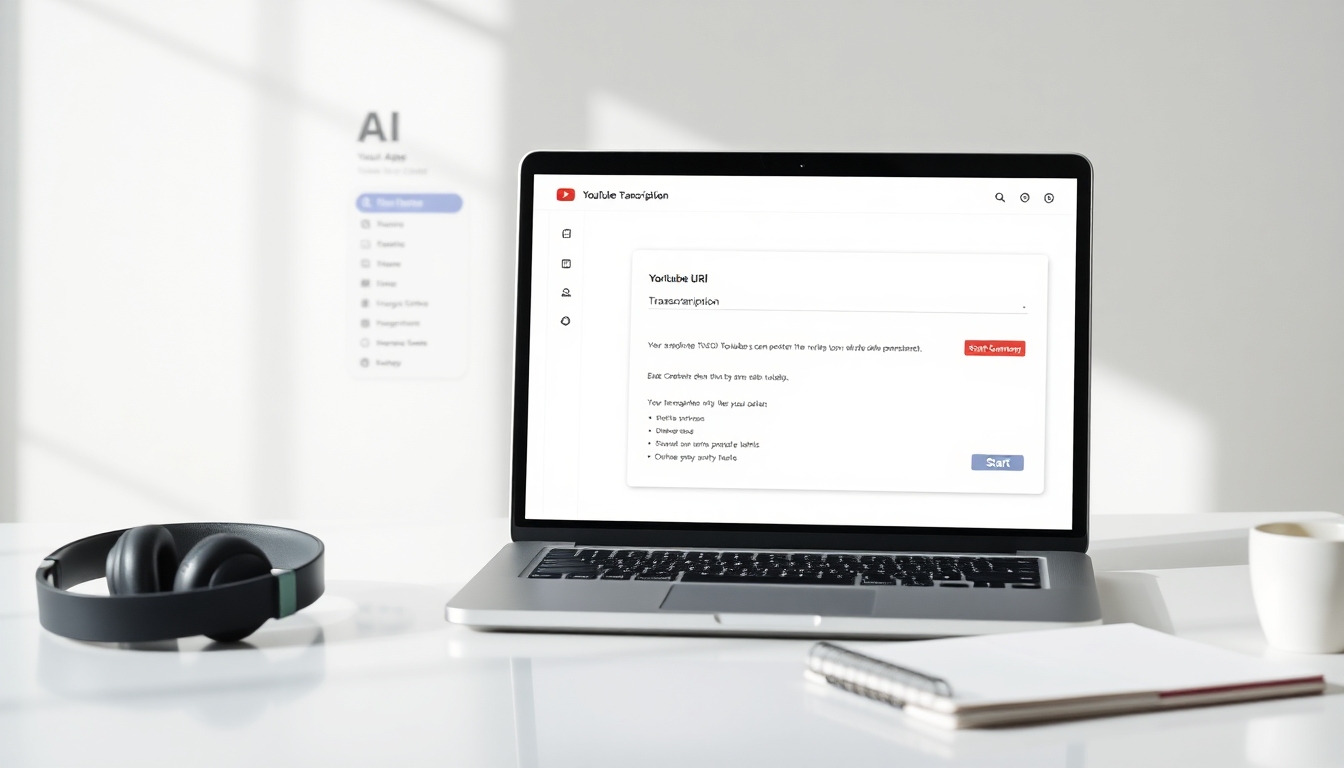
Introdução#
Se você cria vídeos, podcasts, tutoriais ou conteúdo de narração, aprender como transcrever vídeos do YouTube para texto pode aumentar drasticamente sua eficiência criativa. Uma ótima transcrição permite que você reaproveite o conteúdo falado em blogs, newsletters, legendas, posts sociais, ebooks e páginas da web otimizadas para SEO. Também melhora a acessibilidade, ajuda você a pesquisar seu próprio conteúdo e fornece material bruto para resumos ou notas de programas.
Neste guia passo a passo, você aprenderá como transcrever vídeos do YouTube para texto usando um fluxo de trabalho com tecnologia de IA dentro do Story321, juntamente com alternativas como a transcrição integrada do YouTube e ferramentas de transcrição profissional. Ao final, você poderá produzir texto limpo, resumos e, opcionalmente, timestamps ou legendas para atender às suas necessidades.
Pré-requisitos/Preparação#
Antes de começar, reúna o seguinte:
- Um computador ou dispositivo móvel com um navegador da web moderno e internet confiável.
- O URL do vídeo do YouTube que você deseja transcrever.
- Uma conta Story321 (gratuita ou paga), para usar o fluxo de trabalho dos AI Apps.
- Opcional: Um editor de texto (Google Docs, Word, Notion) para formatar e armazenar sua transcrição.
- Opcional: Fones de ouvido para limpeza manual e verificações de precisão.
- Opcional: Permissão do proprietário do vídeo se você estiver republicando ou distribuindo a transcrição.
Dica sobre permissões: Embora você possa aprender como transcrever vídeos do YouTube para texto para suas próprias anotações ou uso interno, sempre certifique-se de ter o direito de republicar, compartilhar ou monetizar o texto resultante se não for seu conteúdo original.
Instruções Passo a Passo#
Abaixo está o fluxo de trabalho principal, com prioridade para IA, usando o Story321, seguido por dois métodos alternativos. Esta abordagem é ideal para criadores de conteúdo que desejam velocidade, precisão e resumos opcionais sob demanda.
Método 1: Transcrever com os AI Apps do Story321 (Recomendado)#
Esta é a maneira mais rápida de aprender como transcrever vídeos do YouTube para texto, ao mesmo tempo em que gera um resumo conciso para blogs, notas de programas e conteúdo social.
-
Prepare seu URL do YouTube e decida o que você precisa
- Copie o URL completo do vídeo que você deseja transcrever. Decida se você precisa de:
- Uma transcrição completa (literal ou levemente editada).
- Um resumo (pontos-chave, destaques).
- Ambos (comum para criadores que reaproveitam conteúdo).
- Você verá: Um único link do YouTube e um objetivo claro (transcrição, resumo ou ambos).
- Neste ponto, você deve: Saber exatamente como você usará o resultado (postagem de blog, legendas, notas, SEO).
- Copie o URL completo do vídeo que você deseja transcrever. Decida se você precisa de:
-
Vá para o seu painel do Story321
- Abra seu navegador e navegue até https://writing.story321.com/dashboard.
- Faça login ou crie uma conta, se necessário.
- Você verá: O painel do Story321 com seu espaço de trabalho.
- Neste ponto, você deve: Estar logado e pronto para criar uma nota onde sua transcrição será armazenada.
-
Crie uma nova nota
- Clique em “Nova Nota” (ou similar) para criar um documento em branco.
- Dê à sua nota um título claro como “Transcrição do YouTube – [Título do Vídeo]”.
- Você verá: Um editor vazio onde você pode inserir sua transcrição e resumo mais tarde.
- Neste ponto, você deve: Ter um espaço dedicado pronto para capturar texto.
-
Clique em “AI Apps” à esquerda
- Olhe para a barra lateral esquerda e clique em “AI Apps”.
- Isso abre a caixa de ferramentas para tarefas com tecnologia de IA, incluindo como transcrever vídeos do YouTube para texto.
- Você verá: Uma lista de opções de AI Apps.
- Neste ponto, você deve: Estar dentro da seção AI Apps.
-
Selecione “Transcrição do YouTube”
- Na lista de AI Apps, clique em “Transcrição do YouTube”.
- Você verá: Uma janela pop-up para opções de transcrição do YouTube.
- Neste ponto, você deve: Estar pronto para colar um URL e configurar as preferências.
-
Insira o URL e escolha Transcrição, Resumo ou ambos
- Cole seu URL do YouTube no campo de entrada.
- Escolha uma ou ambas as opções:
- Transcrição: Produz o texto completo do áudio.
- Resumo: Gera um resumo estruturado (ideal para introduções de blogs, notas de programas, posts sociais).
- Se disponível, defina o idioma ou selecione “Detectar automaticamente”.
- Você verá: Seu URL reconhecido e opções selecionadas.
- Neste ponto, você deve: Confirmar o vídeo correto e as saídas desejadas.
-
Clique em Iniciar
- Clique no botão “Iniciar” para começar.
- O sistema buscará o áudio, processará a fala e montará a transcrição (e o resumo, se solicitado).
- Você verá: Um indicador de progresso ou uma mensagem “Processando…”.
- Neste ponto, você deve: Esperar até que o processamento seja concluído; evite fechar a aba do navegador.
-
Revise os resultados
- Uma vez concluído, o Story321 exibirá a transcrição (e o resumo, se selecionado) no pop-up ou painel de resultados.
- Dê uma olhada em algumas linhas no início, meio e fim para verificar a precisão, mudanças de falante e termos especiais (nomes de marcas, jargão técnico).
- Você verá: Uma transcrição completa e um resumo opcional prontos para inserção.
- Neste ponto, você deve: Estar confiante de que a saída está alinhada com suas necessidades antes de inseri-la em sua nota.
-
Insira o conteúdo no editor
- Clique no botão “Inserir” para adicionar a transcrição/resumo à sua nota aberta.
- Os criadores de conteúdo geralmente inserem ambos: a transcrição na parte superior e o resumo abaixo (ou vice-versa).
- Você verá: O texto aparecer dentro do seu documento, pronto para edição e formatação.
- Neste ponto, você deve: Ter sua transcrição em um lugar seguro onde você possa refiná-la.
-
Limpe e formate a transcrição
- Corrija quaisquer palavras mal ouvidas, adicione pontuação e divida o texto em parágrafos.
- Se a ferramenta incluir timestamps e você não precisar deles, remova-os. Se você quiser timestamps, mas eles não estiverem presentes, você pode adicionar marcadores de seção (por exemplo, [00:00], [02:15]) para momentos-chave.
- Adicione rótulos de falante se mais de uma pessoa estiver falando (por exemplo, Apresentador:, Convidado:).
- Você verá: Uma transcrição polida adequada para publicação ou uso interno.
- Neste ponto, você deve: Ter uma transcrição precisa e legível pronta para ser reaproveitada.
-
Salve e exporte
- Copie o texto final para seu editor preferido ou exporte conforme necessário (por exemplo, .txt, .docx, .md). Se você precisar de legendas, converta para .srt usando uma ferramenta de legendagem ou um modelo simples (veja as dicas abaixo).
- Você verá: Um documento salvo no formato escolhido.
- Neste ponto, você deve: Ter um arquivo limpo que você pode publicar, compartilhar ou arquivar.
Essa é a maneira mais rápida de aprender como transcrever vídeos do YouTube para texto com IA, minimizando a limpeza manual e oferecendo resumos opcionais para reaproveitamento.
Método 2: Use a Transcrição Integrada do YouTube (Gratuito)#
Se você preferir uma abordagem gratuita ou quiser um rascunho rápido, a transcrição do YouTube pode funcionar, embora possa exigir mais edição.
-
Abra o vídeo do YouTube
- Vá para a página do vídeo no YouTube.
- Você verá: O título, a descrição e os controles do player.
- Neste ponto, você deve: Confirmar se o vídeo está disponível publicamente.
-
Revele a transcrição
- Clique no ícone de três pontos (Mais ações) abaixo do vídeo ou dentro das opções do player.
- Selecione “Mostrar transcrição”.
- Se você não vir esta opção, o vídeo pode não ter uma legenda automática ou o proprietário desativou as transcrições.
- Você verá: Um painel de transcrição à direita com linhas de texto e timestamps.
- Neste ponto, você deve: Verificar se o idioma da transcrição está correto.
-
Alterne os timestamps (opcional)
- No painel de transcrição, procure a opção de alternar timestamps para ativar/desativar os timecodes.
- Se você quiser um documento de texto limpo, desative os timestamps antes de copiar.
- Você verá: As linhas de transcrição com ou sem timecodes.
- Neste ponto, você deve: Decidir se você quer texto bruto ou seções cronometradas.
-
Copie e cole em um editor de texto
- Selecione o texto da transcrição, copie-o e cole-o em seu editor (Google Docs, Word, nota do Story321).
- Você verá: A transcrição bruta, geralmente sem pontuação.
- Neste ponto, você deve: Preparar-se para adicionar pontuação e corrigir espaçamento/formatação.
-
Limpe o texto
- Adicione pontuação, quebras de parágrafo e rótulos de falante.
- Corrija nomes e jargões; verifique nomes próprios (produtos, marcas).
- Você verá: Uma transcrição legível que está pronta para uso.
- Neste ponto, você deve: Ter uma versão de texto completa do conteúdo do vídeo.
Esta abordagem é direta se você estiver aprendendo como transcrever vídeos do YouTube para texto sem ferramentas extras, mas pode ser menos precisa e carece de resumos.
Método 3: Use Software/Serviços de Transcrição Profissional#
Quando a precisão, vários falantes ou terminologia especializada importam, considere ferramentas dedicadas.
-
Descript (software):
- Importe o link do YouTube ou o arquivo de vídeo/áudio.
- Deixe o Descript transcrever automaticamente.
- Edite a transcrição diretamente; remova palavras de preenchimento e exporte texto ou legendas (.srt).
- Você verá: Um ambiente semelhante a um estúdio que vincula texto e áudio para facilitar as edições.
-
Camtasia (software com legendas):
- Importe o vídeo.
- Gere legendas/transcrição.
- Edite e, em seguida, exporte legendas e texto.
- Você verá: Uma interface de edição de vídeo com opções de transcrição.
-
Serviços profissionais (por exemplo, transcrição humana):
- Envie o arquivo ou forneça um link.
- Escolha o tempo de resposta e o nível de precisão.
- Receba uma transcrição polida e legendas.
- Você verá: Texto de alta precisão, geralmente com rótulos de falante e timestamps.
Use esta rota ao aprender como transcrever vídeos do YouTube para texto para entregas com qualidade de transmissão ou quando seu conteúdo for amplamente distribuído.
Dicas e Melhores Práticas#
-
Esclareça seu objetivo antes de começar
- Se seu principal objetivo é reaproveitar o conteúdo (blog ou newsletter), solicite uma transcrição e um resumo no Story321. Esta é a maneira mais eficiente de aprender como transcrever vídeos do YouTube para texto, ao mesmo tempo em que obtém um esboço instantâneo pronto para publicação.
-
Otimize para precisão
- Escolha o idioma correto no aplicativo de IA.
- Para tópicos técnicos, escaneie e corrija os termos-chave logo após a inserção; você evitará erros repetidos mais tarde.
- Se a qualidade do áudio for ruim, considere baixar o vídeo e aumentar a clareza antes da transcrição.
-
Formate para legibilidade
- Adicione títulos e marcadores a segmentos longos.
- Use rótulos de falante para conteúdo com vários falantes. Isso é essencial para entrevistas e podcasts.
-
Crie legendas a partir de sua transcrição
-
Para fazer um .srt a partir de seu texto, divida o conteúdo em pequenos blocos de 1 a 2 linhas (máximo de ~42 caracteres por linha), adicione timestamps como: 1 00:00:00,000 --> 00:00:04,000 Linha de texto de introdução aqui.
2 00:00:04,001 --> 00:00:08,000 Próxima linha de legenda aqui.
-
Use um editor de legendas (Aegisub, Subtitle Edit) para automatizar o tempo, se necessário.
-
-
Mantenha um guia de estilo
- Decida sobre o estilo de pontuação, capitalização de nomes de marcas e como lidar com palavras de preenchimento. A consistência é importante em todas as transcrições.
-
Reaproveite com eficiência
- Os destaques de sua transcrição podem se tornar vídeos curtos, carrosséis, marcadores de e-mail e snippets de SEO. Este é um benefício central de dominar como transcrever vídeos do YouTube para texto.
-
Respeite os direitos
- Obtenha permissão para publicar ou monetizar transcrições de vídeos que você não criou.
Solução de Problemas#
-
Eu não vejo “Mostrar transcrição” no YouTube
- Causa: O proprietário do vídeo desativou as transcrições ou as legendas automáticas não estão disponíveis.
- Solução: Use a Transcrição do YouTube do Story321 ou uma ferramenta profissional que processe o áudio do vídeo diretamente.
-
O processamento do Story321 está travado ou muito lento
- Causa: Problema de rede, vídeo longo ou alta carga do servidor.
- Solução: Atualize seu painel, tente novamente mais tarde ou divida o vídeo em partes e transcreva em segmentos.
-
A transcrição tem muitos erros
- Causa: Ruído de fundo, sotaques fortes, jargão especializado.
- Solução: Execute a transcrição novamente com o idioma correto; corrija nomes próprios durante a limpeza; considere um serviço profissional para conteúdo crítico.
-
O vídeo é privado ou com restrição de idade
- Causa: Limitações de acesso.
- Solução: Você precisará de permissão ou um upload direto do arquivo para uma ferramenta que o suporte. Se você for o proprietário, retire temporariamente da lista para processamento.
-
Eu preciso de timestamps, mas não os vejo
- Solução: Na transcrição do YouTube, mantenha os timestamps ativados antes de copiar. No Story321, insira a transcrição e, em seguida, adicione timestamps nas quebras de seção ou use uma ferramenta de legendas para gerar automaticamente o tempo .srt.
-
Meu aplicativo móvel não copia a transcrição
- Causa: Limitações da interface do usuário móvel do YouTube.
- Solução: Use um navegador de desktop ou o Story321 no desktop para concluir o fluxo de trabalho.
-
O idioma parece errado
- Causa: A detecção automática falhou.
- Solução: Selecione manualmente o idioma correto na Transcrição do YouTube do Story321.
-
O texto exportado perdeu a formatação
- Causa: Copiar/colar em um editor de texto simples.
- Solução: Exporte como .docx ou cole em um ambiente de rich text (Google Docs, Word) e, em seguida, reaplique títulos e negrito.
-
Eu preciso de um resumo para posts sociais
- Solução: No Story321, selecione Transcrição e Resumo. O resumo fornece marcadores, ganchos e conclusões prontos.
FAQ#
-
Qual é a maneira mais rápida de aprender como transcrever vídeos do YouTube para texto?
- Use a Transcrição do YouTube do Story321 nos AI Apps. Cole o URL, escolha Transcrição e/ou Resumo, clique em Iniciar e insira os resultados em sua nota para edição rápida.
-
É legal transcrever vídeos que não são meus?
- Você pode aprender como transcrever vídeos do YouTube para texto para uso pessoal, estudo ou anotações internas. Para publicar, reaproveitar ou monetizar a transcrição de vídeo de outra pessoa, obtenha permissão do detentor dos direitos autorais.
-
Eu receberei timestamps automaticamente?
- A transcrição do YouTube pode incluir timecodes. O Story321 pode fornecer texto estruturado; você pode adicionar timestamps durante a limpeza ou com uma ferramenta de legendagem se precisar de um formato .srt estrito.
-
Quão precisas são as transcrições de IA?
- Para áudio claro e um único falante, a precisão pode ser alta. Áudio complexo, vários falantes ou jargão técnico exigem uma passagem de limpeza humana ou um serviço profissional.
-
Posso transcrever vídeos privados ou exclusivos para membros?
- Somente se você tiver acesso e os direitos necessários. Algumas ferramentas exigem um upload direto do arquivo de mídia quando um URL não funciona.
-
Posso obter um resumo e uma transcrição juntos?
- Sim. No Story321, escolha ambas as opções. Esta é uma maneira altamente eficiente de aprender como transcrever vídeos do YouTube para texto e obter imediatamente pontos de discussão condensados.
-
Quais formatos de arquivo posso salvar?
- A maioria dos criadores exporta para .txt ou .docx para edição e para .srt para legendas. Você também pode manter tudo dentro de sua nota do Story321.
-
Quanto tempo leva?
- Geralmente, apenas alguns minutos para vídeos de duração padrão no Story321. Vídeos mais longos e servidores ocupados podem levar mais tempo.
-
Posso transcrever vários vídeos em lote?
- Dependendo do seu plano e dos limites da ferramenta, você pode repetir o fluxo de trabalho do Story321 ou usar recursos de lote em ferramentas profissionais. Mantenha uma nota organizada por vídeo.
-
Qual é a diferença entre uma transcrição e legendas?
- Uma transcrição é o texto completo do áudio falado. As legendas são o mesmo texto, cronometrado para o vídeo para exibição na tela. Você pode converter uma transcrição em legendas adicionando timestamps no formato .srt.
Resumo: Seu Fluxo de Trabalho em um Relance#
- Para a maioria dos criadores, o melhor caminho para aprender como transcrever vídeos do YouTube para texto é:
- Vá para https://writing.story321.com/dashboard
- Crie uma nova nota
- Clique em AI Apps
- Selecione Transcrição do YouTube
- Cole o URL e escolha Transcrição/Resumo
- Clique em Iniciar
- Insira, edite e exporte
Se você precisar de uma opção totalmente gratuita, a transcrição integrada do YouTube é útil, apenas espere mais limpeza. Para precisão de missão crítica, considere uma ferramenta de transcrição dedicada ou um serviço humano.
Ao dominar como transcrever vídeos do YouTube para texto, você economizará horas, dimensionará sua produção de conteúdo e tornará seu trabalho muito mais acessível e detectável.
- ImagePrompt: Uma cena de espaço de trabalho limpa e moderna, apresentando um laptop aberto em um painel com um painel “AI Apps” e um módulo “Transcrição do YouTube” visível. À esquerda, um menu de barra lateral com itens semelhantes a “AI Apps” e, na área principal, um pop-up mostrando um campo com um URL do YouTube e opções para “Transcrição” e “Resumo”, além de um botão “Iniciar” proeminente. Na tela do laptop, partes de uma transcrição são visíveis como linhas de texto simples. Iluminação natural suave, configuração de mesa minimalista com fones de ouvido, um bloco de notas e uma xícara de café. Alta resolução, estilo editorial, paleta de cores neutras, sem sobreposições de texto.


