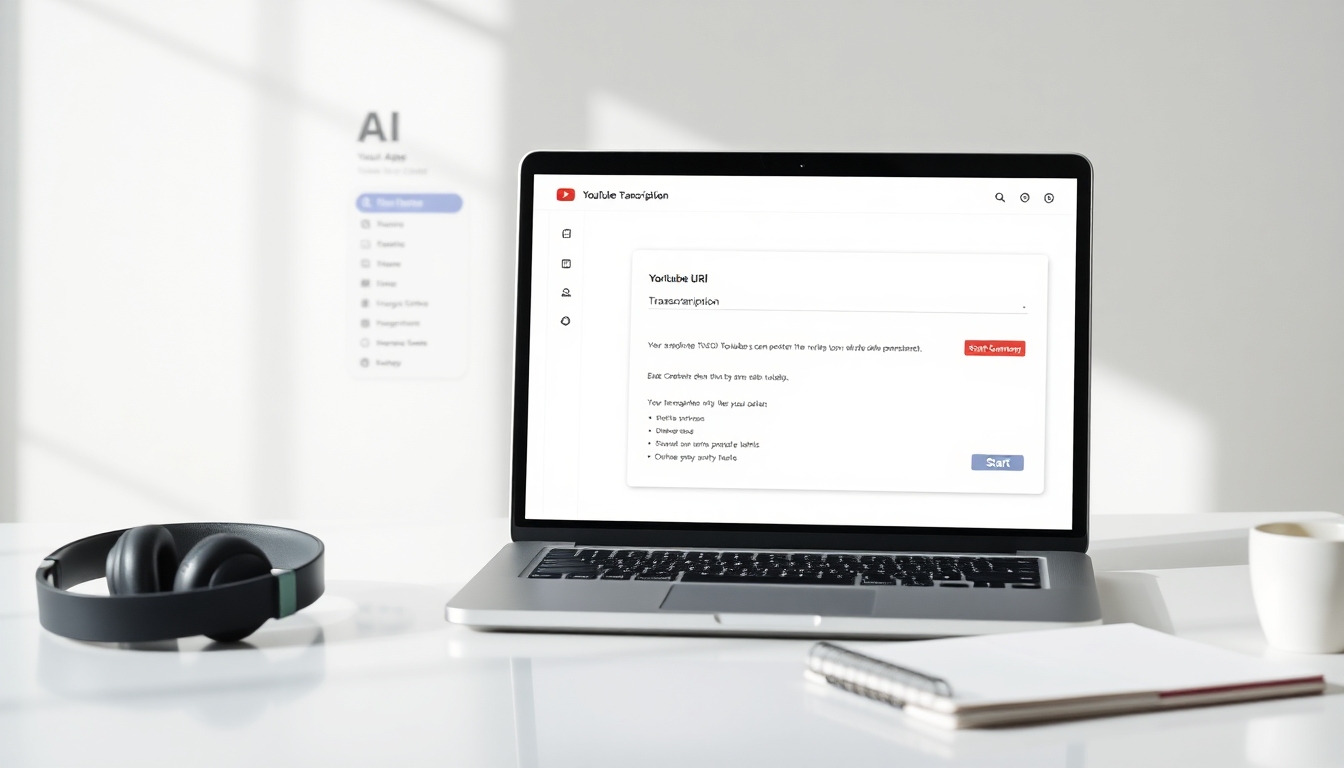
Wprowadzenie#
Jeśli tworzysz filmy, podcasty, tutoriale lub treści lektorskie, nauka transkrypcji filmów z YouTube na tekst może znacząco zwiększyć Twoją efektywność twórczą. Dobra transkrypcja pozwala przekształcić treści mówione w blogi, newslettery, podpisy, posty w mediach społecznościowych, e-booki i strony internetowe przyjazne dla SEO. Poprawia również dostępność, pomaga przeszukiwać własne treści i zapewnia materiał źródłowy do tworzenia podsumowań lub notatek do odcinków.
W tym przewodniku krok po kroku dowiesz się, jak transkrybować filmy z YouTube na tekst, korzystając z opartego na sztucznej inteligencji przepływu pracy w Story321, a także alternatywnych rozwiązań, takich jak wbudowana transkrypcja YouTube i profesjonalne narzędzia do transkrypcji. Na koniec będziesz w stanie tworzyć czysty tekst, podsumowania i opcjonalnie znaczniki czasu lub podpisy, dostosowane do Twoich potrzeb.
Wymagania wstępne/Przygotowanie#
Zanim zaczniesz, przygotuj następujące elementy:
- Komputer lub urządzenie mobilne z nowoczesną przeglądarką internetową i niezawodnym dostępem do Internetu.
- Adres URL filmu z YouTube, który chcesz transkrybować.
- Konto Story321 (bezpłatne lub płatne), aby korzystać z przepływu pracy AI Apps.
- Opcjonalnie: Edytor tekstu (Dokumenty Google, Word, Notion) do formatowania i przechowywania transkrypcji.
- Opcjonalnie: Słuchawki do ręcznego czyszczenia i sprawdzania dokładności.
- Opcjonalnie: Zezwolenie od właściciela filmu, jeśli publikujesz lub rozpowszechniasz transkrypcję.
Wskazówka dotycząca uprawnień: Chociaż możesz nauczyć się transkrybować filmy z YouTube na tekst na własny użytek lub do użytku wewnętrznego, zawsze upewnij się, że masz prawo do ponownej publikacji, udostępniania lub zarabiania na powstałym tekście, jeśli nie jest to Twoja oryginalna treść.
Instrukcje krok po kroku#
Poniżej znajduje się podstawowy, oparty na sztucznej inteligencji przepływ pracy przy użyciu Story321, a następnie dwie alternatywne metody. To podejście jest idealne dla twórców treści, którzy chcą szybkości, dokładności i opcjonalnych podsumowań na żądanie.
Metoda 1: Transkrypcja za pomocą AI Apps w Story321 (Zalecane)#
To najszybszy sposób, aby nauczyć się transkrybować filmy z YouTube na tekst, generując jednocześnie zwięzłe podsumowanie dla blogów, notatek do odcinków i treści w mediach społecznościowych.
-
Przygotuj adres URL YouTube i zdecyduj, czego potrzebujesz
- Skopiuj pełny adres URL filmu, który chcesz transkrybować. Zdecyduj, czy potrzebujesz:
- Pełnej transkrypcji (dosłownej lub lekko zredagowanej).
- Podsumowania (kluczowe punkty, najważniejsze informacje).
- Obu (częste w przypadku twórców, którzy przetwarzają treści).
- Zobaczysz: Pojedynczy link do YouTube i jasny cel (transkrypcja, podsumowanie lub oba).
- Na tym etapie powinieneś: Dokładnie wiedzieć, jak wykorzystasz wynik (post na blogu, podpisy, notatki, SEO).
- Skopiuj pełny adres URL filmu, który chcesz transkrybować. Zdecyduj, czy potrzebujesz:
-
Przejdź do panelu Story321
- Otwórz przeglądarkę i przejdź do https://writing.story321.com/dashboard.
- Zaloguj się lub utwórz konto, jeśli to konieczne.
- Zobaczysz: Panel Story321 z Twoim obszarem roboczym.
- Na tym etapie powinieneś: Być zalogowanym i gotowym do utworzenia notatki, w której będzie przechowywana Twoja transkrypcja.
-
Utwórz nową notatkę
- Kliknij „Nowa notatka” (lub podobny przycisk), aby utworzyć pusty dokument.
- Nadaj notatce jasny tytuł, np. „Transkrypcja YouTube – [Tytuł filmu]”.
- Zobaczysz: Pusty edytor, w którym możesz później wstawić transkrypcję i podsumowanie.
- Na tym etapie powinieneś: Mieć dedykowane miejsce gotowe do przechwytywania tekstu.
-
Kliknij „AI Apps” po lewej stronie
- Spójrz na lewy pasek boczny i kliknij „AI Apps”.
- Spowoduje to otwarcie zestawu narzędzi do zadań opartych na sztucznej inteligencji, w tym do transkrypcji filmów z YouTube na tekst.
- Zobaczysz: Listę opcji AI Apps.
- Na tym etapie powinieneś: Być w sekcji AI Apps.
-
Wybierz „Transkrypcja YouTube”
- Na liście AI Apps kliknij „Transkrypcja YouTube”.
- Zobaczysz: Wyskakujące okno z opcjami transkrypcji YouTube.
- Na tym etapie powinieneś: Być gotowym do wklejenia adresu URL i skonfigurowania preferencji.
-
Wprowadź adres URL i wybierz Transkrypcję, Podsumowanie lub oba
- Wklej adres URL YouTube do pola wejściowego.
- Wybierz jedną lub obie opcje:
- Transkrypcja: Tworzy pełny tekst audio.
- Podsumowanie: Generuje uporządkowane podsumowanie (idealne do wprowadzeń do blogów, notatek do odcinków, postów w mediach społecznościowych).
- Jeśli jest dostępny, ustaw język lub wybierz „Automatyczne wykrywanie”.
- Zobaczysz: Twój adres URL został rozpoznany i opcje zostały wybrane.
- Na tym etapie powinieneś: Potwierdzić poprawność filmu i żądane wyniki.
-
Kliknij Start
- Kliknij przycisk „Start”, aby rozpocząć.
- System pobierze dźwięk, przetworzy mowę i złoży transkrypcję (i podsumowanie, jeśli zostało to zamówione).
- Zobaczysz: Wskaźnik postępu lub komunikat „Przetwarzanie…”.
- Na tym etapie powinieneś: Poczekać na zakończenie przetwarzania; unikaj zamykania karty przeglądarki.
-
Przejrzyj wyniki
- Po zakończeniu Story321 wyświetli transkrypcję (i podsumowanie, jeśli zostało wybrane) w wyskakującym okienku lub panelu wyników.
- Przejrzyj kilka wierszy na początku, w środku i na końcu pod kątem dokładności, zmian mówców i specjalnych terminów (nazwy marek, żargon techniczny).
- Zobaczysz: Pełną transkrypcję i opcjonalne podsumowanie gotowe do wstawienia.
- Na tym etapie powinieneś: Być pewnym, że wynik jest zgodny z Twoimi potrzebami przed wstawieniem go do notatki.
-
Wstaw zawartość do edytora
- Kliknij przycisk „Wstaw”, aby dodać transkrypcję/podsumowanie do otwartej notatki.
- Twórcy treści często wstawiają oba: transkrypcję na górze i podsumowanie poniżej (lub odwrotnie).
- Zobaczysz: Tekst pojawi się w dokumencie, gotowy do edycji i formatowania.
- Na tym etapie powinieneś: Mieć transkrypcję w bezpiecznym miejscu, w którym możesz ją dopracować.
-
Oczyść i sformatuj transkrypcję
- Popraw wszelkie źle usłyszane słowa, dodaj interpunkcję i podziel tekst na akapity.
- Jeśli narzędzie zawiera znaczniki czasu i nie są Ci one potrzebne, usuń je. Jeśli chcesz mieć znaczniki czasu, ale ich nie ma, możesz dodać znaczniki sekcji (np. [00:00], [02:15]) dla kluczowych momentów.
- Dodaj etykiety mówców, jeśli mówi więcej niż jedna osoba (np. Gospodarz:, Gość:).
- Zobaczysz: Dopracowaną transkrypcję odpowiednią do publikacji lub użytku wewnętrznego.
- Na tym etapie powinieneś: Mieć dokładną, czytelną transkrypcję gotową do ponownego wykorzystania.
-
Zapisz i wyeksportuj
- Skopiuj ostateczny tekst do preferowanego edytora lub wyeksportuj w razie potrzeby (np. .txt, .docx, .md). Jeśli potrzebujesz podpisów, przekonwertuj na .srt za pomocą narzędzia do tworzenia podpisów lub prostego szablonu (patrz Wskazówki poniżej).
- Zobaczysz: Zapisany dokument w wybranym formacie.
- Na tym etapie powinieneś: Mieć czysty plik, który możesz opublikować, udostępnić lub zarchiwizować.
To najszybszy sposób, aby nauczyć się transkrybować filmy z YouTube na tekst za pomocą sztucznej inteligencji, minimalizując ręczne czyszczenie i dając opcjonalne podsumowania do ponownego wykorzystania.
Metoda 2: Użyj wbudowanej transkrypcji YouTube (Bezpłatne)#
Jeśli wolisz bezpłatne podejście lub chcesz szybko uzyskać wersję roboczą, transkrypcja YouTube może się sprawdzić – chociaż może wymagać więcej edycji.
-
Otwórz film na YouTube
- Przejdź do strony filmu na YouTube.
- Zobaczysz: Tytuł, opis i elementy sterujące odtwarzacza.
- Na tym etapie powinieneś: Potwierdzić, że film jest publicznie dostępny.
-
Odsłoń transkrypcję
- Kliknij ikonę trzech kropek (Więcej akcji) pod filmem lub w opcjach odtwarzacza.
- Wybierz „Pokaż transkrypcję”.
- Jeśli nie widzisz tej opcji, film może nie mieć automatycznych podpisów lub właściciel wyłączył transkrypcje.
- Zobaczysz: Panel transkrypcji po prawej stronie z wierszami tekstu i znacznikami czasu.
- Na tym etapie powinieneś: Sprawdzić, czy język transkrypcji jest poprawny.
-
Przełącz znaczniki czasu (opcjonalnie)
- W panelu transkrypcji poszukaj przełącznika znaczników czasu, aby włączyć/wyłączyć kody czasowe.
- Jeśli chcesz uzyskać czysty dokument tekstowy, wyłącz znaczniki czasu przed skopiowaniem.
- Zobaczysz: Wiersze transkrypcji ze znacznikami czasu lub bez.
- Na tym etapie powinieneś: Zdecydować, czy chcesz surowy tekst, czy sekcje z czasem.
-
Skopiuj i wklej do edytora tekstu
- Zaznacz tekst transkrypcji, skopiuj go i wklej do edytora (Dokumenty Google, Word, notatka Story321).
- Zobaczysz: Surową transkrypcję, często bez interpunkcji.
- Na tym etapie powinieneś: Przygotować się do dodania interpunkcji i poprawienia odstępów/formatowania.
-
Oczyść tekst
- Dodaj interpunkcję, podziały akapitów i etykiety mówców.
- Popraw nazwy i żargon; sprawdź nazwy własne (produkty, marki).
- Zobaczysz: Czytelną transkrypcję gotową do użycia.
- Na tym etapie powinieneś: Mieć kompletną tekstową wersję treści wideo.
To podejście jest proste, jeśli uczysz się transkrybować filmy z YouTube na tekst bez dodatkowych narzędzi, ale może być mniej dokładne i brakuje mu podsumowań.
Metoda 3: Użyj profesjonalnego oprogramowania/usług transkrypcji#
Gdy liczy się dokładność, wielu mówców lub specjalistyczna terminologia, rozważ dedykowane narzędzia.
-
Descript (oprogramowanie):
- Zaimportuj link do YouTube lub plik wideo/audio.
- Pozwól Descriptowi automatycznie transkrybować.
- Edytuj transkrypcję bezpośrednio; usuń słowa wypełniające i wyeksportuj tekst lub podpisy (.srt).
- Zobaczysz: Środowisko przypominające studio, które łączy tekst i dźwięk w celu łatwej edycji.
-
Camtasia (oprogramowanie z podpisami):
- Zaimportuj wideo.
- Wygeneruj podpisy/transkrypcję.
- Edytuj, a następnie wyeksportuj podpisy i tekst.
- Zobaczysz: Interfejs do edycji wideo z opcjami transkrypcji.
-
Profesjonalne usługi (np. transkrypcja przez człowieka):
- Prześlij plik lub podaj link.
- Wybierz czas realizacji i poziom dokładności.
- Otrzymaj dopracowaną transkrypcję i podpisy.
- Zobaczysz: Tekst o wysokiej dokładności, często z etykietami mówców i znacznikami czasu.
Skorzystaj z tej drogi, gdy uczysz się transkrybować filmy z YouTube na tekst w celu uzyskania materiałów o jakości emisyjnej lub gdy Twoje treści będą szeroko rozpowszechniane.
Wskazówki i najlepsze praktyki#
-
Określ swój cel przed rozpoczęciem
- Jeśli Twoim głównym celem jest ponowne wykorzystanie treści (blog lub newsletter), poproś o transkrypcję i podsumowanie w Story321. To najskuteczniejszy sposób, aby nauczyć się transkrybować filmy z YouTube na tekst, uzyskując jednocześnie natychmiastowy, gotowy do publikacji zarys.
-
Zoptymalizuj pod kątem dokładności
- Wybierz poprawny język w aplikacji AI.
- W przypadku tematów technicznych zeskanuj i popraw kluczowe terminy zaraz po wstawieniu; unikniesz powtarzających się błędów później.
- Jeśli jakość dźwięku jest słaba, rozważ pobranie filmu i poprawę jego klarowności przed transkrypcją.
-
Sformatuj pod kątem czytelności
- Dodaj nagłówki i punktorów do długich segmentów.
- Użyj etykiet mówców dla treści z wieloma mówcami. Jest to niezbędne w przypadku wywiadów i podcastów.
-
Utwórz podpisy z transkrypcji
-
Aby utworzyć plik .srt z tekstu, podziel zawartość na krótkie fragmenty po 1–2 wiersze (maks. ~42 znaki na wiersz), dodaj znaczniki czasu, takie jak: 1 00:00:00,000 --> 00:00:04,000 Tekst wprowadzający tutaj.
2 00:00:04,001 --> 00:00:08,000 Następny wiersz podpisu tutaj.
-
Użyj edytora podpisów (Aegisub, Subtitle Edit), aby zautomatyzować czas, jeśli to konieczne.
-
-
Prowadź przewodnik po stylu
- Zdecyduj się na styl interpunkcji, pisownię wielką literą nazw marek i sposób obsługi słów wypełniających. Spójność ma znaczenie w transkrypcjach.
-
Wykorzystuj efektywnie
- Najważniejsze informacje z transkrypcji mogą stać się krótkimi filmami, karuzelami, punktami w wiadomościach e-mail i fragmentami SEO. To podstawowa korzyść z opanowania transkrypcji filmów z YouTube na tekst.
-
Szanuj prawa
- Uzyskaj pozwolenie na publikowanie lub zarabianie na transkrypcjach filmów, których nie stworzyłeś.
Rozwiązywanie problemów#
-
Nie widzę „Pokaż transkrypcję” na YouTube
- Przyczyna: Właściciel filmu wyłączył transkrypcje lub automatyczne podpisy nie są dostępne.
- Rozwiązanie: Użyj transkrypcji YouTube w Story321 lub profesjonalnego narzędzia, które przetwarza dźwięk wideo bezpośrednio.
-
Przetwarzanie w Story321 utknęło lub jest bardzo wolne
- Przyczyna: Problem z siecią, długi film lub duże obciążenie serwera.
- Rozwiązanie: Odśwież panel, spróbuj ponownie później lub podziel film na części i transkrybuj w segmentach.
-
Transkrypcja zawiera wiele błędów
- Przyczyna: Szumy tła, silne akcenty, specjalistyczny żargon.
- Rozwiązanie: Uruchom ponownie transkrypcję z poprawnym językiem; popraw nazwy własne podczas czyszczenia; rozważ profesjonalną usługę dla krytycznych treści.
-
Film jest prywatny lub z ograniczeniem wiekowym
- Przyczyna: Ograniczenia dostępu.
- Rozwiązanie: Będziesz potrzebować pozwolenia lub bezpośredniego przesłania pliku do narzędzia, które to obsługuje. Jeśli jesteś właścicielem, tymczasowo usuń film z listy na czas przetwarzania.
-
Potrzebuję znaczników czasu, ale ich nie widzę
- Rozwiązanie: W transkrypcji YouTube pozostaw włączone znaczniki czasu przed skopiowaniem. W Story321 wstaw transkrypcję, a następnie dodaj znaczniki czasu w miejscach podziału sekcji lub użyj narzędzia do tworzenia podpisów, aby automatycznie wygenerować czas .srt.
-
Moja aplikacja mobilna nie kopiuje transkrypcji
- Przyczyna: Ograniczenia interfejsu użytkownika YouTube na urządzeniach mobilnych.
- Rozwiązanie: Użyj przeglądarki na komputerze lub Story321 na komputerze, aby ukończyć przepływ pracy.
-
Język wygląda niepoprawnie
- Przyczyna: Automatyczne wykrywanie zawiodło.
- Rozwiązanie: Ręcznie wybierz poprawny język w transkrypcji YouTube w Story321.
-
Wyeksportowany tekst utracił formatowanie
- Przyczyna: Kopiowanie/wklejanie do edytora zwykłego tekstu.
- Rozwiązanie: Wyeksportuj jako .docx lub wklej do środowiska tekstu sformatowanego (Dokumenty Google, Word), a następnie ponownie zastosuj nagłówki i pogrubienia.
-
Potrzebuję podsumowania do postów w mediach społecznościowych
- Rozwiązanie: W Story321 wybierz zarówno Transkrypcję, jak i Podsumowanie. Podsumowanie zawiera gotowe punkty, haczyki i wnioski.
FAQ#
-
Jaki jest najszybszy sposób, aby nauczyć się transkrybować filmy z YouTube na tekst?
- Użyj transkrypcji YouTube w AI Apps w Story321. Wklej adres URL, wybierz Transkrypcję i/lub Podsumowanie, kliknij Start i wstaw wyniki do notatki w celu szybkiej edycji.
-
Czy transkrypcja filmów, których nie jestem właścicielem, jest legalna?
- Możesz nauczyć się transkrybować filmy z YouTube na tekst do użytku osobistego, nauki lub notatek wewnętrznych. W przypadku publikowania, ponownego wykorzystywania lub zarabiania na transkrypcji filmu innej osoby uzyskaj pozwolenie od właściciela praw autorskich.
-
Czy otrzymam znaczniki czasu automatycznie?
- Transkrypcja YouTube może zawierać kody czasowe. Story321 może dostarczyć tekst strukturalny; możesz dodać znaczniki czasu podczas czyszczenia lub za pomocą narzędzia do tworzenia podpisów, jeśli potrzebujesz ścisłego formatu .srt.
-
Jak dokładne są transkrypcje AI?
- W przypadku czystego dźwięku i jednego mówcy dokładność może być wysoka. Złożony dźwięk, wielu mówców lub żargon techniczny wymagają poprawy przez człowieka lub profesjonalnej usługi.
-
Czy mogę transkrybować prywatne filmy lub filmy tylko dla członków?
- Tylko jeśli masz dostęp i niezbędne prawa. Niektóre narzędzia wymagają bezpośredniego przesłania pliku multimedialnego, gdy adres URL nie działa.
-
Czy mogę otrzymać podsumowanie i transkrypcję razem?
- Tak. W Story321 wybierz obie opcje. To bardzo skuteczny sposób, aby nauczyć się transkrybować filmy z YouTube na tekst i natychmiast uzyskać skondensowane punkty do omówienia.
-
W jakich formatach plików mogę zapisać?
- Większość twórców eksportuje do .txt lub .docx w celu edycji oraz do .srt w celu tworzenia podpisów. Możesz również przechowywać wszystko w notatce Story321.
-
Ile to trwa?
- Często tylko kilka minut w przypadku filmów o standardowej długości w Story321. Dłuższe filmy i zajęte serwery mogą zająć więcej czasu.
-
Czy mogę transkrybować wsadowo wiele filmów?
- W zależności od planu i limitów narzędzia możesz powtórzyć przepływ pracy Story321 lub użyć funkcji wsadowych w profesjonalnych narzędziach. Prowadź zorganizowaną notatkę dla każdego filmu.
-
Jaka jest różnica między transkrypcją a podpisami?
- Transkrypcja to pełny tekst mówionego dźwięku. Podpisy to ten sam tekst, zsynchronizowany z filmem w celu wyświetlania na ekranie. Możesz przekonwertować transkrypcję na podpisy, dodając znaczniki czasu w formacie .srt.
Podsumowanie: Twój przepływ pracy w skrócie#
- Dla większości twórców najlepsza droga, aby nauczyć się transkrybować filmy z YouTube na tekst, to:
- Przejdź do https://writing.story321.com/dashboard
- Utwórz nową notatkę
- Kliknij AI Apps
- Wybierz Transkrypcja YouTube
- Wklej adres URL i wybierz Transkrypcja/Podsumowanie
- Kliknij Start
- Wstaw, edytuj i wyeksportuj
Jeśli potrzebujesz całkowicie bezpłatnej opcji, wbudowana transkrypcja YouTube jest przydatna – po prostu spodziewaj się więcej czyszczenia. W przypadku krytycznej dokładności rozważ dedykowane narzędzie do transkrypcji lub usługę ludzką.
Opanowując transkrypcję filmów z YouTube na tekst, zaoszczędzisz godziny, zwiększysz skalę produkcji treści i sprawisz, że Twoja praca będzie znacznie bardziej dostępna i łatwa do odkrycia.
- ImagePrompt: Czysta, nowoczesna scena w miejscu pracy przedstawiająca laptop otwarty na panel z panelem „AI Apps” i widocznym modułem „Transkrypcja YouTube”. Po lewej stronie menu paska bocznego z elementami przypominającymi „AI Apps”, a w głównym obszarze wyskakujące okienko pokazujące pole z adresem URL YouTube i opcjami „Transkrypcja” i „Podsumowanie” oraz widoczny przycisk „Start”. Na ekranie laptopa widoczne są fragmenty transkrypcji jako proste linie tekstu. Delikatne naturalne oświetlenie, minimalistyczny układ biurka ze słuchawkami, notatnikiem i filiżanką kawy. Wysoka rozdzielczość, styl redakcyjny, neutralna paleta kolorów, brak nakładek tekstowych.


