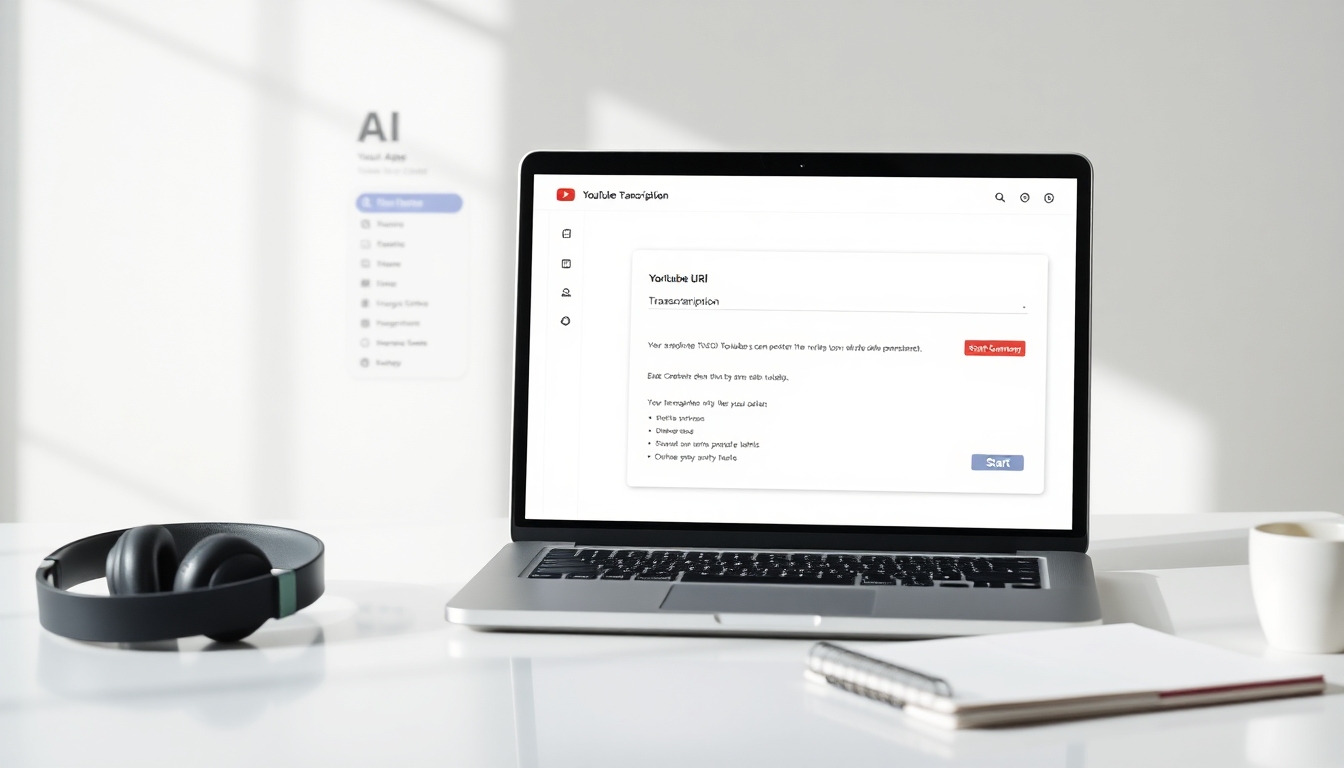
Introduksjon#
Hvis du lager videoer, podcaster, veiledninger eller voice-over-innhold, kan det å lære hvordan du transkriberer YouTube-video til tekst øke den kreative effektiviteten din dramatisk. En god transkripsjon lar deg gjenbruke muntlig innhold til blogger, nyhetsbrev, bildetekster, innlegg på sosiale medier, e-bøker og SEO-vennlige nettsider. Det forbedrer også tilgjengeligheten, hjelper deg med å søke i ditt eget innhold, og gir råmateriale for sammendrag eller shownotater.
I denne trinnvise veiledningen lærer du hvordan du transkriberer YouTube-video til tekst ved hjelp av en AI-drevet arbeidsflyt i Story321, sammen med alternativer som YouTubes innebygde transkripsjon og profesjonelle transkriberingsverktøy. Innen slutten av denne veiledningen vil du kunne produsere ren tekst, sammendrag og eventuelt tidsstempler eller bildetekster som passer dine behov.
Forutsetninger/Forberedelse#
Før du begynner, samle følgende:
- En datamaskin eller mobilenhet med en moderne nettleser og pålitelig internett.
- YouTube-videoens URL du vil transkribere.
- En Story321-konto (gratis eller betalt), for å bruke AI Apps-arbeidsflyten.
- Valgfritt: En tekstredigerer (Google Docs, Word, Notion) for å formatere og lagre transkripsjonen din.
- Valgfritt: Hodetelefoner for manuell opprydding og nøyaktighetssjekker.
- Valgfritt: Tillatelse fra videoeieren hvis du publiserer eller distribuerer transkripsjonen på nytt.
Tips om tillatelser: Selv om du kan lære hvordan du transkriberer YouTube-video til tekst for dine egne notater eller intern bruk, må du alltid sørge for at du har rett til å publisere, dele eller tjene penger på den resulterende teksten hvis det ikke er ditt originale innhold.
Trinnvise instruksjoner#
Nedenfor er den primære, AI-første arbeidsflyten ved hjelp av Story321, etterfulgt av to alternative metoder. Denne tilnærmingen er ideell for innholdsskapere som ønsker hastighet, nøyaktighet og valgfrie sammendrag på forespørsel.
Metode 1: Transkriber med Story321 AI Apps (Anbefales)#
Dette er den raskeste måten å lære hvordan du transkriberer YouTube-video til tekst samtidig som du genererer et kortfattet sammendrag for blogger, shownotater og innhold på sosiale medier.
-
Forbered YouTube-URL-en din og bestem hva du trenger
- Kopier hele URL-en til videoen du vil transkribere. Bestem om du trenger:
- En fullstendig transkripsjon (ordrett eller lett redigert).
- Et sammendrag (hovedpunkter, høydepunkter).
- Begge deler (vanlig for skapere som gjenbruker innhold).
- Du vil se: En enkelt YouTube-lenke og et tydelig mål (transkripsjon, sammendrag eller begge deler).
- På dette tidspunktet bør du: Vite nøyaktig hvordan du vil bruke resultatet (blogginnlegg, bildetekster, notater, SEO).
- Kopier hele URL-en til videoen du vil transkribere. Bestem om du trenger:
-
Gå til Story321-dashbordet ditt
- Åpne nettleseren din og naviger til https://writing.story321.com/dashboard.
- Logg på eller opprett en konto om nødvendig.
- Du vil se: Story321-dashbordet med arbeidsområdet ditt.
- På dette tidspunktet bør du: Være logget på og klar til å opprette et notat der transkripsjonen din skal ligge.
-
Opprett et nytt notat
- Klikk på «Nytt notat» (eller lignende) for å opprette et tomt dokument.
- Gi notatet ditt en tydelig tittel som «YouTube-transkripsjon – [Videotittel].»
- Du vil se: En tom redigerer der du kan sette inn transkripsjonen og sammendraget senere.
- På dette tidspunktet bør du: Ha en dedikert plass klar til å fange tekst.
-
Klikk på «AI Apps» til venstre
- Se på sidepanelet til venstre og klikk på «AI Apps.»
- Dette åpner verktøykassen for AI-drevne oppgaver, inkludert hvordan du transkriberer YouTube-video til tekst.
- Du vil se: En liste over AI Apps-alternativer.
- På dette tidspunktet bør du: Være inne i AI Apps-seksjonen.
-
Velg «YouTube-transkripsjon»
- I AI Apps-listen klikker du på «YouTube-transkripsjon.»
- Du vil se: Et popup-vindu for YouTube-transkripsjonsalternativer.
- På dette tidspunktet bør du: Være klar til å lime inn en URL og konfigurere preferanser.
-
Skriv inn URL-en og velg Transkripsjon, Sammendrag eller begge deler
- Lim inn YouTube-URL-en din i inndatafeltet.
- Velg ett eller begge alternativer:
- Transkripsjon: Produserer hele teksten i lyden.
- Sammendrag: Genererer et strukturert sammendrag (ideelt for bloggintroduksjoner, shownotater, innlegg på sosiale medier).
- Hvis tilgjengelig, angi språket eller velg «Automatisk gjenkjenning.»
- Du vil se: URL-en din gjenkjent og alternativer valgt.
- På dette tidspunktet bør du: Bekrefte riktig video og ønskede utdata.
-
Klikk på Start
- Klikk på «Start»-knappen for å begynne.
- Systemet vil hente lyden, behandle talen og sette sammen transkripsjonen (og sammendraget hvis forespurt).
- Du vil se: En fremdriftsindikator eller en «Behandler…»-melding.
- På dette tidspunktet bør du: Vente til behandlingen er fullført; unngå å lukke nettleserfanen.
-
Gå gjennom resultatene
- Når du er ferdig, vil Story321 vise transkripsjonen (og sammendraget hvis valgt) i popup-vinduet eller resultatpanelet.
- Skum gjennom noen få linjer i begynnelsen, midten og slutten for nøyaktighet, endringer i talere og spesielle termer (merkenavn, teknisk sjargong).
- Du vil se: En fullstendig transkripsjon og valgfritt sammendrag klart for innsetting.
- På dette tidspunktet bør du: Være trygg på at utdataene stemmer overens med dine behov før du setter dem inn i notatet ditt.
-
Sett inn innholdet i redigeringsprogrammet
- Klikk på «Sett inn»-knappen for å legge til transkripsjonen/sammendraget i det åpne notatet ditt.
- Innholdsskapere setter ofte inn begge deler: transkripsjonen øverst og sammendraget nedenfor (eller omvendt).
- Du vil se: Teksten vises inne i dokumentet ditt, klar for redigering og formatering.
- På dette tidspunktet bør du: Ha transkripsjonen din på et trygt sted der du kan finpusse den.
-
Rydd opp og formater transkripsjonen
- Korriger eventuelle feilhørte ord, legg til tegnsetting og del teksten inn i avsnitt.
- Hvis verktøyet inkluderer tidsstempler og du ikke trenger dem, fjern dem. Hvis du vil ha tidsstempler, men de ikke er til stede, kan du legge til seksjonsmarkører (f.eks. [00:00], [02:15]) for viktige øyeblikk.
- Legg til taleretiketter hvis mer enn én person snakker (f.eks. Vert:, Gjest:).
- Du vil se: En polert transkripsjon som er egnet for publisering eller intern bruk.
- På dette tidspunktet bør du: Ha en nøyaktig, lesbar transkripsjon klar til å gjenbruke.
-
Lagre og eksporter
- Kopier den endelige teksten inn i din foretrukne redigerer eller eksporter etter behov (f.eks. .txt, .docx, .md). Hvis du trenger bildetekster, konverter til .srt ved hjelp av et bildetekstverktøy eller en enkel mal (se Tips nedenfor).
- Du vil se: Et lagret dokument i det valgte formatet.
- På dette tidspunktet bør du: Ha en ren fil du kan publisere, dele eller arkivere.
Det er den raskeste måten å lære hvordan du transkriberer YouTube-video til tekst med AI, minimerer manuell opprydding og gir deg valgfrie sammendrag for gjenbruk.
Metode 2: Bruk YouTubes innebygde transkripsjon (Gratis)#
Hvis du foretrekker en gratis tilnærming eller vil ha et raskt utkast, kan YouTubes transkripsjon fungere – selv om det kan kreve mer redigering.
-
Åpne YouTube-videoen
- Gå til videosiden på YouTube.
- Du vil se: Tittelen, beskrivelsen og spillerkontrollene.
- På dette tidspunktet bør du: Bekrefte at videoen er offentlig tilgjengelig.
-
Avslør transkripsjonen
- Klikk på ikonet med tre prikker (Flere handlinger) under videoen eller i spilleralternativene.
- Velg «Vis transkripsjon.»
- Hvis du ikke ser dette alternativet, kan det hende at videoen ikke har en automatisk bildetekst, eller at eieren har deaktivert transkripsjoner.
- Du vil se: Et transkripsjonspanel til høyre med tekstlinjer og tidsstempler.
- På dette tidspunktet bør du: Bekrefte at transkripsjonsspråket er riktig.
-
Slå tidsstempler på/av (valgfritt)
- I transkripsjonspanelet, se etter tidsstempelbryteren for å slå på/av tidskoder.
- Hvis du vil ha et rent tekstdokument, slå av tidsstempler før du kopierer.
- Du vil se: Transkripsjonslinjene med eller uten tidskoder.
- På dette tidspunktet bør du: Bestemme om du vil ha rå tekst eller tidsbestemte seksjoner.
-
Kopier og lim inn i en tekstredigerer
- Velg transkripsjonsteksten, kopier den og lim den inn i redigeringsprogrammet ditt (Google Docs, Word, Story321-notat).
- Du vil se: Den rå transkripsjonen, ofte uten tegnsetting.
- På dette tidspunktet bør du: Forberede deg på å legge til tegnsetting og fikse avstand/formatering.
-
Rydd opp i teksten
- Legg til tegnsetting, avsnittsskift og taleretiketter.
- Korriger navn og sjargong; sjekk egennavn (produkter, merker).
- Du vil se: En lesbar transkripsjon som er klar til bruk.
- På dette tidspunktet bør du: Ha en fullstendig tekstversjon av videoinnholdet.
Denne tilnærmingen er grei hvis du lærer hvordan du transkriberer YouTube-video til tekst uten ekstra verktøy, men den kan være mindre nøyaktig og mangler sammendrag.
Metode 3: Bruk profesjonell transkriberingsprogramvare/tjenester#
Når nøyaktighet, flere talere eller spesialisert terminologi er viktig, bør du vurdere dedikerte verktøy.
-
Descript (programvare):
- Importer YouTube-lenken eller video-/lydfilen.
- La Descript transkribere automatisk.
- Rediger transkripsjonen direkte; fjern fyllord og eksporter tekst eller bildetekster (.srt).
- Du vil se: Et studiolignende miljø som kobler tekst og lyd for enkle redigeringer.
-
Camtasia (programvare med bildetekster):
- Importer video.
- Generer bildetekster/transkripsjon.
- Rediger, og eksporter deretter bildetekster og tekst.
- Du vil se: Et videoredigeringsgrensesnitt med transkripsjonsalternativer.
-
Profesjonelle tjenester (f.eks. menneskelig transkripsjon):
- Last opp filen eller oppgi en lenke.
- Velg behandlingstid og nøyaktighetsnivå.
- Motta en polert transkripsjon og bildetekster.
- Du vil se: Tekst med høy nøyaktighet, ofte med taleretiketter og tidsstempler.
Bruk denne ruten når du lærer hvordan du transkriberer YouTube-video til tekst for leveranser av kringkastingskvalitet, eller når innholdet ditt vil bli distribuert bredt.
Tips og beste praksis#
-
Avklar målet ditt før du starter
- Hvis hovedmålet ditt er gjenbruk av innhold (blogg eller nyhetsbrev), be om både en transkripsjon og et sammendrag i Story321. Dette er den mest effektive måten å lære hvordan du transkriberer YouTube-video til tekst samtidig som du får et øyeblikkelig, publiseringsklart utkast.
-
Optimaliser for nøyaktighet
- Velg riktig språk i AI-appen.
- For tekniske emner, skann og korriger nøkkeltermer rett etter innsetting; du vil unngå gjentatte feil senere.
- Hvis lydkvaliteten er dårlig, bør du vurdere å laste ned videoen og øke klarheten før transkripsjon.
-
Formater for lesbarhet
- Legg til overskrifter og punktlister i lange segmenter.
- Bruk taleretiketter for innhold med flere talere. Dette er viktig for intervjuer og podcaster.
-
Lag bildetekster fra transkripsjonen din
-
For å lage en .srt fra teksten din, del innholdet inn i korte 1–2 linjers biter (maks. ~42 tegn per linje), legg til tidsstempler som: 1 00:00:00,000 --> 00:00:04,000 Intro tekstlinje her.
2 00:00:04,001 --> 00:00:08,000 Neste bildetekstlinje her.
-
Bruk en bildetekstredigerer (Aegisub, Subtitle Edit) for å automatisere tidtakingen om nødvendig.
-
-
Hold en stilguide
- Bestem deg for tegnsettingsstil, bruk av store bokstaver i merkenavn og hvordan du skal håndtere fyllord. Konsistens er viktig på tvers av transkripsjoner.
-
Gjenbruk effektivt
- Høydepunkter fra transkripsjonen din kan bli korte videoer, karuseller, e-postpunkter og SEO-snutter. Dette er en kjernefordel ved å mestre hvordan du transkriberer YouTube-video til tekst.
-
Respekter rettigheter
- Få tillatelse til å publisere eller tjene penger på transkripsjoner av videoer du ikke har laget.
Feilsøking#
-
Jeg ser ikke «Vis transkripsjon» på YouTube
- Årsak: Videoeieren deaktiverte transkripsjoner, eller automatiske bildetekster er ikke tilgjengelige.
- Fiks: Bruk Story321s YouTube-transkripsjon eller et profesjonelt verktøy som behandler videolyden direkte.
-
Story321-behandlingen sitter fast eller er veldig treg
- Årsak: Nettverksproblem, lang video eller høy serverbelastning.
- Fiks: Oppdater dashbordet ditt, prøv igjen senere, eller del videoen inn i deler og transkriber i segmenter.
-
Transkripsjonen har mange feil
- Årsak: Bakgrunnsstøy, kraftige aksenter, spesialisert sjargong.
- Fiks: Kjør transkripsjonen på nytt med riktig språk; fiks egennavn under opprydding; vurder en profesjonell tjeneste for kritisk innhold.
-
Videoen er privat eller aldersbegrenset
- Årsak: Tilgangsbegrensninger.
- Fiks: Du trenger tillatelse eller en direkte filopplasting til et verktøy som støtter det. Hvis du er eieren, fjern midlertidig oppføringen for behandling.
-
Jeg trenger tidsstempler, men ser dem ikke
- Fiks: I YouTube-transkripsjonen, hold tidsstemplene slått på før du kopierer. I Story321, sett inn transkripsjonen, og legg deretter til tidsstempler ved seksjonsskift, eller bruk et bildetekstverktøy for å automatisk generere .srt-timing.
-
Mobilappen min vil ikke kopiere transkripsjonen
- Årsak: Begrensninger i YouTubes mobile brukergrensesnitt.
- Fiks: Bruk en stasjonær nettleser eller Story321 på skrivebordet for å fullføre arbeidsflyten.
-
Språket ser feil ut
- Årsak: Automatisk gjenkjenning feilet.
- Fiks: Velg riktig språk manuelt i Story321s YouTube-transkripsjon.
-
Eksportert tekst mistet formatering
- Årsak: Kopier/lim inn i en ren tekstredigerer.
- Fiks: Eksporter som .docx eller lim inn i et rik tekstmiljø (Google Docs, Word), og bruk deretter overskrifter og fet skrift på nytt.
-
Jeg trenger et sammendrag for innlegg på sosiale medier
- Fiks: I Story321, velg både Transkripsjon og Sammendrag. Sammendraget gir ferdige punkter, kroker og takeaways.
FAQ#
-
Hva er den raskeste måten å lære hvordan du transkriberer YouTube-video til tekst?
- Bruk Story321s YouTube-transkripsjon i AI Apps. Lim inn URL-en, velg Transkripsjon og/eller Sammendrag, klikk Start, og sett inn resultatene i notatet ditt for rask redigering.
-
Er det lovlig å transkribere videoer jeg ikke eier?
- Du kan lære hvordan du transkriberer YouTube-video til tekst for personlig bruk, studier eller interne notater. For publisering, gjenbruk eller tjening av penger på andres videotranskripsjon, må du innhente tillatelse fra opphavsrettsinnehaveren.
-
Vil jeg få tidsstempler automatisk?
- YouTubes transkripsjon kan inkludere tidskoder. Story321 kan gi strukturert tekst; du kan legge til tidsstempler under opprydding eller med et bildetekstverktøy hvis du trenger et strengt .srt-format.
-
Hvor nøyaktige er AI-transkripsjoner?
- For klar lyd og en enkelt taler kan nøyaktigheten være høy. Kompleks lyd, flere talere eller teknisk sjargong krever en runde med menneskelig opprydding eller en profesjonell tjeneste.
-
Kan jeg transkribere private videoer eller videoer som kun er for medlemmer?
- Bare hvis du har tilgang og de nødvendige rettighetene. Noen verktøy krever en direkte opplasting av mediefilen når en URL ikke fungerer.
-
Kan jeg få et sammendrag og en transkripsjon sammen?
- Ja. I Story321, velg begge alternativer. Dette er en svært effektiv måte å lære hvordan du transkriberer YouTube-video til tekst og umiddelbart få kondenserte samtalepunkter.
-
Hvilke filformater kan jeg lagre?
- De fleste skapere eksporterer til .txt eller .docx for redigering og til .srt for bildetekster. Du kan også beholde alt inne i Story321-notatet ditt.
-
Hvor lang tid tar det?
- Ofte bare noen få minutter for videoer av standard lengde i Story321. Lengre videoer og travle servere kan ta lengre tid.
-
Kan jeg batch-transkribere flere videoer?
- Avhengig av planen din og verktøygrensene, kan du gjenta Story321-arbeidsflyten eller bruke batch-funksjoner i profesjonelle verktøy. Hold et organisert notat per video.
-
Hva er forskjellen mellom en transkripsjon og bildetekster?
- En transkripsjon er hele teksten i muntlig lyd. Bildetekster er den samme teksten, tidsbestemt til videoen for visning på skjermen. Du kan konvertere en transkripsjon til bildetekster ved å legge til tidsstempler i .srt-format.
Oppsummering: Arbeidsflyten din i et overblikk#
- For de fleste skapere er den beste veien til å lære hvordan du transkriberer YouTube-video til tekst:
- Gå til https://writing.story321.com/dashboard
- Opprett et nytt notat
- Klikk på AI Apps
- Velg YouTube-transkripsjon
- Lim inn URL-en og velg Transkripsjon/Sammendrag
- Klikk på Start
- Sett inn, rediger og eksporter
Hvis du trenger et helt gratis alternativ, er YouTubes innebygde transkripsjon nyttig – bare forvent mer opprydding. For oppdragskritisk nøyaktighet, bør du vurdere et dedikert transkriberingsverktøy eller en menneskelig tjeneste.
Ved å mestre hvordan du transkriberer YouTube-video til tekst, vil du spare timer, skalere innholdsproduksjonen din og gjøre arbeidet ditt langt mer tilgjengelig og synlig.
- ImagePrompt: En ren, moderne arbeidsområdescene med en bærbar datamaskin åpen til et dashbord med et «AI Apps»-panel og en «YouTube-transkripsjon»-modul synlig. Til venstre en sidepanelmeny med elementer som ligner på «AI Apps», og i hovedområdet et popup-vindu som viser et felt med en YouTube-URL og alternativer for «Transkripsjon» og «Sammendrag», pluss en fremtredende «Start»-knapp. På den bærbare datamaskinens skjerm er deler av en transkripsjon synlig som enkle tekstlinjer. Myk naturlig belysning, minimalistisk skrivebordsoppsett med hodetelefoner, en notisblokk og en kopp kaffe. Høyoppløselig, redaksjonell stil, nøytral fargepalett, ingen tekstoverlegg.


