Pendahuluan#
Jika Anda membuat video, podcast, tutorial, atau konten sulih suara, mempelajari cara mentranskripsi video YouTube ke teks dapat meningkatkan efisiensi kreatif Anda secara dramatis. Transkrip yang bagus memungkinkan Anda mengubah konten lisan menjadi blog, buletin, teks, postingan media sosial, ebook, dan halaman web yang ramah SEO. Ini juga meningkatkan aksesibilitas, membantu Anda mencari konten Anda sendiri, dan menyediakan materi mentah untuk ringkasan atau catatan acara.
Dalam panduan langkah demi langkah ini, Anda akan mempelajari cara mentranskripsi video YouTube ke teks menggunakan alur kerja bertenaga AI di dalam Story321, bersama dengan alternatif seperti transkrip bawaan YouTube dan alat transkripsi profesional. Pada akhirnya, Anda akan dapat menghasilkan teks yang bersih, ringkasan, dan secara opsional, stempel waktu atau teks untuk memenuhi kebutuhan Anda.
Prasyarat/Persiapan#
Sebelum Anda mulai, kumpulkan yang berikut ini:
- Komputer atau perangkat seluler dengan browser web modern dan internet yang andal.
- URL video YouTube yang ingin Anda transkripsi.
- Akun Story321 (gratis atau berbayar), untuk menggunakan alur kerja Aplikasi AI.
- Opsional: Editor teks (Google Docs, Word, Notion) untuk memformat dan menyimpan transkrip Anda.
- Opsional: Headphone untuk pembersihan manual dan pemeriksaan akurasi.
- Opsional: Izin dari pemilik video jika Anda menerbitkan ulang atau mendistribusikan transkrip.
Tips tentang izin: Meskipun Anda dapat mempelajari cara mentranskripsi video YouTube ke teks untuk catatan Anda sendiri atau penggunaan internal, selalu pastikan Anda memiliki hak untuk menerbitkan ulang, membagikan, atau memonetisasi teks yang dihasilkan jika itu bukan konten asli Anda.
Instruksi Langkah demi Langkah#
Di bawah ini adalah alur kerja utama, yang mengutamakan AI, menggunakan Story321, diikuti oleh dua metode alternatif. Pendekatan ini ideal untuk pembuat konten yang menginginkan kecepatan, akurasi, dan ringkasan opsional sesuai permintaan.
Metode 1: Transkripsi dengan Aplikasi AI Story321 (Disarankan)#
Ini adalah cara tercepat untuk mempelajari cara mentranskripsi video YouTube ke teks sambil juga menghasilkan ringkasan singkat untuk blog, catatan acara, dan konten sosial.
-
Siapkan URL YouTube Anda dan tentukan apa yang Anda butuhkan
- Salin URL lengkap video yang ingin Anda transkripsi. Tentukan apakah Anda membutuhkan:
- Transkrip lengkap (kata demi kata atau diedit ringan).
- Ringkasan (poin-poin penting, sorotan).
- Keduanya (umum untuk kreator yang menggunakan kembali konten).
- Anda akan melihat: Tautan YouTube tunggal dan tujuan yang jelas (transkrip, ringkasan, atau keduanya).
- Pada titik ini Anda harus: Tahu persis bagaimana Anda akan menggunakan hasilnya (postingan blog, teks, catatan, SEO).
- Salin URL lengkap video yang ingin Anda transkripsi. Tentukan apakah Anda membutuhkan:
-
Buka dasbor Story321 Anda
- Buka browser Anda dan navigasikan ke https://writing.story321.com/dashboard.
- Masuk atau buat akun jika diperlukan.
- Anda akan melihat: Dasbor Story321 dengan ruang kerja Anda.
- Pada titik ini Anda harus: Masuk dan siap membuat catatan tempat transkrip Anda akan disimpan.
-
Buat catatan baru
- Klik "Catatan Baru" (atau serupa) untuk membuat dokumen kosong.
- Beri catatan Anda judul yang jelas seperti "Transkrip YouTube – [Judul Video]."
- Anda akan melihat: Editor kosong tempat Anda dapat memasukkan transkrip dan ringkasan Anda nanti.
- Pada titik ini Anda harus: Memiliki ruang khusus yang siap untuk menangkap teks.
-
Klik "Aplikasi AI" di sebelah kiri
- Lihat bilah sisi kiri dan klik "Aplikasi AI."
- Ini membuka kotak peralatan untuk tugas-tugas bertenaga AI, termasuk cara mentranskripsi video YouTube ke teks.
- Anda akan melihat: Daftar opsi Aplikasi AI.
- Pada titik ini Anda harus: Berada di dalam bagian Aplikasi AI.
-
Pilih "Transkripsi YouTube"
- Dalam daftar Aplikasi AI, klik "Transkripsi YouTube."
- Anda akan melihat: Jendela pop-up untuk opsi transkripsi YouTube.
- Pada titik ini Anda harus: Siap menempelkan URL dan mengonfigurasi preferensi.
-
Masukkan URL dan pilih Transkripsi, Ringkasan, atau keduanya
- Tempel URL YouTube Anda ke dalam bidang input.
- Pilih salah satu atau kedua opsi:
- Transkripsi: Menghasilkan teks lengkap audio.
- Ringkasan: Menghasilkan ringkasan terstruktur (ideal untuk intro blog, catatan acara, postingan sosial).
- Jika tersedia, atur bahasa atau pilih "Deteksi Otomatis."
- Anda akan melihat: URL Anda dikenali dan opsi dipilih.
- Pada titik ini Anda harus: Konfirmasikan video yang benar dan output yang diinginkan.
-
Klik Mulai
- Klik tombol "Mulai" untuk memulai.
- Sistem akan mengambil audio, memproses ucapan, dan menyusun transkrip (dan ringkasan jika diminta).
- Anda akan melihat: Indikator kemajuan atau pesan "Memproses...".
- Pada titik ini Anda harus: Tunggu hingga pemrosesan selesai; hindari menutup tab browser.
-
Tinjau hasilnya
- Setelah selesai, Story321 akan menampilkan transkrip (dan ringkasan jika dipilih) di pop-up atau panel hasil.
- Baca sekilas beberapa baris di awal, tengah, dan akhir untuk akurasi, perubahan pembicara, dan istilah khusus (nama merek, jargon teknis).
- Anda akan melihat: Transkrip lengkap dan ringkasan opsional yang siap dimasukkan.
- Pada titik ini Anda harus: Yakin bahwa output sesuai dengan kebutuhan Anda sebelum memasukkannya ke dalam catatan Anda.
-
Masukkan konten ke dalam editor
- Klik tombol "Masukkan" untuk menambahkan transkrip/ringkasan ke dalam catatan terbuka Anda.
- Pembuat konten sering memasukkan keduanya: transkrip di bagian atas dan ringkasan di bawah (atau sebaliknya).
- Anda akan melihat: Teks muncul di dalam dokumen Anda, siap untuk diedit dan diformat.
- Pada titik ini Anda harus: Memiliki transkrip Anda di tempat yang aman di mana Anda dapat memperbaikinya.
-
Bersihkan dan format transkrip
- Koreksi kata-kata yang salah dengar, tambahkan tanda baca, dan pecah teks menjadi paragraf.
- Jika alat menyertakan stempel waktu dan Anda tidak membutuhkannya, hapus. Jika Anda menginginkan stempel waktu tetapi tidak ada, Anda dapat menambahkan penanda bagian (misalnya, [00:00], [02:15]) untuk momen-momen penting.
- Tambahkan label pembicara jika lebih dari satu orang berbicara (misalnya, Pembawa Acara:, Tamu:).
- Anda akan melihat: Transkrip yang dipoles yang cocok untuk publikasi atau penggunaan internal.
- Pada titik ini Anda harus: Memiliki transkrip yang akurat dan mudah dibaca yang siap untuk digunakan kembali.
-
Simpan dan ekspor
- Salin teks akhir ke editor pilihan Anda atau ekspor sesuai kebutuhan (misalnya, .txt, .docx, .md). Jika Anda memerlukan teks, konversi ke .srt menggunakan alat pemberian teks atau templat sederhana (lihat Tips di bawah).
- Anda akan melihat: Dokumen yang disimpan dalam format pilihan Anda.
- Pada titik ini Anda harus: Memiliki file bersih yang dapat Anda publikasikan, bagikan, atau arsipkan.
Itulah cara tercepat untuk mempelajari cara mentranskripsi video YouTube ke teks dengan AI, meminimalkan pembersihan manual dan memberi Anda ringkasan opsional untuk penggunaan kembali.
Metode 2: Gunakan Transkrip Bawaan YouTube (Gratis)#
Jika Anda lebih suka pendekatan gratis atau menginginkan draf cepat, transkrip YouTube dapat berfungsi—meskipun mungkin memerlukan lebih banyak pengeditan.
-
Buka video YouTube
- Buka halaman video di YouTube.
- Anda akan melihat: Judul, deskripsi, dan kontrol pemutar.
- Pada titik ini Anda harus: Konfirmasikan bahwa video tersedia untuk umum.
-
Ungkapkan transkrip
- Klik ikon tiga titik (Tindakan lainnya) di bawah video atau di dalam opsi pemutar.
- Pilih "Tampilkan transkrip."
- Jika Anda tidak melihat opsi ini, video mungkin tidak memiliki teks otomatis atau pemilik telah menonaktifkan transkrip.
- Anda akan melihat: Panel transkrip di sebelah kanan dengan baris teks dan stempel waktu.
- Pada titik ini Anda harus: Verifikasi bahwa bahasa transkrip sudah benar.
-
Alihkan stempel waktu (opsional)
- Di panel transkrip, cari tombol alih stempel waktu untuk mengaktifkan/menonaktifkan kode waktu.
- Jika Anda menginginkan dokumen teks bersih, matikan stempel waktu sebelum menyalin.
- Anda akan melihat: Baris transkrip dengan atau tanpa kode waktu.
- Pada titik ini Anda harus: Tentukan apakah Anda menginginkan teks mentah atau bagian yang diberi waktu.
-
Salin dan tempel ke editor teks
- Pilih teks transkrip, salin, dan tempel ke editor Anda (Google Docs, Word, catatan Story321).
- Anda akan melihat: Transkrip mentah, seringkali tanpa tanda baca.
- Pada titik ini Anda harus: Bersiap untuk menambahkan tanda baca dan memperbaiki spasi/pemformatan.
-
Bersihkan teks
- Tambahkan tanda baca, jeda paragraf, dan label pembicara.
- Koreksi nama dan jargon; periksa kata benda yang tepat (produk, merek).
- Anda akan melihat: Transkrip yang mudah dibaca yang siap digunakan.
- Pada titik ini Anda harus: Memiliki versi teks lengkap dari konten video.
Pendekatan ini mudah jika Anda mempelajari cara mentranskripsi video YouTube ke teks tanpa alat tambahan, tetapi bisa kurang akurat dan tidak memiliki ringkasan.
Metode 3: Gunakan Perangkat Lunak/Layanan Transkripsi Profesional#
Ketika akurasi, banyak pembicara, atau terminologi khusus penting, pertimbangkan alat khusus.
-
Descript (perangkat lunak):
- Impor tautan YouTube atau file video/audio.
- Biarkan Descript mentranskripsi secara otomatis.
- Edit transkrip secara langsung; hapus kata-kata pengisi dan ekspor teks atau teks (.srt).
- Anda akan melihat: Lingkungan seperti studio yang menautkan teks dan audio untuk pengeditan yang mudah.
-
Camtasia (perangkat lunak dengan teks):
- Impor video.
- Hasilkan teks/transkripsi.
- Edit, lalu ekspor teks dan teks.
- Anda akan melihat: Antarmuka pengeditan video dengan opsi transkripsi.
-
Layanan profesional (misalnya, transkripsi manusia):
- Unggah file atau berikan tautan.
- Pilih waktu penyelesaian dan tingkat akurasi.
- Terima transkrip dan teks yang dipoles.
- Anda akan melihat: Teks dengan akurasi tinggi, seringkali dengan label pembicara dan stempel waktu.
Gunakan rute ini saat mempelajari cara mentranskripsi video YouTube ke teks untuk kiriman berkualitas siaran atau ketika konten Anda akan didistribusikan secara luas.
Tips & Praktik Terbaik#
-
Klarifikasi tujuan Anda sebelum Anda mulai
- Jika tujuan utama Anda adalah penggunaan kembali konten (blog atau buletin), minta transkrip dan ringkasan di Story321. Ini adalah cara paling efisien untuk mempelajari cara mentranskripsi video YouTube ke teks sambil juga mendapatkan garis besar instan yang siap dipublikasikan.
-
Optimalkan untuk akurasi
- Pilih bahasa yang benar di aplikasi AI.
- Untuk topik teknis, pindai dan koreksi istilah-istilah penting segera setelah dimasukkan; Anda akan menghindari kesalahan berulang nanti.
- Jika kualitas audio buruk, pertimbangkan untuk mengunduh video dan meningkatkan kejernihan sebelum transkripsi.
-
Format untuk keterbacaan
- Tambahkan judul dan poin-poin untuk segmen panjang.
- Gunakan label pembicara untuk konten multi-pembicara. Ini penting untuk wawancara dan podcast.
-
Buat teks dari transkrip Anda
-
Untuk membuat .srt dari teks Anda, bagi konten menjadi potongan-potongan pendek 1–2 baris (maks ~42 karakter per baris), tambahkan stempel waktu seperti: 1 00:00:00,000 --> 00:00:04,000 Baris teks intro di sini.
2 00:00:04,001 --> 00:00:08,000 Baris teks berikutnya di sini.
-
Gunakan editor teks (Aegisub, Subtitle Edit) untuk mengotomatiskan pengaturan waktu jika diperlukan.
-
-
Pertahankan panduan gaya
- Tentukan gaya tanda baca, kapitalisasi nama merek, dan cara menangani kata-kata pengisi. Konsistensi penting di seluruh transkrip.
-
Gunakan kembali secara efisien
- Sorotan dari transkrip Anda dapat menjadi video pendek, korsel, poin-poin email, dan cuplikan SEO. Ini adalah manfaat inti dari menguasai cara mentranskripsi video YouTube ke teks.
-
Hormati hak
- Dapatkan izin untuk menerbitkan atau memonetisasi transkrip video yang tidak Anda buat.
Pemecahan Masalah#
-
Saya tidak melihat "Tampilkan transkrip" di YouTube
- Penyebab: Pemilik video menonaktifkan transkrip, atau teks otomatis tidak tersedia.
- Perbaikan: Gunakan Transkripsi YouTube Story321 atau alat profesional yang memproses audio video secara langsung.
-
Pemrosesan Story321 macet atau sangat lambat
- Penyebab: Gangguan jaringan, video panjang, atau beban server tinggi.
- Perbaikan: Segarkan dasbor Anda, coba lagi nanti, atau bagi video menjadi beberapa bagian dan transkripsi dalam segmen.
-
Transkrip memiliki banyak kesalahan
- Penyebab: Kebisingan latar belakang, aksen berat, jargon khusus.
- Perbaikan: Jalankan ulang transkripsi dengan bahasa yang benar; perbaiki kata benda yang tepat selama pembersihan; pertimbangkan layanan profesional untuk konten penting.
-
Video bersifat pribadi atau dibatasi usia
- Penyebab: Batasan akses.
- Perbaikan: Anda memerlukan izin atau unggahan file langsung ke alat yang mendukungnya. Jika Anda adalah pemiliknya, hapus daftar sementara untuk pemrosesan.
-
Saya membutuhkan stempel waktu tetapi tidak melihatnya
- Perbaikan: Di transkrip YouTube, biarkan stempel waktu diaktifkan sebelum menyalin. Di Story321, masukkan transkrip, lalu tambahkan stempel waktu pada jeda bagian atau gunakan alat teks untuk menghasilkan pengaturan waktu .srt secara otomatis.
-
Aplikasi seluler saya tidak dapat menyalin transkrip
- Penyebab: Keterbatasan UI seluler YouTube.
- Perbaikan: Gunakan browser desktop atau Story321 di desktop untuk menyelesaikan alur kerja.
-
Bahasa terlihat salah
- Penyebab: Deteksi otomatis salah.
- Perbaikan: Pilih bahasa yang benar secara manual di Transkripsi YouTube Story321.
-
Teks yang diekspor kehilangan pemformatan
- Penyebab: Salin/tempel ke editor teks biasa.
- Perbaikan: Ekspor sebagai .docx atau tempel ke lingkungan teks kaya (Google Docs, Word), lalu terapkan kembali judul dan tebal.
-
Saya membutuhkan ringkasan untuk postingan sosial
- Perbaikan: Di Story321, pilih Transkripsi dan Ringkasan. Ringkasan menyediakan poin-poin, pengait, dan takeaways yang siap pakai.
FAQ#
-
Apa cara tercepat untuk mempelajari cara mentranskripsi video YouTube ke teks?
- Gunakan Transkripsi YouTube Story321 di Aplikasi AI. Tempel URL, pilih Transkrip dan/atau Ringkasan, klik Mulai, dan masukkan hasilnya ke dalam catatan Anda untuk pengeditan cepat.
-
Apakah legal mentranskripsi video yang bukan milik saya?
- Anda dapat mempelajari cara mentranskripsi video YouTube ke teks untuk penggunaan pribadi, studi, atau catatan internal. Untuk menerbitkan, menggunakan kembali, atau memonetisasi transkrip video orang lain, dapatkan izin dari pemegang hak cipta.
-
Apakah saya akan mendapatkan stempel waktu secara otomatis?
- Transkrip YouTube dapat menyertakan kode waktu. Story321 dapat menyediakan teks terstruktur; Anda dapat menambahkan stempel waktu selama pembersihan atau dengan alat pemberian teks jika Anda memerlukan format .srt yang ketat.
-
Seberapa akurat transkrip AI?
- Untuk audio yang jelas dan satu pembicara, akurasi bisa tinggi. Audio yang kompleks, banyak pembicara, atau jargon teknis memerlukan pembersihan manusia atau layanan profesional.
-
Dapatkah saya mentranskripsi video pribadi atau khusus anggota?
- Hanya jika Anda memiliki akses dan hak yang diperlukan. Beberapa alat memerlukan unggahan langsung file media ketika URL tidak berfungsi.
-
Dapatkah saya mendapatkan ringkasan dan transkrip bersama-sama?
- Ya. Di Story321, pilih kedua opsi. Ini adalah cara yang sangat efisien untuk mempelajari cara mentranskripsi video YouTube ke teks dan segera mendapatkan poin-poin pembicaraan yang diringkas.
-
Format file apa yang dapat saya simpan?
- Sebagian besar kreator mengekspor ke .txt atau .docx untuk pengeditan dan ke .srt untuk teks. Anda juga dapat menyimpan semuanya di dalam catatan Story321 Anda.
-
Berapa lama waktu yang dibutuhkan?
- Seringkali hanya beberapa menit untuk video dengan panjang standar di Story321. Video yang lebih panjang dan server yang sibuk mungkin membutuhkan lebih banyak waktu.
-
Dapatkah saya mentranskripsi beberapa video secara massal?
- Bergantung pada paket dan batasan alat Anda, Anda dapat mengulangi alur kerja Story321 atau menggunakan fitur batch di alat profesional. Simpan catatan yang terorganisir per video.
-
Apa perbedaan antara transkrip dan teks?
- Transkrip adalah teks lengkap audio yang diucapkan. Teks adalah teks yang sama, diberi waktu ke video untuk tampilan di layar. Anda dapat mengonversi transkrip menjadi teks dengan menambahkan stempel waktu dalam format .srt.
Rekap: Alur Kerja Anda Sekilas#
- Bagi sebagian besar kreator, cara terbaik untuk mempelajari cara mentranskripsi video YouTube ke teks adalah:
- Buka https://writing.story321.com/dashboard
- Buat catatan baru
- Klik Aplikasi AI
- Pilih Transkripsi YouTube
- Tempel URL dan pilih Transkripsi/Ringkasan
- Klik Mulai
- Masukkan, edit, dan ekspor
Jika Anda membutuhkan opsi yang sepenuhnya gratis, transkrip bawaan YouTube sangat berguna—hanya saja harapkan lebih banyak pembersihan. Untuk akurasi yang sangat penting, pertimbangkan alat transkripsi khusus atau layanan manusia.
Dengan menguasai cara mentranskripsi video YouTube ke teks, Anda akan menghemat waktu, meningkatkan output konten Anda, dan membuat pekerjaan Anda jauh lebih mudah diakses dan ditemukan.
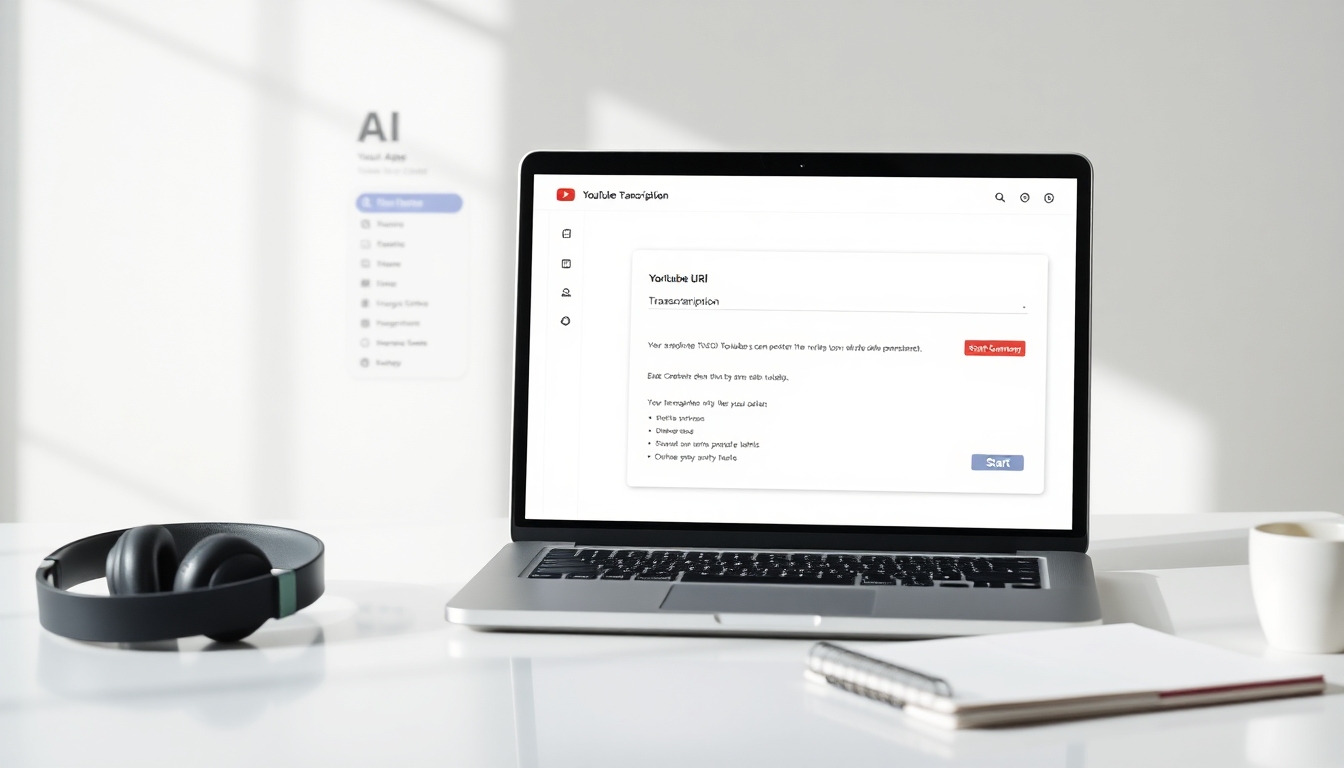
- ImagePrompt: Adegan ruang kerja modern yang bersih menampilkan laptop yang terbuka ke dasbor dengan panel "Aplikasi AI" dan modul "Transkripsi YouTube" yang terlihat. Di sebelah kiri, menu bilah sisi dengan item yang menyerupai "Aplikasi AI," dan di area utama, pop-up yang menampilkan bidang dengan URL YouTube dan opsi untuk "Transkripsi" dan "Ringkasan," ditambah tombol "Mulai" yang menonjol. Di layar laptop, bagian dari transkrip terlihat sebagai baris teks sederhana. Pencahayaan alami yang lembut, pengaturan meja minimalis dengan headphone, notepad, dan secangkir kopi. Resolusi tinggi, gaya editorial, palet warna netral, tanpa overlay teks.


