Введение#
Если вы создаете видео, подкасты, обучающие материалы или озвучиваете контент, то умение расшифровывать видео с YouTube в текст может значительно повысить вашу творческую эффективность. Качественная расшифровка позволяет перерабатывать устный контент в блоги, новостные рассылки, подписи, публикации в социальных сетях, электронные книги и SEO-оптимизированные веб-страницы. Это также улучшает доступность, помогает искать собственный контент и предоставляет исходный материал для резюме или заметок к выпуску.
В этом пошаговом руководстве вы узнаете, как расшифровывать видео с YouTube в текст, используя рабочий процесс на основе искусственного интеллекта в Story321, а также альтернативные варианты, такие как встроенная расшифровка YouTube и профессиональные инструменты расшифровки. В конце вы сможете создавать чистый текст, резюме и, при необходимости, временные метки или подписи в соответствии с вашими потребностями.
Необходимые условия/Подготовка#
Прежде чем начать, соберите следующее:
- Компьютер или мобильное устройство с современным веб-браузером и надежным интернетом.
- URL-адрес видео YouTube, которое вы хотите расшифровать.
- Учетная запись Story321 (бесплатная или платная) для использования рабочего процесса AI Apps.
- Дополнительно: текстовый редактор (Google Docs, Word, Notion) для форматирования и хранения вашей расшифровки.
- Дополнительно: Наушники для ручной очистки и проверки точности.
- Дополнительно: Разрешение от владельца видео, если вы повторно публикуете или распространяете расшифровку.
Совет о разрешениях: Хотя вы можете научиться расшифровывать видео с YouTube в текст для своих собственных заметок или внутреннего использования, всегда убедитесь, что у вас есть право повторно публиковать, делиться или монетизировать полученный текст, если это не ваш оригинальный контент.
Пошаговые инструкции#
Ниже представлен основной рабочий процесс, ориентированный на ИИ, с использованием Story321, за которым следуют два альтернативных метода. Этот подход идеально подходит для создателей контента, которым нужна скорость, точность и дополнительные резюме по запросу.
Метод 1: Расшифровка с помощью Story321 AI Apps (Рекомендуется)#
Это самый быстрый способ научиться расшифровывать видео с YouTube в текст, а также создавать краткое резюме для блогов, заметок к выпуску и контента для социальных сетей.
-
Подготовьте URL-адрес YouTube и определите, что вам нужно
- Скопируйте полный URL-адрес видео, которое вы хотите расшифровать. Определите, что вам нужно:
- Полная расшифровка (дословная или слегка отредактированная).
- Резюме (ключевые моменты, основные моменты).
- И то, и другое (обычно для создателей, которые перерабатывают контент).
- Вы увидите: Одну ссылку на YouTube и четкую цель (расшифровка, резюме или и то, и другое).
- На этом этапе вы должны: Точно знать, как вы будете использовать результат (сообщение в блоге, подписи, заметки, SEO).
- Скопируйте полный URL-адрес видео, которое вы хотите расшифровать. Определите, что вам нужно:
-
Перейдите на свою панель управления Story321
- Откройте браузер и перейдите по адресу https://writing.story321.com/dashboard.
- Войдите в систему или создайте учетную запись, если это необходимо.
- Вы увидите: Панель управления Story321 с вашим рабочим пространством.
- На этом этапе вы должны: Войти в систему и быть готовым создать заметку, в которой будет храниться ваша расшифровка.
-
Создайте новую заметку
- Нажмите «Новая заметка» (или аналогичную), чтобы создать пустой документ.
- Дайте своей заметке четкое название, например «Расшифровка YouTube – [Название видео]».
- Вы увидите: Пустой редактор, в который вы сможете позже вставить свою расшифровку и резюме.
- На этом этапе вы должны: Иметь выделенное место, готовое для захвата текста.
-
Нажмите «AI Apps» слева
- Посмотрите на левую боковую панель и нажмите «AI Apps».
- Это откроет набор инструментов для задач на основе искусственного интеллекта, включая то, как расшифровывать видео с YouTube в текст.
- Вы увидите: Список опций AI Apps.
- На этом этапе вы должны: Находиться внутри раздела AI Apps.
-
Выберите «Расшифровка YouTube»
- В списке AI Apps нажмите «Расшифровка YouTube».
- Вы увидите: Всплывающее окно для опций расшифровки YouTube.
- На этом этапе вы должны: Быть готовым вставить URL-адрес и настроить параметры.
-
Введите URL-адрес и выберите «Расшифровка», «Резюме» или и то, и другое
- Вставьте URL-адрес YouTube в поле ввода.
- Выберите один или оба варианта:
- Расшифровка: Создает полный текст аудио.
- Резюме: Создает структурированное резюме (идеально подходит для вступлений в блог, заметок к выпуску, публикаций в социальных сетях).
- Если доступно, установите язык или выберите «Автоопределение».
- Вы увидите: Ваш URL-адрес распознан и выбраны опции.
- На этом этапе вы должны: Подтвердить правильность видео и желаемые результаты.
-
Нажмите «Старт»
- Нажмите кнопку «Старт», чтобы начать.
- Система получит аудио, обработает речь и соберет расшифровку (и резюме, если запрошено).
- Вы увидите: Индикатор прогресса или сообщение «Обработка…».
- На этом этапе вы должны: Подождать, пока обработка завершится; избегайте закрытия вкладки браузера.
-
Просмотрите результаты
- После завершения Story321 отобразит расшифровку (и резюме, если выбрано) во всплывающем окне или на панели результатов.
- Просмотрите несколько строк в начале, середине и конце на предмет точности, смены говорящих и специальных терминов (названия брендов, технический жаргон).
- Вы увидите: Полную расшифровку и дополнительное резюме, готовые для вставки.
- На этом этапе вы должны: Быть уверенным, что результат соответствует вашим потребностям, прежде чем вставлять его в свою заметку.
-
Вставьте контент в редактор
- Нажмите кнопку «Вставить», чтобы добавить расшифровку/резюме в свою открытую заметку.
- Создатели контента часто вставляют и то, и другое: расшифровку вверху и резюме внизу (или наоборот).
- Вы увидите: Текст появится внутри вашего документа, готовый для редактирования и форматирования.
- На этом этапе вы должны: Иметь свою расшифровку в безопасном месте, где вы можете ее доработать.
-
Очистите и отформатируйте расшифровку
- Исправьте любые неправильно услышанные слова, добавьте знаки препинания и разбейте текст на абзацы.
- Если инструмент включает временные метки и они вам не нужны, удалите их. Если вам нужны временные метки, но они отсутствуют, вы можете добавить маркеры разделов (например, [00:00], [02:15]) для ключевых моментов.
- Добавьте метки говорящих, если говорит более одного человека (например, Ведущий:, Гость:).
- Вы увидите: Отшлифованную расшифровку, подходящую для публикации или внутреннего использования.
- На этом этапе вы должны: Иметь точную, читаемую расшифровку, готовую к переработке.
-
Сохраните и экспортируйте
- Скопируйте окончательный текст в предпочитаемый редактор или экспортируйте по мере необходимости (например, .txt, .docx, .md). Если вам нужны подписи, преобразуйте в .srt с помощью инструмента для создания подписей или простого шаблона (см. Советы ниже).
- Вы увидите: Сохраненный документ в выбранном вами формате.
- На этом этапе вы должны: Иметь чистый файл, который вы можете опубликовать, поделиться или заархивировать.
Это самый быстрый способ научиться расшифровывать видео с YouTube в текст с помощью ИИ, минимизируя ручную очистку и предоставляя вам дополнительные резюме для переработки.
Метод 2: Используйте встроенную расшифровку YouTube (Бесплатно)#
Если вы предпочитаете бесплатный подход или хотите получить быстрый черновик, расшифровка YouTube может подойти, хотя она может потребовать больше редактирования.
-
Откройте видео YouTube
- Перейдите на страницу видео на YouTube.
- Вы увидите: Название, описание и элементы управления проигрывателем.
- На этом этапе вы должны: Подтвердить, что видео общедоступно.
-
Откройте расшифровку
- Нажмите значок с тремя точками (Дополнительные действия) под видео или в параметрах проигрывателя.
- Выберите «Показать расшифровку».
- Если вы не видите эту опцию, у видео может не быть автоматических субтитров или владелец отключил расшифровки.
- Вы увидите: Панель расшифровки справа со строками текста и временными метками.
- На этом этапе вы должны: Убедиться, что язык расшифровки правильный.
-
Переключите временные метки (необязательно)
- На панели расшифровки найдите переключатель временных меток, чтобы включить/выключить таймкоды.
- Если вам нужен чистый текстовый документ, выключите временные метки перед копированием.
- Вы увидите: Строки расшифровки с таймкодами или без них.
- На этом этапе вы должны: Решить, нужен ли вам необработанный текст или разделы с временными метками.
-
Скопируйте и вставьте в текстовый редактор
- Выберите текст расшифровки, скопируйте его и вставьте в свой редактор (Google Docs, Word, заметку Story321).
- Вы увидите: Необработанную расшифровку, часто без знаков препинания.
- На этом этапе вы должны: Подготовиться к добавлению знаков препинания и исправлению интервалов/форматирования.
-
Очистите текст
- Добавьте знаки препинания, разрывы абзацев и метки говорящих.
- Исправьте имена и жаргон; проверьте имена собственные (продукты, бренды).
- Вы увидите: Читаемую расшифровку, готовую к использованию.
- На этом этапе вы должны: Иметь полную текстовую версию видеоконтента.
Этот подход прост, если вы учитесь расшифровывать видео с YouTube в текст без дополнительных инструментов, но он может быть менее точным и не содержит резюме.
Метод 3: Используйте профессиональное программное обеспечение/сервисы для расшифровки#
Когда важна точность, несколько говорящих или специализированная терминология, рассмотрите специализированные инструменты.
-
Descript (программное обеспечение):
- Импортируйте ссылку на YouTube или видео/аудиофайл.
- Позвольте Descript расшифровать автоматически.
- Отредактируйте расшифровку напрямую; удалите слова-паразиты и экспортируйте текст или подписи (.srt).
- Вы увидите: Студийную среду, которая связывает текст и аудио для легкого редактирования.
-
Camtasia (программное обеспечение с подписями):
- Импортируйте видео.
- Сгенерируйте подписи/расшифровку.
- Отредактируйте, затем экспортируйте подписи и текст.
- Вы увидите: Интерфейс редактирования видео с опциями расшифровки.
-
Профессиональные сервисы (например, расшифровка человеком):
- Загрузите файл или предоставьте ссылку.
- Выберите время выполнения и уровень точности.
- Получите отшлифованную расшифровку и подписи.
- Вы увидите: Высокоточный текст, часто с метками говорящих и временными метками.
Используйте этот путь, когда учитесь расшифровывать видео с YouTube в текст для материалов вещательного качества или когда ваш контент будет широко распространяться.
Советы и лучшие практики#
-
Уточните свою цель, прежде чем начать
- Если ваша главная цель — переработка контента (блог или новостная рассылка), запросите расшифровку и резюме в Story321. Это самый эффективный способ научиться расшифровывать видео с YouTube в текст, а также получить мгновенный, готовый к публикации план.
-
Оптимизируйте для точности
- Выберите правильный язык в приложении AI.
- Для технических тем сканируйте и исправляйте ключевые термины сразу после вставки; вы избежите повторных ошибок позже.
- Если качество звука плохое, рассмотрите возможность загрузки видео и повышения четкости перед расшифровкой.
-
Форматируйте для читаемости
- Добавьте заголовки и маркеры в длинные сегменты.
- Используйте метки говорящих для контента с несколькими говорящими. Это важно для интервью и подкастов.
-
Создавайте подписи из своей расшифровки
-
Чтобы сделать .srt из вашего текста, разделите контент на короткие фрагменты по 1–2 строки (максимум ~42 символа в строке), добавьте временные метки, например: 1 00:00:00,000 --> 00:00:04,000 Вводный текст здесь.
2 00:00:04,001 --> 00:00:08,000 Следующая строка подписи здесь.
-
Используйте редактор подписей (Aegisub, Subtitle Edit) для автоматизации времени, если это необходимо.
-
-
Ведите руководство по стилю
- Определитесь со стилем пунктуации, написанием заглавных букв названий брендов и тем, как обрабатывать слова-паразиты. Последовательность важна во всех расшифровках.
-
Перерабатывайте эффективно
- Основные моменты из вашей расшифровки могут стать короткими видео, каруселями, пунктами электронной почты и SEO-сниппетами. Это основное преимущество освоения того, как расшифровывать видео с YouTube в текст.
-
Уважайте права
- Получите разрешение на публикацию или монетизацию расшифровок видео, которые вы не создавали.
Устранение неполадок#
-
Я не вижу «Показать расшифровку» на YouTube
- Причина: Владелец видео отключил расшифровки или автоматические субтитры недоступны.
- Исправление: Используйте расшифровку YouTube от Story321 или профессиональный инструмент, который обрабатывает аудио видео напрямую.
-
Обработка Story321 зависла или очень медленная
- Причина: Сбой сети, длинное видео или высокая загрузка сервера.
- Исправление: Обновите свою панель управления, повторите попытку позже или разделите видео на части и расшифруйте по сегментам.
-
В расшифровке много ошибок
- Причина: Фоновый шум, сильный акцент, специализированный жаргон.
- Исправление: Повторно запустите расшифровку с правильным языком; исправьте имена собственные во время очистки; рассмотрите профессиональный сервис для критически важного контента.
-
Видео является частным или имеет возрастные ограничения
- Причина: Ограничения доступа.
- Исправление: Вам потребуется разрешение или прямая загрузка файла в инструмент, который это поддерживает. Если вы являетесь владельцем, временно снимите видео с публикации для обработки.
-
Мне нужны временные метки, но я их не вижу
- Исправление: В расшифровке YouTube держите временные метки включенными перед копированием. В Story321 вставьте расшифровку, затем добавьте временные метки в местах разделов или используйте инструмент для создания подписей для автоматической генерации времени .srt.
-
Мое мобильное приложение не копирует расшифровку
- Причина: Ограничения мобильного интерфейса YouTube.
- Исправление: Используйте настольный браузер или Story321 на настольном компьютере для завершения рабочего процесса.
-
Язык выглядит неправильно
- Причина: Автоопределение дало сбой.
- Исправление: Вручную выберите правильный язык в расшифровке YouTube от Story321.
-
Экспортированный текст потерял форматирование
- Причина: Копирование/вставка в текстовый редактор.
- Исправление: Экспортируйте как .docx или вставьте в среду форматированного текста (Google Docs, Word), затем повторно примените заголовки и полужирный шрифт.
-
Мне нужно резюме для публикаций в социальных сетях
- Исправление: В Story321 выберите и расшифровку, и резюме. Резюме предоставляет готовые маркеры, зацепки и выводы.
FAQ#
-
Какой самый быстрый способ научиться расшифровывать видео с YouTube в текст?
- Используйте расшифровку YouTube от Story321 в AI Apps. Вставьте URL-адрес, выберите «Расшифровка» и/или «Резюме», нажмите «Старт» и вставьте результаты в свою заметку для быстрого редактирования.
-
Законно ли расшифровывать видео, которые мне не принадлежат?
- Вы можете научиться расшифровывать видео с YouTube в текст для личного использования, учебы или внутренних заметок. Для публикации, переработки или монетизации расшифровки чужого видео получите разрешение от правообладателя.
-
Получу ли я временные метки автоматически?
- Расшифровка YouTube может включать таймкоды. Story321 может предоставить структурированный текст; вы можете добавить временные метки во время очистки или с помощью инструмента для создания подписей, если вам нужен строгий формат .srt.
-
Насколько точны расшифровки ИИ?
- Для чистого звука и одного говорящего точность может быть высокой. Сложный звук, несколько говорящих или технический жаргон требуют прохождения ручной очистки или профессионального сервиса.
-
Могу ли я расшифровывать частные видео или видео только для участников?
- Только если у вас есть доступ и необходимые права. Некоторые инструменты требуют прямой загрузки медиафайла, когда URL-адрес не работает.
-
Могу ли я получить резюме и расшифровку вместе?
- Да. В Story321 выберите оба варианта. Это очень эффективный способ научиться расшифровывать видео с YouTube в текст и сразу же получить сжатые тезисы.
-
В каких форматах файлов я могу сохранить?
- Большинство создателей экспортируют в .txt или .docx для редактирования и в .srt для подписей. Вы также можете хранить все внутри своей заметки Story321.
-
Сколько времени это занимает?
- Часто всего несколько минут для видео стандартной длины в Story321. Более длинные видео и загруженные серверы могут занять больше времени.
-
Могу ли я пакетно расшифровывать несколько видео?
- В зависимости от вашего плана и ограничений инструмента вы можете повторить рабочий процесс Story321 или использовать пакетные функции в профессиональных инструментах. Ведите организованную заметку для каждого видео.
-
В чем разница между расшифровкой и подписями?
- Расшифровка — это полный текст устного аудио. Подписи — это тот же текст, привязанный ко времени видео для отображения на экране. Вы можете преобразовать расшифровку в подписи, добавив временные метки в формате .srt.
Краткое изложение: Ваш рабочий процесс с первого взгляда#
- Для большинства создателей лучший путь научиться расшифровывать видео с YouTube в текст:
- Перейдите на https://writing.story321.com/dashboard
- Создайте новую заметку
- Нажмите AI Apps
- Выберите «Расшифровка YouTube»
- Вставьте URL-адрес и выберите «Расшифровка/Резюме»
- Нажмите «Старт»
- Вставьте, отредактируйте и экспортируйте
Если вам нужен полностью бесплатный вариант, встроенная расшифровка YouTube удобна — просто ожидайте больше очистки. Для критически важной точности рассмотрите специализированный инструмент расшифровки или сервис с участием человека.
Освоив, как расшифровывать видео с YouTube в текст, вы сэкономите часы, масштабируете выпуск контента и сделаете свою работу гораздо более доступной и обнаруживаемой.
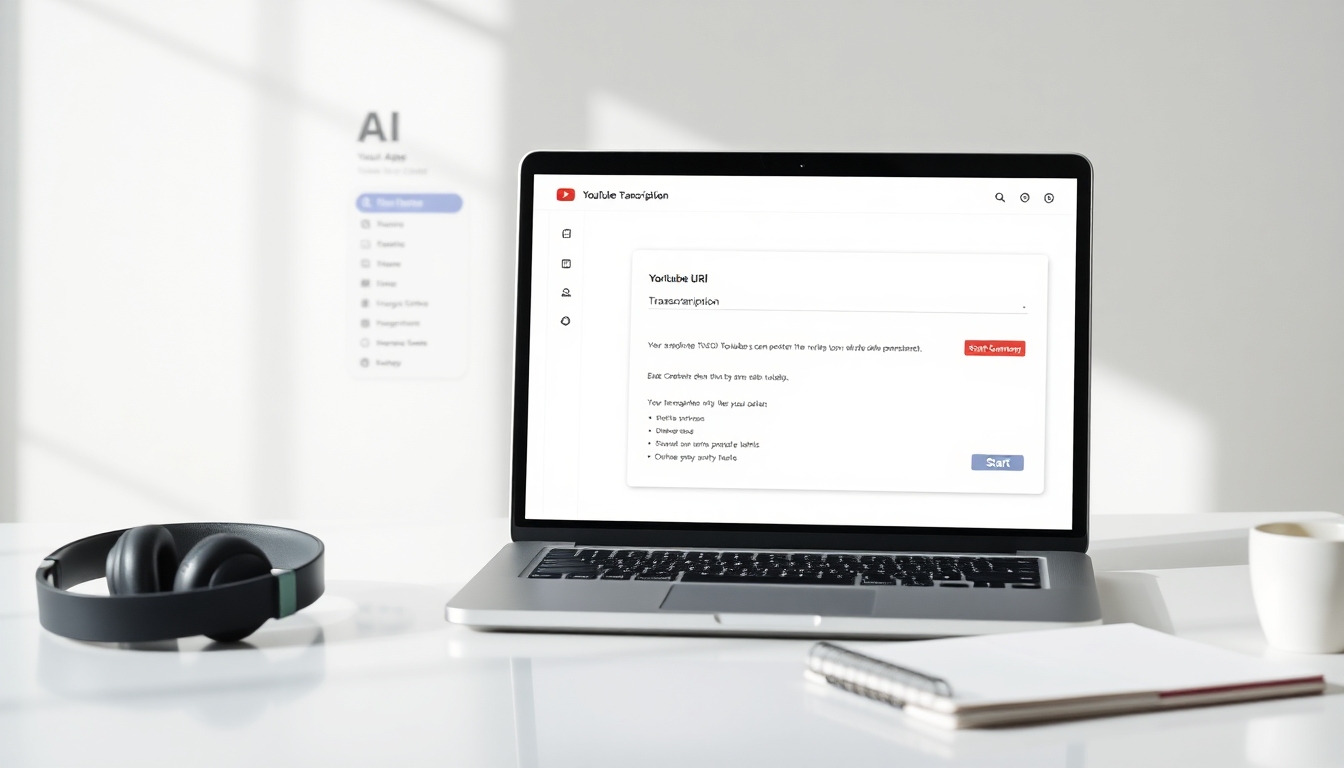
- ImagePrompt: Чистая, современная сцена рабочего пространства с ноутбуком, открытым на панели управления с панелью «AI Apps» и видимым модулем «Расшифровка YouTube». Слева боковое меню с элементами, напоминающими «AI Apps», а в основной области всплывающее окно, показывающее поле с URL-адресом YouTube и опциями «Расшифровка» и «Резюме», а также заметную кнопку «Старт». На экране ноутбука видны части расшифровки в виде простых строк текста. Мягкое естественное освещение, минималистичная обстановка стола с наушниками, блокнотом и чашкой кофе. Высокое разрешение, редакционный стиль, нейтральная цветовая палитра, без текстовых наложений.


