Introducción#
Si creas videos, podcasts, tutoriales o contenido de voz en off, aprender a transcribir videos de YouTube a texto puede aumentar drásticamente tu eficiencia creativa. Una buena transcripción te permite reutilizar el contenido hablado en blogs, newsletters, subtítulos, publicaciones en redes sociales, ebooks y páginas web optimizadas para SEO. También mejora la accesibilidad, te ayuda a buscar en tu propio contenido y proporciona material en bruto para resúmenes o notas del programa.
En esta guía paso a paso, aprenderás a transcribir videos de YouTube a texto utilizando un flujo de trabajo impulsado por IA dentro de Story321, junto con alternativas como la transcripción integrada de YouTube y herramientas de transcripción profesionales. Al final, podrás producir texto limpio, resúmenes y, opcionalmente, marcas de tiempo o subtítulos para satisfacer tus necesidades.
Requisitos previos/Preparación#
Antes de empezar, reúne lo siguiente:
- Un ordenador o dispositivo móvil con un navegador web moderno y una conexión a Internet fiable.
- La URL del video de YouTube que quieres transcribir.
- Una cuenta de Story321 (gratuita o de pago), para utilizar el flujo de trabajo de AI Apps.
- Opcional: Un editor de texto (Google Docs, Word, Notion) para formatear y guardar tu transcripción.
- Opcional: Auriculares para la limpieza manual y las comprobaciones de precisión.
- Opcional: Permiso del propietario del video si vas a republicar o distribuir la transcripción.
Consejo sobre los permisos: Si bien puedes aprender a transcribir videos de YouTube a texto para tus propias notas o uso interno, asegúrate siempre de tener el derecho de republicar, compartir o monetizar el texto resultante si no es tu contenido original.
Instrucciones paso a paso#
A continuación, se muestra el flujo de trabajo principal, basado en la IA, utilizando Story321, seguido de dos métodos alternativos. Este enfoque es ideal para los creadores de contenido que desean velocidad, precisión y resúmenes opcionales a la carta.
Método 1: Transcribir con Story321 AI Apps (Recomendado)#
Esta es la forma más rápida de aprender a transcribir videos de YouTube a texto, a la vez que se genera un resumen conciso para blogs, notas del programa y contenido social.
-
Prepara tu URL de YouTube y decide lo que necesitas
- Copia la URL completa del video que quieres transcribir. Decide si necesitas:
- Una transcripción completa (literal o ligeramente editada).
- Un resumen (puntos clave, aspectos destacados).
- Ambos (común para los creadores que reutilizan contenido).
- Verás: Un único enlace de YouTube y un objetivo claro (transcripción, resumen o ambos).
- En este punto deberías: Saber exactamente cómo vas a utilizar el resultado (entrada de blog, subtítulos, notas, SEO).
- Copia la URL completa del video que quieres transcribir. Decide si necesitas:
-
Ve a tu panel de control de Story321
- Abre tu navegador y navega a https://writing.story321.com/dashboard.
- Inicia sesión o crea una cuenta si es necesario.
- Verás: El panel de control de Story321 con tu espacio de trabajo.
- En este punto deberías: Haber iniciado sesión y estar listo para crear una nota donde vivirá tu transcripción.
-
Crea una nueva nota
- Haz clic en "Nueva nota" (o similar) para crear un documento en blanco.
- Dale a tu nota un título claro como "Transcripción de YouTube - [Título del video]".
- Verás: Un editor vacío donde puedes insertar tu transcripción y resumen más tarde.
- En este punto deberías: Tener un espacio dedicado listo para capturar texto.
-
Haz clic en "AI Apps" a la izquierda
- Mira en la barra lateral izquierda y haz clic en "AI Apps".
- Esto abre la caja de herramientas para tareas impulsadas por IA, incluyendo cómo transcribir videos de YouTube a texto.
- Verás: Una lista de opciones de AI Apps.
- En este punto deberías: Estar dentro de la sección de AI Apps.
-
Selecciona "Transcripción de YouTube"
- En la lista de AI Apps, haz clic en "Transcripción de YouTube".
- Verás: Una ventana emergente para las opciones de transcripción de YouTube.
- En este punto deberías: Estar listo para pegar una URL y configurar las preferencias.
-
Introduce la URL y elige Transcripción, Resumen o ambos
- Pega tu URL de YouTube en el campo de entrada.
- Elige una o ambas opciones:
- Transcripción: Produce el texto completo del audio.
- Resumen: Genera un resumen estructurado (ideal para introducciones de blogs, notas del programa, publicaciones en redes sociales).
- Si está disponible, establece el idioma o selecciona "Detectar automáticamente".
- Verás: Tu URL reconocida y las opciones seleccionadas.
- En este punto deberías: Confirmar el video correcto y las salidas deseadas.
-
Haz clic en Iniciar
- Haz clic en el botón "Iniciar" para comenzar.
- El sistema buscará el audio, procesará el habla y ensamblará la transcripción (y el resumen si se solicita).
- Verás: Un indicador de progreso o un mensaje de "Procesando...".
- En este punto deberías: Esperar hasta que se complete el procesamiento; evita cerrar la pestaña del navegador.
-
Revisa los resultados
- Una vez terminado, Story321 mostrará la transcripción (y el resumen si se selecciona) en la ventana emergente o en el panel de resultados.
- Hojea algunas líneas al principio, en el medio y al final para comprobar la precisión, los cambios de orador y los términos especiales (nombres de marca, jerga técnica).
- Verás: Una transcripción completa y un resumen opcional listo para la inserción.
- En este punto deberías: Estar seguro de que el resultado se ajusta a tus necesidades antes de insertarlo en tu nota.
-
Inserta el contenido en el editor
- Haz clic en el botón "Insertar" para añadir la transcripción/resumen a tu nota abierta.
- Los creadores de contenido a menudo insertan ambos: la transcripción en la parte superior y el resumen debajo (o viceversa).
- Verás: El texto aparece dentro de tu documento, listo para ser editado y formateado.
- En este punto deberías: Tener tu transcripción en un lugar seguro donde puedas refinarla.
-
Limpia y formatea la transcripción
- Corrige cualquier palabra mal escuchada, añade puntuación y divide el texto en párrafos.
- Si la herramienta incluye marcas de tiempo y no las necesitas, elimínalas. Si quieres marcas de tiempo pero no están presentes, puedes añadir marcadores de sección (por ejemplo, [00:00], [02:15]) para los momentos clave.
- Añade etiquetas de orador si habla más de una persona (por ejemplo, Anfitrión:, Invitado:).
- Verás: Una transcripción pulida adecuada para su publicación o uso interno.
- En este punto deberías: Tener una transcripción precisa y legible lista para ser reutilizada.
-
Guarda y exporta
- Copia el texto final en tu editor preferido o expórtalo según sea necesario (por ejemplo, .txt, .docx, .md). Si necesitas subtítulos, conviértelo a .srt utilizando una herramienta de subtitulado o una plantilla sencilla (consulta los consejos a continuación).
- Verás: Un documento guardado en el formato que hayas elegido.
- En este punto deberías: Tener un archivo limpio que puedas publicar, compartir o archivar.
Esa es la forma más rápida de aprender a transcribir videos de YouTube a texto con IA, minimizando la limpieza manual y dándote resúmenes opcionales para la reutilización.
Método 2: Utilizar la transcripción integrada de YouTube (Gratis)#
Si prefieres un enfoque gratuito o quieres un borrador rápido, la transcripción de YouTube puede funcionar, aunque puede requerir más edición.
-
Abre el video de YouTube
- Ve a la página del video en YouTube.
- Verás: El título, la descripción y los controles del reproductor.
- En este punto deberías: Confirmar que el video está disponible públicamente.
-
Revela la transcripción
- Haz clic en el icono de tres puntos (Más acciones) debajo del video o dentro de las opciones del reproductor.
- Selecciona "Mostrar transcripción".
- Si no ves esta opción, es posible que el video no tenga subtítulos automáticos o que el propietario haya desactivado las transcripciones.
- Verás: Un panel de transcripción a la derecha con líneas de texto y marcas de tiempo.
- En este punto deberías: Verificar que el idioma de la transcripción es correcto.
-
Activar/desactivar las marcas de tiempo (opcional)
- En el panel de transcripción, busca el interruptor de marcas de tiempo para activar/desactivar los códigos de tiempo.
- Si quieres un documento de texto limpio, desactiva las marcas de tiempo antes de copiar.
- Verás: Las líneas de transcripción con o sin códigos de tiempo.
- En este punto deberías: Decidir si quieres texto sin formato o secciones cronometradas.
-
Copia y pega en un editor de texto
- Selecciona el texto de la transcripción, cópialo y pégalo en tu editor (Google Docs, Word, nota de Story321).
- Verás: La transcripción sin formato, a menudo sin puntuación.
- En este punto deberías: Prepararte para añadir puntuación y arreglar el espaciado/formato.
-
Limpia el texto
- Añade puntuación, saltos de párrafo y etiquetas de orador.
- Corrige nombres y jerga; comprueba los nombres propios (productos, marcas).
- Verás: Una transcripción legible que está lista para ser utilizada.
- En este punto deberías: Tener una versión de texto completa del contenido del video.
Este enfoque es sencillo si estás aprendiendo a transcribir videos de YouTube a texto sin herramientas adicionales, pero puede ser menos preciso y carece de resúmenes.
Método 3: Utilizar software/servicios de transcripción profesionales#
Cuando la precisión, los múltiples oradores o la terminología especializada son importantes, considera la posibilidad de utilizar herramientas dedicadas.
-
Descript (software):
- Importa el enlace de YouTube o el archivo de video/audio.
- Deja que Descript transcriba automáticamente.
- Edita la transcripción directamente; elimina las palabras de relleno y exporta el texto o los subtítulos (.srt).
- Verás: Un entorno tipo estudio que vincula el texto y el audio para facilitar las ediciones.
-
Camtasia (software con subtítulos):
- Importa el video.
- Genera subtítulos/transcripción.
- Edita y, a continuación, exporta los subtítulos y el texto.
- Verás: Una interfaz de edición de video con opciones de transcripción.
-
Servicios profesionales (por ejemplo, transcripción humana):
- Sube el archivo o proporciona un enlace.
- Elige el tiempo de respuesta y el nivel de precisión.
- Recibe una transcripción y subtítulos pulidos.
- Verás: Texto de alta precisión, a menudo con etiquetas de orador y marcas de tiempo.
Utiliza esta ruta cuando aprendas a transcribir videos de YouTube a texto para obtener resultados de calidad de emisión o cuando tu contenido vaya a ser ampliamente distribuido.
Consejos y mejores prácticas#
-
Aclara tu objetivo antes de empezar
- Si tu objetivo principal es la reutilización del contenido (blog o newsletter), solicita tanto una transcripción como un resumen en Story321. Esta es la forma más eficiente de aprender a transcribir videos de YouTube a texto, a la vez que se obtiene un esquema instantáneo listo para publicar.
-
Optimiza la precisión
- Elige el idioma correcto en la aplicación de IA.
- Para temas técnicos, escanea y corrige los términos clave justo después de la inserción; evitarás errores repetidos más adelante.
- Si la calidad del audio es mala, considera la posibilidad de descargar el video y aumentar la claridad antes de la transcripción.
-
Formatea para la legibilidad
- Añade encabezados y viñetas a los segmentos largos.
- Utiliza etiquetas de orador para el contenido con varios oradores. Esto es esencial para las entrevistas y los podcasts.
-
Crea subtítulos a partir de tu transcripción
-
Para hacer un .srt a partir de tu texto, divide el contenido en trozos cortos de 1-2 líneas (máximo ~42 caracteres por línea), añade marcas de tiempo como: 1 00:00:00,000 --> 00:00:04,000 Aquí la línea de texto de la introducción.
2 00:00:04,001 --> 00:00:08,000 Aquí la siguiente línea de subtítulo.
-
Utiliza un editor de subtítulos (Aegisub, Subtitle Edit) para automatizar la sincronización si es necesario.
-
-
Mantén una guía de estilo
- Decide el estilo de puntuación, el uso de mayúsculas en los nombres de marca y cómo manejar las palabras de relleno. La coherencia es importante en todas las transcripciones.
-
Reutiliza de forma eficiente
- Los aspectos más destacados de tu transcripción pueden convertirse en videos cortos, carruseles, viñetas de correo electrónico y fragmentos de SEO. Este es un beneficio fundamental de dominar cómo transcribir videos de YouTube a texto.
-
Respeta los derechos
- Obtén permiso para publicar o monetizar las transcripciones de videos que no hayas creado.
Resolución de problemas#
-
No veo "Mostrar transcripción" en YouTube
- Causa: El propietario del video desactivó las transcripciones o los subtítulos automáticos no están disponibles.
- Solución: Utiliza la transcripción de YouTube de Story321 o una herramienta profesional que procese el audio del video directamente.
-
El procesamiento de Story321 está atascado o es muy lento
- Causa: Problema de red, video largo o alta carga del servidor.
- Solución: Actualiza tu panel de control, vuelve a intentarlo más tarde o divide el video en partes y transcribe en segmentos.
-
La transcripción tiene muchos errores
- Causa: Ruido de fondo, acentos fuertes, jerga especializada.
- Solución: Vuelve a ejecutar la transcripción con el idioma correcto; corrige los nombres propios durante la limpieza; considera la posibilidad de contratar un servicio profesional para el contenido crítico.
-
El video es privado o tiene restricciones de edad
- Causa: Limitaciones de acceso.
- Solución: Necesitarás permiso o una subida directa del archivo a una herramienta que lo admita. Si eres el propietario, anula temporalmente la publicación para el procesamiento.
-
Necesito marcas de tiempo pero no las veo
- Solución: En la transcripción de YouTube, mantén las marcas de tiempo activadas antes de copiar. En Story321, inserta la transcripción y, a continuación, añade marcas de tiempo en los saltos de sección o utiliza una herramienta de subtítulos para generar automáticamente la sincronización .srt.
-
Mi aplicación móvil no copia la transcripción
- Causa: Limitaciones de la interfaz de usuario móvil de YouTube.
- Solución: Utiliza un navegador de escritorio o Story321 en el escritorio para completar el flujo de trabajo.
-
El idioma parece incorrecto
- Causa: Fallo en la detección automática.
- Solución: Selecciona manualmente el idioma correcto en la transcripción de YouTube de Story321.
-
El texto exportado ha perdido el formato
- Causa: Copiar/pegar en un editor de texto sin formato.
- Solución: Exporta como .docx o pega en un entorno de texto enriquecido (Google Docs, Word) y, a continuación, vuelve a aplicar los encabezados y las negritas.
-
Necesito un resumen para las publicaciones en redes sociales
- Solución: En Story321, selecciona tanto Transcripción como Resumen. El resumen proporciona viñetas, ganchos y conclusiones ya preparadas.
Preguntas frecuentes#
-
¿Cuál es la forma más rápida de aprender a transcribir videos de YouTube a texto?
- Utiliza la transcripción de YouTube de Story321 en AI Apps. Pega la URL, elige Transcripción y/o Resumen, haz clic en Iniciar e inserta los resultados en tu nota para una edición rápida.
-
¿Es legal transcribir videos que no son míos?
- Puedes aprender a transcribir videos de YouTube a texto para uso personal, estudio o notas internas. Para publicar, reutilizar o monetizar la transcripción de un video ajeno, obtén el permiso del titular de los derechos de autor.
-
¿Obtendré marcas de tiempo automáticamente?
- La transcripción de YouTube puede incluir códigos de tiempo. Story321 puede proporcionar texto estructurado; puedes añadir marcas de tiempo durante la limpieza o con una herramienta de subtitulado si necesitas un formato .srt estricto.
-
¿Qué precisión tienen las transcripciones de IA?
- Para un audio claro y un solo orador, la precisión puede ser alta. El audio complejo, los múltiples oradores o la jerga técnica requieren una pasada de limpieza humana o un servicio profesional.
-
¿Puedo transcribir videos privados o solo para miembros?
- Solo si tienes acceso y los derechos necesarios. Algunas herramientas requieren una subida directa del archivo multimedia cuando una URL no funciona.
-
¿Puedo obtener un resumen y una transcripción juntos?
- Sí. En Story321, elige ambas opciones. Esta es una forma muy eficiente de aprender a transcribir videos de YouTube a texto y obtener inmediatamente puntos de conversación condensados.
-
¿Qué formatos de archivo puedo guardar?
- La mayoría de los creadores exportan a .txt o .docx para la edición y a .srt para los subtítulos. También puedes guardar todo dentro de tu nota de Story321.
-
¿Cuánto tiempo se tarda?
- A menudo, solo unos minutos para los videos de duración estándar en Story321. Los videos más largos y los servidores ocupados pueden tardar más tiempo.
-
¿Puedo transcribir por lotes varios videos?
- Dependiendo de tu plan y de los límites de la herramienta, puedes repetir el flujo de trabajo de Story321 o utilizar las funciones de lote en las herramientas profesionales. Mantén una nota organizada por video.
-
¿Cuál es la diferencia entre una transcripción y los subtítulos?
- Una transcripción es el texto completo del audio hablado. Los subtítulos son el mismo texto, sincronizado con el video para su visualización en pantalla. Puedes convertir una transcripción en subtítulos añadiendo marcas de tiempo en formato .srt.
Resumen: Tu flujo de trabajo de un vistazo#
- Para la mayoría de los creadores, el mejor camino para aprender a transcribir videos de YouTube a texto es:
- Ve a https://writing.story321.com/dashboard
- Crea una nueva nota
- Haz clic en AI Apps
- Selecciona Transcripción de YouTube
- Pega la URL y elige Transcripción/Resumen
- Haz clic en Iniciar
- Inserta, edita y exporta
Si necesitas una opción completamente gratuita, la transcripción integrada de YouTube es útil, solo espera más limpieza. Para una precisión de misión crítica, considera la posibilidad de utilizar una herramienta de transcripción dedicada o un servicio humano.
Al dominar cómo transcribir videos de YouTube a texto, ahorrarás horas, escalarás tu producción de contenido y harás que tu trabajo sea mucho más accesible y fácil de descubrir.
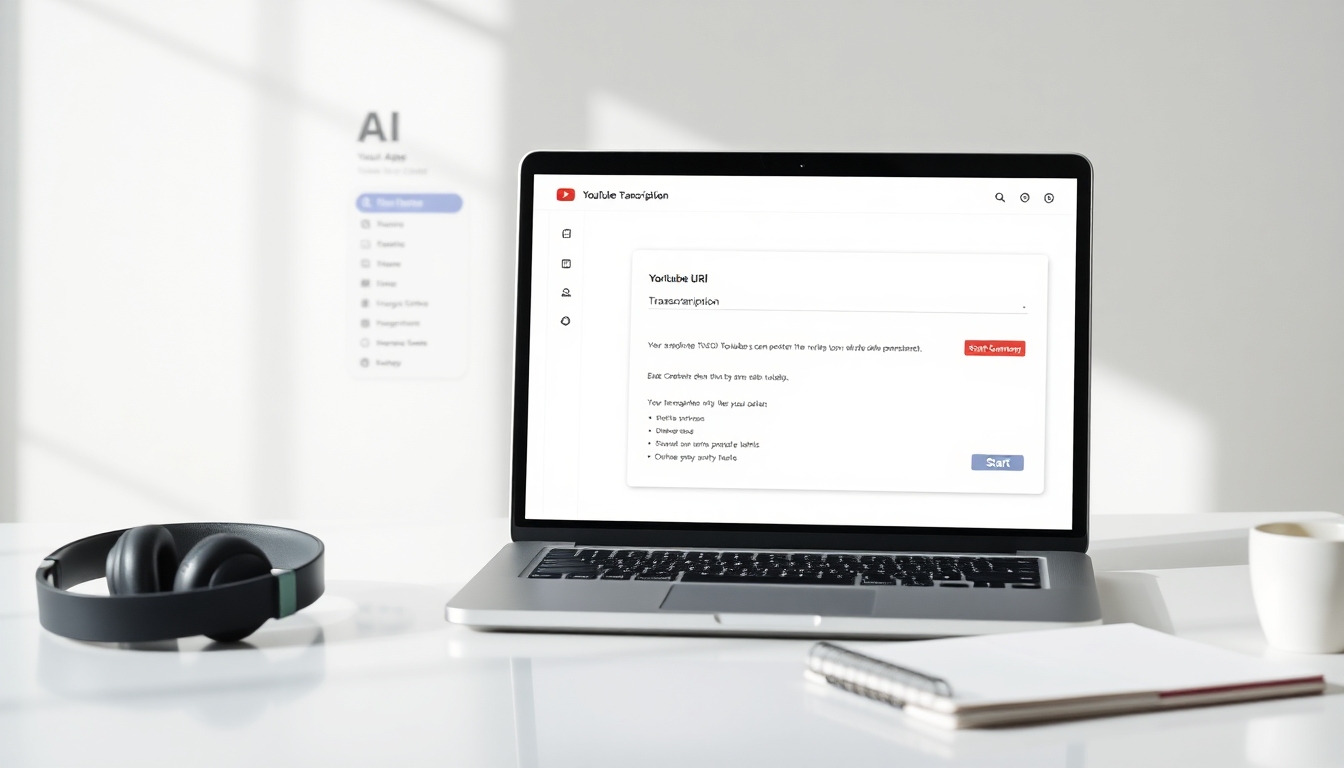
- ImagePrompt: Una escena de espacio de trabajo limpia y moderna con un portátil abierto en un panel de control con un panel de "AI Apps" y un módulo de "Transcripción de YouTube" visible. A la izquierda, un menú de barra lateral con elementos que se asemejan a "AI Apps", y en el área principal, una ventana emergente que muestra un campo con una URL de YouTube y opciones para "Transcripción" y "Resumen", además de un botón prominente de "Iniciar". En la pantalla del portátil, partes de una transcripción son visibles como simples líneas de texto. Iluminación natural suave, configuración de escritorio minimalista con auriculares, un bloc de notas y una taza de café. Alta resolución, estilo editorial, paleta de colores neutros, sin superposiciones de texto.


