Introduction#
Si vous créez des vidéos, des podcasts, des tutoriels ou du contenu de voix off, apprendre à transcrire une vidéo YouTube en texte peut considérablement améliorer votre efficacité créative. Une bonne transcription vous permet de réutiliser le contenu parlé dans des blogs, des newsletters, des légendes, des publications sur les réseaux sociaux, des ebooks et des pages web optimisées pour le référencement. Elle améliore également l'accessibilité, vous aide à rechercher votre propre contenu et fournit des éléments bruts pour des résumés ou des notes de production.
Dans ce guide étape par étape, vous apprendrez à transcrire une vidéo YouTube en texte à l'aide d'un flux de travail basé sur l'IA dans Story321, ainsi que des alternatives comme la transcription intégrée de YouTube et des outils de transcription professionnels. À la fin, vous serez en mesure de produire du texte clair, des résumés et, éventuellement, des horodatages ou des légendes pour répondre à vos besoins.
Prérequis/Préparation#
Avant de commencer, rassemblez les éléments suivants :
- Un ordinateur ou un appareil mobile avec un navigateur web moderne et une connexion internet fiable.
- L'URL de la vidéo YouTube que vous souhaitez transcrire.
- Un compte Story321 (gratuit ou payant), pour utiliser le flux de travail des applications d'IA.
- Facultatif : Un éditeur de texte (Google Docs, Word, Notion) pour formater et stocker votre transcription.
- Facultatif : Un casque pour le nettoyage manuel et les vérifications de l'exactitude.
- Facultatif : L'autorisation du propriétaire de la vidéo si vous republiez ou distribuez la transcription.
Conseil concernant les autorisations : Bien que vous puissiez apprendre à transcrire une vidéo YouTube en texte pour vos propres notes ou pour un usage interne, assurez-vous toujours d'avoir le droit de republier, de partager ou de monétiser le texte résultant s'il ne s'agit pas de votre contenu original.
Instructions étape par étape#
Vous trouverez ci-dessous le flux de travail principal, axé sur l'IA, utilisant Story321, suivi de deux méthodes alternatives. Cette approche est idéale pour les créateurs de contenu qui souhaitent de la rapidité, de la précision et des résumés optionnels à la demande.
Méthode 1 : Transcrire avec les applications d'IA de Story321 (recommandée)#
C'est le moyen le plus rapide d'apprendre à transcrire une vidéo YouTube en texte tout en générant un résumé concis pour les blogs, les notes de production et le contenu social.
-
Préparez votre URL YouTube et déterminez ce dont vous avez besoin
- Copiez l'URL complète de la vidéo que vous souhaitez transcrire. Déterminez si vous avez besoin de :
- Une transcription complète (verbatim ou légèrement modifiée).
- Un résumé (points clés, faits saillants).
- Les deux (courant pour les créateurs qui réutilisent le contenu).
- Vous verrez : Un seul lien YouTube et un objectif clair (transcription, résumé ou les deux).
- À ce stade, vous devriez : Savoir exactement comment vous utiliserez le résultat (article de blog, légendes, notes, référencement).
- Copiez l'URL complète de la vidéo que vous souhaitez transcrire. Déterminez si vous avez besoin de :
-
Accédez à votre tableau de bord Story321
- Ouvrez votre navigateur et accédez à https://writing.story321.com/dashboard.
- Connectez-vous ou créez un compte si nécessaire.
- Vous verrez : Le tableau de bord Story321 avec votre espace de travail.
- À ce stade, vous devriez : Être connecté et prêt à créer une note où votre transcription sera stockée.
-
Créez une nouvelle note
- Cliquez sur « Nouvelle note » (ou similaire) pour créer un document vierge.
- Donnez à votre note un titre clair comme « Transcription YouTube – [Titre de la vidéo] ».
- Vous verrez : Un éditeur vide où vous pourrez insérer votre transcription et votre résumé plus tard.
- À ce stade, vous devriez : Avoir un espace dédié prêt à capturer du texte.
-
Cliquez sur « Applications d'IA » sur la gauche
- Regardez la barre latérale gauche et cliquez sur « Applications d'IA ».
- Cela ouvre la boîte à outils pour les tâches basées sur l'IA, y compris comment transcrire une vidéo YouTube en texte.
- Vous verrez : Une liste d'options d'applications d'IA.
- À ce stade, vous devriez : Être dans la section Applications d'IA.
-
Sélectionnez « Transcription YouTube »
- Dans la liste des applications d'IA, cliquez sur « Transcription YouTube ».
- Vous verrez : Une fenêtre contextuelle pour les options de transcription YouTube.
- À ce stade, vous devriez : Être prêt à coller une URL et à configurer les préférences.
-
Entrez l'URL et choisissez Transcription, Résumé ou les deux
- Collez votre URL YouTube dans le champ de saisie.
- Choisissez une ou les deux options :
- Transcription : Produit le texte intégral de l'audio.
- Résumé : Génère un résumé structuré (idéal pour les introductions de blog, les notes de production, les publications sur les réseaux sociaux).
- Si disponible, définissez la langue ou sélectionnez « Détection automatique ».
- Vous verrez : Votre URL reconnue et les options sélectionnées.
- À ce stade, vous devriez : Confirmer la vidéo correcte et les sorties souhaitées.
-
Cliquez sur Démarrer
- Cliquez sur le bouton « Démarrer » pour commencer.
- Le système récupérera l'audio, traitera la parole et assemblera la transcription (et le résumé si demandé).
- Vous verrez : Un indicateur de progression ou un message « Traitement en cours… ».
- À ce stade, vous devriez : Attendre la fin du traitement ; évitez de fermer l'onglet du navigateur.
-
Examinez les résultats
- Une fois terminé, Story321 affichera la transcription (et le résumé si sélectionné) dans la fenêtre contextuelle ou le panneau de résultats.
- Parcourez quelques lignes au début, au milieu et à la fin pour vérifier l'exactitude, les changements de locuteur et les termes spéciaux (noms de marque, jargon technique).
- Vous verrez : Une transcription complète et un résumé facultatif prêts à être insérés.
- À ce stade, vous devriez : Être sûr que la sortie correspond à vos besoins avant de l'insérer dans votre note.
-
Insérez le contenu dans l'éditeur
- Cliquez sur le bouton « Insérer » pour ajouter la transcription/le résumé dans votre note ouverte.
- Les créateurs de contenu insèrent souvent les deux : la transcription en haut et le résumé en dessous (ou vice versa).
- Vous verrez : Le texte apparaître dans votre document, prêt à être modifié et formaté.
- À ce stade, vous devriez : Avoir votre transcription dans un endroit sûr où vous pouvez l'affiner.
-
Nettoyez et formatez la transcription
- Corrigez les mots mal entendus, ajoutez la ponctuation et divisez le texte en paragraphes.
- Si l'outil inclut des horodatages et que vous n'en avez pas besoin, supprimez-les. Si vous voulez des horodatages mais qu'ils ne sont pas présents, vous pouvez ajouter des marqueurs de section (par exemple, [00:00], [02:15]) pour les moments clés.
- Ajoutez des étiquettes de locuteur si plus d'une personne parle (par exemple, Animateur :, Invité :).
- Vous verrez : Une transcription soignée adaptée à la publication ou à un usage interne.
- À ce stade, vous devriez : Avoir une transcription précise et lisible prête à être réutilisée.
-
Enregistrez et exportez
- Copiez le texte final dans votre éditeur préféré ou exportez-le selon vos besoins (par exemple, .txt, .docx, .md). Si vous avez besoin de légendes, convertissez-le en .srt à l'aide d'un outil de sous-titrage ou d'un modèle simple (voir les conseils ci-dessous).
- Vous verrez : Un document enregistré dans le format de votre choix.
- À ce stade, vous devriez : Avoir un fichier propre que vous pouvez publier, partager ou archiver.
C'est le moyen le plus rapide d'apprendre à transcrire une vidéo YouTube en texte avec l'IA, en minimisant le nettoyage manuel et en vous donnant des résumés optionnels pour la réutilisation.
Méthode 2 : Utiliser la transcription intégrée de YouTube (gratuite)#
Si vous préférez une approche gratuite ou si vous voulez un brouillon rapide, la transcription de YouTube peut fonctionner, bien qu'elle puisse nécessiter plus de modifications.
-
Ouvrez la vidéo YouTube
- Accédez à la page de la vidéo sur YouTube.
- Vous verrez : Le titre, la description et les commandes du lecteur.
- À ce stade, vous devriez : Confirmer que la vidéo est accessible au public.
-
Révélez la transcription
- Cliquez sur l'icône à trois points (Plus d'actions) sous la vidéo ou dans les options du lecteur.
- Sélectionnez « Afficher la transcription ».
- Si vous ne voyez pas cette option, la vidéo peut ne pas avoir de sous-titres automatiques ou le propriétaire a désactivé les transcriptions.
- Vous verrez : Un panneau de transcription à droite avec des lignes de texte et des horodatages.
- À ce stade, vous devriez : Vérifier que la langue de la transcription est correcte.
-
Activez/désactivez les horodatages (facultatif)
- Dans le panneau de transcription, recherchez le bouton d'activation/désactivation des horodatages pour activer/désactiver les codes temporels.
- Si vous voulez un document texte propre, désactivez les horodatages avant de copier.
- Vous verrez : Les lignes de transcription avec ou sans codes temporels.
- À ce stade, vous devriez : Décider si vous voulez du texte brut ou des sections chronométrées.
-
Copiez et collez dans un éditeur de texte
- Sélectionnez le texte de la transcription, copiez-le et collez-le dans votre éditeur (Google Docs, Word, note Story321).
- Vous verrez : La transcription brute, souvent sans ponctuation.
- À ce stade, vous devriez : Vous préparer à ajouter la ponctuation et à corriger l'espacement/le formatage.
-
Nettoyez le texte
- Ajoutez la ponctuation, les sauts de paragraphe et les étiquettes de locuteur.
- Corrigez les noms et le jargon ; vérifiez les noms propres (produits, marques).
- Vous verrez : Une transcription lisible qui est prête à être utilisée.
- À ce stade, vous devriez : Avoir une version texte complète du contenu de la vidéo.
Cette approche est simple si vous apprenez à transcrire une vidéo YouTube en texte sans outils supplémentaires, mais elle peut être moins précise et manque de résumés.
Méthode 3 : Utiliser un logiciel/des services de transcription professionnels#
Lorsque la précision, les locuteurs multiples ou la terminologie spécialisée sont importants, envisagez des outils dédiés.
-
Descript (logiciel) :
- Importez le lien YouTube ou le fichier vidéo/audio.
- Laissez Descript transcrire automatiquement.
- Modifiez la transcription directement ; supprimez les mots de remplissage et exportez le texte ou les légendes (.srt).
- Vous verrez : Un environnement de type studio qui relie le texte et l'audio pour des modifications faciles.
-
Camtasia (logiciel avec légendes) :
- Importez la vidéo.
- Générez des légendes/une transcription.
- Modifiez, puis exportez les légendes et le texte.
- Vous verrez : Une interface de montage vidéo avec des options de transcription.
-
Services professionnels (par exemple, transcription humaine) :
- Téléchargez le fichier ou fournissez un lien.
- Choisissez le délai d'exécution et le niveau de précision.
- Recevez une transcription et des légendes soignées.
- Vous verrez : Un texte de haute précision, souvent avec des étiquettes de locuteur et des horodatages.
Utilisez cette voie lorsque vous apprenez à transcrire une vidéo YouTube en texte pour des livrables de qualité diffusion ou lorsque votre contenu sera largement diffusé.
Conseils et meilleures pratiques#
-
Clarifiez votre objectif avant de commencer
- Si votre objectif principal est la réutilisation du contenu (blog ou newsletter), demandez à la fois une transcription et un résumé dans Story321. C'est le moyen le plus efficace d'apprendre à transcrire une vidéo YouTube en texte tout en obtenant un aperçu instantané prêt à être publié.
-
Optimisez la précision
- Choisissez la langue correcte dans l'application d'IA.
- Pour les sujets techniques, analysez et corrigez les termes clés juste après l'insertion ; vous éviterez ainsi les erreurs répétées plus tard.
- Si la qualité audio est mauvaise, envisagez de télécharger la vidéo et d'améliorer la clarté avant la transcription.
-
Formatez pour la lisibilité
- Ajoutez des titres et des puces aux longs segments.
- Utilisez des étiquettes de locuteur pour le contenu à plusieurs locuteurs. C'est essentiel pour les interviews et les podcasts.
-
Créez des légendes à partir de votre transcription
-
Pour créer un fichier .srt à partir de votre texte, divisez le contenu en courts blocs de 1 à 2 lignes (max. ~42 caractères par ligne), ajoutez des horodatages comme : 1 00:00:00,000 --> 00:00:04,000 Texte d'introduction ici.
2 00:00:04,001 --> 00:00:08,000 Prochaine ligne de légende ici.
-
Utilisez un éditeur de légendes (Aegisub, Subtitle Edit) pour automatiser le timing si nécessaire.
-
-
Conservez un guide de style
- Décidez du style de ponctuation, de la capitalisation des noms de marque et de la façon de gérer les mots de remplissage. La cohérence est importante dans toutes les transcriptions.
-
Réutilisez efficacement
- Les points saillants de votre transcription peuvent devenir de courtes vidéos, des carrousels, des puces d'e-mail et des extraits de référencement. C'est un avantage essentiel de la maîtrise de la transcription d'une vidéo YouTube en texte.
-
Respectez les droits
- Obtenez la permission de publier ou de monétiser les transcriptions de vidéos que vous n'avez pas créées.
Dépannage#
-
Je ne vois pas « Afficher la transcription » sur YouTube
- Cause : Le propriétaire de la vidéo a désactivé les transcriptions, ou les sous-titres automatiques ne sont pas disponibles.
- Solution : Utilisez la transcription YouTube de Story321 ou un outil professionnel qui traite directement l'audio de la vidéo.
-
Le traitement de Story321 est bloqué ou très lent
- Cause : Problème de réseau, vidéo longue ou charge élevée du serveur.
- Solution : Actualisez votre tableau de bord, réessayez plus tard ou divisez la vidéo en parties et transcrivez-la en segments.
-
La transcription contient beaucoup d'erreurs
- Cause : Bruit de fond, accents prononcés, jargon spécialisé.
- Solution : Relancez la transcription avec la langue correcte ; corrigez les noms propres lors du nettoyage ; envisagez un service professionnel pour le contenu critique.
-
La vidéo est privée ou soumise à une restriction d'âge
- Cause : Limitations d'accès.
- Solution : Vous aurez besoin d'une autorisation ou d'un téléchargement direct du fichier vers un outil qui le prend en charge. Si vous êtes le propriétaire, supprimez temporairement la vidéo de la liste pour le traitement.
-
J'ai besoin d'horodatages mais je ne les vois pas
- Solution : Dans la transcription YouTube, gardez les horodatages activés avant de copier. Dans Story321, insérez la transcription, puis ajoutez des horodatages aux sauts de section ou utilisez un outil de sous-titrage pour générer automatiquement le timing .srt.
-
Mon application mobile ne copie pas la transcription
- Cause : Limitations de l'interface utilisateur mobile de YouTube.
- Solution : Utilisez un navigateur de bureau ou Story321 sur un ordinateur de bureau pour terminer le flux de travail.
-
La langue semble incorrecte
- Cause : La détection automatique a mal fonctionné.
- Solution : Sélectionnez manuellement la langue correcte dans la transcription YouTube de Story321.
-
Le texte exporté a perdu le formatage
- Cause : Copier/coller dans un éditeur de texte brut.
- Solution : Exportez au format .docx ou collez dans un environnement de texte enrichi (Google Docs, Word), puis réappliquez les titres et le gras.
-
J'ai besoin d'un résumé pour les publications sur les réseaux sociaux
- Solution : Dans Story321, sélectionnez à la fois Transcription et Résumé. Le résumé fournit des puces, des accroches et des points à retenir prêts à l'emploi.
FAQ#
-
Quel est le moyen le plus rapide d'apprendre à transcrire une vidéo YouTube en texte ?
- Utilisez la transcription YouTube de Story321 dans les applications d'IA. Collez l'URL, choisissez Transcription et/ou Résumé, cliquez sur Démarrer et insérez les résultats dans votre note pour une modification rapide.
-
Est-il légal de transcrire des vidéos que je ne possède pas ?
- Vous pouvez apprendre à transcrire une vidéo YouTube en texte pour un usage personnel, des études ou des notes internes. Pour la publication, la réutilisation ou la monétisation de la transcription vidéo de quelqu'un d'autre, obtenez l'autorisation du détenteur des droits d'auteur.
-
Vais-je obtenir des horodatages automatiquement ?
- La transcription de YouTube peut inclure des codes temporels. Story321 peut fournir du texte structuré ; vous pouvez ajouter des horodatages lors du nettoyage ou avec un outil de sous-titrage si vous avez besoin d'un format .srt strict.
-
Quelle est la précision des transcriptions d'IA ?
- Pour un son clair et un seul locuteur, la précision peut être élevée. Un son complexe, plusieurs locuteurs ou un jargon technique nécessitent une passe de nettoyage humain ou un service professionnel.
-
Puis-je transcrire des vidéos privées ou réservées aux membres ?
- Seulement si vous avez accès et les droits nécessaires. Certains outils nécessitent un téléchargement direct du fichier multimédia lorsqu'une URL ne fonctionne pas.
-
Puis-je obtenir un résumé et une transcription ensemble ?
- Oui. Dans Story321, choisissez les deux options. C'est un moyen très efficace d'apprendre à transcrire une vidéo YouTube en texte et d'obtenir immédiatement des points de discussion condensés.
-
Quels formats de fichiers puis-je enregistrer ?
- La plupart des créateurs exportent au format .txt ou .docx pour la modification et au format .srt pour les légendes. Vous pouvez également tout conserver dans votre note Story321.
-
Combien de temps cela prend-il ?
- Souvent, seulement quelques minutes pour les vidéos de longueur standard dans Story321. Les vidéos plus longues et les serveurs occupés peuvent prendre plus de temps.
-
Puis-je transcrire plusieurs vidéos en lot ?
- Selon votre plan et les limites de l'outil, vous pouvez répéter le flux de travail Story321 ou utiliser les fonctionnalités de lot dans les outils professionnels. Conservez une note organisée par vidéo.
-
Quelle est la différence entre une transcription et des légendes ?
- Une transcription est le texte intégral de l'audio parlé. Les légendes sont le même texte, chronométré par rapport à la vidéo pour l'affichage à l'écran. Vous pouvez convertir une transcription en légendes en ajoutant des horodatages au format .srt.
Récapitulatif : Votre flux de travail en un coup d'œil#
- Pour la plupart des créateurs, la meilleure façon d'apprendre à transcrire une vidéo YouTube en texte est :
- Accédez à https://writing.story321.com/dashboard
- Créez une nouvelle note
- Cliquez sur Applications d'IA
- Sélectionnez Transcription YouTube
- Collez l'URL et choisissez Transcription/Résumé
- Cliquez sur Démarrer
- Insérez, modifiez et exportez
Si vous avez besoin d'une option entièrement gratuite, la transcription intégrée de YouTube est pratique, mais attendez-vous à plus de nettoyage. Pour une précision essentielle, envisagez un outil de transcription dédié ou un service humain.
En maîtrisant la transcription d'une vidéo YouTube en texte, vous gagnerez des heures, augmenterez votre production de contenu et rendrez votre travail beaucoup plus accessible et découvrable.
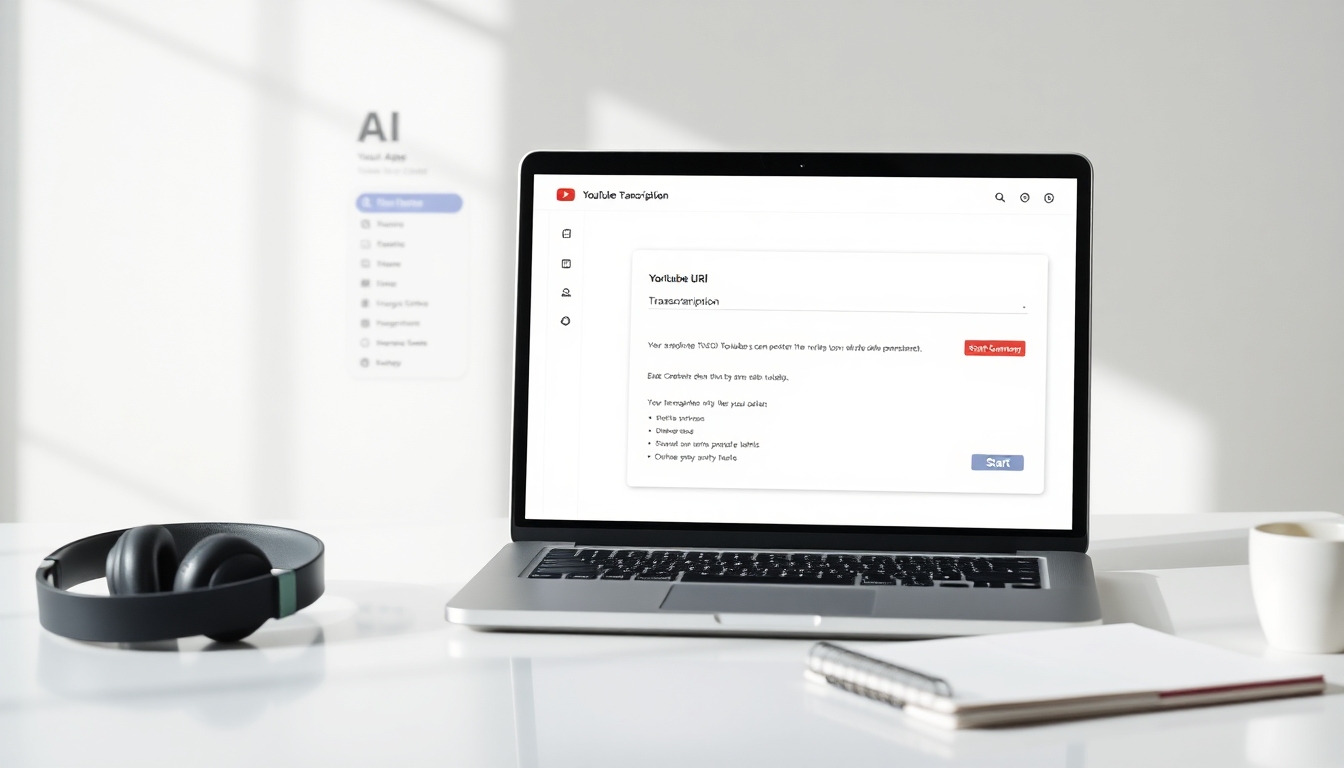
- ImagePrompt : Une scène d'espace de travail propre et moderne avec un ordinateur portable ouvert sur un tableau de bord avec un panneau « Applications d'IA » et un module « Transcription YouTube » visible. Sur la gauche, un menu de barre latérale avec des éléments ressemblant à « Applications d'IA », et dans la zone principale, une fenêtre contextuelle affichant un champ avec une URL YouTube et des options pour « Transcription » et « Résumé », plus un bouton « Démarrer » proéminent. Sur l'écran de l'ordinateur portable, des parties d'une transcription sont visibles sous forme de simples lignes de texte. Éclairage naturel doux, configuration de bureau minimaliste avec des écouteurs, un bloc-notes et une tasse de café. Haute résolution, style éditorial, palette de couleurs neutres, pas de superpositions de texte.


