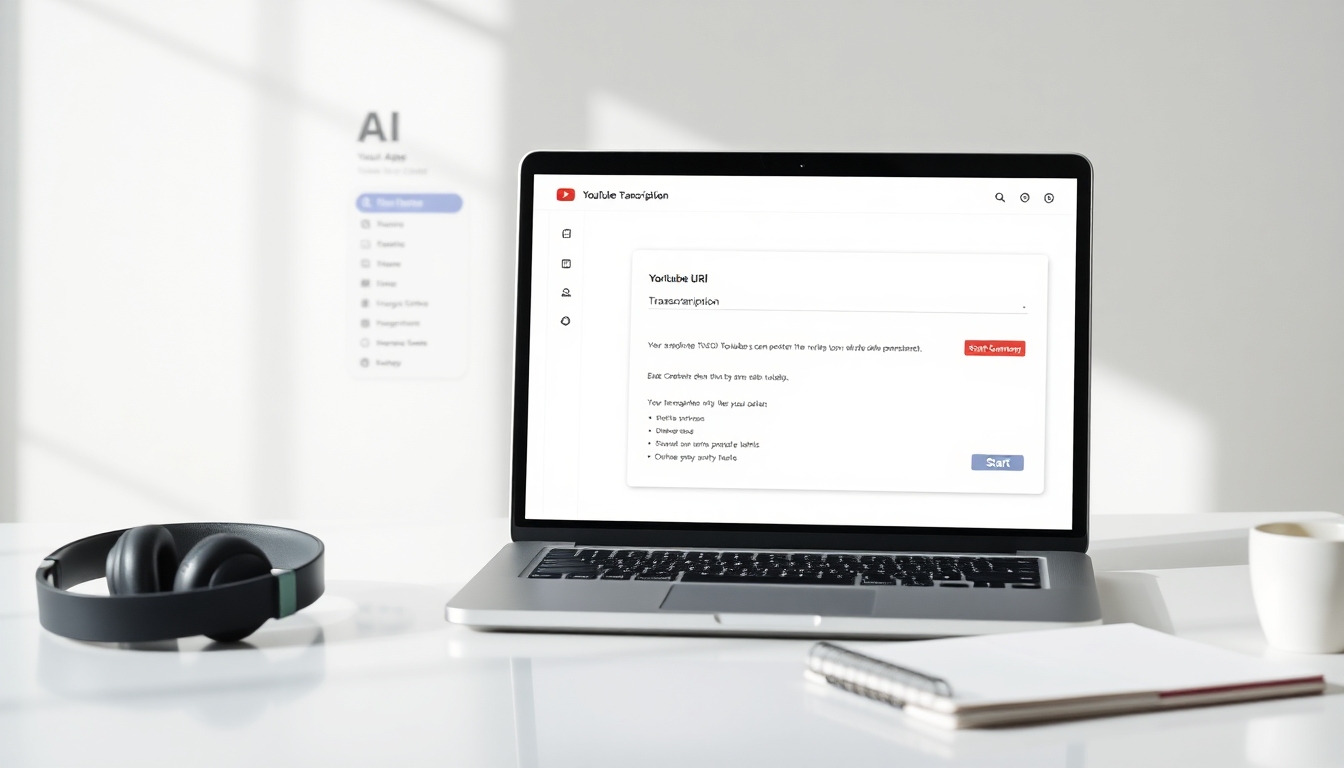
はじめに#
動画、ポッドキャスト、チュートリアル、またはナレーションコンテンツを作成する場合、YouTube動画をテキストに書き起こす方法を学ぶことで、創造的な効率を劇的に向上させることができます。優れたトランスクリプトがあれば、話されたコンテンツをブログ、ニュースレター、キャプション、ソーシャル投稿、電子書籍、SEO対策されたウェブページに再利用できます。また、アクセシビリティを向上させ、自分のコンテンツを検索しやすくし、要約やショーノートの元となる素材を提供します。
このステップバイステップガイドでは、Story321内のAI搭載ワークフローを使用してYouTube動画をテキストに書き起こす方法と、YouTubeの組み込みトランスクリプトやプロのトランスクリプションツールなどの代替手段について学びます。最終的には、ニーズに合わせてクリーンなテキスト、要約、オプションでタイムスタンプやキャプションを作成できるようになります。
前提条件/準備#
始める前に、以下を準備してください。
- 最新のウェブブラウザと信頼できるインターネットを備えたコンピュータまたはモバイルデバイス。
- 書き起こしたいYouTube動画のURL。
- AI Appsワークフローを使用するためのStory321アカウント(無料または有料)。
- オプション:トランスクリプトをフォーマットして保存するためのテキストエディタ(Googleドキュメント、Word、Notion)。
- オプション:手動でのクリーンアップと精度チェックのためのヘッドホン。
- オプション:トランスクリプトを再公開または配布する場合は、動画所有者からの許可。
許可に関するヒント:自分のメモや社内での使用のためにYouTube動画をテキストに書き起こす方法を学ぶことはできますが、元のコンテンツでない場合は、結果として得られるテキストを再公開、共有、または収益化する権利があることを常に確認してください。
ステップバイステップの手順#
以下は、Story321を使用した主要なAI優先ワークフローと、2つの代替方法です。このアプローチは、スピード、精度、およびオンデマンドのオプションの要約を求めるコンテンツクリエイターに最適です。
方法1:Story321 AI Appsで書き起こす(推奨)#
これは、YouTube動画をテキストに書き起こす方法を学びながら、ブログ、ショーノート、ソーシャルコンテンツ用の簡潔な要約を生成する最も速い方法です。
-
YouTubeのURLを準備し、必要なものを決定する
- 書き起こしたい動画の完全なURLをコピーします。以下が必要かどうかを決定します。
- 完全なトランスクリプト(逐語的または軽く編集されたもの)。
- 要約(キーポイント、ハイライト)。
- 両方(コンテンツを再利用するクリエイターに一般的)。
- 表示されるもの:単一のYouTubeリンクと明確な目標(トランスクリプト、要約、または両方)。
- この時点で、結果をどのように使用するかを正確に知っておく必要があります(ブログ投稿、キャプション、メモ、SEO)。
- 書き起こしたい動画の完全なURLをコピーします。以下が必要かどうかを決定します。
-
Story321ダッシュボードに移動する
- ブラウザを開き、https://writing.story321.com/dashboard に移動します。
- 必要に応じてサインインするか、アカウントを作成します。
- 表示されるもの:ワークスペースを備えたStory321ダッシュボード。
- この時点で、トランスクリプトを保存するノートを作成する準備ができている必要があります。
-
新しいノートを作成する
- 「新しいノート」(または同様のもの)をクリックして、空白のドキュメントを作成します。
- ノートに「YouTubeトランスクリプト – [動画タイトル]」のような明確なタイトルを付けます。
- 表示されるもの:後でトランスクリプトと要約を挿入できる空のエディタ。
- この時点で、テキストをキャプチャする専用のスペースを用意する必要があります。
-
左側の「AI Apps」をクリックする
- 左側のサイドバーを見て、「AI Apps」をクリックします。
- これにより、YouTube動画をテキストに書き起こす方法を含む、AI搭載タスクのツールボックスが開きます。
- 表示されるもの:AI Appsオプションのリスト。
- この時点で、AI Appsセクション内にいる必要があります。
-
「YouTubeトランスクリプション」を選択する
- AI Appsリストで、「YouTubeトランスクリプション」をクリックします。
- 表示されるもの:YouTubeトランスクリプションオプションのポップアップウィンドウ。
- この時点で、URLを貼り付けて、設定を構成する準備ができている必要があります。
-
URLを入力し、トランスクリプション、要約、または両方を選択する
- YouTubeのURLを入力フィールドに貼り付けます。
- 次のオプションのいずれかまたは両方を選択します。
- トランスクリプション:オーディオの全文を生成します。
- 要約:構造化された要約を生成します(ブログのイントロ、ショーノート、ソーシャル投稿に最適)。
- 利用可能な場合は、言語を設定するか、「自動検出」を選択します。
- 表示されるもの:URLが認識され、オプションが選択されていること。
- この時点で、正しい動画と目的の出力であることを確認する必要があります。
-
開始をクリックする
- 「開始」ボタンをクリックして開始します。
- システムはオーディオを取得し、音声を処理し、トランスクリプト(および要求された場合は要約)を組み立てます。
- 表示されるもの:進行状況インジケーターまたは「処理中…」メッセージ。
- この時点で、処理が完了するまで待つ必要があります。ブラウザタブを閉じないでください。
-
結果を確認する
- 完了すると、Story321はポップアップまたは結果パネルにトランスクリプト(および選択した場合は要約)を表示します。
- 精度、話者の変更、および特別な用語(ブランド名、専門用語)について、最初、中間、および最後の数行をざっと確認します。
- 表示されるもの:挿入する準備ができている完全なトランスクリプトとオプションの要約。
- この時点で、ノートに挿入する前に、出力がニーズに合っていることを確信する必要があります。
-
コンテンツをエディタに挿入する
- 「挿入」ボタンをクリックして、トランスクリプト/要約を開いているノートに追加します。
- コンテンツクリエイターは、多くの場合、両方を挿入します。トランスクリプトを上部に、要約を下に(またはその逆)。
- 表示されるもの:テキストがドキュメント内に表示され、編集およびフォーマットする準備ができています。
- この時点で、トランスクリプトを安全な場所に保管し、そこで調整できるようにする必要があります。
-
トランスクリプトをクリーンアップしてフォーマットする
- 聞き間違えた単語を修正し、句読点を追加し、テキストを段落に分割します。
- ツールにタイムスタンプが含まれており、不要な場合は、削除します。タイムスタンプが必要なのに存在しない場合は、セクションマーカー(例:[00:00]、[02:15])をキーポイントに追加できます。
- 複数の人が話している場合は、話者のラベルを追加します(例:ホスト:、ゲスト:)。
- 表示されるもの:出版または社内での使用に適した洗練されたトランスクリプト。
- この時点で、再利用できる正確で読みやすいトランスクリプトが必要です。
-
保存してエクスポートする
- 最終的なテキストを好みのエディタにコピーするか、必要に応じてエクスポートします(例:.txt、.docx、.md)。キャプションが必要な場合は、キャプションツールまたは簡単なテンプレートを使用して.srtに変換します(以下のヒントを参照)。
- 表示されるもの:選択した形式で保存されたドキュメント。
- この時点で、公開、共有、またはアーカイブできるクリーンなファイルが必要です。
これは、AIを使用してYouTube動画をテキストに書き起こす方法を学ぶ最も速い方法であり、手動でのクリーンアップを最小限に抑え、再利用のためのオプションの要約を提供します。
方法2:YouTubeの組み込みトランスクリプトを使用する(無料)#
無料のアプローチを好む場合、または簡単な下書きが必要な場合は、YouTubeのトランスクリプトが役立ちますが、より多くの編集が必要になる場合があります。
-
YouTube動画を開く
- YouTubeの動画ページに移動します。
- 表示されるもの:タイトル、説明、およびプレーヤーコントロール。
- この時点で、動画が一般公開されていることを確認する必要があります。
-
トランスクリプトを表示する
- 動画の下またはプレーヤーオプション内の3つのドットアイコン(その他の操作)をクリックします。
- 「トランスクリプトを表示」を選択します。
- このオプションが表示されない場合は、動画に自動キャプションがないか、所有者がトランスクリプトを無効にしている可能性があります。
- 表示されるもの:右側にテキストとタイムスタンプの行を含むトランスクリプトパネル。
- この時点で、トランスクリプトの言語が正しいことを確認する必要があります。
-
タイムスタンプを切り替える(オプション)
- トランスクリプトパネルで、タイムコードのオン/オフを切り替えるタイムスタンプトグルを探します。
- クリーンなテキストドキュメントが必要な場合は、コピーする前にタイムスタンプをオフにします。
- 表示されるもの:タイムコードの有無にかかわらずトランスクリプト行。
- この時点で、生のテキストまたは時間指定されたセクションが必要かどうかを決定する必要があります。
-
テキストエディタにコピーして貼り付ける
- トランスクリプトテキストを選択し、コピーして、エディタ(Googleドキュメント、Word、Story321ノート)に貼り付けます。
- 表示されるもの:生のトランスクリプト(多くの場合、句読点なし)。
- この時点で、句読点を追加し、スペーシング/フォーマットを修正する準備をする必要があります。
-
テキストをクリーンアップする
- 句読点、段落区切り、および話者のラベルを追加します。
- 名前と専門用語を修正します。固有名詞(製品、ブランド)を確認します。
- 表示されるもの:使用できる状態の読みやすいトランスクリプト。
- この時点で、動画コンテンツの完全なテキストバージョンが必要です。
このアプローチは、追加のツールなしでYouTube動画をテキストに書き起こす方法を学習している場合は簡単ですが、精度が低く、要約がありません。
方法3:プロのトランスクリプションソフトウェア/サービスを使用する#
精度、複数の話者、または専門用語が重要な場合は、専用のツールを検討してください。
-
Descript(ソフトウェア):
- YouTubeリンクまたは動画/オーディオファイルをインポートします。
- Descriptに自動的に書き起こさせます。
- トランスクリプトを直接編集します。フィラーワードを削除し、テキストまたはキャプション(.srt)をエクスポートします。
- 表示されるもの:テキストとオーディオをリンクして簡単に編集できるスタジオのような環境。
-
Camtasia(キャプション付きのソフトウェア):
- 動画をインポートします。
- キャプション/トランスクリプションを生成します。
- 編集してから、キャプションとテキストをエクスポートします。
- 表示されるもの:トランスクリプションオプションを備えた動画編集インターフェイス。
-
プロフェッショナルサービス(例:人間のトランスクリプション):
- ファイルをアップロードするか、リンクを提供します。
- 納期と精度レベルを選択します。
- 洗練されたトランスクリプトとキャプションを受け取ります。
- 表示されるもの:高精度のテキスト(多くの場合、話者のラベルとタイムスタンプ付き)。
ブロードキャスト品質の成果物や、コンテンツが広く配布される場合に、YouTube動画をテキストに書き起こす方法を学習するときは、このルートを使用してください。
ヒントとベストプラクティス#
-
開始する前に目標を明確にする
- 主な目標がコンテンツの再利用(ブログまたはニュースレター)である場合は、Story321でトランスクリプトと要約の両方をリクエストします。これは、YouTube動画をテキストに書き起こす方法を学びながら、すぐに公開できるアウトラインを取得する最も効率的な方法です。
-
精度を最適化する
- AIアプリで正しい言語を選択します。
- 技術的なトピックの場合は、挿入直後にキータームをスキャンして修正します。後で繰り返しの間違いを避けることができます。
- オーディオ品質が低い場合は、動画をダウンロードして、トランスクリプションの前に明瞭度を高めることを検討してください。
-
読みやすさを考慮してフォーマットする
- 長いセグメントに見出しと箇条書きを追加します。
- 複数話者のコンテンツには、話者のラベルを使用します。これは、インタビューやポッドキャストに不可欠です。
-
トランスクリプトからキャプションを作成する
-
テキストから.srtを作成するには、コンテンツを短い1〜2行のチャンク(1行あたり最大約42文字)に分割し、次のようなタイムスタンプを追加します。 1 00:00:00,000 --> 00:00:04,000 ここにイントロテキスト行。
2 00:00:04,001 --> 00:00:08,000 ここに次のキャプション行。
-
必要に応じて、キャプションエディタ(Aegisub、Subtitle Edit)を使用してタイミングを自動化します。
-
-
スタイルガイドを維持する
- 句読点のスタイル、ブランド名の大文字表記、およびフィラーワードの処理方法を決定します。トランスクリプト全体で一貫性が重要です。
-
効率的に再利用する
- トランスクリプトからのハイライトは、短い動画、カルーセル、メールの箇条書き、およびSEOスニペットになる可能性があります。これは、YouTube動画をテキストに書き起こす方法を習得することの主な利点です。
-
権利を尊重する
- 作成していない動画のトランスクリプトを公開または収益化する許可を得ます。
トラブルシューティング#
-
YouTubeに「トランスクリプトを表示」が表示されない
- 原因:動画の所有者がトランスクリプトを無効にしたか、自動キャプションが利用できません。
- 解決策:Story321のYouTubeトランスクリプションまたは動画オーディオを直接処理するプロのツールを使用します。
-
Story321の処理が停止しているか、非常に遅い
- 原因:ネットワークの不具合、長い動画、またはサーバーの負荷が高い。
- 解決策:ダッシュボードを更新し、後で再試行するか、動画をパーツに分割してセグメントで書き起こします。
-
トランスクリプトに多くのエラーがある
- 原因:バックグラウンドノイズ、強いアクセント、専門用語。
- 解決策:正しい言語でトランスクリプションを再実行します。クリーンアップ中に固有名詞を修正します。重要なコンテンツにはプロのサービスを検討してください。
-
動画が非公開または年齢制限されている
- 原因:アクセス制限。
- 解決策:それをサポートするツールへの許可または直接ファイルアップロードが必要です。あなたが所有者の場合は、処理のために一時的に非公開にします。
-
タイムスタンプが必要なのに表示されない
- 解決策:YouTubeトランスクリプトでは、コピーする前にタイムスタンプをオンにしたままにします。Story321では、トランスクリプトを挿入し、セクション区切りにタイムスタンプを追加するか、キャプションツールを使用して.srtタイミングを自動生成します。
-
モバイルアプリがトランスクリプトをコピーしない
- 原因:YouTubeモバイルUIの制限。
- 解決策:デスクトップブラウザまたはデスクトップのStory321を使用してワークフローを完了します。
-
言語が間違っているように見える
- 原因:自動検出が誤って発火した。
- 解決策:Story321のYouTubeトランスクリプションで正しい言語を手動で選択します。
-
エクスポートされたテキストのフォーマットが失われた
- 原因:プレーンテキストエディタへのコピー/ペースト。
- 解決策:.docxとしてエクスポートするか、リッチテキスト環境(Googleドキュメント、Word)に貼り付けてから、見出しと太字を再適用します。
-
ソーシャル投稿の要約が必要
- 解決策:Story321で、トランスクリプションと要約の両方を選択します。要約は、すぐに使用できる箇条書き、フック、およびテイクアウェイを提供します。
FAQ#
-
YouTube動画をテキストに書き起こす方法を学ぶ最も速い方法は何ですか?
- AI AppsでStory321のYouTubeトランスクリプションを使用します。URLを貼り付け、トランスクリプトおよび/または要約を選択し、「開始」をクリックして、結果をノートに挿入してすばやく編集します。
-
所有していない動画を書き起こすことは合法ですか?
- 個人的な使用、学習、または社内メモのためにYouTube動画をテキストに書き起こす方法を学ぶことができます。誰かの動画トランスクリプトを公開、再利用、または収益化するには、著作権者から許可を得てください。
-
タイムスタンプは自動的に取得されますか?
- YouTubeのトランスクリプトにはタイムコードを含めることができます。Story321は構造化されたテキストを提供する場合があります。厳密な.srt形式が必要な場合は、クリーンアップ中またはキャプションツールを使用してタイムスタンプを追加できます。
-
AIトランスクリプトの精度はどのくらいですか?
- 明確なオーディオと単一の話者の場合、精度は高くなる可能性があります。複雑なオーディオ、複数の話者、または専門用語には、人間のクリーンアップまたはプロのサービスが必要です。
-
非公開またはメンバー限定の動画を書き起こすことはできますか?
- アクセス権と必要な権利がある場合にのみ可能です。URLが機能しない場合、一部のツールではメディアファイルの直接アップロードが必要です。
-
要約とトランスクリプトを一緒に取得できますか?
- はい。Story321で、両方のオプションを選択します。これは、YouTube動画をテキストに書き起こす方法を学び、すぐに凝縮された要点を得るための非常に効率的な方法です。
-
どのようなファイル形式で保存できますか?
- ほとんどのクリエイターは、編集のために.txtまたは.docxに、キャプションのために.srtにエクスポートします。Story321ノート内にすべてを保持することもできます。
-
どのくらい時間がかかりますか?
- Story321では、標準の長さの動画の場合、多くの場合数分です。長い動画やビジー状態のサーバーでは、さらに時間がかかる場合があります。
-
複数の動画を一括で書き起こすことはできますか?
- プランとツールの制限によっては、Story321ワークフローを繰り返すか、プロのツールでバッチ機能を使用できます。動画ごとに整理されたノートを保持します。
-
トランスクリプトとキャプションの違いは何ですか?
- トランスクリプトは、話されたオーディオの全文です。キャプションは同じテキストで、画面に表示するために動画に合わせてタイミングが調整されています。トランスクリプトを.srt形式でタイムスタンプを追加することにより、キャプションに変換できます。
まとめ:ワークフローの概要#
- ほとんどのクリエイターにとって、YouTube動画をテキストに書き起こす方法を学ぶための最良のパスは次のとおりです。
- https://writing.story321.com/dashboard に移動します
- 新しいノートを作成します
- AI Appsをクリックします
- YouTubeトランスクリプションを選択します
- URLを貼り付け、トランスクリプション/要約を選択します
- 開始をクリックします
- 挿入、編集、およびエクスポートします
完全に無料のオプションが必要な場合は、YouTubeの組み込みトランスクリプトが便利です。ただし、より多くのクリーンアップが必要になることを想定してください。ミッションクリティカルな精度については、専用のトランスクリプションツールまたは人間のサービスを検討してください。
YouTube動画をテキストに書き起こす方法を習得することで、時間を節約し、コンテンツの出力を拡大し、作業をよりアクセスしやすく、発見しやすくすることができます。
- ImagePrompt: 「AI Apps」パネルと「YouTubeトランスクリプション」モジュールが表示されたダッシュボードが開いているラップトップを備えた、クリーンでモダンなワークスペースシーン。左側には、「AI Apps」に似たアイテムを含むサイドバーメニューがあり、メインエリアには、YouTube URLのフィールドと「トランスクリプション」および「要約」のオプション、さらに目立つ「開始」ボタンを示すポップアップが表示されます。ラップトップ画面には、トランスクリプトの一部が単純なテキスト行として表示されます。柔らかい自然光、ヘッドホン、メモ帳、コーヒーカップを備えたミニマリストデスクセットアップ。高解像度、編集スタイル、ニュートラルカラーパレット、テキストオーバーレイなし。


