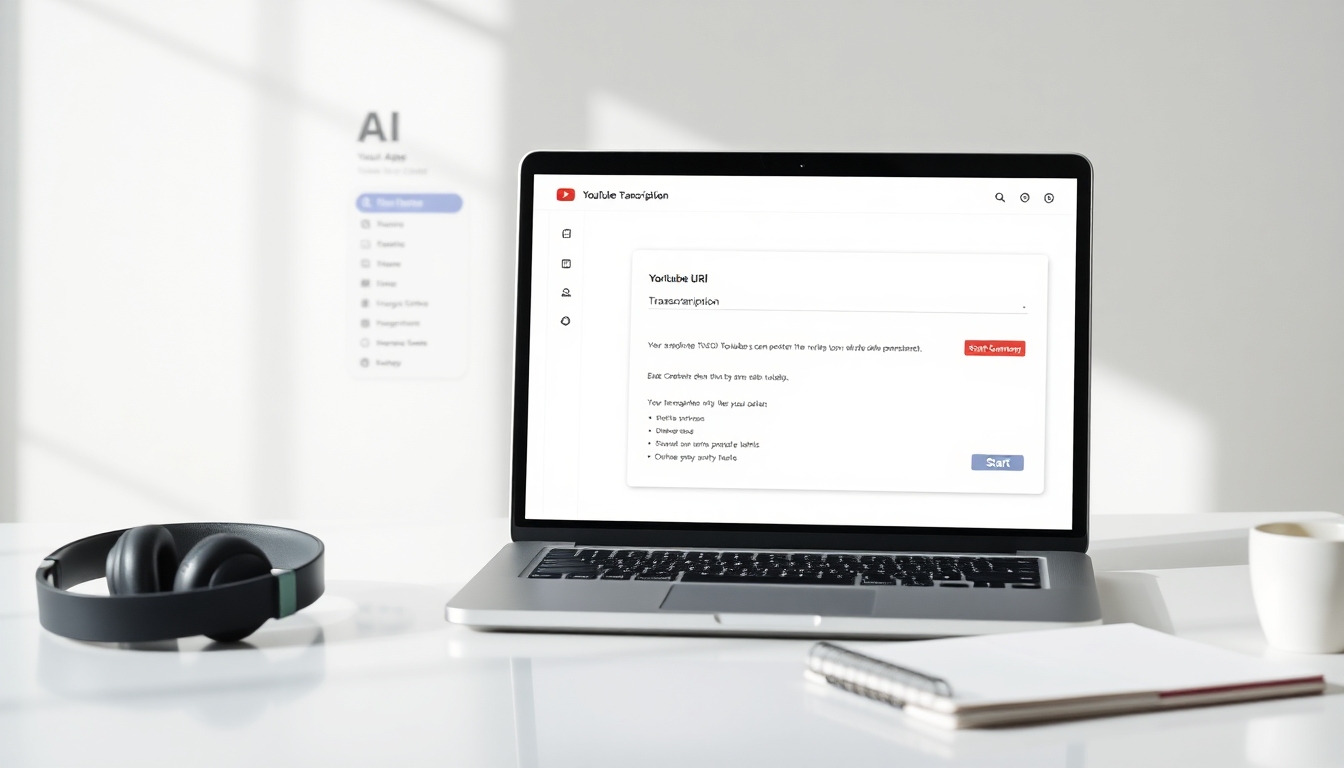
Introduktion#
Hvis du laver videoer, podcasts, tutorials eller voice-over indhold, kan det at lære, hvordan man transskriberer YouTube-video til tekst, dramatisk øge din kreative effektivitet. En god transskription giver dig mulighed for at genbruge taleindhold til blogs, nyhedsbreve, undertekster, opslag på sociale medier, e-bøger og SEO-venlige websider. Det forbedrer også tilgængeligheden, hjælper dig med at søge i dit eget indhold og giver råmateriale til opsummeringer eller shownoter.
I denne trin-for-trin guide lærer du, hvordan du transskriberer YouTube-video til tekst ved hjælp af en AI-drevet arbejdsgang i Story321, sammen med alternativer som YouTubes indbyggede transskription og professionelle transskriptionsværktøjer. Når du er færdig, vil du være i stand til at producere ren tekst, opsummeringer og eventuelt tidsstempler eller undertekster, der passer til dine behov.
Forudsætninger/Forberedelse#
Inden du begynder, skal du samle følgende:
- En computer eller mobilenhed med en moderne webbrowser og pålidelig internetforbindelse.
- YouTube-videoens URL, du vil transskribere.
- En Story321-konto (gratis eller betalt) for at bruge AI Apps-arbejdsgangen.
- Valgfrit: En teksteditor (Google Docs, Word, Notion) til at formatere og gemme din transskription.
- Valgfrit: Hovedtelefoner til manuel oprydning og nøjagtighedskontrol.
- Valgfrit: Tilladelse fra videoens ejer, hvis du genudgiver eller distribuerer transskriptionen.
Tip om tilladelser: Selvom du kan lære, hvordan man transskriberer YouTube-video til tekst til dine egne noter eller intern brug, skal du altid sikre dig, at du har ret til at genudgive, dele eller tjene penge på den resulterende tekst, hvis det ikke er dit originale indhold.
Trin-for-trin instruktioner#
Nedenfor er den primære, AI-første arbejdsgang ved hjælp af Story321, efterfulgt af to alternative metoder. Denne tilgang er ideel til indholdsskabere, der ønsker hastighed, nøjagtighed og valgfrie opsummeringer efter behov.
Metode 1: Transskriber med Story321 AI Apps (Anbefales)#
Dette er den hurtigste måde at lære, hvordan man transskriberer YouTube-video til tekst, samtidig med at man genererer en kortfattet opsummering til blogs, shownoter og indhold til sociale medier.
-
Forbered din YouTube-URL og beslut, hvad du har brug for
- Kopier den fulde URL til den video, du vil transskribere. Beslut dig for, om du har brug for:
- En fuld transskription (ordret eller let redigeret).
- En opsummering (hovedpunkter, højdepunkter).
- Begge dele (almindeligt for skabere, der genbruger indhold).
- Du vil se: Et enkelt YouTube-link og et klart mål (transskription, opsummering eller begge dele).
- På dette tidspunkt bør du: Vide præcis, hvordan du vil bruge resultatet (blogindlæg, undertekster, noter, SEO).
- Kopier den fulde URL til den video, du vil transskribere. Beslut dig for, om du har brug for:
-
Gå til dit Story321-dashboard
- Åbn din browser og naviger til https://writing.story321.com/dashboard.
- Log ind eller opret en konto, hvis det er nødvendigt.
- Du vil se: Story321-dashboardet med dit arbejdsområde.
- På dette tidspunkt bør du: Være logget ind og klar til at oprette en note, hvor din transskription skal være.
-
Opret en ny note
- Klik på “Ny note” (eller lignende) for at oprette et tomt dokument.
- Giv din note en klar titel som “YouTube-transskription – [Videotitel]”.
- Du vil se: En tom editor, hvor du kan indsætte din transskription og opsummering senere.
- På dette tidspunkt bør du: Have et dedikeret rum klar til at fange tekst.
-
Klik på “AI Apps” i venstre side
- Se på sidepanelet til venstre og klik på “AI Apps”.
- Dette åbner værktøjskassen til AI-drevne opgaver, herunder hvordan man transskriberer YouTube-video til tekst.
- Du vil se: En liste over AI Apps-muligheder.
- På dette tidspunkt bør du: Være inde i AI Apps-sektionen.
-
Vælg “YouTube-transskription”
- På AI Apps-listen skal du klikke på “YouTube-transskription”.
- Du vil se: Et pop-op-vindue til YouTube-transskriptionsmuligheder.
- På dette tidspunkt bør du: Være klar til at indsætte en URL og konfigurere præferencer.
-
Indtast URL'en og vælg Transskription, Opsummering eller begge dele
- Indsæt din YouTube-URL i inputfeltet.
- Vælg en eller begge muligheder:
- Transskription: Producerer den fulde tekst af lyden.
- Opsummering: Genererer en struktureret opsummering (ideel til blogintroduktioner, shownoter, opslag på sociale medier).
- Hvis det er tilgængeligt, skal du indstille sproget eller vælge “Automatisk registrering”.
- Du vil se: Din URL genkendt og muligheder valgt.
- På dette tidspunkt bør du: Bekræfte den korrekte video og de ønskede output.
-
Klik på Start
- Klik på knappen “Start” for at begynde.
- Systemet henter lyden, behandler talen og samler transskriptionen (og opsummeringen, hvis det er anmodet).
- Du vil se: En statusindikator eller en “Behandler…”-meddelelse.
- På dette tidspunkt bør du: Vente, indtil behandlingen er fuldført; undgå at lukke browserfanen.
-
Gennemgå resultaterne
- Når du er færdig, viser Story321 transskriptionen (og opsummeringen, hvis den er valgt) i pop-op-vinduet eller resultatpanelet.
- Skim et par linjer i begyndelsen, midten og slutningen for nøjagtighed, talerskift og specielle termer (varemærker, teknisk jargon).
- Du vil se: En fuld transskription og valgfri opsummering klar til indsættelse.
- På dette tidspunkt bør du: Være sikker på, at outputtet stemmer overens med dine behov, før du indsætter det i din note.
-
Indsæt indholdet i editoren
- Klik på knappen “Indsæt” for at tilføje transskriptionen/opsummeringen i din åbne note.
- Indholdsskabere indsætter ofte begge dele: transskriptionen øverst og opsummeringen nedenunder (eller omvendt).
- Du vil se: Teksten vises inde i dit dokument, klar til redigering og formatering.
- På dette tidspunkt bør du: Have din transskription et sikkert sted, hvor du kan finpudse den.
-
Ryd op og formater transskriptionen
- Ret eventuelle misforståede ord, tilføj tegnsætning, og opdel teksten i afsnit.
- Hvis værktøjet indeholder tidsstempler, og du ikke har brug for dem, skal du fjerne dem. Hvis du vil have tidsstempler, men de ikke er til stede, kan du tilføje sektionsmarkører (f.eks. [00:00], [02:15]) for vigtige øjeblikke.
- Tilføj talermærker, hvis mere end én person taler (f.eks. Vært:, Gæst:).
- Du vil se: En poleret transskription, der er egnet til offentliggørelse eller intern brug.
- På dette tidspunkt bør du: Have en nøjagtig, læsbar transskription klar til genbrug.
-
Gem og eksporter
- Kopier den endelige tekst til din foretrukne editor, eller eksporter efter behov (f.eks. .txt, .docx, .md). Hvis du har brug for undertekster, skal du konvertere til .srt ved hjælp af et undertekstværktøj eller en simpel skabelon (se Tips nedenfor).
- Du vil se: Et gemt dokument i dit valgte format.
- På dette tidspunkt bør du: Have en ren fil, du kan offentliggøre, dele eller arkivere.
Det er den hurtigste måde at lære, hvordan man transskriberer YouTube-video til tekst med AI, hvilket minimerer manuel oprydning og giver dig valgfrie opsummeringer til genbrug.
Metode 2: Brug YouTubes indbyggede transskription (Gratis)#
Hvis du foretrækker en gratis tilgang eller ønsker et hurtigt udkast, kan YouTubes transskription fungere – selvom det kan kræve mere redigering.
-
Åbn YouTube-videoen
- Gå til videosiden på YouTube.
- Du vil se: Titlen, beskrivelsen og afspillerkontrollerne.
- På dette tidspunkt bør du: Bekræfte, at videoen er offentligt tilgængelig.
-
Afslør transskriptionen
- Klik på ikonet med tre prikker (Flere handlinger) under videoen eller i afspillerindstillingerne.
- Vælg “Vis transskription”.
- Hvis du ikke kan se denne mulighed, har videoen muligvis ikke en automatisk undertekst, eller ejeren har deaktiveret transskriptioner.
- Du vil se: Et transskriptionspanel til højre med tekstlinjer og tidsstempler.
- På dette tidspunkt bør du: Bekræfte, at transskriptionssproget er korrekt.
-
Slå tidsstempler til/fra (valgfrit)
- I transskriptionspanelet skal du kigge efter tidsstempelkontakten for at slå tidskoder til/fra.
- Hvis du vil have et rent tekstdokument, skal du slå tidsstempler fra, før du kopierer.
- Du vil se: Transskriptionslinjerne med eller uden tidskoder.
- På dette tidspunkt bør du: Beslutte, om du vil have rå tekst eller tidsbestemte sektioner.
-
Kopier og indsæt i en teksteditor
- Vælg transskriptionsteksten, kopier den, og indsæt den i din editor (Google Docs, Word, Story321-note).
- Du vil se: Den rå transskription, ofte uden tegnsætning.
- På dette tidspunkt bør du: Forberede dig på at tilføje tegnsætning og rette afstand/formatering.
-
Ryd op i teksten
- Tilføj tegnsætning, afsnitsopdelinger og talermærker.
- Ret navne og jargon; tjek egennavne (produkter, mærker).
- Du vil se: En læsbar transskription, der er klar til brug.
- På dette tidspunkt bør du: Have en komplet tekstversion af videoindholdet.
Denne tilgang er ligetil, hvis du lærer, hvordan man transskriberer YouTube-video til tekst uden ekstra værktøjer, men den kan være mindre nøjagtig og mangler opsummeringer.
Metode 3: Brug professionel transskriptionssoftware/tjenester#
Når nøjagtighed, flere talere eller specialiseret terminologi er vigtig, skal du overveje dedikerede værktøjer.
-
Descript (software):
- Importer YouTube-linket eller video-/lydfilen.
- Lad Descript transskribere automatisk.
- Rediger transskriptionen direkte; fjern fyldord, og eksporter tekst eller undertekster (.srt).
- Du vil se: Et studielignende miljø, der forbinder tekst og lyd for nem redigering.
-
Camtasia (software med undertekster):
- Importer video.
- Generer undertekster/transskription.
- Rediger, og eksporter derefter undertekster og tekst.
- Du vil se: En videoredigeringsgrænseflade med transskriptionsmuligheder.
-
Professionelle tjenester (f.eks. menneskelig transskription):
- Upload filen, eller angiv et link.
- Vælg behandlingstid og nøjagtighedsniveau.
- Modtag en poleret transskription og undertekster.
- Du vil se: Tekst med høj nøjagtighed, ofte med talermærker og tidsstempler.
Brug denne rute, når du lærer, hvordan man transskriberer YouTube-video til tekst til leverancer i broadcast-kvalitet, eller når dit indhold vil blive bredt distribueret.
Tips og bedste praksis#
-
Afklar dit mål, før du starter
- Hvis dit hovedmål er genbrug af indhold (blog eller nyhedsbrev), skal du anmode om både en transskription og en opsummering i Story321. Dette er den mest effektive måde at lære, hvordan man transskriberer YouTube-video til tekst, samtidig med at man får en øjeblikkelig, publiceringsklar oversigt.
-
Optimer for nøjagtighed
- Vælg det korrekte sprog i AI-appen.
- For tekniske emner skal du scanne og rette nøgletermer lige efter indsættelse; du undgår gentagne fejl senere.
- Hvis lydkvaliteten er dårlig, skal du overveje at downloade videoen og øge klarheden før transskription.
-
Formater for læsbarhed
- Tilføj overskrifter og punktopstillinger til lange segmenter.
- Brug talermærker til indhold med flere talere. Dette er vigtigt for interviews og podcasts.
-
Opret undertekster fra din transskription
-
For at lave en .srt fra din tekst skal du opdele indholdet i korte bidder på 1-2 linjer (maks. ~42 tegn pr. linje), tilføje tidsstempler som: 1 00:00:00,000 --> 00:00:04,000 Intro tekstlinje her.
2 00:00:04,001 --> 00:00:08,000 Næste undertekstlinje her.
-
Brug en underteksteditor (Aegisub, Subtitle Edit) til at automatisere timingen, hvis det er nødvendigt.
-
-
Hold en stilguide
- Beslut dig for tegnsætningsstil, aktivering af varemærker, og hvordan du håndterer fyldord. Konsistens er vigtig på tværs af transskriptioner.
-
Genbrug effektivt
- Højdepunkter fra din transskription kan blive korte videoer, karruseller, e-mail-punkter og SEO-uddrag. Dette er en kernefordel ved at mestre, hvordan man transskriberer YouTube-video til tekst.
-
Respekter rettigheder
- Få tilladelse til at offentliggøre eller tjene penge på transskriptioner af videoer, du ikke har oprettet.
Fejlfinding#
-
Jeg kan ikke se “Vis transskription” på YouTube
- Årsag: Videoejeren deaktiverede transskriptioner, eller automatiske undertekster er ikke tilgængelige.
- Løsning: Brug Story321's YouTube-transskription eller et professionelt værktøj, der behandler videolyden direkte.
-
Story321-behandlingen sidder fast eller er meget langsom
- Årsag: Netværksfejl, lang video eller høj serverbelastning.
- Løsning: Opdater dit dashboard, prøv igen senere, eller opdel videoen i dele og transskriber i segmenter.
-
Transskriptionen har mange fejl
- Årsag: Baggrundsstøj, kraftige accenter, specialiseret jargon.
- Løsning: Kør transskriptionen igen med det korrekte sprog; ret egennavne under oprydning; overvej en professionel tjeneste til kritisk indhold.
-
Videoen er privat eller aldersbegrænset
- Årsag: Adgangsbegrænsninger.
- Løsning: Du skal bruge tilladelse eller en direkte filupload til et værktøj, der understøtter det. Hvis du er ejeren, skal du midlertidigt fjerne listen for behandling.
-
Jeg har brug for tidsstempler, men kan ikke se dem
- Løsning: I YouTube-transskription skal du holde tidsstempler slået til, før du kopierer. I Story321 skal du indsætte transskriptionen og derefter tilføje tidsstempler ved sektionspauser eller bruge et undertekstværktøj til automatisk at generere .srt-timing.
-
Min mobilapp vil ikke kopiere transskriptionen
- Årsag: YouTube-mobil UI-begrænsninger.
- Løsning: Brug en desktopbrowser eller Story321 på desktop for at fuldføre arbejdsgangen.
-
Sproget ser forkert ud
- Årsag: Automatisk registrering slog fejl.
- Løsning: Vælg manuelt det korrekte sprog i Story321's YouTube-transskription.
-
Eksporteret tekst mistede formatering
- Årsag: Kopier/indsæt i en almindelig teksteditor.
- Løsning: Eksporter som .docx eller indsæt i et rich text-miljø (Google Docs, Word), og anvend derefter overskrifter og fed igen.
-
Jeg har brug for en opsummering til opslag på sociale medier
- Løsning: I Story321 skal du vælge både Transskription og Opsummering. Opsummeringen giver færdige punkter, hooks og takeaways.
FAQ#
-
Hvad er den hurtigste måde at lære, hvordan man transskriberer YouTube-video til tekst?
- Brug Story321's YouTube-transskription i AI Apps. Indsæt URL'en, vælg Transskription og/eller Opsummering, klik på Start, og indsæt resultaterne i din note for hurtig redigering.
-
Er det lovligt at transskribere videoer, jeg ikke ejer?
- Du kan lære, hvordan man transskriberer YouTube-video til tekst til personlig brug, studier eller interne noter. For offentliggørelse, genbrug eller monetisering af en andens videotransskription skal du indhente tilladelse fra copyright-indehaveren.
-
Får jeg automatisk tidsstempler?
- YouTubes transskription kan indeholde tidskoder. Story321 kan give struktureret tekst; du kan tilføje tidsstempler under oprydning eller med et undertekstværktøj, hvis du har brug for et strengt .srt-format.
-
Hvor nøjagtige er AI-transskriptioner?
- For klar lyd og en enkelt taler kan nøjagtigheden være høj. Kompleks lyd, flere talere eller teknisk jargon kræver en omgang menneskelig oprydning eller en professionel tjeneste.
-
Kan jeg transskribere private videoer eller videoer kun for medlemmer?
- Kun hvis du har adgang og de nødvendige rettigheder. Nogle værktøjer kræver en direkte upload af mediefilen, når en URL ikke fungerer.
-
Kan jeg få en opsummering og en transskription sammen?
- Ja. I Story321 skal du vælge begge muligheder. Dette er en yderst effektiv måde at lære, hvordan man transskriberer YouTube-video til tekst og straks få kondenserede talepunkter.
-
Hvilke filformater kan jeg gemme?
- De fleste skabere eksporterer til .txt eller .docx til redigering og til .srt til undertekster. Du kan også beholde alt inde i din Story321-note.
-
Hvor lang tid tager det?
- Ofte kun et par minutter for videoer af standardlængde i Story321. Længere videoer og travle servere kan tage længere tid.
-
Kan jeg batch-transskribere flere videoer?
- Afhængigt af din plan og værktøjsgrænser kan du gentage Story321-arbejdsgangen eller bruge batchfunktioner i professionelle værktøjer. Hold en organiseret note pr. video.
-
Hvad er forskellen mellem en transskription og undertekster?
- En transskription er den fulde tekst af talt lyd. Undertekster er den samme tekst, timet til videoen til visning på skærmen. Du kan konvertere en transskription til undertekster ved at tilføje tidsstempler i .srt-format.
Opsummering: Din arbejdsgang i et overblik#
- For de fleste skabere er den bedste vej til at lære, hvordan man transskriberer YouTube-video til tekst:
- Gå til https://writing.story321.com/dashboard
- Opret en ny note
- Klik på AI Apps
- Vælg YouTube-transskription
- Indsæt URL'en og vælg Transskription/Opsummering
- Klik på Start
- Indsæt, rediger og eksporter
Hvis du har brug for en helt gratis mulighed, er YouTubes indbyggede transskription praktisk – bare forvent mere oprydning. For missionskritisk nøjagtighed skal du overveje et dedikeret transskriptionsværktøj eller en menneskelig tjeneste.
Ved at mestre, hvordan man transskriberer YouTube-video til tekst, sparer du timer, skalerer din indholdsproduktion og gør dit arbejde langt mere tilgængeligt og synligt.
- ImagePrompt: En ren, moderne arbejdsområdescene med en bærbar computer åben til et dashboard med et “AI Apps”-panel og et “YouTube-transskription”-modul synligt. Til venstre en sidepanelmenu med elementer, der ligner “AI Apps”, og i hovedområdet et pop-op-vindue, der viser et felt med en YouTube-URL og muligheder for “Transskription” og “Opsummering” plus en fremtrædende “Start”-knap. På den bærbare computers skærm er dele af en transskription synlige som simple tekstlinjer. Blød naturlig belysning, minimalistisk skrivebordsopsætning med hovedtelefoner, en notesblok og en kop kaffe. Høj opløsning, redaktionel stil, neutral farvepalet, ingen tekstoverlejringer.


