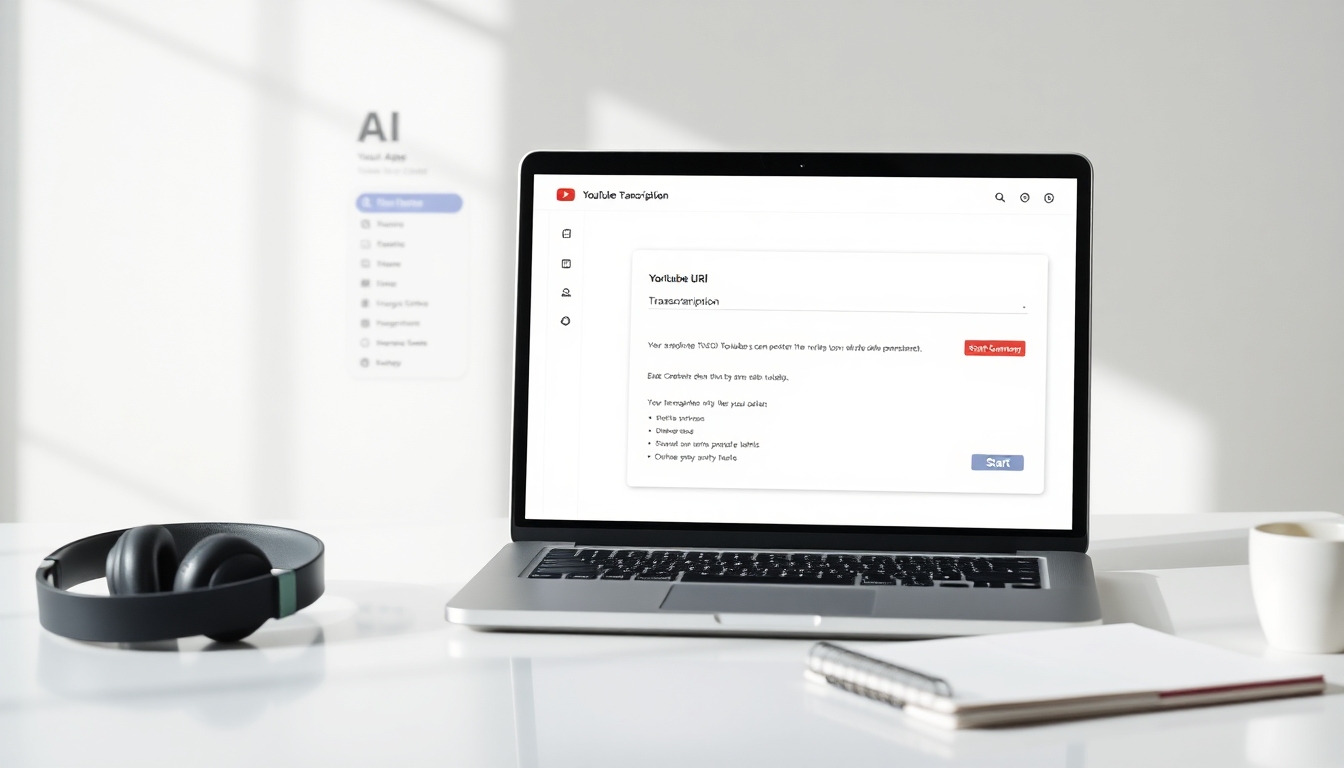
Introduzione#
Se crei video, podcast, tutorial o contenuti voice-over, imparare a trascrivere video di YouTube in testo può aumentare notevolmente la tua efficienza creativa. Una trascrizione di qualità ti consente di riutilizzare i contenuti parlati in blog, newsletter, didascalie, post sui social media, ebook e pagine web ottimizzate per la SEO. Migliora anche l'accessibilità, ti aiuta a cercare i tuoi contenuti e fornisce materiale grezzo per riassunti o note di programma.
In questa guida passo-passo, imparerai come trascrivere video di YouTube in testo utilizzando un flusso di lavoro basato sull'intelligenza artificiale all'interno di Story321, insieme ad alternative come la trascrizione integrata di YouTube e strumenti di trascrizione professionali. Alla fine, sarai in grado di produrre testo pulito, riassunti e, facoltativamente, timestamp o didascalie per soddisfare le tue esigenze.
Prerequisiti/Preparazione#
Prima di iniziare, raccogli quanto segue:
- Un computer o un dispositivo mobile con un browser web moderno e una connessione internet affidabile.
- L'URL del video di YouTube che desideri trascrivere.
- Un account Story321 (gratuito o a pagamento), per utilizzare il flusso di lavoro AI Apps.
- Facoltativo: un editor di testo (Google Docs, Word, Notion) per formattare e archiviare la tua trascrizione.
- Facoltativo: cuffie per la pulizia manuale e i controlli di accuratezza.
- Facoltativo: autorizzazione dal proprietario del video se stai ripubblicando o distribuendo la trascrizione.
Un consiglio sulle autorizzazioni: anche se puoi imparare a trascrivere video di YouTube in testo per i tuoi appunti o per uso interno, assicurati sempre di avere il diritto di ripubblicare, condividere o monetizzare il testo risultante se non è un tuo contenuto originale.
Istruzioni Passo-Passo#
Di seguito è riportato il flusso di lavoro principale, basato sull'intelligenza artificiale, utilizzando Story321, seguito da due metodi alternativi. Questo approccio è ideale per i creatori di contenuti che desiderano velocità, accuratezza e riassunti opzionali su richiesta.
Metodo 1: Trascrivi con Story321 AI Apps (Consigliato)#
Questo è il modo più veloce per imparare a trascrivere video di YouTube in testo generando anche un riassunto conciso per blog, note di programma e contenuti social.
-
Prepara il tuo URL di YouTube e decidi cosa ti serve
- Copia l'URL completo del video che desideri trascrivere. Decidi se hai bisogno di:
- Una trascrizione completa (testuale o leggermente modificata).
- Un riassunto (punti chiave, highlights).
- Entrambi (comune per i creatori che riutilizzano i contenuti).
- Vedrai: un singolo link di YouTube e un obiettivo chiaro (trascrizione, riassunto o entrambi).
- A questo punto dovresti: sapere esattamente come utilizzerai il risultato (post del blog, didascalie, note, SEO).
- Copia l'URL completo del video che desideri trascrivere. Decidi se hai bisogno di:
-
Vai alla tua dashboard di Story321
- Apri il tuo browser e vai su https://writing.story321.com/dashboard.
- Accedi o crea un account se necessario.
- Vedrai: la dashboard di Story321 con il tuo spazio di lavoro.
- A questo punto dovresti: aver effettuato l'accesso ed essere pronto a creare una nota in cui verrà salvata la tua trascrizione.
-
Crea una nuova nota
- Clicca su "Nuova Nota" (o simile) per creare un documento vuoto.
- Dai alla tua nota un titolo chiaro come "Trascrizione YouTube – [Titolo del Video]".
- Vedrai: un editor vuoto in cui potrai inserire la tua trascrizione e il riassunto in seguito.
- A questo punto dovresti: avere uno spazio dedicato pronto per acquisire il testo.
-
Clicca su "AI Apps" sulla sinistra
- Guarda la barra laterale sinistra e clicca su "AI Apps".
- Questo apre la cassetta degli attrezzi per le attività basate sull'intelligenza artificiale, incluso come trascrivere video di YouTube in testo.
- Vedrai: un elenco di opzioni AI Apps.
- A questo punto dovresti: essere all'interno della sezione AI Apps.
-
Seleziona "Trascrizione YouTube"
- Nell'elenco AI Apps, clicca su "Trascrizione YouTube".
- Vedrai: una finestra pop-up per le opzioni di trascrizione di YouTube.
- A questo punto dovresti: essere pronto a incollare un URL e configurare le preferenze.
-
Inserisci l'URL e scegli Trascrizione, Riassunto o entrambi
- Incolla il tuo URL di YouTube nel campo di input.
- Scegli una o entrambe le opzioni:
- Trascrizione: produce il testo completo dell'audio.
- Riassunto: genera un riassunto strutturato (ideale per introduzioni di blog, note di programma, post sui social media).
- Se disponibile, imposta la lingua o seleziona "Rileva automaticamente".
- Vedrai: il tuo URL riconosciuto e le opzioni selezionate.
- A questo punto dovresti: confermare il video corretto e gli output desiderati.
-
Clicca su Avvia
- Clicca sul pulsante "Avvia" per iniziare.
- Il sistema recupererà l'audio, elaborerà il parlato e assemblerà la trascrizione (e il riassunto se richiesto).
- Vedrai: un indicatore di avanzamento o un messaggio "Elaborazione...".
- A questo punto dovresti: attendere il completamento dell'elaborazione; evita di chiudere la scheda del browser.
-
Rivedi i risultati
- Una volta terminato, Story321 visualizzerà la trascrizione (e il riassunto se selezionato) nel pop-up o nel pannello dei risultati.
- Dai una scorsa alle prime righe, al centro e alla fine per verificare l'accuratezza, i cambi di oratore e i termini speciali (nomi di marchi, gergo tecnico).
- Vedrai: una trascrizione completa e un riassunto opzionale pronti per l'inserimento.
- A questo punto dovresti: essere sicuro che l'output sia in linea con le tue esigenze prima di inserirlo nella tua nota.
-
Inserisci il contenuto nell'editor
- Clicca sul pulsante "Inserisci" per aggiungere la trascrizione/il riassunto nella tua nota aperta.
- I creatori di contenuti spesso inseriscono entrambi: la trascrizione in alto e il riassunto in basso (o viceversa).
- Vedrai: il testo apparire all'interno del tuo documento, pronto per la modifica e la formattazione.
- A questo punto dovresti: avere la tua trascrizione in un luogo sicuro dove puoi perfezionarla.
-
Pulisci e formatta la trascrizione
- Correggi eventuali parole fraintese, aggiungi punteggiatura e dividi il testo in paragrafi.
- Se lo strumento include timestamp e non ti servono, rimuovili. Se desideri i timestamp ma non sono presenti, puoi aggiungere marcatori di sezione (ad esempio, [00:00], [02:15]) per i momenti chiave.
- Aggiungi etichette per l'oratore se parla più di una persona (ad esempio, Host:, Ospite:).
- Vedrai: una trascrizione rifinita adatta alla pubblicazione o all'uso interno.
- A questo punto dovresti: avere una trascrizione accurata e leggibile pronta per essere riutilizzata.
-
Salva ed esporta
- Copia il testo finale nel tuo editor preferito o esporta come necessario (ad esempio, .txt, .docx, .md). Se hai bisogno di didascalie, converti in .srt utilizzando uno strumento di sottotitolaggio o un semplice modello (vedi i suggerimenti di seguito).
- Vedrai: un documento salvato nel formato scelto.
- A questo punto dovresti: avere un file pulito che puoi pubblicare, condividere o archiviare.
Questo è il modo più veloce per imparare a trascrivere video di YouTube in testo con l'intelligenza artificiale, riducendo al minimo la pulizia manuale e offrendoti riassunti opzionali per il riutilizzo.
Metodo 2: Utilizza la Trascrizione Integrata di YouTube (Gratuita)#
Se preferisci un approccio gratuito o desideri una bozza rapida, la trascrizione di YouTube può funzionare, anche se potrebbe richiedere più modifiche.
-
Apri il video di YouTube
- Vai alla pagina del video su YouTube.
- Vedrai: il titolo, la descrizione e i controlli del player.
- A questo punto dovresti: confermare che il video sia disponibile pubblicamente.
-
Rivela la trascrizione
- Clicca sull'icona a tre punti (Altre azioni) sotto il video o all'interno delle opzioni del player.
- Seleziona "Mostra trascrizione".
- Se non vedi questa opzione, il video potrebbe non avere una didascalia automatica o il proprietario ha disabilitato le trascrizioni.
- Vedrai: un pannello di trascrizione sulla destra con righe di testo e timestamp.
- A questo punto dovresti: verificare che la lingua della trascrizione sia corretta.
-
Attiva/disattiva i timestamp (facoltativo)
- Nel pannello di trascrizione, cerca l'interruttore del timestamp per attivare/disattivare i timecode.
- Se desideri un documento di testo pulito, disattiva i timestamp prima di copiare.
- Vedrai: le righe di trascrizione con o senza timecode.
- A questo punto dovresti: decidere se desideri testo grezzo o sezioni temporizzate.
-
Copia e incolla in un editor di testo
- Seleziona il testo della trascrizione, copialo e incollalo nel tuo editor (Google Docs, Word, nota di Story321).
- Vedrai: la trascrizione grezza, spesso senza punteggiatura.
- A questo punto dovresti: prepararti ad aggiungere punteggiatura e correggere spaziatura/formattazione.
-
Pulisci il testo
- Aggiungi punteggiatura, interruzioni di paragrafo ed etichette per l'oratore.
- Correggi nomi e gergo; controlla i nomi propri (prodotti, marchi).
- Vedrai: una trascrizione leggibile pronta per l'uso.
- A questo punto dovresti: avere una versione di testo completa del contenuto del video.
Questo approccio è semplice se stai imparando a trascrivere video di YouTube in testo senza strumenti aggiuntivi, ma può essere meno accurato e privo di riassunti.
Metodo 3: Utilizza Software/Servizi di Trascrizione Professionali#
Quando l'accuratezza, più oratori o una terminologia specializzata sono importanti, considera strumenti dedicati.
-
Descript (software):
- Importa il link di YouTube o il file video/audio.
- Lascia che Descript trascriva automaticamente.
- Modifica la trascrizione direttamente; rimuovi le parole di riempimento ed esporta testo o didascalie (.srt).
- Vedrai: un ambiente simile a uno studio che collega testo e audio per modifiche facili.
-
Camtasia (software con didascalie):
- Importa il video.
- Genera didascalie/trascrizione.
- Modifica, quindi esporta didascalie e testo.
- Vedrai: un'interfaccia di editing video con opzioni di trascrizione.
-
Servizi professionali (ad esempio, trascrizione umana):
- Carica il file o fornisci un link.
- Scegli il tempo di consegna e il livello di accuratezza.
- Ricevi una trascrizione e didascalie rifinite.
- Vedrai: testo ad alta precisione, spesso con etichette per l'oratore e timestamp.
Utilizza questo percorso quando impari a trascrivere video di YouTube in testo per risultati di qualità broadcast o quando il tuo contenuto sarà ampiamente distribuito.
Suggerimenti e Best Practice#
-
Chiari il tuo obiettivo prima di iniziare
- Se il tuo obiettivo principale è il riutilizzo dei contenuti (blog o newsletter), richiedi sia una trascrizione che un riassunto in Story321. Questo è il modo più efficiente per imparare a trascrivere video di YouTube in testo ottenendo anche una bozza istantanea pronta per la pubblicazione.
-
Ottimizza per l'accuratezza
- Scegli la lingua corretta nell'app AI.
- Per argomenti tecnici, scansiona e correggi i termini chiave subito dopo l'inserimento; eviterai errori ripetuti in seguito.
- Se la qualità audio è scarsa, considera di scaricare il video e aumentare la chiarezza prima della trascrizione.
-
Formatta per la leggibilità
- Aggiungi titoli ed elenchi puntati a segmenti lunghi.
- Utilizza etichette per l'oratore per contenuti con più oratori. Questo è essenziale per interviste e podcast.
-
Crea didascalie dalla tua trascrizione
-
Per creare un file .srt dal tuo testo, dividi il contenuto in brevi blocchi di 1-2 righe (massimo ~42 caratteri per riga), aggiungi timestamp come: 1 00:00:00,000 --> 00:00:04,000 Testo introduttivo qui.
2 00:00:04,001 --> 00:00:08,000 Prossima riga di didascalia qui.
-
Utilizza un editor di didascalie (Aegisub, Subtitle Edit) per automatizzare la temporizzazione se necessario.
-
-
Mantieni una guida di stile
- Decidi lo stile di punteggiatura, la capitalizzazione dei nomi dei marchi e come gestire le parole di riempimento. La coerenza è importante in tutte le trascrizioni.
-
Riutilizza in modo efficiente
- Gli highlights della tua trascrizione possono diventare brevi video, caroselli, punti elenco e snippet SEO. Questo è un vantaggio fondamentale della padronanza di come trascrivere video di YouTube in testo.
-
Rispetta i diritti
- Ottieni il permesso di pubblicare o monetizzare le trascrizioni di video che non hai creato.
Risoluzione dei Problemi#
-
Non vedo "Mostra trascrizione" su YouTube
- Causa: il proprietario del video ha disabilitato le trascrizioni o le didascalie automatiche non sono disponibili.
- Soluzione: utilizza la trascrizione di YouTube di Story321 o uno strumento professionale che elabora direttamente l'audio del video.
-
L'elaborazione di Story321 è bloccata o molto lenta
- Causa: problema di rete, video lungo o carico elevato del server.
- Soluzione: aggiorna la tua dashboard, riprova più tardi o dividi il video in parti e trascrivi in segmenti.
-
La trascrizione ha molti errori
- Causa: rumore di fondo, accenti marcati, gergo specializzato.
- Soluzione: esegui nuovamente la trascrizione con la lingua corretta; correggi i nomi propri durante la pulizia; considera un servizio professionale per contenuti critici.
-
Il video è privato o con restrizioni di età
- Causa: limitazioni di accesso.
- Soluzione: avrai bisogno del permesso o di un caricamento diretto del file su uno strumento che lo supporta. Se sei il proprietario, annulla temporaneamente la pubblicazione per l'elaborazione.
-
Ho bisogno di timestamp ma non li vedo
- Soluzione: nella trascrizione di YouTube, mantieni i timestamp attivati prima di copiare. In Story321, inserisci la trascrizione, quindi aggiungi timestamp alle interruzioni di sezione o utilizza uno strumento di didascalie per generare automaticamente la temporizzazione .srt.
-
La mia app mobile non copia la trascrizione
- Causa: limitazioni dell'interfaccia utente mobile di YouTube.
- Soluzione: utilizza un browser desktop o Story321 su desktop per completare il flusso di lavoro.
-
La lingua sembra sbagliata
- Causa: rilevamento automatico non riuscito.
- Soluzione: seleziona manualmente la lingua corretta nella trascrizione di YouTube di Story321.
-
Il testo esportato ha perso la formattazione
- Causa: copia/incolla in un editor di testo semplice.
- Soluzione: esporta come .docx o incolla in un ambiente di testo RTF (Google Docs, Word), quindi riapplica titoli e grassetto.
-
Ho bisogno di un riassunto per i post sui social media
- Soluzione: in Story321, seleziona sia Trascrizione che Riassunto. Il riassunto fornisce punti elenco, hook e takeaway pronti all'uso.
FAQ#
-
Qual è il modo più veloce per imparare a trascrivere video di YouTube in testo?
- Utilizza la trascrizione di YouTube di Story321 in AI Apps. Incolla l'URL, scegli Trascrizione e/o Riassunto, clicca su Avvia e inserisci i risultati nella tua nota per una modifica rapida.
-
È legale trascrivere video che non possiedo?
- Puoi imparare a trascrivere video di YouTube in testo per uso personale, studio o note interne. Per pubblicare, riutilizzare o monetizzare la trascrizione di video di qualcun altro, ottieni il permesso dal titolare del copyright.
-
Riceverò automaticamente i timestamp?
- La trascrizione di YouTube può includere timecode. Story321 può fornire testo strutturato; puoi aggiungere timestamp durante la pulizia o con uno strumento di sottotitolaggio se hai bisogno di un formato .srt rigoroso.
-
Quanto sono accurate le trascrizioni AI?
- Per audio chiaro e un singolo oratore, l'accuratezza può essere elevata. Audio complesso, più oratori o gergo tecnico richiedono un passaggio di pulizia umana o un servizio professionale.
-
Posso trascrivere video privati o riservati ai membri?
- Solo se hai accesso e i diritti necessari. Alcuni strumenti richiedono un caricamento diretto del file multimediale quando un URL non funziona.
-
Posso ottenere un riassunto e una trascrizione insieme?
- Sì. In Story321, scegli entrambe le opzioni. Questo è un modo molto efficiente per imparare a trascrivere video di YouTube in testo e ottenere immediatamente punti chiave condensati.
-
Quali formati di file posso salvare?
- La maggior parte dei creatori esporta in .txt o .docx per la modifica e in .srt per le didascalie. Puoi anche tenere tutto all'interno della tua nota di Story321.
-
Quanto tempo ci vuole?
- Spesso solo pochi minuti per video di lunghezza standard in Story321. Video più lunghi e server occupati potrebbero richiedere più tempo.
-
Posso trascrivere in batch più video?
- A seconda del tuo piano e dei limiti dello strumento, puoi ripetere il flusso di lavoro di Story321 o utilizzare le funzionalità batch negli strumenti professionali. Mantieni una nota organizzata per video.
-
Qual è la differenza tra una trascrizione e le didascalie?
- Una trascrizione è il testo completo dell'audio parlato. Le didascalie sono lo stesso testo, sincronizzato con il video per la visualizzazione sullo schermo. Puoi convertire una trascrizione in didascalie aggiungendo timestamp in formato .srt.
Riepilogo: Il Tuo Flusso di Lavoro in Sintesi#
- Per la maggior parte dei creatori, il percorso migliore per imparare a trascrivere video di YouTube in testo è:
- Vai su https://writing.story321.com/dashboard
- Crea una nuova nota
- Clicca su AI Apps
- Seleziona Trascrizione YouTube
- Incolla l'URL e scegli Trascrizione/Riassunto
- Clicca su Avvia
- Inserisci, modifica ed esporta
Se hai bisogno di un'opzione completamente gratuita, la trascrizione integrata di YouTube è utile, ma aspettati più pulizia. Per un'accuratezza mission-critical, considera uno strumento di trascrizione dedicato o un servizio umano.
Padroneggiando come trascrivere video di YouTube in testo, risparmierai ore, aumenterai la tua produzione di contenuti e renderai il tuo lavoro molto più accessibile e individuabile.
- ImagePrompt: Una scena di spazio di lavoro pulita e moderna con un laptop aperto su una dashboard con un pannello "AI Apps" e un modulo "Trascrizione YouTube" visibile. Sulla sinistra, un menu della barra laterale con elementi simili a "AI Apps" e, nell'area principale, un pop-up che mostra un campo con un URL di YouTube e opzioni per "Trascrizione" e "Riassunto", più un pulsante "Avvia" prominente. Sullo schermo del laptop, parti di una trascrizione sono visibili come semplici righe di testo. Illuminazione naturale soffusa, configurazione minimalista della scrivania con cuffie, un blocco note e una tazza di caffè. Alta risoluzione, stile editoriale, tavolozza di colori neutri, nessuna sovrapposizione di testo.


