مقدمة#
إذا كنت تقوم بإنشاء مقاطع فيديو أو بودكاست أو دروس تعليمية أو محتوى تعليق صوتي، فإن تعلم كيفية تحويل فيديو يوتيوب إلى نص يمكن أن يعزز كفاءتك الإبداعية بشكل كبير. يتيح لك النص الرائع إعادة استخدام المحتوى المنطوق في المدونات والنشرات الإخبارية والتعليقات التوضيحية والمنشورات الاجتماعية والكتب الإلكترونية وصفحات الويب الصديقة لمحركات البحث. كما أنه يحسن إمكانية الوصول، ويساعدك على البحث في المحتوى الخاص بك، ويوفر مادة خام للملخصات أو ملاحظات العرض.
في هذا الدليل المفصل خطوة بخطوة، ستتعلم كيفية تحويل فيديو يوتيوب إلى نص باستخدام سير عمل مدعوم بالذكاء الاصطناعي داخل Story321، بالإضافة إلى بدائل مثل النص المدمج في يوتيوب وأدوات النسخ الاحترافي. بحلول النهاية، ستكون قادرًا على إنتاج نص نظيف وملخصات، واختياريًا، طوابع زمنية أو تعليقات توضيحية لتناسب احتياجاتك.
المتطلبات الأساسية/التحضير#
قبل أن تبدأ، اجمع ما يلي:
- جهاز كمبيوتر أو جهاز محمول مع متصفح ويب حديث وإنترنت موثوق.
- عنوان URL لفيديو يوتيوب الذي تريد نسخه.
- حساب Story321 (مجاني أو مدفوع)، لاستخدام سير عمل تطبيقات الذكاء الاصطناعي.
- اختياري: محرر نصوص (مستندات Google، Word، Notion) لتنسيق وتخزين النص الخاص بك.
- اختياري: سماعات رأس للتنظيف اليدوي وفحوصات الدقة.
- اختياري: إذن من مالك الفيديو إذا كنت تعيد نشر النص أو توزيعه.
نصيحة حول الأذونات: على الرغم من أنه يمكنك تعلم كيفية تحويل فيديو يوتيوب إلى نص لتدوين ملاحظاتك الخاصة أو للاستخدام الداخلي، تأكد دائمًا من أن لديك الحق في إعادة نشر النص الناتج أو مشاركته أو تحقيق الدخل منه إذا لم يكن المحتوى الأصلي الخاص بك.
تعليمات خطوة بخطوة#
فيما يلي سير العمل الأساسي والأول للذكاء الاصطناعي باستخدام Story321، يليه طريقتان بديلتان. هذا النهج مثالي لمنشئي المحتوى الذين يريدون السرعة والدقة والملخصات الاختيارية عند الطلب.
الطريقة الأولى: النسخ باستخدام تطبيقات Story321 AI (موصى به)#
هذه هي أسرع طريقة لتعلم كيفية تحويل فيديو يوتيوب إلى نص مع إنشاء ملخص موجز للمدونات وملاحظات العرض والمحتوى الاجتماعي.
-
جهز عنوان URL الخاص بـ YouTube وقرر ما تحتاجه
- انسخ عنوان URL الكامل للفيديو الذي تريد نسخه. قرر ما إذا كنت بحاجة إلى:
- نسخة كاملة (حرفية أو معدلة قليلاً).
- ملخص (نقاط رئيسية، أبرز النقاط).
- كلاهما (شائع لمنشئي المحتوى الذين يعيدون استخدام المحتوى).
- سترى: رابط YouTube واحد وهدف واضح (نسخة، ملخص، أو كلاهما).
- في هذه المرحلة يجب عليك: أن تعرف بالضبط كيف ستستخدم النتيجة (منشور مدونة، تعليقات توضيحية، ملاحظات، تحسين محركات البحث).
- انسخ عنوان URL الكامل للفيديو الذي تريد نسخه. قرر ما إذا كنت بحاجة إلى:
-
انتقل إلى لوحة معلومات Story321 الخاصة بك
- افتح متصفحك وانتقل إلى https://writing.story321.com/dashboard.
- قم بتسجيل الدخول أو إنشاء حساب إذا لزم الأمر.
- سترى: لوحة معلومات Story321 مع مساحة العمل الخاصة بك.
- في هذه المرحلة يجب عليك: تسجيل الدخول والاستعداد لإنشاء ملاحظة حيث سيعيش النص الخاص بك.
-
إنشاء ملاحظة جديدة
- انقر فوق "ملاحظة جديدة" (أو ما شابه ذلك) لإنشاء مستند فارغ.
- امنح ملاحظتك عنوانًا واضحًا مثل "نسخة YouTube - [عنوان الفيديو]."
- سترى: محرر فارغ حيث يمكنك إدراج النص والملخص الخاص بك لاحقًا.
- في هذه المرحلة يجب عليك: أن يكون لديك مساحة مخصصة جاهزة لالتقاط النص.
-
انقر فوق "تطبيقات الذكاء الاصطناعي" على اليسار
- انظر إلى الشريط الجانبي الأيسر وانقر فوق "تطبيقات الذكاء الاصطناعي".
- يفتح هذا صندوق الأدوات للمهام المدعومة بالذكاء الاصطناعي، بما في ذلك كيفية تحويل فيديو يوتيوب إلى نص.
- سترى: قائمة بخيارات تطبيقات الذكاء الاصطناعي.
- في هذه المرحلة يجب عليك: أن تكون داخل قسم تطبيقات الذكاء الاصطناعي.
-
حدد "نسخ YouTube"
- في قائمة تطبيقات الذكاء الاصطناعي، انقر فوق "نسخ YouTube".
- سترى: نافذة منبثقة لخيارات نسخ YouTube.
- في هذه المرحلة يجب عليك: أن تكون مستعدًا للصق عنوان URL وتكوين التفضيلات.
-
أدخل عنوان URL واختر النسخ أو الملخص أو كليهما
- الصق عنوان URL الخاص بـ YouTube في حقل الإدخال.
- اختر أحد الخيارين أو كليهما:
- النسخ: ينتج النص الكامل للصوت.
- الملخص: ينشئ ملخصًا منظمًا (مثالي لمقدمات المدونات وملاحظات العرض والمنشورات الاجتماعية).
- إذا كان ذلك متاحًا، فقم بتعيين اللغة أو حدد "الكشف التلقائي".
- سترى: عنوان URL الخاص بك معترف به والخيارات المحددة.
- في هذه المرحلة يجب عليك: تأكيد الفيديو الصحيح والمخرجات المطلوبة.
-
انقر فوق ابدأ
- انقر فوق الزر "ابدأ" للبدء.
- سيقوم النظام بجلب الصوت ومعالجة الكلام وتجميع النص (والملخص إذا طلب ذلك).
- سترى: مؤشر تقدم أو رسالة "جارٍ المعالجة...".
- في هذه المرحلة يجب عليك: الانتظار حتى تكتمل المعالجة؛ تجنب إغلاق علامة تبويب المتصفح.
-
مراجعة النتائج
- بمجرد الانتهاء، سيعرض Story321 النص (والملخص إذا تم تحديده) في النافذة المنبثقة أو لوحة النتائج.
- تصفح بضعة أسطر في البداية والمنتصف والنهاية للتأكد من الدقة وتغييرات المتحدث والمصطلحات الخاصة (أسماء العلامات التجارية والمصطلحات التقنية).
- سترى: نسخة كاملة وملخص اختياري جاهز للإدراج.
- في هذه المرحلة يجب عليك: أن تكون واثقًا من أن الإخراج يتوافق مع احتياجاتك قبل إدراجه في ملاحظتك.
-
إدراج المحتوى في المحرر
- انقر فوق الزر "إدراج" لإضافة النص/الملخص إلى ملاحظتك المفتوحة.
- غالبًا ما يقوم منشئو المحتوى بإدراج كليهما: النص في الأعلى والملخص أدناه (أو العكس).
- سترى: النص يظهر داخل المستند الخاص بك، جاهزًا للتحرير والتنسيق.
- في هذه المرحلة يجب عليك: أن يكون لديك النص الخاص بك في مكان آمن حيث يمكنك تحسينه.
-
تنظيف وتنسيق النص
- صحح أي كلمات مسموعة بشكل خاطئ، وأضف علامات الترقيم، وقسم النص إلى فقرات.
- إذا كانت الأداة تتضمن طوابع زمنية ولا تحتاج إليها، فقم بإزالتها. إذا كنت تريد طوابع زمنية ولكنها غير موجودة، فيمكنك إضافة علامات قسم (على سبيل المثال، [00:00]، [02:15]) للحظات الرئيسية.
- أضف تسميات المتحدث إذا كان هناك أكثر من شخص يتحدث (على سبيل المثال، المضيف:، الضيف:).
- سترى: نسخة مصقولة مناسبة للنشر أو الاستخدام الداخلي.
- في هذه المرحلة يجب عليك: أن يكون لديك نسخة دقيقة وقابلة للقراءة جاهزة لإعادة استخدامها.
-
حفظ وتصدير
- انسخ النص النهائي إلى المحرر المفضل لديك أو قم بتصديره حسب الحاجة (على سبيل المثال، .txt، .docx، .md). إذا كنت بحاجة إلى تعليقات توضيحية، فقم بالتحويل إلى .srt باستخدام أداة التعليقات التوضيحية أو قالب بسيط (راجع النصائح أدناه).
- سترى: مستند محفوظ بالتنسيق الذي اخترته.
- في هذه المرحلة يجب عليك: أن يكون لديك ملف نظيف يمكنك نشره أو مشاركته أو أرشفته.
هذه هي أسرع طريقة لتعلم كيفية تحويل فيديو يوتيوب إلى نص باستخدام الذكاء الاصطناعي، مما يقلل من التنظيف اليدوي ويمنحك ملخصات اختيارية لإعادة الاستخدام.
الطريقة الثانية: استخدام النص المدمج في يوتيوب (مجاني)#
إذا كنت تفضل اتباع نهج مجاني أو تريد مسودة سريعة، فيمكن أن يعمل النص الخاص بـ YouTube - على الرغم من أنه قد يتطلب المزيد من التحرير.
-
افتح فيديو يوتيوب
- انتقل إلى صفحة الفيديو على يوتيوب.
- سترى: العنوان والوصف وعناصر التحكم في المشغل.
- في هذه المرحلة يجب عليك: تأكيد أن الفيديو متاح للجمهور.
-
كشف النص
- انقر فوق رمز النقاط الثلاث (المزيد من الإجراءات) أسفل الفيديو أو داخل خيارات المشغل.
- حدد "إظهار النص".
- إذا كنت لا ترى هذا الخيار، فقد لا يحتوي الفيديو على تعليق توضيحي تلقائي أو أن المالك قد عطل النصوص.
- سترى: لوحة نص على اليمين مع سطور من النص والطوابع الزمنية.
- في هذه المرحلة يجب عليك: التحقق من أن لغة النص صحيحة.
-
تبديل الطوابع الزمنية (اختياري)
- في لوحة النص، ابحث عن تبديل الطابع الزمني لتشغيل/إيقاف تشغيل الرموز الزمنية.
- إذا كنت تريد مستند نصي نظيف، فقم بإيقاف تشغيل الطوابع الزمنية قبل النسخ.
- سترى: سطور النص مع أو بدون رموز زمنية.
- في هذه المرحلة يجب عليك: تحديد ما إذا كنت تريد نصًا خامًا أو أقسامًا موقوتة.
-
النسخ واللصق في محرر نصوص
- حدد نص النص، وانسخه، والصقه في المحرر الخاص بك (مستندات Google، Word، ملاحظة Story321).
- سترى: النص الخام، غالبًا بدون علامات ترقيم.
- في هذه المرحلة يجب عليك: الاستعداد لإضافة علامات الترقيم وإصلاح التباعد/التنسيق.
-
تنظيف النص
- أضف علامات الترقيم وفواصل الفقرات وتسميات المتحدث.
- صحح الأسماء والمصطلحات؛ تحقق من الأسماء الصحيحة (المنتجات والعلامات التجارية).
- سترى: نسخة قابلة للقراءة جاهزة للاستخدام.
- في هذه المرحلة يجب عليك: أن يكون لديك نسخة نصية كاملة من محتوى الفيديو.
هذا النهج واضح ومباشر إذا كنت تتعلم كيفية تحويل فيديو يوتيوب إلى نص بدون أدوات إضافية، ولكنه قد يكون أقل دقة ويفتقر إلى الملخصات.
الطريقة الثالثة: استخدام برامج/خدمات النسخ الاحترافي#
عندما تكون الدقة أو المتحدثون المتعددون أو المصطلحات المتخصصة مهمة، ففكر في الأدوات المخصصة.
-
Descript (برنامج):
- استورد رابط يوتيوب أو ملف الفيديو/الصوت.
- دع Descript ينسخ تلقائيًا.
- قم بتحرير النص مباشرة؛ قم بإزالة الكلمات الحشو وقم بتصدير النص أو التعليقات التوضيحية (.srt).
- سترى: بيئة تشبه الاستوديو تربط النص والصوت لسهولة التحرير.
-
Camtasia (برنامج مع تعليقات توضيحية):
- استورد الفيديو.
- قم بإنشاء تعليقات توضيحية/نسخ.
- قم بالتحرير، ثم قم بتصدير التعليقات التوضيحية والنص.
- سترى: واجهة تحرير فيديو مع خيارات النسخ.
-
الخدمات الاحترافية (على سبيل المثال، النسخ البشري):
- قم بتحميل الملف أو تقديم رابط.
- اختر وقت الاستجابة ومستوى الدقة.
- استقبل نسخة مصقولة وتعليقات توضيحية.
- سترى: نص عالي الدقة، غالبًا مع تسميات المتحدث والطوابع الزمنية.
استخدم هذا المسار عند تعلم كيفية تحويل فيديو يوتيوب إلى نص للحصول على مخرجات بجودة البث أو عندما يتم توزيع المحتوى الخاص بك على نطاق واسع.
نصائح وأفضل الممارسات#
-
وضح هدفك قبل أن تبدأ
- إذا كان هدفك الرئيسي هو إعادة استخدام المحتوى (مدونة أو رسالة إخبارية)، فاطلب كلاً من النص والملخص في Story321. هذه هي الطريقة الأكثر فعالية لتعلم كيفية تحويل فيديو يوتيوب إلى نص مع الحصول أيضًا على مخطط تفصيلي فوري وجاهز للنشر.
-
تحسين الدقة
- اختر اللغة الصحيحة في تطبيق الذكاء الاصطناعي.
- بالنسبة للموضوعات التقنية، قم بمسح وتصحيح المصطلحات الرئيسية مباشرة بعد الإدراج؛ ستتجنب الأخطاء المتكررة لاحقًا.
- إذا كانت جودة الصوت رديئة، ففكر في تنزيل الفيديو وتعزيز الوضوح قبل النسخ.
-
تنسيق للقراءة
- أضف عناوين ونقاط تعداد نقطي إلى المقاطع الطويلة.
- استخدم تسميات المتحدث للمحتوى متعدد المتحدثين. هذا ضروري للمقابلات والبودكاست.
-
إنشاء تعليقات توضيحية من النص الخاص بك
-
لإنشاء ملف .srt من النص الخاص بك، قسّم المحتوى إلى أجزاء قصيرة من سطر واحد إلى سطرين (بحد أقصى ~42 حرفًا لكل سطر)، وأضف طوابع زمنية مثل: 1 00:00:00,000 --> 00:00:04,000 سطر نص المقدمة هنا.
2 00:00:04,001 --> 00:00:08,000 سطر التعليق التوضيحي التالي هنا.
-
استخدم محرر تعليقات توضيحية (Aegisub، Subtitle Edit) لأتمتة التوقيت إذا لزم الأمر.
-
-
احتفظ بدليل أسلوب
- حدد نمط الترقيم، وأحرف كبيرة لأسماء العلامات التجارية، وكيفية التعامل مع الكلمات الحشو. الاتساق مهم عبر النصوص.
-
إعادة استخدام بكفاءة
- يمكن أن تصبح أبرز النقاط من النص الخاص بك مقاطع فيديو قصيرة، ودوارات، ونقاط تعداد نقطي للبريد الإلكتروني، ومقتطفات لتحسين محركات البحث. هذه فائدة أساسية لإتقان كيفية تحويل فيديو يوتيوب إلى نص.
-
احترام الحقوق
- احصل على إذن لنشر أو تحقيق الدخل من نصوص الفيديو التي لم تنشئها.
استكشاف الأخطاء وإصلاحها#
-
لا أرى "إظهار النص" على يوتيوب
- السبب: قام مالك الفيديو بتعطيل النصوص، أو أن التعليقات التوضيحية التلقائية غير متوفرة.
- الحل: استخدم نسخ YouTube الخاص بـ Story321 أو أداة احترافية تعالج صوت الفيديو مباشرة.
-
معالجة Story321 عالقة أو بطيئة جدًا
- السبب: خلل في الشبكة أو فيديو طويل أو حمل خادم مرتفع.
- الحل: قم بتحديث لوحة المعلومات الخاصة بك، وأعد المحاولة لاحقًا، أو قسّم الفيديو إلى أجزاء وانسخها في أجزاء.
-
يحتوي النص على الكثير من الأخطاء
- السبب: ضوضاء في الخلفية، لهجات ثقيلة، مصطلحات متخصصة.
- الحل: أعد تشغيل النسخ باللغة الصحيحة؛ قم بإصلاح الأسماء الصحيحة أثناء التنظيف؛ ضع في اعتبارك خدمة احترافية للمحتوى الهام.
-
الفيديو خاص أو مقيد بالفئة العمرية
- السبب: قيود الوصول.
- الحل: ستحتاج إلى إذن أو تحميل ملف مباشر إلى أداة تدعمه. إذا كنت المالك، فقم بإلغاء الإدراج مؤقتًا للمعالجة.
-
أحتاج إلى طوابع زمنية ولكن لا أراها
- الحل: في نص YouTube، احتفظ بالطوابع الزمنية قيد التشغيل قبل النسخ. في Story321، قم بإدراج النص، ثم أضف طوابع زمنية في فواصل الأقسام أو استخدم أداة تعليقات توضيحية لإنشاء توقيت .srt تلقائيًا.
-
لن ينسخ تطبيق الهاتف المحمول الخاص بي النص
- السبب: قيود واجهة مستخدم يوتيوب للهاتف المحمول.
- الحل: استخدم متصفح سطح المكتب أو Story321 على سطح المكتب لإكمال سير العمل.
-
تبدو اللغة خاطئة
- السبب: الكشف التلقائي أخطأ.
- الحل: حدد اللغة الصحيحة يدويًا في نسخ YouTube الخاص بـ Story321.
-
فقد النص المصدر بتنسيق التنسيق
- السبب: النسخ/اللصق في محرر نص عادي.
- الحل: قم بالتصدير بتنسيق .docx أو الصقه في بيئة نص منسق (مستندات Google، Word)، ثم أعد تطبيق العناوين والخط العريض.
-
أحتاج إلى ملخص للمنشورات الاجتماعية
- الحل: في Story321، حدد كلاً من النسخ والملخص. يوفر الملخص نقاطًا ونقاط جذب ووجبات جاهزة.
الأسئلة الشائعة#
-
ما هي أسرع طريقة لتعلم كيفية تحويل فيديو يوتيوب إلى نص؟
- استخدم نسخ YouTube الخاص بـ Story321 في تطبيقات الذكاء الاصطناعي. الصق عنوان URL، واختر النص و/أو الملخص، وانقر فوق ابدأ، وأدخل النتائج في ملاحظتك للتحرير السريع.
-
هل من القانوني نسخ مقاطع الفيديو التي لا أملكها؟
- يمكنك تعلم كيفية تحويل فيديو يوتيوب إلى نص للاستخدام الشخصي أو الدراسة أو الملاحظات الداخلية. لنشر أو إعادة استخدام أو تحقيق الدخل من نص فيديو شخص آخر، احصل على إذن من صاحب حقوق الطبع والنشر.
-
هل سأحصل على طوابع زمنية تلقائيًا؟
- يمكن أن يتضمن نص YouTube رموزًا زمنية. قد يوفر Story321 نصًا منظمًا؛ يمكنك إضافة طوابع زمنية أثناء التنظيف أو باستخدام أداة تعليقات توضيحية إذا كنت بحاجة إلى تنسيق .srt صارم.
-
ما مدى دقة نصوص الذكاء الاصطناعي؟
- بالنسبة للصوت الواضح والمتحدث الواحد، يمكن أن تكون الدقة عالية. يتطلب الصوت المعقد أو المتحدثون المتعددون أو المصطلحات التقنية تمريرًا للتنظيف البشري أو خدمة احترافية.
-
هل يمكنني نسخ مقاطع الفيديو الخاصة أو الخاصة بالأعضاء فقط؟
- فقط إذا كان لديك حق الوصول والحقوق اللازمة. تتطلب بعض الأدوات تحميلًا مباشرًا لملف الوسائط عندما لا يعمل عنوان URL.
-
هل يمكنني الحصول على ملخص ونص معًا؟
- نعم. في Story321، اختر كلا الخيارين. هذه طريقة فعالة للغاية لتعلم كيفية تحويل فيديو يوتيوب إلى نص والحصول على نقاط الحديث المكثفة على الفور.
-
ما هي تنسيقات الملفات التي يمكنني حفظها؟
- يقوم معظم المبدعين بالتصدير إلى .txt أو .docx للتحرير وإلى .srt للتعليقات التوضيحية. يمكنك أيضًا الاحتفاظ بكل شيء داخل ملاحظة Story321 الخاصة بك.
-
كم من الوقت يستغرق؟
- غالبًا ما يستغرق الأمر بضع دقائق فقط لمقاطع الفيديو ذات الطول القياسي في Story321. قد تستغرق مقاطع الفيديو الأطول والخوادم المشغولة وقتًا أطول.
-
هل يمكنني نسخ مقاطع فيديو متعددة دفعة واحدة؟
- اعتمادًا على خطتك وحدود الأدوات، يمكنك تكرار سير عمل Story321 أو استخدام ميزات الدُفعات في الأدوات الاحترافية. احتفظ بملاحظة منظمة لكل فيديو.
-
ما هو الفرق بين النص والتعليقات التوضيحية؟
- النص هو النص الكامل للصوت المنطوق. التعليقات التوضيحية هي نفس النص، موقوتة للفيديو للعرض على الشاشة. يمكنك تحويل النص إلى تعليقات توضيحية عن طريق إضافة طوابع زمنية بتنسيق .srt.
ملخص: سير العمل الخاص بك في لمحة#
- بالنسبة لمعظم المبدعين، فإن أفضل مسار لتعلم كيفية تحويل فيديو يوتيوب إلى نص هو:
- انتقل إلى https://writing.story321.com/dashboard
- إنشاء ملاحظة جديدة
- انقر فوق تطبيقات الذكاء الاصطناعي
- حدد نسخ YouTube
- الصق عنوان URL واختر النص/الملخص
- انقر فوق ابدأ
- إدراج وتحرير وتصدير
إذا كنت بحاجة إلى خيار مجاني تمامًا، فإن النص المدمج في YouTube مفيد - فقط توقع المزيد من التنظيف. للحصول على دقة بالغة الأهمية، ضع في اعتبارك أداة نسخ مخصصة أو خدمة بشرية.
من خلال إتقان كيفية تحويل فيديو يوتيوب إلى نص، ستوفر ساعات، وتوسع إنتاج المحتوى الخاص بك، وتجعل عملك أكثر سهولة واكتشافًا.
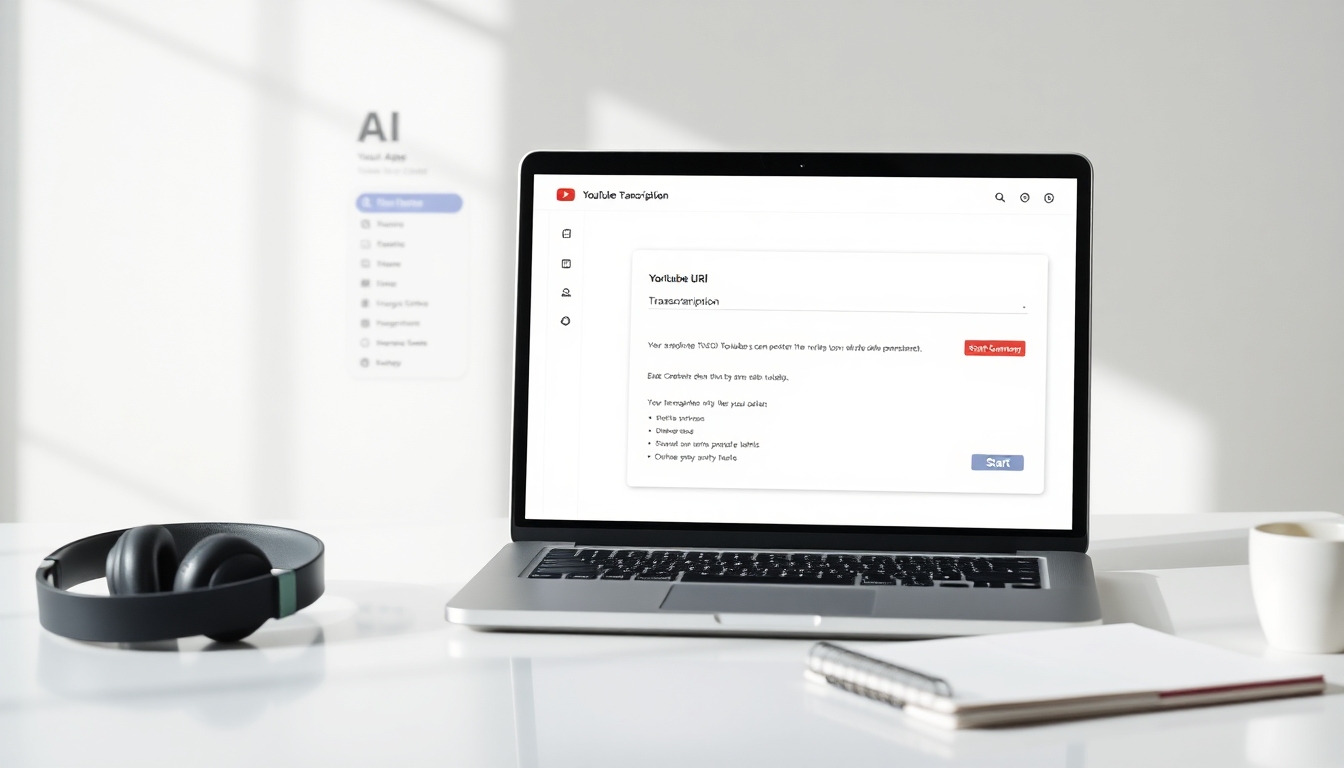
- ImagePrompt: مشهد مساحة عمل نظيف وعصري يتميز بجهاز كمبيوتر محمول مفتوح على لوحة معلومات مع لوحة "تطبيقات الذكاء الاصطناعي" ووحدة "نسخ YouTube" مرئية. على اليسار، قائمة شريط جانبي مع عناصر تشبه "تطبيقات الذكاء الاصطناعي"، وفي المنطقة الرئيسية، نافذة منبثقة تعرض حقلًا مع عنوان URL لـ YouTube وخيارات "النسخ" و "الملخص"، بالإضافة إلى زر "ابدأ" بارز. على شاشة الكمبيوتر المحمول، تظهر أجزاء من النص كخطوط بسيطة من النص. إضاءة طبيعية ناعمة، وإعداد مكتب بسيط مع سماعات رأس ودفتر ملاحظات وفنجان قهوة. دقة عالية، نمط تحريري، لوحة ألوان محايدة، لا توجد تراكبات نصية.


