Einführung#
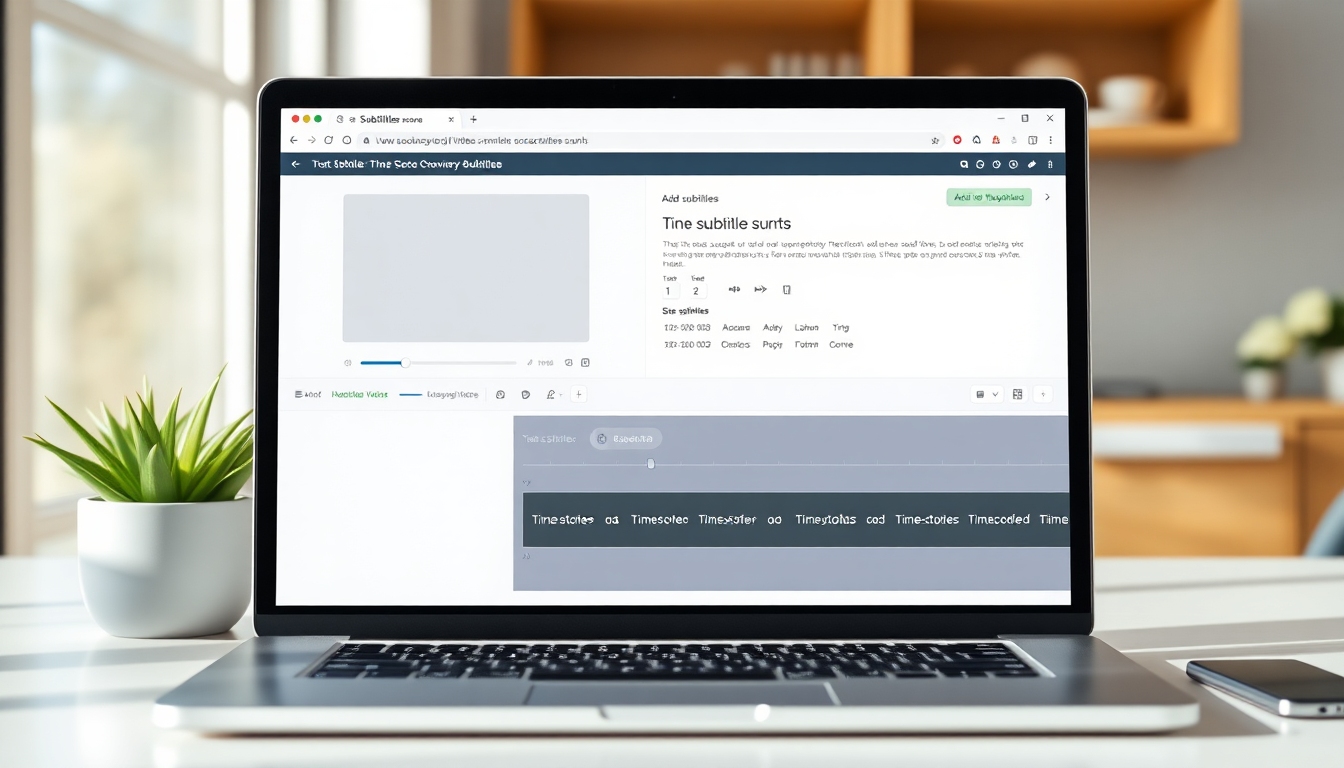
Untertitel erweitern die Reichweite Ihres Videos, verbessern die Zugänglichkeit und steigern das Engagement – besonders für Zuschauer, die stumm schalten oder eine andere Sprache sprechen. In diesem Tutorial erfahren Sie, wie Sie mit studio.story321.com, einem KI-gestützten Workflow, automatisch Untertitel zu Videos hinzufügen. Dieser transkribiert automatisch Ihr Audio, platziert Timecodes und ermöglicht es Ihnen, das Aussehen und die Platzierung von Untertiteln anzupassen. Sie lernen auch, wie Sie die Genauigkeit überprüfen und bearbeiten, die Zeitsteuerung synchronisieren, Ihr Video mit eingebrannten Untertiteln oder als separate Untertiteldateien exportieren und die endgültige Ausgabe testen.
Egal, ob Sie Anfänger oder Fortgeschrittener sind, dieser Leitfaden zeigt Ihnen jeden Schritt, um sauber und selbstbewusst Untertitel zu Videos hinzuzufügen. Wir behandeln drei gängige Wege – automatische Generierung, Hochladen einer vorhandenen Untertiteldatei und manuelle Bearbeitung – damit Sie auswählen können, was zu Ihrem Projekt und Zeitplan passt.
Am Ende haben Sie ein ausgefeiltes Video mit präzisen, lesbaren Untertiteln, die zu Ihrer Marke und den Plattformstandards passen.
Voraussetzungen/Vorbereitung#
Bevor Sie Untertitel zu Videos hinzufügen, bereiten Sie Folgendes vor:
- Eine Videodatei: Gängige Formate wie MP4 oder MOV werden in der Regel unterstützt.
- Eine stabile Internetverbindung: Zum Hochladen und Verarbeiten.
- Ein studio.story321.com-Konto: Melden Sie sich an oder melden Sie sich an, um auf das Tool zum Hinzufügen von Untertiteln zu Videos zuzugreifen.
- Klares Audio: Besseres Audio bedeutet eine genauere KI-Transkription, wenn Sie Untertitel zu Videos hinzufügen.
- Ihr Untertitelplan:
- Automatische KI-Untertitel (am schnellsten),
- Hochladen einer Untertiteldatei (.srt oder .vtt),
- Manuelle Erstellung und Feinabstimmung.
- Sprachdetails: Die gesprochene Sprache in Ihrem Video und alle Zielsprachen für die Übersetzung, falls zutreffend.
- Stilentscheidungen: Schriftart, Größe, Farbe, Hintergrund/Box und Position, die Sie anwenden möchten, wenn Sie Untertitel zu Videos hinzufügen.
- Plattformanforderungen: Wenn Sie auf Plattformen wie YouTube, TikTok, Instagram oder einem firmeneigenen LMS veröffentlichen, notieren Sie sich deren Untertitelspezifikationen (z. B. Dateityp, Zeichen pro Zeile und ob Sie eine Sidecar-Datei einbrennen oder hochladen möchten).
Schritt-für-Schritt-Anleitung#
Befolgen Sie diese Schritte, um mit studio.story321.com Untertitel zu Videos hinzuzufügen. Jeder Schritt enthält eine Bestätigung, damit Sie wissen, dass Sie auf dem richtigen Weg sind.
1. Entscheiden Sie, wie Sie Untertitel zu Videos hinzufügen möchten#
Wählen Sie den Workflow, der Ihren Bedürfnissen und Ihrem Zeitplan entspricht:
1.1 Automatische KI-Generierung
- Am besten für Geschwindigkeit und Komfort.
- Die KI transkribiert Ihr Audio, platziert Timecodes und generiert eine Untertitelspur, die Sie vor dem Export bearbeiten können.
1.2 Hochladen einer Untertiteldatei
- Verwenden Sie dies, wenn Sie bereits eine korrekt getimte .srt- oder .vtt-Datei haben. Sie laden Ihr Video und die Untertiteldatei hoch, zeigen sie dann in der Vorschau an und gestalten sie.
1.3 Manuelle Untertitelung
- Geben Sie Untertitel selbst ein und legen Sie Start- und Endzeiten fest. Dies ist nützlich für Sonderfälle oder wenn Sie die vollständige Kontrolle wünschen.
An diesem Punkt sollten Sie die primäre Methode ausgewählt haben, die Sie verwenden werden, um Untertitel zu Videos hinzuzufügen.
Sie werden einen reibungsloseren Workflow sehen, sobald Sie Ihren Ansatz gewählt haben, da er bestimmt, ob Sie sich auf KI verlassen, eine vorhandene Datei einbringen oder Untertitel von Grund auf neu erstellen.
2. Öffnen Sie studio.story321.com und starten Sie ein neues Projekt#
2.1 Gehen Sie in Ihrem Browser zu studio.story321.com und melden Sie sich an. 2.2 Wählen Sie im Dashboard oder in der Werkzeugliste die Option zum Hinzufügen von Untertiteln oder Beschriftungen. 2.3 Klicken Sie, um ein neues Projekt zu erstellen, das Ihrem Video gewidmet ist.
An diesem Punkt sollten Sie sich in einem neuen Projektarbeitsbereich befinden, um Untertitel zu Videos hinzuzufügen.
Sie sehen eine übersichtliche Oberfläche mit einem Upload-Bereich und Steuerelementen, die für die Erstellung und Bearbeitung von Untertiteln relevant sind.
3. Laden Sie Ihr Video hoch#
3.1 Ziehen Sie Ihr Video per Drag & Drop in den Upload-Bereich oder klicken Sie, um Ihre Dateien zu durchsuchen. 3.2 Warten Sie, bis der Upload abgeschlossen ist. Größere Dateien oder langsamere Verbindungen dauern länger. 3.3 Nach dem Hochladen verarbeitet das Tool das Video und bereitet es für die Untertitelung vor.
An diesem Punkt sollten Sie Ihre Video-Miniaturansicht, eine Zeitleiste oder einen Wiedergabebereich und Steuerelemente für die Untertitelung sehen.
Sie sehen einen Player, durch den Sie scrubben können, was es einfach macht, Untertitel zu Videos hinzuzufügen und Änderungen in Echtzeit in der Vorschau anzuzeigen.
4. Verwenden Sie KI, um automatisch Untertitel zu Videos hinzuzufügen#
Wenn Sie die automatische Generierung gewählt haben:
4.1 Wählen Sie die gesprochene Sprache in Ihrem Video aus oder verwenden Sie die automatische Erkennung, falls verfügbar. 4.2 Klicken Sie auf die Option zum Generieren oder automatischen Erstellen von Untertiteln. Die KI analysiert Ihr Audio und erstellt eine Untertitelspur. 4.3 Warten Sie, bis die Verarbeitung abgeschlossen ist. Fortschrittsanzeigen zeigen den Status an.
An diesem Punkt sollten Sie eine Untertitelspur sehen, die am Audio ausgerichtet ist, mit Timecodes für jede Zeile.
Sie sehen Ihre Untertitel in der Videovorschau, sodass Sie die Synchronisierung abspielen, anhalten und bestätigen können, während Sie Untertitel zu Videos hinzufügen.
5. Überprüfen und bearbeiten Sie die Genauigkeit und Synchronisierung#
Um die Qualität zu gewährleisten, wenn Sie Untertitel zu Videos hinzufügen:
5.1 Spielen Sie Ihr Video ab und sehen Sie sich jede Untertitelzeile an. Bearbeiten Sie den Text bei Bedarf, um Rechtschreibung, Namen oder Fachbegriffe zu korrigieren. 5.2 Passen Sie das Timing an, indem Sie Untertitelkanten auf der Zeitleiste ziehen oder Zeit-in/Zeit-out-Steuerelemente verwenden. Streben Sie einen natürlichen Leserhythmus an. 5.3 Halten Sie die Zeilen lesbar:
- 1–2 Zeilen pro Untertitel.
- Etwa 32–42 Zeichen pro Zeile für komfortables Lesen.
- Berücksichtigen Sie die Zeichen pro Sekunde (CPS). Versuchen Sie, die CPS unter etwa 17 zu halten, um Zuschauer nicht zu überfordern. 5.4 Fügen Sie gegebenenfalls aussagekräftige nicht-sprachliche Elemente in Klammern hinzu (z. B. [Musik], [Gelächter], [Applaus]) – insbesondere, wenn Sie Untertitel für die Barrierefreiheit verwenden. 5.5 Stellen Sie sicher, dass Sprecherwechsel neue Untertiteleinträge erstellen, damit die Zuschauer dem Gespräch folgen können.
An diesem Punkt sollten Sie eine saubere, genaue und synchronisierte Untertitelspur haben, die zum Gestalten bereit ist.
Sie werden eine verbesserte Lesbarkeit und ein verbessertes Timing sehen, was entscheidend ist, wenn Sie Untertitel zu Videos hinzufügen, um die Barrierefreiheit und das Engagement zu verbessern.
6. Gestalten Sie Ihre Untertitel für Lesbarkeit und Markenanpassung#
Das Styling hilft Ihren Untertiteln, professionell auszusehen, wenn Sie Untertitel zu Videos hinzufügen:
6.1 Öffnen Sie das Untertitelstil- oder Erscheinungsbildfenster. 6.2 Wählen Sie eine Schriftart, die in kleinen Größen gut lesbar ist (Sans-Serif ist üblich). 6.3 Legen Sie die Schriftgröße für die mobile Lesbarkeit fest. Erwägen Sie einen subtilen Schatten oder eine Hintergrundbox für Kontrast. 6.4 Wählen Sie Farben mit starkem Kontrast. Weißer oder heller Text auf einer halbtransparenten dunklen Box ist eine beliebte, barrierefreie Wahl. 6.5 Positionieren Sie Untertitel im unteren sicheren Bereich, zentriert, es sei denn, Ihr Inhalt erfordert eine andere Platzierung. 6.6 Speichern Sie Stilvorgaben, wenn Ihr Workflow dies unterstützt, damit Sie dasselbe Aussehen für alle Videos wiederverwenden können.
An diesem Punkt sollten Sie gestaltete Untertitel sehen, die lesbar, markenkonform und konsistent sind.
Sie sehen eine sofortige Vorschau der angewendeten Stiländerungen, die Ihre Auswahl überprüfen, bevor Sie sie fertigstellen und beim Export Untertitel zu Videos hinzufügen.
7. Optional: Übersetzen Sie, während Sie Untertitel zu Videos hinzufügen#
Wenn Ihr Ziel mehrere Sprachen umfasst:
7.1 Duplizieren Sie Ihre Untertitelspur und wählen Sie Übersetzen (falls in Ihrem Konto verfügbar). 7.2 Wählen Sie die Zielsprache aus und lassen Sie das Tool eine übersetzte Spur erstellen. 7.3 Überprüfen Sie auf Eigennamen, Redewendungen und domänenspezifische Begriffe. 7.4 Geben Sie lokalisierte Interpunktion und Zeilenumbrüche an, die für die Zielsprache geeignet sind.
An diesem Punkt sollten Sie zusätzlich zu Ihrem Original eine oder mehrere übersetzte Untertitelspuren haben.
Sie sehen separate Spuren, die Sie als separate Dateien exportieren oder in lokalisierte Videoversionen einbrennen können, wenn Sie Untertitel zu Videos für ein internationales Publikum hinzufügen.
8. Wählen Sie den Exporttyp: Eingebrannte vs. Sidecar-Dateien#
Wenn Sie Untertitel zu Videos hinzufügen, entscheiden Sie, wie Zuschauer sie sehen sollen:
8.1 Eingebrannte (fest codierte) Untertitel
- Untertitel sind dauerhaft in das Video eingebettet und können nicht deaktiviert werden.
- Am besten für soziale Plattformen, die automatisch stummgeschaltet werden, und für garantierte Sichtbarkeit.
- Exportieren Sie Ihr Video mit eingebrannten Untertiteln. Bestätigen Sie Auflösung, Bildrate und Qualitätseinstellungen.
8.2 Sidecar-Dateien (.srt, .vtt)
- Untertitel sind separate Dateien, die Sie zusammen mit Ihrem Video hochladen.
- Zuschauer können Untertitel ein- und ausschalten, wo die Plattform dies unterstützt.
- Exportieren Sie Untertiteldateien in dem Format, das Ihre Zielplattform erwartet (z. B. .srt für viele Plattformen, .vtt für Webplayer).
8.3 Plattformspezifische Überlegungen
- YouTube unterstützt mehrere Untertitelspuren und Sprachen. Laden Sie das Video hoch und laden Sie dann .srt/.vtt-Dateien in YouTube Studio hoch, wenn Sie sie nicht eingebrannt haben.
- Einige Plattformen erstellen automatisch Untertitel, aber Sie können sie durch Ihre eigenen ersetzen oder ergänzen, um die Genauigkeit zu gewährleisten.
An diesem Punkt sollten Sie Ihr endgültiges Video (mit eingebrannten Untertiteln) oder separate Untertiteldateien zum Hochladen bereit haben.
Sie sehen eine herunterladbare Datei oder ein Paket, das bestätigt, dass Sie das Tool erfolgreich verwendet haben, um Untertitel zu Videos hinzuzufügen.
9. Testen Sie Ihre Ausgabe auf echten Geräten#
Das Testen ist unerlässlich, nachdem Sie Untertitel zu Videos hinzugefügt haben:
9.1 Spielen Sie Ihr exportiertes Video lokal ab und überprüfen Sie Synchronisierung, Zeilenumbrüche und Lesbarkeit. 9.2 Laden Sie es auf Ihre Plattform hoch und zeigen Sie es auf verschiedenen Geräten (Desktop, Telefon, Tablet) und Ausrichtungen in der Vorschau an. 9.3 Überprüfen Sie das Ein-/Ausschalten von Untertiteln, wenn Sie Sidecar-Dateien verwendet haben, und stellen Sie sicher, dass die richtige Sprache angezeigt wird. 9.4 Stellen Sie sicher, dass Kontrast und Position nicht durch Wasserzeichen, Lower-Thirds oder UI-Elemente blockiert werden.
An diesem Punkt sollten Sie zuversichtlich sein, dass Ihre Untertitel unter realen Bedingungen korrekt angezeigt werden.
Sie sehen zuverlässige, konsistente Untertitel – der Beweis dafür, dass Ihr Workflow zum Hinzufügen von Untertiteln zu Videos produktionsreif ist.
10. Speichern Sie Ihren Workflow für das nächste Mal#
Erstellen Sie ein wiederholbares Setup, damit es jedes Mal schneller geht, wenn Sie Untertitel zu Videos hinzufügen:
10.1 Speichern Sie Ihre Stilvorgabe, damit alle zukünftigen Videos zu Ihrer Marke passen. 10.2 Führen Sie eine Projektvorlage: Spurnamen, Exporteinstellungen und Dateibenennungskonventionen. 10.3 Führen Sie ein Glossar mit Namen und Begriffen, um die KI-Genauigkeit zu verbessern. 10.4 Dokumentieren Sie Ihre Überprüfungscheckliste (Rechtschreibung, Timing, CPS, Sprecherwechsel, nicht-sprachliche Hinweise).
An diesem Punkt sollten Sie einen optimierten Prozess haben, um schnell Untertitel zu Videos für alle zukünftigen Projekte hinzuzufügen.
Sie werden Zeiteinsparungen und Konsistenz sehen, insbesondere über Serien oder Markenkanäle hinweg.
Tipps & Best Practices#
Wenden Sie diese Tipps an, wenn Sie Untertitel zu Videos hinzufügen:
- Halten Sie es lesbar: 1–2 Zeilen pro Untertitel, 32–42 Zeichen pro Zeile und eine CPS unter etwa 17–20 für die meisten Inhalte.
- Zeit für Komfort: Zeigen Sie jeden Untertitel lange genug an, um ihn natürlich zu lesen; fügen Sie 100–200 ms Vor- und Nachlaufzeit hinzu, wo es hilft.
- Vermeiden Sie Unordnung: Verdecken Sie keine wichtigen Texte auf dem Bildschirm oder Sprechernamen. Verschieben Sie die Position bei Bedarf vorübergehend.
- Kontrast ist wichtig: Weißer oder heller Text auf einer halbtransparenten dunklen Box besteht in der Regel Barrierefreiheitsprüfungen.
- Konsistente Interpunktion und Groß-/Kleinschreibung: Wählen Sie Satz- oder Titelschreibweise und halten Sie sich daran.
- Identifizieren Sie Sprecher sparsam: Verwenden Sie Namen oder Initialen nur, wenn dies zur Klarheit erforderlich ist.
- Fügen Sie wichtige nicht-sprachliche Hinweise für die Barrierefreiheit hinzu: [Musik], [Sirene], [Gelächter], [Applaus], [Tür schließt], usw.
- Überprüfen Sie Namen und Fachjargon: Eigennamen und Fachbegriffe stolpern oft über die automatische Untertitelung; immer überprüfen.
- Verwenden Sie ein Glossar: Die KI mit einer Liste von Begriffen zu füttern (wo unterstützt) verbessert die Genauigkeit, wenn Sie Untertitel zu Videos hinzufügen.
- Markenkonstanz wahren: Speichern Sie Stilvorgaben, damit alle Videos mit Ihrer Marke übereinstimmen.
- Plattformspezifische Exporte: Einbrennen für soziale Feeds, die automatisch stummgeschaltet werden; Sidecar-Dateien für Plattformen mit Untertitel-Umschaltern.
- Auf dem Handy testen: Die meisten Zuschauer schauen auf Handys; stellen Sie sicher, dass Schriftgröße und Kontrast in hellen Umgebungen überleben.
- Sichern Sie Ihre Dateien: Bewahren Sie ein Mastervideo ohne eingebrannte Untertitel und separate Untertiteldateien für spätere Aktualisierungen auf.
- Versionskontrolle: Benennen Sie Dateien mit Sprach- und Versions-Tags (z. B. myvideo_de_v2.srt), um Verwirrung zu vermeiden.
- Audioqualität zuerst: Sauberes Audio bedeutet eine bessere KI-Transkription und schnellere Bearbeitungen, wenn Sie Untertitel zu Videos hinzufügen.
Fehlerbehebung#
Wenn Sie beim Hinzufügen von Untertiteln zu Videos auf Probleme stoßen, versuchen Sie Folgendes:
-
Untertitel sind nicht synchron
- Symptom: Zeilen erscheinen zu früh oder zu spät.
- Lösung: Verschieben Sie die gesamte Spur um einen globalen Versatz, wenn alles durchgehend zu früh/spät ist. Passen Sie für isolierte Zeilen diese Timecodes einzeln an.
-
KI hört Namen oder Fachjargon falsch
- Symptom: Falsche Schreibweisen oder Begriffe.
- Lösung: Korrigieren Sie den Text manuell und erwägen Sie, eine Begriffsliste oder ein Glossar für zukünftige Projekte zu erstellen.
-
Untertitel sind schwer zu lesen
- Symptom: Kleiner Text, schlechter Kontrast oder unruhiger Hintergrund.
- Lösung: Erhöhen Sie die Schriftgröße, fügen Sie eine halbtransparente Hintergrundbox hinzu oder verschieben Sie die Untertitel höher auf dem Bildschirm. Beschränken Sie sich auf 1–2 Zeilen.
-
Exportiertes Video zeigt keine Untertitel an
- Symptom: Sie haben eingebrannte Untertitel erwartet, aber sie fehlen.
- Lösung: Exportieren Sie erneut mit aktivierter Option zum Einbrennen oder stellen Sie sicher, dass die Untertitelspur vor dem Export aktiviert wurde.
-
Plattform akzeptiert .srt/.vtt nicht
- Symptom: Upload schlägt fehl oder Untertitel werden nicht angezeigt.
- Lösung: Überprüfen Sie die Dateicodierung (UTF-8 ist üblich), stellen Sie sicher, dass das Timecode-Format den Plattformanforderungen entspricht, und überprüfen Sie die Sprachcodes.
-
Untertitel überlappen Text auf dem Bildschirm
- Symptom: Untertitel verdecken Lower-Thirds oder UI-Elemente.
- Lösung: Passen Sie die Position an oder fügen Sie vertikale Ränder hinzu. Verschieben Sie Untertitel bei Bedarf vorübergehend höher.
-
Zeichen pro Sekunde zu hoch
- Symptom: Zuschauer können nicht schnell genug lesen.
- Lösung: Teilen Sie lange Zeilen auf, paraphrasieren Sie oder verlangsamen Sie die Anzeigezeit der Zeilen. Halten Sie ein komfortables CPS-Ziel ein.
-
Mehrere Sprachen erforderlich
- Symptom: Sie benötigen Englisch und eine andere Sprache.
- Lösung: Erstellen Sie separate Spuren und exportieren Sie eine eingebrannte Version für soziale Netzwerke sowie Sidecar-Dateien für Plattformen mit Umschaltern.
-
Probleme mit der Exportqualität
- Symptom: Verschwommener Text oder Komprimierungsartefakte.
- Lösung: Exportieren Sie in der Quellauflösung mit ausreichender Bitrate. Stellen Sie beim Einbrennen sicher, dass die Schriftgröße für die Zielauflösung ausreichend ist.
-
Probleme mit der Audioqualität
- Symptom: KI-Transkription ist aufgrund von verrauschtem Audio ungenau.
- Lösung: Bereinigen Sie das Audio, wenn möglich, reduzieren Sie Hintergrundgeräusche und führen Sie die automatische Generierung erneut aus. Zukünftige Aufnahmen: Verwenden Sie ein gutes Mikrofon und eine ruhige Umgebung.
FAQ#
-
Was ist der Unterschied zwischen Untertiteln und Untertiteln für Hörgeschädigte?
- Untertitel gehen davon aus, dass der Zuschauer das Audio hören kann und zeigen hauptsächlich gesprochene Dialoge an, die oft für die Übersetzung verwendet werden. Untertitel für Hörgeschädigte enthalten Dialoge sowie nicht-sprachliche Geräusche und Sprecherkennungen für die Barrierefreiheit. Wenn Sie Untertitel zu Videos hinzufügen, wählen Sie den Ansatz, der zu Ihrem Publikum und Ihrer Plattform passt.
-
Soll ich Untertitel einbrennen oder eine Sidecar-Datei verwenden?
- Eingebrannte Untertitel stellen sicher, dass jeder sie überall sieht. Sidecar-Dateien (.srt/.vtt) ermöglichen es Zuschauern, Untertitel umzuschalten, und ermöglichen mehrere Sprachen. Viele Ersteller fügen Untertitel zu Videos als eingebrannte Untertitel für soziale Netzwerke hinzu und laden Sidecar-Dateien für Plattformen wie YouTube hoch.
-
Welches Untertitelformat soll ich exportieren?
- .srt wird weithin unterstützt; .vtt ist für Webplayer üblich. Wenn Sie Untertitel zu Videos für Broadcast oder erweitertes Styling hinzufügen, sollten Sie andere Formate in Betracht ziehen, die von Ihrer Plattform benötigt werden.
-
Wie genau ist KI, wenn ich Untertitel zu Videos hinzufüge?
- KI ist schnell und in der Regel sehr genau bei klarem Audio. Überprüfen Sie immer auf Eigennamen, Fachbegriffe und Interpunktion und korrigieren Sie dann das Timing bei Bedarf.
-
Kann ich die Untertitel nach der automatischen Generierung bearbeiten?
- Ja. Sie können Text überprüfen, korrigieren und das Timing anpassen, um die Ergebnisse vor dem Export zu verfeinern. Dies ist ein Standardschritt, wenn Sie mit KI Untertitel zu Videos hinzufügen.
-
Kann ich Untertitel in andere Sprachen übersetzen?
- Viele Workflows unterstützen das Übersetzen von Untertitelspuren. Wenn die Übersetzung in Ihrem Konto verfügbar ist, können Sie Untertitel zu Videos in mehreren Sprachen hinzufügen, indem Sie separate Spuren erstellen und diese dann exportieren.
-
Was ist, wenn meine Plattform automatisch Untertitel generiert?
- Plattform-Untertitel sind praktisch, aber nicht immer genau. Sie können selbst Untertitel zu Videos hinzufügen, um die Markenkonsistenz und -qualität zu gewährleisten, und dann Ihre eigenen Untertiteldateien hochladen oder einbrennen.
-
Wie lange sollte jeder Untertitel auf dem Bildschirm bleiben?
- Im Allgemeinen 1–6 Sekunden, abhängig von der Länge. Halten Sie die CPS komfortabel. Wenn Sie Untertitel zu Videos hinzufügen, streben Sie ein ausgewogenes Timing an, das der natürlichen Lesegeschwindigkeit entspricht.
-
Kann ich meinen Stil für alle Videos wiederverwenden?
- Ja. Speichern Sie Stilvorgaben, damit Ihre Untertitel jedes Mal, wenn Sie Untertitel zu Videos hinzufügen, zu Ihrer Marke passen, ohne Designentscheidungen zu wiederholen.
-
Was ist, wenn mein Video vertikal oder quadratisch ist?
- Stellen Sie sicher, dass sich Untertitel innerhalb des sicheren Bereichs befinden und keine wichtigen visuellen Elemente überlappen. Testen Sie immer, nachdem Sie Untertitel zu Videos für nicht standardmäßige Seitenverhältnisse hinzugefügt haben.


