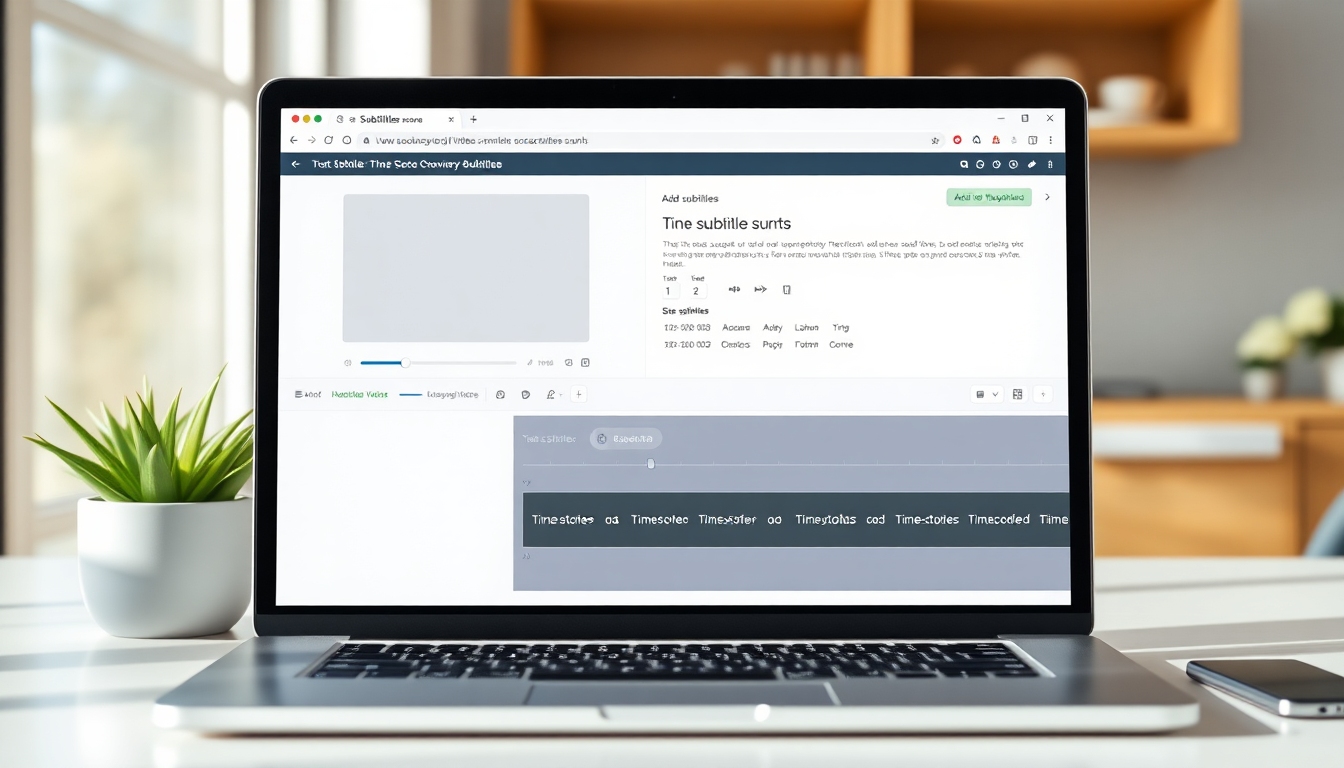
Introductie#
Ondertiteling vergroot het bereik van je video, verbetert de toegankelijkheid en stimuleert de betrokkenheid—vooral voor kijkers die zonder geluid kijken of een andere taal spreken. In deze tutorial leer je hoe je ondertiteling aan een video toevoegt met behulp van studio.story321.com, een AI-gestuurde workflow die automatisch je audio transcribeert, tijdcodes plaatst en je de mogelijkheid geeft om het uiterlijk en de plaatsing van ondertitels aan te passen. Je leert ook hoe je de nauwkeurigheid kunt controleren en bewerken, de timing kunt synchroniseren, je video kunt exporteren met ingebrande ondertitels of als afzonderlijke ondertitelbestanden, en de uiteindelijke uitvoer kunt testen.
Of je nu een beginner of een gevorderde maker bent, deze handleiding laat je elke stap zien om op een nette en zelfverzekerde manier ondertiteling aan een video toe te voegen. We behandelen drie veelvoorkomende paden—automatische generatie, het uploaden van een bestaand ondertitelbestand en handmatige bewerking—zodat je kunt kiezen wat het beste past bij je project en tijdlijn.
Tegen het einde heb je een gepolijste video met nauwkeurige, leesbare ondertitels die overeenkomen met je merk- en platformnormen.
Vereisten/Voorbereiding#
Voordat je ondertiteling aan een video toevoegt, bereid je het volgende voor:
- Een videobestand: gangbare formaten zoals MP4 of MOV worden doorgaans ondersteund.
- Een stabiele internetverbinding: voor het uploaden en verwerken.
- Een studio.story321.com-account: meld je aan of log in om toegang te krijgen tot de tool voor het toevoegen van ondertiteling aan een video.
- Duidelijke audio: betere audio betekent een nauwkeurigere AI-transcriptie wanneer je ondertiteling aan een video toevoegt.
- Je ondertitelplan:
- Automatische AI-ondertitels (snelste),
- Upload een ondertitelbestand (.srt of .vtt),
- Handmatige creatie en fijnafstelling.
- Taalgegevens: de gesproken taal in je video en eventuele doeltalen voor vertaling, indien van toepassing.
- Stijlbeslissingen: lettertype, grootte, kleur, achtergrond/box en positie die je wilt toepassen wanneer je ondertiteling aan een video toevoegt.
- Platformvereisten: als je publiceert op platforms zoals YouTube, TikTok, Instagram of een zakelijk LMS, noteer dan hun ondertitelspecificaties (bijv. bestandstype, tekens per regel limieten en of je ze wilt inbranden of een sidecar-bestand wilt uploaden).
Stapsgewijze instructies#
Volg deze stappen om ondertiteling aan een video toe te voegen met studio.story321.com. Elke stap bevat een bevestiging zodat je weet dat je op de goede weg bent.
1. Bepaal hoe je ondertiteling aan een video wilt toevoegen#
Kies de workflow die past bij je behoeften en tijdlijn:
1.1 Automatische AI-generatie
- Het beste voor snelheid en gemak.
- De AI transcribeert je audio, plaatst tijdcodes en genereert een ondertiteltrack die je kunt bewerken voordat je exporteert.
1.2 Upload een ondertitelbestand
- Gebruik dit als je al een correct getimed .srt- of .vtt-bestand hebt. Je uploadt je video en het ondertitelbestand, bekijkt het vervolgens in een voorbeeld en geeft het een stijl.
1.3 Handmatige ondertiteling
- Typ zelf ondertitels en stel in-/uit-tijden in. Dit is handig voor speciale gevallen of wanneer je totale controle wilt.
Op dit punt zou je de primaire methode moeten hebben geselecteerd die je gaat gebruiken om ondertiteling aan een video toe te voegen.
Je zult een soepelere workflow zien zodra je je aanpak kiest, omdat dit bepaalt of je op AI vertrouwt, een bestaand bestand binnenhaalt of ondertitels helemaal opnieuw opbouwt.
2. Open studio.story321.com en start een nieuw project#
2.1 Ga naar studio.story321.com in je browser en log in. 2.2 Kies in het dashboard of de toollijst de optie die is gelabeld voor het toevoegen van ondertitels of captions. 2.3 Klik om een nieuw project te maken dat is gewijd aan je video.
Op dit punt zou je je in een nieuwe projectwerkruimte moeten bevinden om ondertiteling aan een video toe te voegen.
Je zult een overzichtelijke interface zien met een uploadgebied en bedieningselementen die relevant zijn voor het maken en bewerken van ondertitels.
3. Upload je video#
3.1 Sleep je video naar het uploadgebied of klik om door je bestanden te bladeren. 3.2 Wacht tot het uploaden is voltooid. Grotere bestanden of langzamere verbindingen duren langer. 3.3 Eenmaal geüpload, zal de tool de video verwerken en voorbereiden voor ondertitelwerk.
Op dit punt zou je je videominiatuur, een tijdlijn of afspeelgebied en bedieningselementen voor ondertiteling moeten zien.
Je zult een speler zien waar je doorheen kunt scrubben, waardoor het gemakkelijk is om ondertiteling aan een video toe te voegen en wijzigingen in realtime te bekijken.
4. Gebruik AI om automatisch ondertiteling aan een video toe te voegen#
Als je automatische generatie hebt gekozen:
4.1 Selecteer de gesproken taal in je video of gebruik automatische detectie indien beschikbaar. 4.2 Klik op de optie om ondertitels te genereren of automatisch te maken. De AI analyseert je audio en produceert een ondertiteltrack. 4.3 Wacht tot de verwerking is voltooid. Voortgangsindicatoren tonen de status.
Op dit punt zou je een ondertiteltrack moeten zien die is uitgelijnd op de audio, met tijdcodes voor elke regel.
Je zult je ondertitels in de videovoorbeeldweergave zien verschijnen, waardoor je kunt afspelen, pauzeren en de synchronisatie kunt bevestigen terwijl je ondertiteling aan een video toevoegt.
5. Controleer en bewerk op nauwkeurigheid en synchronisatie#
Om de kwaliteit te waarborgen wanneer je ondertiteling aan een video toevoegt:
5.1 Speel je video af en bekijk elke ondertitelregel. Bewerk tekst waar nodig om spelling, namen of gespecialiseerde termen te corrigeren. 5.2 Pas de timing aan door ondertitelranden op de tijdlijn te slepen of gebruik tijd-in/tijd-uit-bedieningselementen. Streef naar een natuurlijk leesritme. 5.3 Houd lijnen leesbaar:
- 1–2 regels per ondertitel.
- Ongeveer 32–42 tekens per regel voor comfortabel lezen.
- Overweeg tekens per seconde (TPS). Probeer TPS onder ongeveer 17 te houden om te voorkomen dat kijkers worden opgejaagd. 5.4 Voeg indien nodig betekenisvolle niet-spraak elementen tussen haakjes toe (bijv. [muziek], [gelach], [applaus])—vooral als je captions gebruikt voor toegankelijkheid. 5.5 Zorg ervoor dat sprekerswisselingen nieuwe ondertitelitems creëren, zodat kijkers het gesprek kunnen volgen.
Op dit punt zou je een schone, nauwkeurige en gesynchroniseerde ondertiteltrack moeten hebben die klaar is om te worden gestyled.
Je zult een verbeterde leesbaarheid en timing zien, wat cruciaal is wanneer je ondertiteling aan een video toevoegt voor toegankelijkheid en betrokkenheid.
6. Style je ondertitels voor leesbaarheid en merkuitstraling#
Styling helpt je ondertitels er professioneel uit te zien wanneer je ondertiteling aan een video toevoegt:
6.1 Open het ondertitelstijl- of uiterlijkpaneel. 6.2 Kies een lettertype dat duidelijk is bij kleine formaten (sans-serif is gebruikelijk). 6.3 Stel de lettergrootte in voor mobiele leesbaarheid. Overweeg een subtiele schaduw of achtergrondvak voor contrast. 6.4 Kies kleuren met een sterk contrast. Witte of lichte tekst op een semi-transparante donkere box is een populaire, toegankelijke keuze. 6.5 Plaats ondertitels in het onderste veilige gebied, gecentreerd, tenzij je inhoud een andere plaatsing vereist. 6.6 Sla stijlvoorinstellingen op als je workflow dit ondersteunt, zodat je dezelfde look kunt hergebruiken in verschillende video's.
Op dit punt zou je gestylede ondertitels moeten zien die leesbaar, on-brand en consistent zijn.
Je zult een direct voorbeeld zien van toegepaste stijlveranderingen, waardoor je keuzes worden geverifieerd voordat je finaliseert en ondertiteling aan een video toevoegt bij het exporteren.
7. Optioneel: vertaal terwijl je ondertiteling aan een video toevoegt#
Als je doel meerdere talen omvat:
7.1 Dupliceer je ondertiteltrack en kies Vertalen (indien beschikbaar in je account). 7.2 Selecteer de doeltaal en laat de tool een vertaalde track produceren. 7.3 Controleer op eigennamen, idiomen en domeinspecifieke termen. 7.4 Zorg voor gelokaliseerde interpunctie en regeleinden die geschikt zijn voor de doeltaal.
Op dit punt zou je een of meer vertaalde ondertiteltracks moeten hebben naast je origineel.
Je zult afzonderlijke tracks zien die je kunt exporteren als afzonderlijke bestanden of in gelokaliseerde videoversies kunt inbranden wanneer je ondertiteling aan een video toevoegt voor een internationaal publiek.
8. Kies exporttype: ingebrande vs. sidecar-bestanden#
Wanneer je ondertiteling aan een video toevoegt, bepaal je hoe kijkers ze zullen zien:
8.1 Ingebrande (hardcoded) ondertitels
- Ondertitels zijn permanent ingebed in de video en kunnen niet worden uitgeschakeld.
- Het beste voor sociale platforms die automatisch gedempt afspelen en voor gegarandeerde zichtbaarheid.
- Exporteer je video met ingebrande ondertitels. Bevestig resolutie, framesnelheid en kwaliteitsinstellingen.
8.2 Sidecar-bestanden (.srt, .vtt)
- Ondertitels zijn afzonderlijke bestanden die je naast je video uploadt.
- Kijkers kunnen captions in-/uitschakelen waar het platform dit ondersteunt.
- Exporteer ondertitelbestanden in het formaat dat je doelplatform verwacht (bijv. .srt voor veel platforms, .vtt voor webspelers).
8.3 Platformspecifieke overwegingen
- YouTube ondersteunt meerdere captiontracks en talen. Upload de video en upload vervolgens .srt/.vtt-bestanden in YouTube Studio als je ze niet hebt ingebrand.
- Sommige platforms genereren automatisch captions, maar je kunt ze vervangen of aanvullen met je eigen captions voor nauwkeurigheid.
Op dit punt zou je je uiteindelijke video (met ingebrande ondertitels) of afzonderlijke ondertitelbestanden klaar moeten hebben om te uploaden.
Je zult een downloadbaar bestand of pakket zien, wat bevestigt dat je de tool succesvol hebt gebruikt om ondertiteling aan een video toe te voegen.
9. Test je uitvoer op echte apparaten#
Testen is essentieel nadat je ondertiteling aan een video hebt toegevoegd:
9.1 Speel je geëxporteerde video lokaal af en controleer de synchronisatie, regeleinden en leesbaarheid. 9.2 Upload naar je platform en bekijk een voorbeeld op verschillende apparaten (desktop, telefoon, tablet) en oriëntaties. 9.3 Controleer het in-/uitschakelen van ondertitels als je sidecar-bestanden hebt gebruikt en zorg ervoor dat de juiste taal wordt weergegeven. 9.4 Bevestig dat contrast en positie niet worden geblokkeerd door watermerken, lower-thirds of UI-elementen.
Op dit punt zou je er zeker van moeten zijn dat je ondertitels correct worden weergegeven in real-world omstandigheden.
Je zult betrouwbare, consistente captions zien—het bewijs dat je workflow voor het toevoegen van ondertiteling aan een video klaar is voor productie.
10. Sla je workflow op voor de volgende keer#
Maak een herhaalbare setup zodat het elke keer sneller gaat wanneer je ondertiteling aan een video toevoegt:
10.1 Sla je stijlvoorinstelling op zodat alle toekomstige video's overeenkomen met je merk. 10.2 Onderhoud een projectsjabloon: tracknamen, exportinstellingen en bestandsnaamconventies. 10.3 Houd een woordenlijst bij van namen en termen om de AI-nauwkeurigheid te verbeteren. 10.4 Documenteer je controlelijst (spelling, timing, TPS, sprekerswisselingen, niet-spraak signalen).
Op dit punt zou je een gestroomlijnd proces moeten hebben om snel ondertiteling aan een video toe te voegen voor alle toekomstige projecten.
Je zult tijdbesparingen en consistentie zien, vooral in series of merkkanalen.
Tips & Best Practices#
Gebruik deze tips wanneer je ondertiteling aan een video toevoegt:
- Houd het leesbaar: 1–2 regels per ondertitel, 32–42 tekens per regel en een TPS onder ongeveer 17–20 voor de meeste inhoud.
- Tijd voor comfort: geef elke ondertitel lang genoeg weer om natuurlijk te lezen; voeg 100–200 ms lead-in en lead-out toe waar het helpt.
- Vermijd rommel: bedek geen belangrijke tekst op het scherm of sprekersnamen. Verander de positie tijdelijk indien nodig.
- Contrast is belangrijk: witte of lichte tekst op een semi-transparante donkere box doorstaat meestal toegankelijkheidscontroles.
- Consistente interpunctie en hoofdletters: kies sentence case of title case en houd je eraan.
- Identificeer sprekers spaarzaam: gebruik namen of initialen alleen wanneer dat nodig is voor de duidelijkheid.
- Neem belangrijke niet-spraak signalen op voor toegankelijkheid: [muziek], [sirene], [gelach], [applaus], [deur sluit], enz.
- Controleer namen en jargon: eigennamen en technische termen struikelen vaak over automatische captions; controleer altijd.
- Gebruik een woordenlijst: het voeden van de AI met een lijst met termen (waar ondersteund) verbetert de nauwkeurigheid wanneer je ondertiteling aan een video toevoegt.
- Behoud merkconsistentie: sla stijlvoorinstellingen op zodat alle video's overeenkomen met je merk.
- Platformspecifieke exports: brand in voor sociale feeds die automatisch gedempt afspelen; sidecar-bestanden voor platforms met caption toggles.
- Test op mobiel: de meeste kijkers kijken op telefoons; zorg ervoor dat de lettergrootte en het contrast heldere omgevingen overleven.
- Maak een back-up van je bestanden: bewaar een mastervideo zonder ingebrande ondertitels en afzonderlijke captionbestanden voor latere updates.
- Versiebeheer: geef bestanden een naam met taal- en versietags (bijv. mijnvideo_nl_v2.srt) om verwarring te voorkomen.
- Audiokwaliteit eerst: schonere audio staat gelijk aan betere AI-transcriptie en snellere bewerkingen wanneer je ondertiteling aan een video toevoegt.
Probleemoplossing#
Als je problemen ondervindt tijdens het toevoegen van ondertiteling aan een video, probeer dan het volgende:
-
Ondertitels niet synchroon
- Symptoom: lijnen verschijnen te vroeg of te laat.
- Oplossing: verschuif de hele track met een globale offset als alles consistent te vroeg/laat is. Pas voor geïsoleerde lijnen die tijdcodes individueel aan.
-
AI verstaat namen of jargon verkeerd
- Symptoom: onjuiste spellingen of termen.
- Oplossing: corrigeer de tekst handmatig en overweeg om een termenlijst of woordenlijst te maken voor toekomstige projecten.
-
Ondertitels zijn moeilijk te lezen
- Symptoom: kleine tekst, slecht contrast of drukke achtergrond.
- Oplossing: vergroot de lettergrootte, voeg een semi-transparante achtergrondbox toe of verplaats ondertitels hoger op het scherm. Houd het op 1–2 regels.
-
Geëxporteerde video toont geen ondertitels
- Symptoom: je verwachtte ingebrande ondertitels, maar ze ontbreken.
- Oplossing: exporteer opnieuw met de ingebrande optie ingeschakeld, of zorg ervoor dat de ondertiteltrack was ingeschakeld vóór het exporteren.
-
Platform accepteert geen .srt/.vtt
- Symptoom: upload mislukt of captions worden niet weergegeven.
- Oplossing: controleer de bestandscodering (UTF-8 is gebruikelijk), zorg ervoor dat de tijdcode-indeling overeenkomt met de platformvereisten en controleer de taalcodes.
-
Ondertitels overlappen tekst op het scherm
- Symptoom: captions bedekken lower-thirds of UI-elementen.
- Oplossing: pas de positie aan of voeg verticale marges toe. Verplaats ondertitels tijdelijk hoger wanneer dat nodig is.
-
Tekens per seconde te hoog
- Symptoom: kijkers kunnen niet snel genoeg lezen.
- Oplossing: splits lange regels, parafraseer of vertraag de weergavetijd van de regels. Handhaaf een comfortabel TPS-doel.
-
Meerdere talen nodig
- Symptoom: je hebt Engels en een andere taal nodig.
- Oplossing: maak afzonderlijke tracks en exporteer een ingebrande versie voor sociale media plus sidecar-bestanden voor platforms met toggles.
-
Problemen met exportkwaliteit
- Symptoom: wazige tekst of compressie-artefacten.
- Oplossing: exporteer op de bronresolutie met voldoende bitrate. Als je inbrandt, zorg er dan voor dat de lettergrootte voldoende is voor de doelresolutie.
-
Problemen met audiokwaliteit
- Symptoom: AI-transcriptie is onnauwkeurig vanwege lawaaierige audio.
- Oplossing: reinig de audio indien mogelijk, verminder achtergrondgeluid en voer de automatische generatie opnieuw uit. Toekomstige opnames: gebruik een goede microfoon en een stille omgeving.
FAQ#
-
Wat is het verschil tussen ondertitels en closed captions?
- Ondertitels gaan ervan uit dat de kijker de audio kan horen en geven voornamelijk gesproken dialogen weer, vaak gebruikt voor vertaling. Closed captions bevatten dialogen plus niet-spraak geluiden en sprekersidentificaties voor toegankelijkheid. Wanneer je ondertiteling aan een video toevoegt, kies je de aanpak die past bij je publiek en platform.
-
Moet ik ondertitels inbranden of een sidecar-bestand gebruiken?
- Ingebrande ondertitels zorgen ervoor dat iedereen ze overal ziet. Sidecar-bestanden (.srt/.vtt) laten kijkers captions in- en uitschakelen en staan meerdere talen toe. Veel makers voegen ondertiteling aan een video toe als ingebrand voor sociale media en uploaden sidecar-bestanden voor platforms zoals YouTube.
-
Welke ondertitelindeling moet ik exporteren?
- .srt wordt breed ondersteund; .vtt is gebruikelijk voor webspelers. Als je ondertiteling aan een video toevoegt voor uitzending of geavanceerde styling, kun je andere indelingen overwegen die nodig zijn voor je platform.
-
Hoe nauwkeurig is AI wanneer ik ondertiteling aan een video toevoeg?
- AI is snel en meestal zeer nauwkeurig met duidelijke audio. Controleer altijd op eigennamen, technische termen en interpunctie en corrigeer vervolgens de timing waar nodig.
-
Kan ik de ondertitels bewerken na automatische generatie?
- Ja. Je kunt de tekst controleren, corrigeren en de timing aanpassen om de resultaten te verfijnen vóór het exporteren. Dit is een standaardstap wanneer je ondertiteling aan een video toevoegt met AI.
-
Kan ik ondertitels in andere talen vertalen?
- Veel workflows ondersteunen het vertalen van ondertiteltracks. Als vertaling beschikbaar is in je account, kun je ondertiteling aan een video toevoegen in meerdere talen door afzonderlijke tracks te maken en deze vervolgens te exporteren.
-
Wat als mijn platform automatisch captions genereert?
- Platformcaptions zijn handig, maar niet altijd nauwkeurig. Je kunt zelf ondertiteling aan een video toevoegen voor merkconsistentie en kwaliteit, en vervolgens je eigen captionbestanden uploaden of inbranden.
-
Hoe lang moet elke ondertitel op het scherm blijven staan?
- Over het algemeen 1–6 seconden, afhankelijk van de lengte. Houd TPS comfortabel. Wanneer je ondertiteling aan een video toevoegt, streef dan naar een evenwichtige timing die overeenkomt met de natuurlijke leessnelheid.
-
Kan ik mijn stijl hergebruiken in verschillende video's?
- Ja. Sla stijlvoorinstellingen op, zodat elke keer dat je ondertiteling aan een video toevoegt, je captions overeenkomen met je merk zonder ontwerpbeslissingen opnieuw te doen.
-
Wat als mijn video verticaal of vierkant is?
- Zorg ervoor dat ondertitels zich binnen het veilige gebied bevinden en geen belangrijke visuals overlappen. Test altijd nadat je ondertiteling aan een video hebt toegevoegd voor niet-standaard beeldverhoudingen.


