مقدمة#
تزيد الترجمة المصاحبة من انتشار الفيديو الخاص بك، وتحسن إمكانية الوصول إليه، وتعزز التفاعل—خاصةً للمشاهدين الذين يشاهدون في وضع كتم الصوت أو يتحدثون لغة مختلفة. في هذا البرنامج التعليمي، ستتعلم كيفية إضافة ترجمة مصاحبة للفيديو باستخدام studio.story321.com، وهي أداة تعتمد على الذكاء الاصطناعي وتقوم تلقائيًا بنسخ الصوت الخاص بك، ووضع رموز الوقت، وتتيح لك تخصيص مظهر الترجمة المصاحبة وموضعها. ستتعلم أيضًا كيفية مراجعة الترجمة وتحريرها للتأكد من دقتها، ومزامنة التوقيت، وتصدير الفيديو الخاص بك مع ترجمة مصاحبة مدمجة أو كملفات ترجمة منفصلة، واختبار الإخراج النهائي.
سواء كنت مبتدئًا أو منشئ محتوى متوسط المستوى، سيرشدك هذا الدليل إلى كل خطوة لإضافة ترجمة مصاحبة للفيديو بشكل نظيف وثقة. سنغطي ثلاثة مسارات شائعة—الإنشاء التلقائي، وتحميل ملف ترجمة مصاحبة موجود، والتحرير اليدوي—حتى تتمكن من اختيار ما يناسب مشروعك وجدولك الزمني.
بحلول النهاية، سيكون لديك فيديو مصقول مع ترجمة مصاحبة دقيقة وقابلة للقراءة تتناسب مع علامتك التجارية ومعايير النظام الأساسي.
المتطلبات الأساسية/التحضير#
قبل إضافة ترجمة مصاحبة للفيديو، قم بإعداد ما يلي:
- ملف فيديو: عادةً ما يتم دعم التنسيقات الشائعة مثل MP4 أو MOV.
- اتصال إنترنت مستقر: للتحميل والمعالجة.
- حساب studio.story321.com: قم بالتسجيل أو تسجيل الدخول للوصول إلى أداة إضافة ترجمة مصاحبة للفيديو.
- صوت واضح: صوت أفضل يعني نسخًا أكثر دقة بالذكاء الاصطناعي عند إضافة ترجمة مصاحبة للفيديو.
- خطتك للترجمة المصاحبة:
- ترجمة مصاحبة تلقائية بالذكاء الاصطناعي (الأسرع)،
- تحميل ملف ترجمة مصاحبة (.srt أو .vtt)،
- الإنشاء اليدوي والضبط الدقيق.
- تفاصيل اللغة: اللغة المنطوقة في الفيديو الخاص بك وأي لغات مستهدفة للترجمة، إذا لزم الأمر.
- قرارات التصميم: الخط والحجم واللون والخلفية/المربع والموضع الذي تريد تطبيقه عند إضافة ترجمة مصاحبة للفيديو.
- متطلبات النظام الأساسي: إذا كنت تنشر على منصات مثل YouTube أو TikTok أو Instagram أو نظام إدارة التعلم (LMS) للشركات، فلاحظ مواصفات الترجمة المصاحبة الخاصة بها (مثل نوع الملف وحدود الأحرف لكل سطر وما إذا كنت تريد دمجها أو تحميل ملف مصاحب).
تعليمات خطوة بخطوة#
اتبع هذه الخطوات لإضافة ترجمة مصاحبة للفيديو باستخدام studio.story321.com. تتضمن كل خطوة تأكيدًا حتى تعرف أنك على المسار الصحيح.
1. حدد كيف تريد إضافة ترجمة مصاحبة للفيديو#
اختر سير العمل الذي يتناسب مع احتياجاتك وجدولك الزمني:
1.1 إنشاء تلقائي بالذكاء الاصطناعي
- الأفضل للسرعة والراحة.
- يقوم الذكاء الاصطناعي بنسخ الصوت الخاص بك، ووضع رموز الوقت، وإنشاء مسار ترجمة مصاحبة يمكنك تحريره قبل التصدير.
1.2 تحميل ملف ترجمة مصاحبة
- استخدم هذا إذا كان لديك بالفعل ملف .srt أو .vtt موقوت بشكل صحيح. ستقوم بتحميل الفيديو الخاص بك وملف الترجمة المصاحبة، ثم معاينته وتصميمه.
1.3 ترجمة مصاحبة يدوية
- اكتب الترجمة المصاحبة بنفسك واضبط أوقات البدء/الانتهاء. هذا مفيد للحالات الخاصة أو عندما تريد تحكمًا كاملاً.
في هذه المرحلة، يجب أن تكون قد حددت الطريقة الأساسية التي ستستخدمها لإضافة ترجمة مصاحبة للفيديو.
سترى سير عمل أكثر سلاسة بمجرد اختيار طريقتك، لأنه يحدد ما إذا كنت ستعتمد على الذكاء الاصطناعي، أو إحضار ملف موجود، أو إنشاء ترجمة مصاحبة من البداية.
2. افتح studio.story321.com وابدأ مشروعًا جديدًا#
2.1 انتقل إلى studio.story321.com في متصفحك وقم بتسجيل الدخول. 2.2 من لوحة التحكم أو قائمة الأدوات، اختر الخيار المسمى لإضافة ترجمة مصاحبة أو شرح. 2.3 انقر لإنشاء مشروع جديد مخصص للفيديو الخاص بك.
في هذه المرحلة، يجب أن تكون في مساحة عمل مشروع جديدة لإضافة ترجمة مصاحبة للفيديو.
سترى واجهة نظيفة مع منطقة تحميل وعناصر تحكم ذات صلة بإنشاء الترجمة المصاحبة وتحريرها.
3. قم بتحميل الفيديو الخاص بك#
3.1 اسحب الفيديو الخاص بك وأفلته في منطقة التحميل أو انقر لتصفح ملفاتك. 3.2 انتظر حتى يكتمل التحميل. ستستغرق الملفات الأكبر أو الاتصالات الأبطأ وقتًا أطول. 3.3 بمجرد التحميل، ستقوم الأداة بمعالجة الفيديو وإعداده لعمل الترجمة المصاحبة.
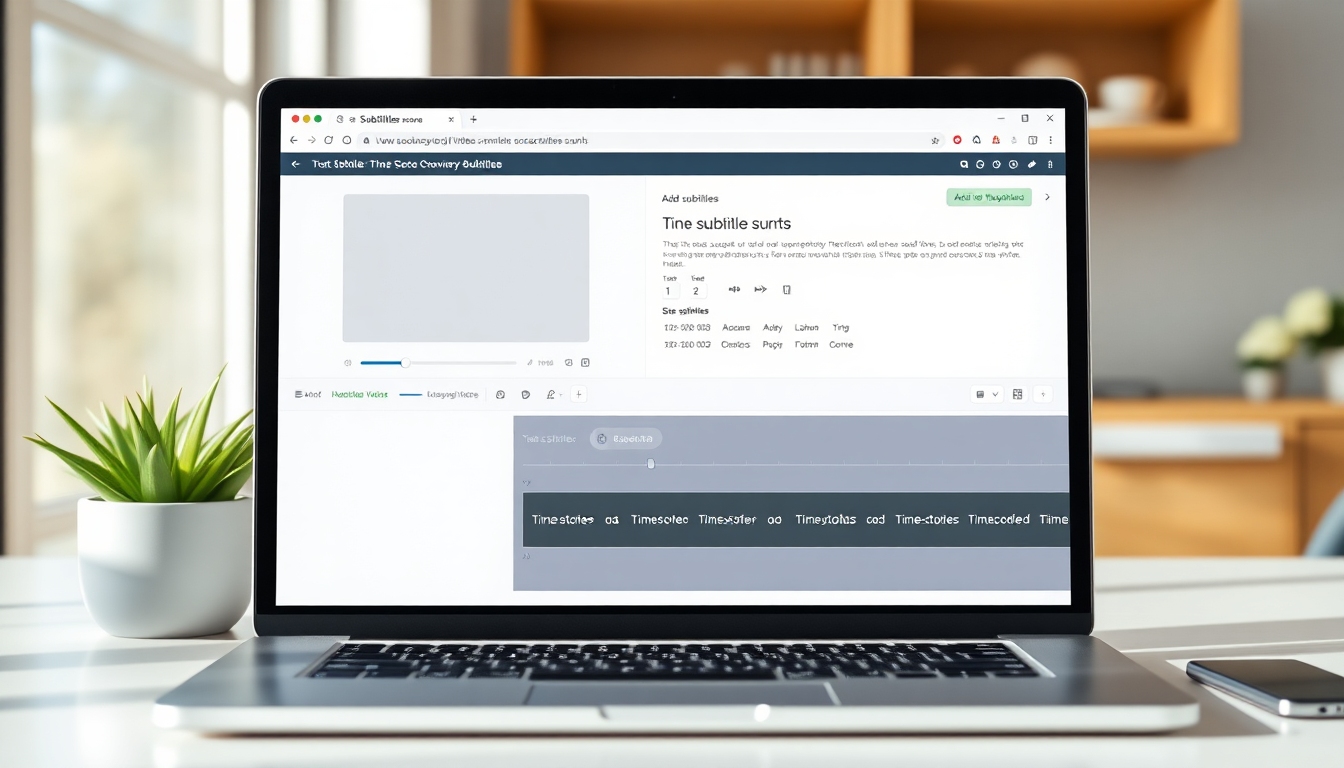
في هذه المرحلة، يجب أن ترى الصورة المصغرة للفيديو الخاص بك، ومخططًا زمنيًا أو منطقة تشغيل، وعناصر تحكم للترجمة المصاحبة.
سترى مشغلًا يمكنك التمرير خلاله، مما يسهل إضافة ترجمة مصاحبة للفيديو ومعاينة التغييرات في الوقت الفعلي.
4. استخدم الذكاء الاصطناعي لإضافة ترجمة مصاحبة للفيديو تلقائيًا#
إذا اخترت الإنشاء التلقائي:
4.1 حدد اللغة المنطوقة في الفيديو الخاص بك أو استخدم الكشف التلقائي إذا كان متاحًا. 4.2 انقر فوق الخيار لإنشاء أو إنشاء ترجمة مصاحبة تلقائيًا. سيقوم الذكاء الاصطناعي بتحليل الصوت الخاص بك وإنتاج مسار ترجمة مصاحبة. 4.3 انتظر حتى تنتهي المعالجة. ستعرض مؤشرات التقدم الحالة.
في هذه المرحلة، يجب أن ترى مسار ترجمة مصاحبة محاذيًا للصوت، مع رموز وقت لكل سطر.
سترى الترجمة المصاحبة تظهر داخل معاينة الفيديو، مما يسمح لك بالتشغيل والإيقاف المؤقت وتأكيد المزامنة أثناء إضافة ترجمة مصاحبة للفيديو.
5. المراجعة والتحرير للتأكد من الدقة والمزامنة#
لضمان الجودة عند إضافة ترجمة مصاحبة للفيديو:
5.1 قم بتشغيل الفيديو الخاص بك وشاهد كل سطر ترجمة مصاحبة. قم بتحرير النص عند الحاجة لتصحيح الأخطاء الإملائية أو الأسماء أو المصطلحات المتخصصة. 5.2 اضبط التوقيت عن طريق سحب حواف الترجمة المصاحبة على المخطط الزمني، أو استخدم عناصر التحكم في وقت البدء/الانتهاء. استهدف إيقاع قراءة طبيعي. 5.3 حافظ على قراءة الأسطر:
- 1-2 سطر لكل ترجمة مصاحبة.
- حوالي 32-42 حرفًا في السطر لقراءة مريحة.
- ضع في اعتبارك الأحرف في الثانية (CPS). حاول إبقاء CPS أقل من 17 تقريبًا لتجنب التسرع على المشاهدين. 5.4 أضف عناصر غير كلامية ذات مغزى بين قوسين عند الاقتضاء (مثل [موسيقى]، [ضحك]، [تصفيق])—خاصةً إذا كنت تستخدم شرحًا لإمكانية الوصول. 5.5 تأكد من أن تغييرات المتحدث تنشئ إدخالات ترجمة مصاحبة جديدة حتى يتمكن المشاهدون من متابعة المحادثة.
في هذه المرحلة، يجب أن يكون لديك مسار ترجمة مصاحبة نظيف ودقيق ومتزامن جاهز للتصميم.
سترى تحسينًا في إمكانية القراءة والتوقيت، وهو أمر بالغ الأهمية عند إضافة ترجمة مصاحبة للفيديو لإمكانية الوصول والمشاركة.
6. صمم الترجمة المصاحبة الخاصة بك لتناسب إمكانية القراءة والعلامة التجارية#
يساعد التصميم الترجمة المصاحبة على أن تبدو احترافية عند إضافة ترجمة مصاحبة للفيديو:
6.1 افتح لوحة تصميم أو مظهر الترجمة المصاحبة. 6.2 اختر خطًا واضحًا بأحجام صغيرة (الخطوط sans-serif شائعة). 6.3 اضبط حجم الخط لإمكانية القراءة على الهاتف المحمول. ضع في اعتبارك ظلًا خفيفًا أو مربع خلفية للتباين. 6.4 اختر ألوانًا ذات تباين قوي. النص الأبيض أو الفاتح على مربع داكن شبه شفاف هو خيار شائع ويمكن الوصول إليه. 6.5 ضع الترجمة المصاحبة في المنطقة الآمنة السفلية، في المنتصف، ما لم يتطلب المحتوى الخاص بك موضعًا مختلفًا. 6.6 احفظ الإعدادات المسبقة للنمط إذا كان سير العمل الخاص بك يدعم ذلك، حتى تتمكن من إعادة استخدام نفس المظهر عبر مقاطع الفيديو.
في هذه المرحلة، يجب أن ترى ترجمة مصاحبة مصممة تكون مقروءة ومتوافقة مع العلامة التجارية ومتسقة.
سترى معاينة فورية للتغييرات في النمط المطبقة، مما يتحقق من اختياراتك قبل الانتهاء وإضافة ترجمة مصاحبة للفيديو عند التصدير.
7. اختياري: الترجمة أثناء إضافة ترجمة مصاحبة للفيديو#
إذا كان هدفك يتضمن لغات متعددة:
7.1 كرر مسار الترجمة المصاحبة الخاص بك واختر ترجمة (إذا كان متاحًا في حسابك). 7.2 حدد اللغة الهدف ودع الأداة تنتج مسارًا مترجمًا. 7.3 راجع الأسماء الصحيحة والمصطلحات الاصطلاحية والمصطلحات الخاصة بالمجال. 7.4 قم بتوفير علامات ترقيم وفواصل أسطر مترجمة مناسبة للغة الهدف.
في هذه المرحلة، يجب أن يكون لديك مسار ترجمة مصاحبة مترجم واحد أو أكثر بالإضافة إلى الأصل.
سترى مسارات منفصلة يمكنك تصديرها كملفات مميزة أو دمجها في إصدارات فيديو مترجمة عند إضافة ترجمة مصاحبة للفيديو للجماهير الدولية.
8. اختر نوع التصدير: ملفات مدمجة مقابل ملفات مصاحبة#
عند إضافة ترجمة مصاحبة للفيديو، حدد كيف سيراها المشاهدون:
8.1 ترجمة مصاحبة مدمجة (مشفرة)
- يتم تضمين الترجمة المصاحبة بشكل دائم في الفيديو ولا يمكن إيقاف تشغيلها.
- الأفضل للمنصات الاجتماعية التي يتم تشغيلها تلقائيًا في وضع كتم الصوت ولضمان الرؤية.
- قم بتصدير الفيديو الخاص بك مع ترجمة مصاحبة مدمجة. أكد الدقة ومعدل الإطارات وإعدادات الجودة.
8.2 ملفات مصاحبة (.srt، .vtt)
- الترجمة المصاحبة هي ملفات منفصلة تقوم بتحميلها جنبًا إلى جنب مع الفيديو الخاص بك.
- يمكن للمشاهدين تبديل الشرح قيد التشغيل/إيقاف التشغيل حيث يدعم النظام الأساسي ذلك.
- قم بتصدير ملفات الترجمة المصاحبة بالتنسيق الذي يتوقعه النظام الأساسي المستهدف (مثل .srt للعديد من الأنظمة الأساسية، .vtt لمشغلات الويب).
8.3 اعتبارات خاصة بالنظام الأساسي
- يدعم YouTube مسارات شرح ولغات متعددة. قم بتحميل الفيديو، ثم قم بتحميل ملفات .srt/.vtt في YouTube Studio إذا لم تقم بدمجها.
- تقوم بعض الأنظمة الأساسية بالشرح التلقائي، ولكن يمكنك استبدالها أو استكمالها بالخاصة بك للتأكد من دقتها.
في هذه المرحلة، يجب أن يكون لديك الفيديو النهائي (مع ترجمة مصاحبة مدمجة) أو ملفات ترجمة مصاحبة منفصلة جاهزة للتحميل.
سترى ملفًا أو حزمة قابلة للتنزيل، مما يؤكد أنك استخدمت الأداة بنجاح لإضافة ترجمة مصاحبة للفيديو.
9. اختبر الإخراج الخاص بك على أجهزة حقيقية#
الاختبار ضروري بعد إضافة ترجمة مصاحبة للفيديو:
9.1 قم بتشغيل الفيديو الذي تم تصديره محليًا وتحقق من المزامنة وفواصل الأسطر وإمكانية القراءة. 9.2 قم بالتحميل إلى النظام الأساسي الخاص بك والمعاينة على أجهزة مختلفة (سطح المكتب والهاتف والكمبيوتر اللوحي) والاتجاهات. 9.3 تحقق من تبديل الترجمة المصاحبة قيد التشغيل/إيقاف التشغيل إذا كنت تستخدم ملفات مصاحبة وتأكد من عرض اللغة الصحيحة. 9.4 تأكد من أن التباين والموضع غير محجوبين بواسطة العلامات المائية أو الأثلاث السفلية أو عناصر واجهة المستخدم.
في هذه المرحلة، يجب أن تكون واثقًا من أن الترجمة المصاحبة الخاصة بك تظهر بشكل صحيح في ظروف العالم الحقيقي.
سترى شرحًا موثوقًا به ومتسقًا—دليل على أن سير عمل إضافة ترجمة مصاحبة للفيديو الخاص بك جاهز للإنتاج.
10. احفظ سير العمل الخاص بك للمرة القادمة#
أنشئ إعدادًا قابلاً للتكرار بحيث يكون أسرع في كل مرة تضيف فيها ترجمة مصاحبة للفيديو:
10.1 احفظ الإعداد المسبق للنمط الخاص بك بحيث تتطابق جميع مقاطع الفيديو المستقبلية مع علامتك التجارية. 10.2 احتفظ بقالب مشروع: أسماء المسارات وإعدادات التصدير واتفاقيات تسمية الملفات. 10.3 احتفظ بمسرد للأسماء والمصطلحات لتحسين دقة الذكاء الاصطناعي. 10.4 وثق قائمة مراجعة المراجعة الخاصة بك (الإملاء والتوقيت و CPS وتغييرات المتحدث والإشارات غير الكلامية).
في هذه المرحلة، يجب أن يكون لديك عملية مبسطة لإضافة ترجمة مصاحبة للفيديو بسرعة لجميع المشاريع المستقبلية.
سترى توفيرًا للوقت واتساقًا، خاصةً عبر السلاسل أو قنوات العلامة التجارية.
نصائح وأفضل الممارسات#
استخدم هذه النصائح كلما أضفت ترجمة مصاحبة للفيديو:
- حافظ على قابليتها للقراءة: 1-2 سطر لكل ترجمة مصاحبة، 32-42 حرفًا في السطر، و CPS أقل من 17-20 تقريبًا لمعظم المحتوى.
- وقت للراحة: اعرض كل ترجمة مصاحبة لفترة كافية لقراءتها بشكل طبيعي؛ أضف 100-200 مللي ثانية من المقدمة والخاتمة حيثما يساعد ذلك.
- تجنب الفوضى: لا تغطي النص المهم على الشاشة أو أسماء المتحدثين. قم بتغيير الموضع مؤقتًا إذا لزم الأمر.
- التباين مهم: عادةً ما يجتاز النص الأبيض أو الفاتح على مربع داكن شبه شفاف فحوصات إمكانية الوصول.
- علامات الترقيم والحالة المتسقة: اختر حالة الجملة أو حالة العنوان والتزم بها.
- حدد المتحدثين باعتدال: استخدم الأسماء أو الأحرف الأولى فقط عند الحاجة للتوضيح.
- قم بتضمين إشارات غير كلامية مهمة لإمكانية الوصول: [موسيقى]، [صفارة إنذار]، [ضحك]، [تصفيق]، [إغلاق الباب]، إلخ.
- تحقق من الأسماء والمصطلحات: غالبًا ما تتعثر الأسماء الصحيحة والمصطلحات الفنية في الشرح التلقائي؛ راجع دائمًا.
- استخدم مسردًا: إن تزويد الذكاء الاصطناعي بقائمة من المصطلحات (حيثما كان ذلك مدعومًا) يحسن الدقة عند إضافة ترجمة مصاحبة للفيديو.
- حافظ على اتساق العلامة التجارية: احفظ الإعدادات المسبقة للنمط بحيث تتوافق جميع مقاطع الفيديو مع علامتك التجارية.
- عمليات تصدير خاصة بالنظام الأساسي: قم بالدمج في الخلاصات الاجتماعية التي يتم تشغيلها تلقائيًا في وضع كتم الصوت؛ ملفات مصاحبة للأنظمة الأساسية التي تحتوي على مفاتيح تبديل الشرح.
- الاختبار على الهاتف المحمول: يشاهد معظم المشاهدين على الهواتف؛ تأكد من أن حجم الخط والتباين ينجوان من البيئات الساطعة.
- قم بعمل نسخة احتياطية من ملفاتك: احتفظ بفيديو رئيسي بدون ترجمة مصاحبة مدمجة وملفات شرح منفصلة للتحديثات اللاحقة.
- التحكم في الإصدار: قم بتسمية الملفات بعلامات اللغة والإصدار (مثل myvideo_ar_v2.srt) لتجنب الارتباك.
- جودة الصوت أولاً: صوت أنظف يساوي نسخًا أفضل بالذكاء الاصطناعي وعمليات تحرير أسرع عند إضافة ترجمة مصاحبة للفيديو.
استكشاف الأخطاء وإصلاحها#
إذا واجهت مشاكل أثناء إضافة ترجمة مصاحبة للفيديو، فجرب ما يلي:
-
الترجمة المصاحبة غير متزامنة
- العرض: تظهر الأسطر مبكرًا جدًا أو متأخرًا جدًا.
- الإصلاح: قم بتحريك المسار بأكمله بإزاحة عامة إذا كان كل شيء مبكرًا/متأخرًا باستمرار. بالنسبة للأسطر المعزولة، اضبط رموز الوقت هذه بشكل فردي.
-
الذكاء الاصطناعي يسيء سماع الأسماء أو المصطلحات
- العرض: تهجئة أو مصطلحات غير صحيحة.
- الإصلاح: قم بتصحيح النص يدويًا وفكر في إنشاء قائمة مصطلحات أو مسرد للمشاريع المستقبلية.
-
يصعب قراءة الترجمة المصاحبة
- العرض: نص صغير أو تباين ضعيف أو خلفية مشغولة.
- الإصلاح: قم بزيادة حجم الخط أو إضافة مربع خلفية شبه شفاف أو نقل الترجمة المصاحبة إلى أعلى الشاشة. حافظ على 1-2 سطر.
-
الفيديو الذي تم تصديره لا يعرض الترجمة المصاحبة
- العرض: كنت تتوقع ترجمة مصاحبة مدمجة، لكنها مفقودة.
- الإصلاح: أعد التصدير مع تمكين خيار الدمج، أو تأكد من تبديل مسار الترجمة المصاحبة قيد التشغيل قبل التصدير.
-
النظام الأساسي لن يقبل .srt/.vtt
- العرض: فشل التحميل أو عدم عرض الشرح.
- الإصلاح: تحقق من ترميز الملف (UTF-8 شائع)، وتأكد من أن تنسيق رمز الوقت يطابق متطلبات النظام الأساسي، وتحقق من رموز اللغة.
-
تتداخل الترجمة المصاحبة مع النص الموجود على الشاشة
- العرض: يغطي الشرح الأثلاث السفلية أو عناصر واجهة المستخدم.
- الإصلاح: اضبط الموضع أو أضف هوامش رأسية. انقل الترجمة المصاحبة مؤقتًا إلى الأعلى عند الضرورة.
-
الأحرف في الثانية مرتفعة جدًا
- العرض: لا يمكن للمشاهدين القراءة بالسرعة الكافية.
- الإصلاح: قسّم الأسطر الطويلة أو أعد الصياغة أو أبطئ وقت عرض الأسطر. حافظ على هدف CPS مريح.
-
هناك حاجة إلى لغات متعددة
- العرض: أنت بحاجة إلى اللغة الإنجليزية ولغة أخرى.
- الإصلاح: قم بإنشاء مسارات منفصلة وقم بتصدير إصدار مدمج للوسائط الاجتماعية بالإضافة إلى ملفات مصاحبة للأنظمة الأساسية التي تحتوي على مفاتيح تبديل.
-
مشاكل جودة التصدير
- العرض: نص ضبابي أو تشوهات ضغط.
- الإصلاح: قم بالتصدير بدقة المصدر مع معدل بت كبير. إذا كنت تقوم بالدمج، فتأكد من أن حجم الخط مناسب للدقة المستهدفة.
-
مشاكل جودة الصوت
- العرض: النسخ بالذكاء الاصطناعي غير دقيق بسبب الصوت الصاخب.
- الإصلاح: نظف الصوت إذا أمكن، وقلل ضوضاء الخلفية، وأعد تشغيل الإنشاء التلقائي. التسجيلات المستقبلية: استخدم ميكروفونًا جيدًا وبيئة هادئة.
الأسئلة الشائعة#
-
ما الفرق بين الترجمة المصاحبة والشرح المغلق؟
- تفترض الترجمة المصاحبة أن المشاهد يمكنه سماع الصوت وتعرض بشكل أساسي الحوار المنطوق، وغالبًا ما تستخدم للترجمة. يتضمن الشرح المغلق الحوار بالإضافة إلى الأصوات غير الكلامية ومعرفات المتحدث لإمكانية الوصول. عند إضافة ترجمة مصاحبة للفيديو، اختر الطريقة التي تناسب جمهورك والنظام الأساسي.
-
هل يجب علي دمج الترجمة المصاحبة أو استخدام ملف مصاحب؟
- تضمن الترجمة المصاحبة المدمجة أن يراها الجميع في كل مكان. تتيح الملفات المصاحبة (.srt/.vtt) للمشاهدين تبديل الشرح وتسمح بلغات متعددة. يقوم العديد من منشئي المحتوى بإضافة ترجمة مصاحبة للفيديو كترجمة مدمجة للوسائط الاجتماعية، وتحميل ملفات مصاحبة للأنظمة الأساسية مثل YouTube.
-
ما هو تنسيق الترجمة المصاحبة الذي يجب علي تصديره؟
- .srt مدعوم على نطاق واسع؛ .vtt شائع لمشغلات الويب. إذا كنت تضيف ترجمة مصاحبة للفيديو للبث أو التصميم المتقدم، فقد تفكر في تنسيقات أخرى حسب حاجة النظام الأساسي الخاص بك.
-
ما مدى دقة الذكاء الاصطناعي عندما أضيف ترجمة مصاحبة للفيديو؟
- الذكاء الاصطناعي سريع وعادة ما يكون دقيقًا جدًا مع الصوت الواضح. راجع دائمًا الأسماء الصحيحة والمصطلحات الفنية وعلامات الترقيم، ثم صحح التوقيت عند الحاجة.
-
هل يمكنني تحرير الترجمة المصاحبة بعد الإنشاء التلقائي؟
- نعم. يمكنك المراجعة وتصحيح النص وضبط التوقيت لتحسين النتائج قبل التصدير. هذه خطوة قياسية عند إضافة ترجمة مصاحبة للفيديو باستخدام الذكاء الاصطناعي.
-
هل يمكنني ترجمة الترجمة المصاحبة إلى لغات أخرى؟
- تدعم العديد من عمليات سير العمل ترجمة مسارات الترجمة المصاحبة. إذا كانت الترجمة متاحة في حسابك، فيمكنك إضافة ترجمة مصاحبة للفيديو بلغات متعددة عن طريق إنشاء مسارات منفصلة، ثم تصديرها.
-
ماذا لو كان النظام الأساسي الخاص بي ينشئ شرحًا تلقائيًا؟
- شرح النظام الأساسي مناسب ولكنه ليس دائمًا دقيقًا. يمكنك إضافة ترجمة مصاحبة للفيديو بنفسك للحفاظ على اتساق العلامة التجارية والجودة، ثم تحميل ملفات الشرح الخاصة بك أو دمجها.
-
كم من الوقت يجب أن تبقى كل ترجمة مصاحبة على الشاشة؟
- بشكل عام، 1-6 ثوانٍ حسب الطول. حافظ على CPS مريحًا. عند إضافة ترجمة مصاحبة للفيديو، استهدف توقيتًا متوازنًا يتناسب مع سرعة القراءة الطبيعية.
-
هل يمكنني إعادة استخدام النمط الخاص بي عبر مقاطع الفيديو؟
- نعم. احفظ الإعدادات المسبقة للنمط بحيث تتطابق التسميات التوضيحية مع علامتك التجارية في كل مرة تضيف فيها ترجمة مصاحبة للفيديو دون إعادة تصميم القرارات.
-
ماذا لو كان الفيديو الخاص بي عموديًا أو مربعًا؟
- تأكد من أن الترجمة المصاحبة تقع داخل المنطقة الآمنة ولا تتداخل مع العناصر المرئية الرئيسية. اختبر دائمًا بعد إضافة ترجمة مصاحبة للفيديو لنسب العرض إلى الارتفاع غير القياسية.


