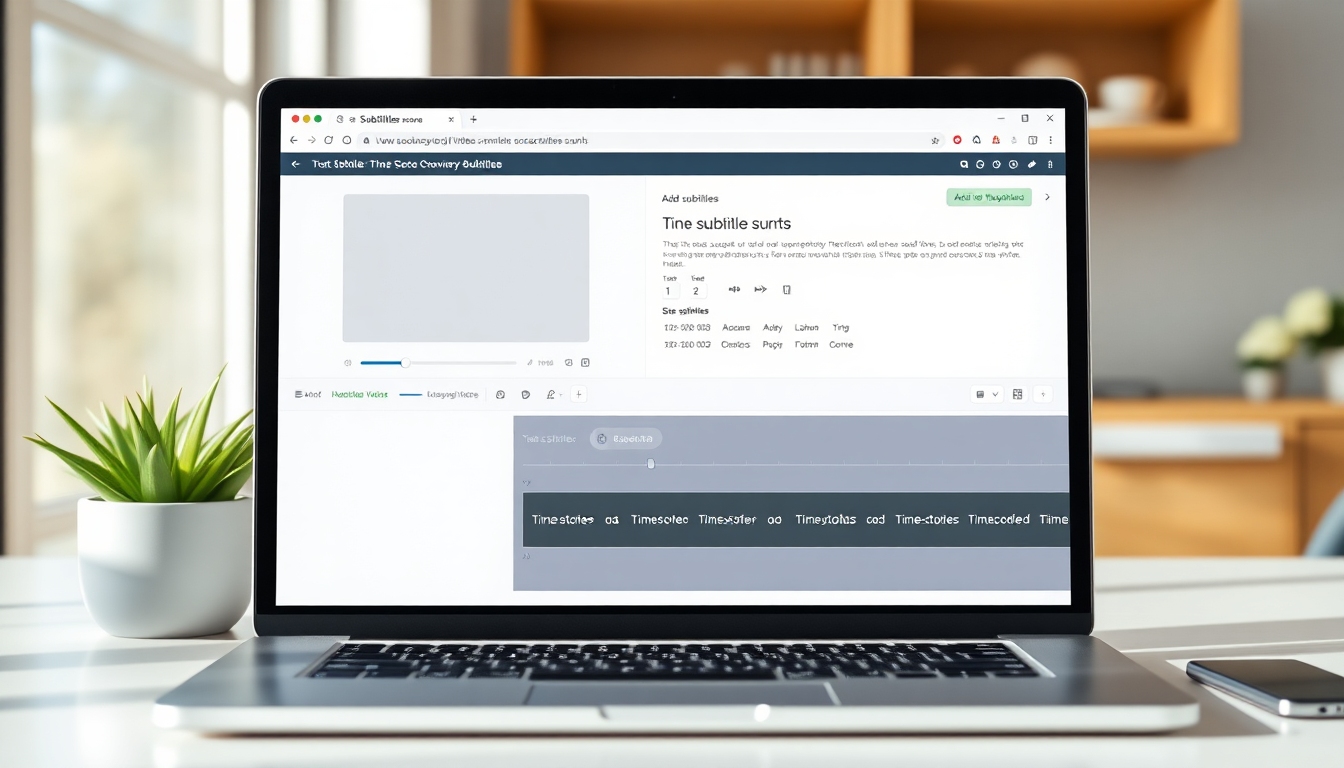
はじめに#
字幕は、動画のリーチを拡大し、アクセシビリティを向上させ、エンゲージメントを高めます。特に、ミュートで視聴する視聴者や異なる言語を話す視聴者にとっては効果的です。このチュートリアルでは、AIを活用したワークフローであるstudio.story321.comを使用して、動画に字幕を追加する方法を学びます。studio.story321.comは、オーディオを自動的に文字起こしし、タイムコードを配置し、字幕の外観と配置をカスタマイズできます。また、精度を確認して編集し、タイミングを同期させ、字幕を焼き込んだ動画または個別のキャプションファイルとしてエクスポートし、最終的な出力をテストする方法も学びます。
初心者から中級者のクリエイターまで、このガイドでは、動画に字幕をきれいに、そして自信を持って追加するためのすべてのステップを紹介します。自動生成、既存の字幕ファイルのアップロード、手動編集という3つの一般的な方法を取り上げますので、プロジェクトとタイムラインに合ったものを選択できます。
最終的には、ブランドとプラットフォームの基準に合った、正確で読みやすい字幕付きの洗練された動画が完成します。
前提条件/準備#
動画に字幕を追加する前に、以下を準備してください。
- 動画ファイル:MP4やMOVなどの一般的な形式が通常サポートされています。
- 安定したインターネット接続:アップロードと処理のため。
- studio.story321.comアカウント:サインアップまたはサインインして、動画に字幕を追加するツールにアクセスします。
- クリアなオーディオ:オーディオが良いほど、動画に字幕を追加する際のAI文字起こしの精度が向上します。
- 字幕の計画:
- 自動AI字幕(最速)、
- 字幕ファイル(.srtまたは.vtt)のアップロード、
- 手動作成と微調整。
- 言語の詳細:動画で話されている言語と、翻訳の対象言語(該当する場合)。
- スタイルの決定:動画に字幕を追加する際に適用するフォント、サイズ、色、背景/ボックス、および位置。
- プラットフォームの要件:YouTube、TikTok、Instagram、または企業のLMSなどのプラットフォームに公開する場合は、字幕の仕様(ファイルの種類、1行あたりの文字数制限、および焼き込むかサイドカーファイルをアップロードするか)に注意してください。
ステップごとの手順#
studio.story321.comを使用して動画に字幕を追加するには、次の手順に従ってください。各ステップには確認が含まれているため、順調に進んでいることがわかります。
1. 動画に字幕を追加する方法を決定する#
ニーズとタイムラインに合ったワークフローを選択してください。
1.1 自動AI生成
- スピードと利便性に最適です。
- AIがオーディオを文字起こしし、タイムコードを配置し、エクスポート前に編集できる字幕トラックを生成します。
1.2 字幕ファイルのアップロード
- 適切にタイミングが設定された.srtまたは.vttファイルが既にある場合は、これを使用します。動画と字幕ファイルをアップロードし、プレビューしてスタイルを設定します。
1.3 手動字幕作成
- 字幕を自分で入力し、開始/終了時間を設定します。これは、特別な場合や、完全に制御したい場合に役立ちます。
この時点で、動画に字幕を追加するために使用する主な方法を選択する必要があります。
アプローチを選択すると、ワークフローがスムーズになります。AIに依存するか、既存のファイルを取り込むか、字幕を最初から作成するかを決定するためです。
2. studio.story321.comを開き、新しいプロジェクトを開始する#
2.1 ブラウザでstudio.story321.comにアクセスしてサインインします。 2.2 ダッシュボードまたはツールリストから、字幕またはキャプションを追加するためのオプションを選択します。 2.3 クリックして、動画専用の新しいプロジェクトを作成します。
この時点で、動画に字幕を追加するための新しいプロジェクトワークスペースにいるはずです。
アップロード領域と字幕の作成および編集に関連するコントロールを備えた、クリーンなインターフェイスが表示されます。
3. 動画をアップロードする#
3.1 動画をアップロード領域にドラッグアンドドロップするか、クリックしてファイルを参照します。 3.2 アップロードが完了するまで待ちます。ファイルが大きいほど、または接続が遅いほど、時間がかかります。 3.3 アップロードが完了すると、ツールが動画を処理し、字幕作業の準備をします。
この時点で、動画のサムネイル、タイムラインまたは再生領域、および字幕のコントロールが表示されるはずです。
スクラブできるプレーヤーが表示され、動画に字幕を追加したり、変更をリアルタイムでプレビューしたりするのが簡単になります。
4. AIを使用して動画に字幕を自動的に追加する#
自動生成を選択した場合:
4.1 動画で話されている言語を選択するか、利用可能な場合は自動検出を使用します。 4.2 字幕を生成または自動作成するオプションをクリックします。AIがオーディオを分析し、字幕トラックを生成します。 4.3 処理が完了するまで待ちます。進捗状況インジケーターにステータスが表示されます。
この時点で、各行のタイムコードとともに、オーディオに合わせた字幕トラックが表示されるはずです。
動画プレビュー内に字幕が表示され、再生、一時停止、および動画に字幕を追加する際の同期を確認できます。
5. 精度と同期を確認して編集する#
動画に字幕を追加する際の品質を確保するには:
5.1 動画を再生し、各字幕行を視聴します。スペル、名前、または専門用語を修正するために、必要に応じてテキストを編集します。 5.2 タイムライン上の字幕の端をドラッグするか、時間内/時間外コントロールを使用して、タイミングを調整します。自然な読み取りリズムを目指します。 5.3 行を読みやすくする:
- 字幕あたり1〜2行。
- 快適に読めるように、1行あたり約32〜42文字。
- 1秒あたりの文字数(CPS)を考慮してください。視聴者を急がせないように、CPSを約17未満に保つようにしてください。 5.4 適切な場合は、意味のある非音声要素を括弧で囲んで追加します(例:[音楽]、[笑い]、[拍手])—特にアクセシビリティのためにキャプションを使用している場合。 5.5 話者の変更により新しい字幕エントリが作成されるようにして、視聴者が会話を追えるようにします。
この時点で、スタイリングの準備ができた、クリーンで正確な、同期された字幕トラックが必要です。
アクセシビリティとエンゲージメントのために動画に字幕を追加する場合に重要な、読みやすさとタイミングの改善が表示されます。
6. 読みやすさとブランド適合のために字幕をスタイルする#
スタイリングは、動画に字幕を追加する際に字幕をプロフェッショナルに見せるのに役立ちます。
6.1 字幕のスタイルまたは外観パネルを開きます。 6.2 小さいサイズでもクリアなフォントを選択します(サンセリフが一般的です)。 6.3 モバイルでの読みやすさのためにフォントサイズを設定します。コントラストのために、微妙な影または背景ボックスを検討してください。 6.4 強いコントラストのある色を選択します。半透明の暗いボックスに白または明るいテキストを使用するのが、一般的でアクセスしやすい選択肢です。 6.5 コンテンツで別の配置が必要な場合を除き、字幕を下の安全な領域の中央に配置します。 6.6 ワークフローでサポートされている場合は、スタイルプリセットを保存して、動画全体で同じ外観を再利用できるようにします。
この時点で、判読可能で、ブランドに適合し、一貫性のあるスタイル設定された字幕が表示されるはずです。
エクスポート時に確定して動画に字幕を追加する前に、適用されたスタイル変更の即時プレビューが表示され、選択内容を確認できます。
7. オプション:動画に字幕を追加しながら翻訳する#
目標に複数の言語が含まれている場合:
7.1 字幕トラックを複製し、(アカウントで利用可能な場合は)[翻訳]を選択します。 7.2 ターゲット言語を選択し、ツールに翻訳されたトラックを生成させます。 7.3 固有名詞、イディオム、およびドメイン固有の用語を確認します。 7.4 ターゲット言語に適したローカライズされた句読点と改行を提供します。
この時点で、元の字幕に加えて、1つ以上の翻訳された字幕トラックが必要です。
国際的な視聴者向けに動画に字幕を追加する際に、個別のファイルとしてエクスポートしたり、ローカライズされた動画バージョンに焼き込んだりできる個別のトラックが表示されます。
8. エクスポートタイプを選択する:焼き込み vs サイドカーファイル#
動画に字幕を追加するときに、視聴者がどのように表示するかを決定します。
8.1 焼き込み(ハードコード)字幕
- 字幕は動画に永続的に埋め込まれており、オフにすることはできません。
- ミュートで自動再生されるソーシャルプラットフォームや、保証された可視性に最適です。
- 字幕を焼き込んだ動画をエクスポートします。解像度、フレームレート、および品質設定を確認します。
8.2 サイドカーファイル(.srt、.vtt)
- 字幕は、動画と一緒にアップロードする個別のファイルです。
- プラットフォームがサポートしている場合、視聴者はキャプションのオン/オフを切り替えることができます。
- ターゲットプラットフォームが期待する形式で字幕ファイルをエクスポートします(例:多くのプラットフォームでは.srt、Webプレーヤーでは.vtt)。
8.3 プラットフォーム固有の考慮事項
- YouTubeは、複数のキャプショントラックと言語をサポートしています。動画をアップロードし、焼き込まなかった場合は、YouTube Studioで.srt/.vttファイルをアップロードします。
- 一部のプラットフォームでは自動キャプションが作成されますが、精度を高めるために独自のキャプションで置き換えたり、補足したりできます。
この時点で、最終的な動画(焼き込み字幕付き)またはアップロードの準備ができた個別の字幕ファイルが必要です。
ダウンロード可能なファイルまたはパッケージが表示され、ツールを使用して動画に字幕を追加することに成功したことが確認されます。
9. 実際のデバイスで出力をテストする#
動画に字幕を追加した後、テストは不可欠です。
9.1 エクスポートした動画をローカルで再生し、同期、改行、および読みやすさを確認します。 9.2 プラットフォームにアップロードし、さまざまなデバイス(デスクトップ、電話、タブレット)および向きでプレビューします。 9.3 サイドカーファイルを使用した場合は、字幕のオン/オフの切り替えを確認し、正しい言語が表示されることを確認します。 9.4 コントラストと位置が、透かし、ローワーサード、またはUI要素によってブロックされていないことを確認します。
この時点で、字幕が実際の状況で正しく表示されることを確信する必要があります。
信頼性が高く一貫性のあるキャプションが表示されます—動画に字幕を追加するワークフローが本番環境に対応していることの証拠です。
10. 次回のためにワークフローを保存する#
動画に字幕を追加するたびに高速になるように、再現可能なセットアップを作成します。
10.1 スタイルプリセットを保存して、今後のすべての動画がブランドと一致するようにします。 10.2 プロジェクトテンプレートを維持します:トラック名、エクスポート設定、およびファイル命名規則。 10.3 AIの精度を向上させるために、名前と用語の用語集を保持します。 10.4 レビューチェックリスト(スペル、タイミング、CPS、話者の変更、非音声キュー)を文書化します。
この時点で、今後のすべてのプロジェクトで動画に字幕をすばやく追加するための合理化されたプロセスが必要です。
特にシリーズまたはブランドチャネル全体で、時間の節約と一貫性が実現します。
ヒントとベストプラクティス#
動画に字幕を追加するときは、常にこれらのヒントを使用してください。
- 読みやすくする:字幕あたり1〜2行、1行あたり32〜42文字、およびほとんどのコンテンツでCPSを約17〜20未満にします。
- 快適な時間:自然に読めるように、各字幕を十分に長く表示します。役立つ場合は、100〜200ミリ秒のリードインとリードアウトを追加します。
- 乱雑さを避ける:重要な画面上のテキストまたは話者の名前を覆わないでください。必要に応じて、一時的に位置をシフトします。
- コントラストが重要:半透明の暗いボックスに白または明るいテキストを使用すると、通常、アクセシビリティチェックに合格します。
- 一貫した句読点と大文字小文字:文頭大文字またはタイトルケースを選択し、それに固執します。
- 話者を控えめに識別する:明確にするために必要な場合にのみ、名前またはイニシャルを使用します。
- アクセシビリティのために重要な非音声キューを含める:[音楽]、[サイレン]、[笑い]、[拍手]、[ドアが閉まる]など。
- 名前と専門用語を確認する:固有名詞と技術用語は、自動キャプションを混乱させることがよくあります。常に確認してください。
- 用語集を使用する:(サポートされている場合は)AIに用語のリストを提供すると、動画に字幕を追加する際の精度が向上します。
- ブランドの一貫性を維持する:スタイルプリセットを保存して、すべての動画がブランドと一致するようにします。
- プラットフォーム固有のエクスポート:ミュートで自動再生されるソーシャルフィードの場合は焼き込みます。キャプションの切り替えが可能なプラットフォームの場合はサイドカーファイルを使用します。
- モバイルでテストする:ほとんどの視聴者は電話で視聴します。フォントサイズとコントラストが明るい環境でも維持されるようにします。
- ファイルをバックアップする:焼き込み字幕のないマスター動画と、後で更新するための個別のキャプションファイルを保持します。
- バージョン管理:混乱を避けるために、言語とバージョンタグ(例:myvideo_en_v2.srt)でファイルに名前を付けます。
- 最初にオーディオ品質:オーディオがクリーンであるほど、AI文字起こしが向上し、動画に字幕を追加する際の編集が高速になります。
トラブルシューティング#
動画に字幕を追加する際に問題が発生した場合は、以下を試してください。
-
字幕が同期していない
- 症状:行が早すぎるか遅すぎるように見える。
- 修正:すべてが常に早い/遅い場合は、グローバルオフセットでトラック全体を微調整します。分離された行の場合は、それらのタイムコードを個別に調整します。
-
AIが名前または専門用語を聞き間違える
- 症状:スペルまたは用語が正しくない。
- 修正:テキストを手動で修正し、今後のプロジェクトのために用語リストまたは用語集を作成することを検討してください。
-
字幕が読みにくい
- 症状:テキストが小さい、コントラストが低い、または背景が混雑している。
- 修正:フォントサイズを大きくし、半透明の背景ボックスを追加するか、字幕を画面上で高く移動します。1〜2行に保ちます。
-
エクスポートされた動画に字幕が表示されない
- 症状:焼き込み字幕を期待していたが、表示されない。
- 修正:焼き込みオプションを有効にして再エクスポートするか、エクスポート前に字幕トラックがオンになっていることを確認します。
-
プラットフォームが.srt/.vttを受け入れない
- 症状:アップロードが失敗するか、キャプションが表示されない。
- 修正:ファイルエンコーディング(UTF-8が一般的です)を確認し、タイムコード形式がプラットフォームの要件と一致していることを確認し、言語コードを確認します。
-
字幕が画面上のテキストと重なる
- 症状:キャプションがローワーサードまたはUI要素を覆う。
- 修正:位置を調整するか、垂直方向の余白を追加します。必要に応じて、一時的に字幕を高く移動します。
-
1秒あたりの文字数が多すぎる
- 症状:視聴者が十分に速く読むことができない。
- 修正:長い行を分割するか、言い換えるか、行の表示時間を遅くします。快適なCPSターゲットを維持します。
-
複数の言語が必要
- 症状:英語と別の言語が必要。
- 修正:個別のトラックを作成し、ソーシャル用の焼き込みバージョンと、切り替えが可能なプラットフォーム用のサイドカーファイルをエクスポートします。
-
エクスポート品質の問題
- 症状:テキストがぼやけているか、圧縮アーティファクトがある。
- 修正:ソース解像度で十分なビットレートでエクスポートします。焼き込む場合は、フォントサイズがターゲット解像度に適切であることを確認します。
-
オーディオ品質の問題
- 症状:ノイズの多いオーディオのためにAI文字起こしが不正確である。
- 修正:可能であればオーディオをクリーンにし、バックグラウンドノイズを減らし、自動生成を再実行します。今後の録音:優れたマイクと静かな環境を使用します。
よくある質問#
-
字幕とクローズドキャプションの違いは何ですか?
- 字幕は、視聴者がオーディオを聞くことができ、主に話し言葉のダイアログを表示することを前提としており、翻訳によく使用されます。クローズドキャプションには、ダイアログに加えて、アクセシビリティのための非音声サウンドと話者識別子が含まれます。動画に字幕を追加するときは、視聴者とプラットフォームに合ったアプローチを選択してください。
-
字幕を焼き込むか、サイドカーファイルを使用する必要がありますか?
- 焼き込み字幕は、誰もがどこでも字幕を見ることができるようにします。サイドカーファイル(.srt/.vtt)を使用すると、視聴者はキャプションを切り替えることができ、複数の言語を使用できます。多くのクリエイターは、ソーシャル用に焼き込みとして動画に字幕を追加し、YouTubeなどのプラットフォーム用にサイドカーファイルをアップロードします。
-
どの字幕形式をエクスポートする必要がありますか?
- .srtは広くサポートされています。.vttはWebプレーヤーで一般的です。ブロードキャストまたは高度なスタイリングのために動画に字幕を追加する場合は、プラットフォームで必要に応じて他の形式を検討する場合があります。
-
動画に字幕を追加する際のAIの精度はどのくらいですか?
- AIは高速で、通常はクリアなオーディオで非常に正確です。常に固有名詞、技術用語、および句読点を確認し、必要に応じてタイミングを修正してください。
-
自動生成後に字幕を編集できますか?
- はい。エクスポートする前に、結果を確認し、テキストを修正し、タイミングを調整して、結果を改善できます。これは、AIを使用して動画に字幕を追加する際の標準的な手順です。
-
字幕を他の言語に翻訳できますか?
- 多くのワークフローは、字幕トラックの翻訳をサポートしています。アカウントで翻訳が利用可能な場合は、個別のトラックを作成してエクスポートすることにより、複数の言語で動画に字幕を追加できます。
-
プラットフォームが自動的にキャプションを生成する場合はどうすればよいですか?
- プラットフォームのキャプションは便利ですが、常に正確であるとは限りません。ブランドの一貫性と品質のために自分で動画に字幕を追加し、独自のキャプションファイルをアップロードするか、焼き込むことができます。
-
各字幕は画面にどのくらい表示する必要がありますか?
- 一般的に、長さによって1〜6秒です。CPSを快適に保ちます。動画に字幕を追加するときは、自然な読み取り速度に合ったバランスの取れたタイミングを目指します。
-
動画全体でスタイルを再利用できますか?
- はい。スタイルプリセットを保存すると、動画に字幕を追加するたびに、デザインの決定をやり直すことなく、キャプションがブランドと一致します。
-
動画が縦型または正方形の場合はどうすればよいですか?
- 字幕が安全な領域内に収まり、主要なビジュアルと重ならないようにします。動画に字幕を追加した後、常に非標準のアスペクト比でテストしてください。


