Pendahuluan#
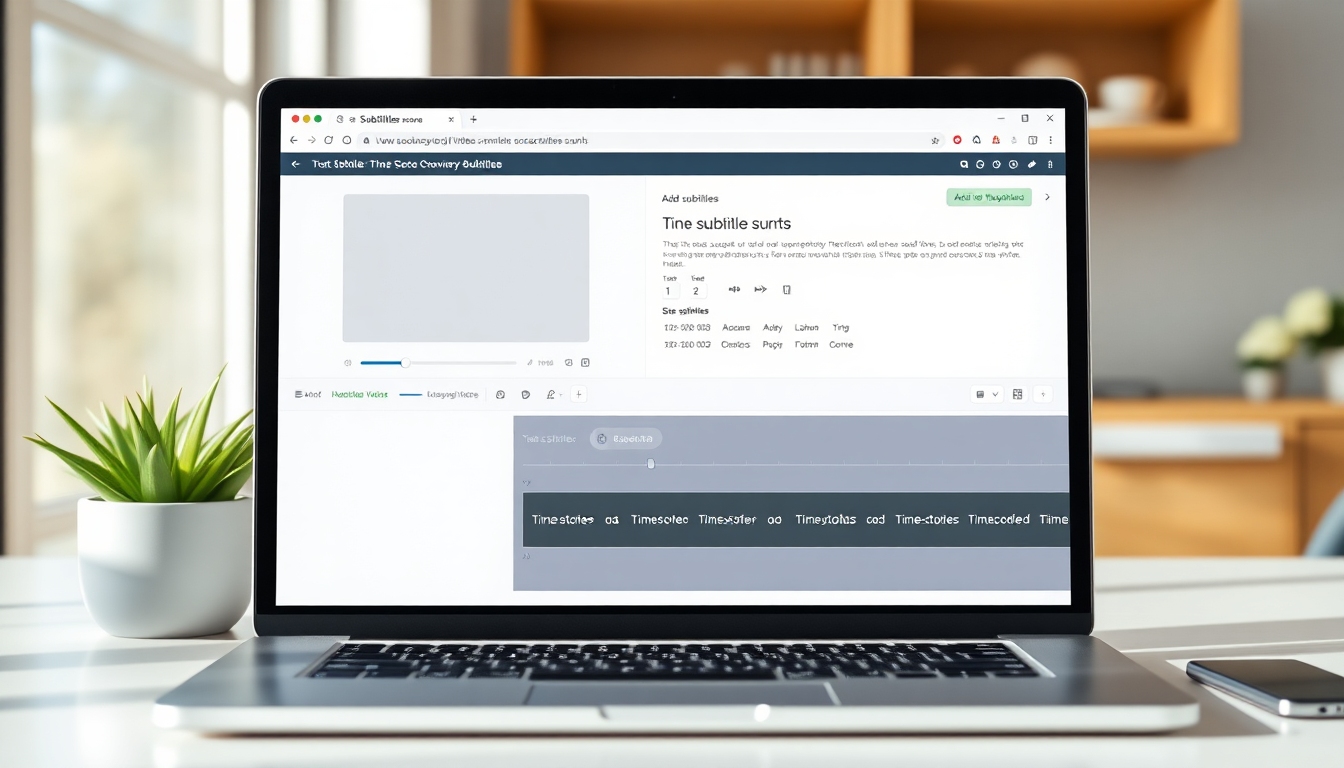
Subtitel memperluas jangkauan video Anda, meningkatkan aksesibilitas, dan mendorong keterlibatan—terutama bagi pemirsa yang menonton dalam keadaan bisu atau berbicara bahasa yang berbeda. Dalam tutorial ini, Anda akan mempelajari cara Menambahkan Subtitel ke Video menggunakan studio.story321.com, alur kerja bertenaga AI yang secara otomatis mentranskripsikan audio Anda, menempatkan kode waktu, dan memungkinkan Anda menyesuaikan tampilan dan penempatan subtitel. Anda juga akan mempelajari cara meninjau dan mengedit untuk akurasi, menyinkronkan waktu, mengekspor video Anda dengan subtitel yang tertanam atau sebagai file teks terpisah, dan menguji keluaran akhir.
Baik Anda seorang pemula atau pembuat konten tingkat menengah, panduan ini menunjukkan kepada Anda setiap langkah untuk Menambahkan Subtitel ke Video dengan bersih dan percaya diri. Kami akan membahas tiga jalur umum—pembuatan otomatis, mengunggah file subtitel yang ada, dan pengeditan manual—sehingga Anda dapat memilih apa yang sesuai dengan proyek dan linimasa Anda.
Pada akhirnya, Anda akan memiliki video yang dipoles dengan subtitel yang tepat dan mudah dibaca yang sesuai dengan merek dan standar platform Anda.
Prasyarat/Persiapan#
Sebelum Anda Menambahkan Subtitel ke Video, siapkan hal berikut:
- File video: Format umum seperti MP4 atau MOV biasanya didukung.
- Koneksi internet yang stabil: Untuk mengunggah dan memproses.
- Akun studio.story321.com: Daftar atau masuk untuk mengakses alat Menambahkan Subtitel ke Video.
- Audio yang jernih: Audio yang lebih baik berarti transkripsi AI yang lebih akurat saat Anda Menambahkan Subtitel ke Video.
- Rencana subtitel Anda:
- Subtitel AI otomatis (tercepat),
- Unggah file subtitel (.srt atau .vtt),
- Pembuatan manual dan penyempurnaan.
- Detail bahasa: Bahasa yang diucapkan dalam video Anda dan bahasa target apa pun untuk terjemahan, jika berlaku.
- Keputusan gaya: Font, ukuran, warna, latar belakang/kotak, dan posisi yang ingin Anda terapkan saat Anda Menambahkan Subtitel ke Video.
- Persyaratan platform: Jika Anda menerbitkan ke platform seperti YouTube, TikTok, Instagram, atau LMS perusahaan, catat spesifikasi subtitel mereka (misalnya, jenis file, batasan karakter per baris, dan apakah akan menanamkan atau mengunggah file sidecar).
Instruksi Langkah demi Langkah#
Ikuti langkah-langkah ini untuk Menambahkan Subtitel ke Video dengan studio.story321.com. Setiap langkah menyertakan konfirmasi sehingga Anda tahu bahwa Anda berada di jalur yang benar.
1. Tentukan Cara Anda Ingin Menambahkan Subtitel ke Video#
Pilih alur kerja yang sesuai dengan kebutuhan dan linimasa Anda:
1.1 Pembuatan AI otomatis
- Terbaik untuk kecepatan dan kenyamanan.
- AI mentranskripsikan audio Anda, menempatkan kode waktu, dan menghasilkan trek subtitel yang dapat Anda edit sebelum diekspor.
1.2 Unggah file subtitel
- Gunakan ini jika Anda sudah memiliki file .srt atau .vtt yang waktunya tepat. Anda akan mengunggah video dan file subtitel Anda, lalu melihat pratinjau dan menatanya.
1.3 Pemberian subtitel manual
- Ketik sendiri subtitel dan atur waktu masuk/keluar. Ini berguna untuk kasus khusus atau ketika Anda menginginkan kontrol penuh.
Pada titik ini Anda seharusnya telah memilih metode utama yang akan Anda gunakan untuk Menambahkan Subtitel ke Video.
Anda akan melihat alur kerja yang lebih lancar setelah Anda memilih pendekatan Anda, karena itu menentukan apakah Anda mengandalkan AI, membawa file yang ada, atau membuat subtitel dari awal.
2. Buka studio.story321.com dan Mulai Proyek Baru#
2.1 Buka studio.story321.com di browser Anda dan masuk. 2.2 Dari dasbor atau daftar alat, pilih opsi yang diberi label untuk menambahkan subtitel atau teks. 2.3 Klik untuk membuat proyek baru yang didedikasikan untuk video Anda.
Pada titik ini Anda seharusnya berada di ruang kerja proyek baru untuk Menambahkan Subtitel ke Video.
Anda akan melihat antarmuka yang bersih dengan area unggah dan kontrol yang relevan dengan pembuatan dan pengeditan subtitel.
3. Unggah Video Anda#
3.1 Seret dan lepas video Anda ke area unggah atau klik untuk menelusuri file Anda. 3.2 Tunggu hingga unggahan selesai. File yang lebih besar atau koneksi yang lebih lambat akan memakan waktu lebih lama. 3.3 Setelah diunggah, alat akan memproses video dan menyiapkannya untuk pekerjaan subtitel.
Pada titik ini Anda seharusnya melihat thumbnail video Anda, linimasa atau area pemutaran, dan kontrol untuk pemberian subtitel.
Anda akan melihat pemutar yang dapat Anda geser, sehingga memudahkan untuk Menambahkan Subtitel ke Video dan melihat pratinjau perubahan secara real time.
4. Gunakan AI untuk Menambahkan Subtitel ke Video Secara Otomatis#
Jika Anda memilih pembuatan otomatis:
4.1 Pilih bahasa yang diucapkan dalam video Anda atau gunakan deteksi otomatis jika tersedia. 4.2 Klik opsi untuk menghasilkan atau membuat subtitel secara otomatis. AI akan menganalisis audio Anda dan menghasilkan trek subtitel. 4.3 Tunggu hingga pemrosesan selesai. Indikator kemajuan akan menunjukkan status.
Pada titik ini Anda seharusnya melihat trek subtitel yang selaras dengan audio, dengan kode waktu untuk setiap baris.
Anda akan melihat subtitel Anda muncul di dalam pratinjau video, memungkinkan Anda untuk memutar, menjeda, dan mengonfirmasi sinkronisasi saat Anda Menambahkan Subtitel ke Video.
5. Tinjau dan Edit untuk Akurasi dan Sinkronisasi#
Untuk memastikan kualitas saat Anda Menambahkan Subtitel ke Video:
5.1 Putar video Anda dan tonton setiap baris subtitel. Edit teks jika diperlukan untuk mengoreksi ejaan, nama, atau istilah khusus. 5.2 Sesuaikan waktu dengan menyeret tepi subtitel pada linimasa, atau gunakan kontrol waktu masuk/waktu keluar. Usahakan untuk mendapatkan ritme membaca yang alami. 5.3 Jaga agar baris tetap mudah dibaca:
- 1–2 baris per subtitel.
- Sekitar 32–42 karakter per baris untuk pembacaan yang nyaman.
- Pertimbangkan karakter per detik (CPS). Usahakan untuk menjaga CPS di bawah sekitar 17 untuk menghindari terburu-buru pada pemirsa. 5.4 Tambahkan elemen non-ucapan yang bermakna dalam tanda kurung jika sesuai (misalnya, [musik], [tawa], [tepuk tangan])—terutama jika Anda menggunakan teks untuk aksesibilitas. 5.5 Pastikan perubahan pembicara membuat entri subtitel baru sehingga pemirsa dapat mengikuti percakapan.
Pada titik ini Anda seharusnya memiliki trek subtitel yang bersih, akurat, dan tersinkronisasi yang siap untuk ditata.
Anda akan melihat peningkatan keterbacaan dan waktu, yang sangat penting saat Anda Menambahkan Subtitel ke Video untuk aksesibilitas dan keterlibatan.
6. Tata Subtitel Anda agar Mudah Dibaca dan Sesuai dengan Merek#
Penataan membantu subtitel Anda terlihat profesional saat Anda Menambahkan Subtitel ke Video:
6.1 Buka panel gaya atau tampilan subtitel. 6.2 Pilih font yang jelas pada ukuran kecil (sans-serif adalah umum). 6.3 Atur ukuran font untuk keterbacaan seluler. Pertimbangkan bayangan halus atau kotak latar belakang untuk kontras. 6.4 Pilih warna dengan kontras yang kuat. Teks putih atau terang pada kotak gelap semi-transparan adalah pilihan yang populer dan mudah diakses. 6.5 Posisikan subtitel di area aman bawah, di tengah, kecuali konten Anda memerlukan penempatan yang berbeda. 6.6 Simpan preset gaya jika alur kerja Anda mendukungnya, sehingga Anda dapat menggunakan kembali tampilan yang sama di seluruh video.
Pada titik ini Anda seharusnya melihat subtitel yang ditata yang mudah dibaca, sesuai merek, dan konsisten.
Anda akan melihat pratinjau instan dari perubahan gaya yang diterapkan, memverifikasi pilihan Anda sebelum Anda menyelesaikan dan Menambahkan Subtitel ke Video saat diekspor.
7. Opsional: Terjemahkan Saat Anda Menambahkan Subtitel ke Video#
Jika tujuan Anda mencakup beberapa bahasa:
7.1 Gandakan trek subtitel Anda dan pilih Terjemahkan (jika tersedia di akun Anda). 7.2 Pilih bahasa target dan biarkan alat menghasilkan trek terjemahan. 7.3 Tinjau nama yang tepat, idiom, dan istilah khusus domain. 7.4 Berikan tanda baca dan jeda baris yang dilokalkan yang sesuai untuk bahasa target.
Pada titik ini Anda seharusnya memiliki satu atau lebih trek subtitel terjemahan selain yang asli.
Anda akan melihat trek terpisah yang dapat Anda ekspor sebagai file terpisah atau tanamkan ke dalam versi video yang dilokalkan saat Anda Menambahkan Subtitel ke Video untuk audiens internasional.
8. Pilih Jenis Ekspor: Tertanam vs File Sidecar#
Saat Anda Menambahkan Subtitel ke Video, tentukan bagaimana pemirsa akan melihatnya:
8.1 Subtitel tertanam (hardcoded)
- Subtitel tertanam secara permanen dalam video dan tidak dapat dimatikan.
- Terbaik untuk platform sosial yang memutar otomatis dalam keadaan bisu dan untuk visibilitas yang terjamin.
- Ekspor video Anda dengan subtitel yang tertanam. Konfirmasikan resolusi, kecepatan bingkai, dan pengaturan kualitas.
8.2 File Sidecar (.srt, .vtt)
- Subtitel adalah file terpisah yang Anda unggah bersama video Anda.
- Pemirsa dapat mengaktifkan/menonaktifkan teks jika platform mendukungnya.
- Ekspor file subtitel dalam format yang diharapkan platform target Anda (misalnya, .srt untuk banyak platform, .vtt untuk pemutar web).
8.3 Pertimbangan khusus platform
- YouTube mendukung beberapa trek teks dan bahasa. Unggah video, lalu unggah file .srt/.vtt di YouTube Studio jika Anda tidak menanamkannya.
- Beberapa platform membuat teks otomatis, tetapi Anda dapat mengganti atau melengkapi dengan milik Anda sendiri untuk akurasi.
Pada titik ini Anda seharusnya memiliki video akhir Anda (dengan subtitel yang tertanam) atau file subtitel terpisah yang siap diunggah.
Anda akan melihat file atau paket yang dapat diunduh, mengonfirmasi bahwa Anda berhasil menggunakan alat untuk Menambahkan Subtitel ke Video.
9. Uji Keluaran Anda pada Perangkat Nyata#
Pengujian sangat penting setelah Anda Menambahkan Subtitel ke Video:
9.1 Putar video yang Anda ekspor secara lokal dan periksa sinkronisasi, jeda baris, dan keterbacaan. 9.2 Unggah ke platform Anda dan lihat pratinjau di perangkat yang berbeda (desktop, ponsel, tablet) dan orientasi. 9.3 Verifikasi pengaktifan/penonaktifan subtitel jika Anda menggunakan file sidecar dan pastikan bahasa yang benar ditampilkan. 9.4 Konfirmasikan kontras dan posisi tidak diblokir oleh tanda air, sepertiga bagian bawah, atau elemen UI.
Pada titik ini Anda seharusnya yakin bahwa subtitel Anda ditampilkan dengan benar dalam kondisi dunia nyata.
Anda akan melihat teks yang andal dan konsisten—bukti bahwa alur kerja Menambahkan Subtitel ke Video Anda siap produksi.
10. Simpan Alur Kerja Anda untuk Lain Waktu#
Buat pengaturan yang dapat diulang sehingga lebih cepat setiap kali Anda Menambahkan Subtitel ke Video:
10.1 Simpan preset gaya Anda sehingga semua video mendatang sesuai dengan merek Anda. 10.2 Pertahankan templat proyek: lacak nama, pengaturan ekspor, dan konvensi penamaan file. 10.3 Simpan daftar istilah dan nama untuk meningkatkan akurasi AI. 10.4 Dokumentasikan daftar periksa tinjauan Anda (ejaan, waktu, CPS, perubahan pembicara, isyarat non-ucapan).
Pada titik ini Anda seharusnya memiliki proses yang efisien untuk dengan cepat Menambahkan Subtitel ke Video untuk semua proyek mendatang.
Anda akan melihat penghematan waktu dan konsistensi, terutama di seluruh seri atau saluran merek.
Tips & Praktik Terbaik#
Gunakan tips ini setiap kali Anda Menambahkan Subtitel ke Video:
- Jaga agar tetap mudah dibaca: 1–2 baris per subtitel, 32–42 karakter per baris, dan CPS di bawah sekitar 17–20 untuk sebagian besar konten.
- Waktu untuk kenyamanan: Tampilkan setiap subtitel cukup lama untuk dibaca secara alami; tambahkan 100–200 ms awal dan akhir jika membantu.
- Hindari kekacauan: Jangan menutupi teks penting di layar atau nama pembicara. Ubah posisi sementara jika diperlukan.
- Kontras penting: Teks putih atau terang pada kotak gelap semi-transparan biasanya lolos pemeriksaan aksesibilitas.
- Tanda baca dan huruf besar yang konsisten: Pilih huruf kalimat atau huruf judul dan patuhi itu.
- Identifikasi pembicara dengan hemat: Gunakan nama atau inisial hanya jika diperlukan untuk kejelasan.
- Sertakan isyarat non-ucapan penting untuk aksesibilitas: [musik], [sirene], [tawa], [tepuk tangan], [pintu tertutup], dll.
- Verifikasi nama dan jargon: Kata benda yang tepat dan istilah teknis sering kali menjebak pemberian teks otomatis; selalu tinjau.
- Gunakan daftar istilah: Memberi makan AI dengan daftar istilah (jika didukung) meningkatkan akurasi saat Anda Menambahkan Subtitel ke Video.
- Pertahankan konsistensi merek: Simpan preset gaya sehingga semua video selaras dengan merek Anda.
- Ekspor khusus platform: Tanamkan untuk umpan sosial yang memutar otomatis dalam keadaan bisu; file sidecar untuk platform dengan tombol teks.
- Uji di seluler: Sebagian besar pemirsa menonton di ponsel; pastikan ukuran font dan kontras bertahan di lingkungan yang cerah.
- Cadangkan file Anda: Simpan video master tanpa subtitel yang tertanam dan file teks terpisah untuk pembaruan nanti.
- Kontrol versi: Beri nama file dengan tag bahasa dan versi (misalnya, myvideo_en_v2.srt) untuk menghindari kebingungan.
- Kualitas audio terlebih dahulu: Audio yang lebih bersih sama dengan transkripsi AI yang lebih baik dan pengeditan yang lebih cepat saat Anda Menambahkan Subtitel ke Video.
Pemecahan Masalah#
Jika Anda mengalami masalah saat Anda Menambahkan Subtitel ke Video, coba yang berikut ini:
-
Subtitel tidak sinkron
- Gejala: Baris muncul terlalu awal atau terlalu lambat.
- Perbaikan: Dorong seluruh trek dengan offset global jika semuanya secara konsisten terlalu awal/terlalu lambat. Untuk baris yang terisolasi, sesuaikan kode waktu tersebut secara individual.
-
AI salah mendengar nama atau jargon
- Gejala: Ejaan atau istilah yang salah.
- Perbaikan: Koreksi teks secara manual dan pertimbangkan untuk membuat daftar istilah atau daftar istilah untuk proyek mendatang.
-
Subtitel sulit dibaca
- Gejala: Teks kecil, kontras buruk, atau latar belakang sibuk.
- Perbaikan: Tingkatkan ukuran font, tambahkan kotak latar belakang semi-transparan, atau pindahkan subtitel lebih tinggi di layar. Pertahankan 1–2 baris.
-
Video yang diekspor tidak menampilkan subtitel
- Gejala: Anda mengharapkan subtitel yang tertanam, tetapi hilang.
- Perbaikan: Ekspor ulang dengan opsi tertanam diaktifkan, atau pastikan trek subtitel diaktifkan sebelum diekspor.
-
Platform tidak menerima .srt/.vtt
- Gejala: Unggahan gagal atau teks tidak ditampilkan.
- Perbaikan: Periksa pengkodean file (UTF-8 adalah umum), pastikan format kode waktu sesuai dengan persyaratan platform, dan verifikasi kode bahasa.
-
Subtitel tumpang tindih dengan teks di layar
- Gejala: Teks menutupi sepertiga bagian bawah atau elemen UI.
- Perbaikan: Sesuaikan posisi atau tambahkan margin vertikal. Pindahkan subtitel lebih tinggi untuk sementara waktu jika perlu.
-
Karakter per detik terlalu tinggi
- Gejala: Pemirsa tidak dapat membaca cukup cepat.
- Perbaikan: Pisahkan baris panjang, parafrase, atau perlambat waktu tampilan baris. Pertahankan target CPS yang nyaman.
-
Beberapa bahasa diperlukan
- Gejala: Anda memerlukan bahasa Inggris dan bahasa lain.
- Perbaikan: Buat trek terpisah dan ekspor versi tertanam untuk sosial ditambah file sidecar untuk platform dengan tombol.
-
Masalah kualitas ekspor
- Gejala: Teks buram atau artefak kompresi.
- Perbaikan: Ekspor pada resolusi sumber dengan bitrate yang cukup. Jika menanamkan, pastikan ukuran font memadai untuk resolusi target.
-
Masalah kualitas audio
- Gejala: Transkripsi AI tidak akurat karena audio yang bising.
- Perbaikan: Bersihkan audio jika memungkinkan, kurangi kebisingan latar belakang, dan jalankan kembali pembuatan otomatis. Rekaman mendatang: gunakan mikrofon yang bagus dan lingkungan yang tenang.
FAQ#
-
Apa perbedaan antara subtitel dan teks tertutup?
- Subtitel mengasumsikan pemirsa dapat mendengar audio dan terutama menampilkan dialog yang diucapkan, sering digunakan untuk terjemahan. Teks tertutup menyertakan dialog ditambah suara non-ucapan dan pengidentifikasi pembicara untuk aksesibilitas. Saat Anda Menambahkan Subtitel ke Video, pilih pendekatan yang sesuai dengan audiens dan platform Anda.
-
Haruskah saya menanamkan subtitel atau menggunakan file sidecar?
- Subtitel yang tertanam memastikan semua orang melihatnya di mana-mana. File sidecar (.srt/.vtt) memungkinkan pemirsa mengaktifkan/menonaktifkan teks dan memungkinkan beberapa bahasa. Banyak pembuat konten Menambahkan Subtitel ke Video sebagai tertanam untuk sosial, dan mengunggah file sidecar untuk platform seperti YouTube.
-
Format subtitel mana yang harus saya ekspor?
- .srt didukung secara luas; .vtt umum untuk pemutar web. Jika Anda Menambahkan Subtitel ke Video untuk siaran atau penataan lanjutan, Anda dapat mempertimbangkan format lain sesuai kebutuhan platform Anda.
-
Seberapa akurat AI saat saya Menambahkan Subtitel ke Video?
- AI cepat dan biasanya sangat akurat dengan audio yang jernih. Selalu tinjau nama yang tepat, istilah teknis, dan tanda baca, lalu koreksi waktu jika diperlukan.
-
Dapatkah saya mengedit subtitel setelah pembuatan otomatis?
- Ya. Anda dapat meninjau, mengoreksi teks, dan menyesuaikan waktu untuk menyempurnakan hasil sebelum diekspor. Ini adalah langkah standar saat Anda Menambahkan Subtitel ke Video dengan AI.
-
Dapatkah saya menerjemahkan subtitel ke bahasa lain?
- Banyak alur kerja mendukung penerjemahan trek subtitel. Jika terjemahan tersedia di akun Anda, Anda dapat Menambahkan Subtitel ke Video dalam beberapa bahasa dengan membuat trek terpisah, lalu mengekspornya.
-
Bagaimana jika platform saya membuat teks otomatis?
- Teks platform nyaman tetapi tidak selalu akurat. Anda dapat Menambahkan Subtitel ke Video sendiri untuk konsistensi dan kualitas merek, lalu mengunggah file teks Anda sendiri atau menanamkan.
-
Berapa lama setiap subtitel harus tetap berada di layar?
- Umumnya, 1–6 detik tergantung pada panjangnya. Jaga agar CPS tetap nyaman. Saat Anda Menambahkan Subtitel ke Video, usahakan untuk mendapatkan waktu yang seimbang yang sesuai dengan kecepatan membaca alami.
-
Dapatkah saya menggunakan kembali gaya saya di seluruh video?
- Ya. Simpan preset gaya sehingga setiap kali Anda Menambahkan Subtitel ke Video, teks Anda sesuai dengan merek Anda tanpa mengulangi keputusan desain.
-
Bagaimana jika video saya vertikal atau persegi?
- Pastikan subtitel berada di dalam area aman dan tidak tumpang tindih dengan visual utama. Selalu uji setelah Anda Menambahkan Subtitel ke Video untuk rasio aspek non-standar.


