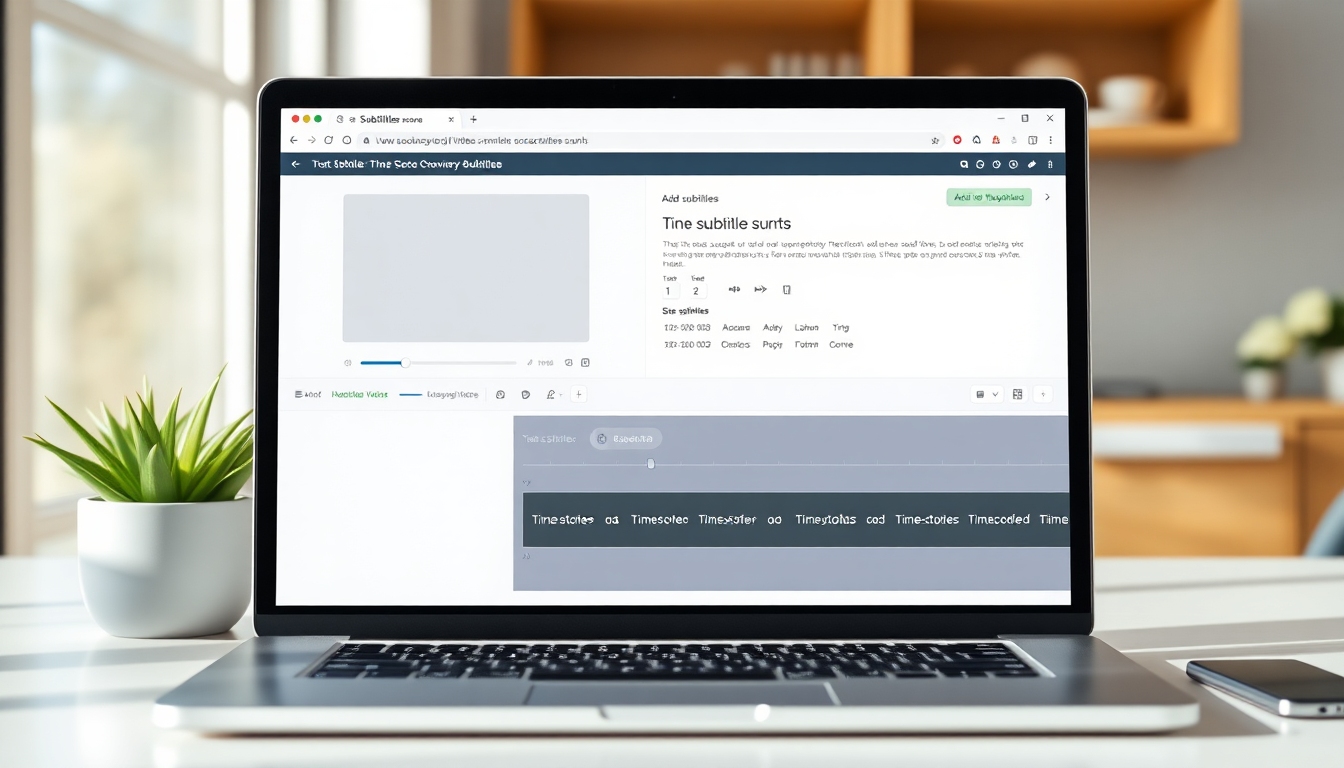
Introdução#
As legendas expandem o alcance do seu vídeo, melhoram a acessibilidade e aumentam o engajamento—especialmente para espectadores que assistem no mudo ou falam um idioma diferente. Neste tutorial, você aprenderá como Adicionar Legendas a Vídeos usando studio.story321.com, um fluxo de trabalho com tecnologia de IA que transcreve automaticamente seu áudio, coloca códigos de tempo e permite personalizar a aparência e o posicionamento das legendas. Você também aprenderá como revisar e editar para garantir a precisão, sincronizar o tempo, exportar seu vídeo com legendas fixas ou como arquivos de legenda separados e testar a saída final.
Seja você um criador iniciante ou intermediário, este guia mostra cada passo para Adicionar Legendas a Vídeos de forma limpa e confiante. Abordaremos três caminhos comuns—geração automática, upload de um arquivo de legenda existente e edição manual—para que você possa escolher o que se adapta ao seu projeto e cronograma.
Ao final, você terá um vídeo refinado com legendas precisas e legíveis que correspondem aos padrões da sua marca e plataforma.
Pré-requisitos/Preparação#
Antes de Adicionar Legendas a Vídeos, prepare o seguinte:
- Um arquivo de vídeo: Formatos comuns como MP4 ou MOV são normalmente suportados.
- Uma conexão de internet estável: Para upload e processamento.
- Uma conta studio.story321.com: Inscreva-se ou faça login para acessar a ferramenta Adicionar Legendas a Vídeos.
- Áudio claro: Um áudio melhor significa uma transcrição de IA mais precisa ao Adicionar Legendas a Vídeos.
- Seu plano de legendas:
- Legendas automáticas de IA (mais rápido),
- Enviar um arquivo de legenda (.srt ou .vtt),
- Criação manual e ajuste fino.
- Detalhes do idioma: O idioma falado em seu vídeo e quaisquer idiomas de destino para tradução, se aplicável.
- Decisões de estilo: Fonte, tamanho, cor, fundo/caixa e posição que você deseja aplicar ao Adicionar Legendas a Vídeos.
- Requisitos da plataforma: Se você publicar em plataformas como YouTube, TikTok, Instagram ou um LMS corporativo, observe suas especificações de legenda (por exemplo, tipo de arquivo, limites de caracteres por linha e se deve fixar ou enviar um arquivo sidecar).
Instruções Passo a Passo#
Siga estes passos para Adicionar Legendas a Vídeos com studio.story321.com. Cada passo inclui uma confirmação para que você saiba que está no caminho certo.
1. Decida Como Você Quer Adicionar Legendas a Vídeos#
Escolha o fluxo de trabalho que corresponda às suas necessidades e cronograma:
1.1 Geração automática de IA
- Melhor para velocidade e conveniência.
- A IA transcreve seu áudio, coloca códigos de tempo e gera uma faixa de legenda que você pode editar antes de exportar.
1.2 Enviar um arquivo de legenda
- Use isso se você já tiver um arquivo .srt ou .vtt devidamente cronometrado. Você enviará seu vídeo e o arquivo de legenda, depois visualizará e estilizará.
1.3 Legenda manual
- Digite as legendas você mesmo e defina os horários de entrada/saída. Isso é útil para casos especiais ou quando você deseja controle total.
Neste ponto, você deve ter selecionado o método principal que usará para Adicionar Legendas a Vídeos.
Você verá um fluxo de trabalho mais suave depois de escolher sua abordagem, porque ela determina se você confia na IA, traz um arquivo existente ou cria legendas do zero.
2. Abra studio.story321.com e Inicie um Novo Projeto#
2.1 Vá para studio.story321.com no seu navegador e faça login. 2.2 No painel ou lista de ferramentas, escolha a opção rotulada para adicionar legendas ou legendas ocultas. 2.3 Clique para criar um novo projeto dedicado ao seu vídeo.
Neste ponto, você deve estar em um novo espaço de trabalho do projeto para Adicionar Legendas a Vídeos.
Você verá uma interface limpa com uma área de upload e controles relevantes para criação e edição de legendas.
3. Envie Seu Vídeo#
3.1 Arraste e solte seu vídeo na área de upload ou clique para procurar seus arquivos. 3.2 Espere o upload ser concluído. Arquivos maiores ou conexões mais lentas levarão mais tempo. 3.3 Uma vez enviado, a ferramenta processará o vídeo e o preparará para o trabalho de legenda.
Neste ponto, você deve ver a miniatura do seu vídeo, uma linha do tempo ou área de reprodução e controles para legendagem.
Você verá um player que pode percorrer, facilitando Adicionar Legendas a Vídeos e visualizar as alterações em tempo real.
4. Use a IA para Adicionar Automaticamente Legendas a Vídeos#
Se você escolheu a geração automática:
4.1 Selecione o idioma falado em seu vídeo ou use a detecção automática, se disponível. 4.2 Clique na opção para gerar ou criar automaticamente legendas. A IA analisará seu áudio e produzirá uma faixa de legenda. 4.3 Espere o processamento terminar. Indicadores de progresso mostrarão o status.
Neste ponto, você deve ver uma faixa de legenda alinhada ao áudio, com códigos de tempo para cada linha.
Você verá suas legendas aparecerem dentro da visualização do vídeo, permitindo que você reproduza, pause e confirme a sincronização ao Adicionar Legendas a Vídeos.
5. Revise e Edite para Precisão e Sincronização#
Para garantir a qualidade ao Adicionar Legendas a Vídeos:
5.1 Reproduza seu vídeo e assista a cada linha de legenda. Edite o texto onde for necessário para corrigir ortografia, nomes ou termos especializados. 5.2 Ajuste o tempo arrastando as bordas da legenda na linha do tempo ou use os controles de tempo de entrada/saída. Procure um ritmo de leitura natural. 5.3 Mantenha as linhas legíveis:
- 1–2 linhas por legenda.
- Cerca de 32–42 caracteres por linha para uma leitura confortável.
- Considere caracteres por segundo (CPS). Tente manter o CPS abaixo de aproximadamente 17 para evitar apressar os espectadores. 5.4 Adicione elementos não verbais significativos entre colchetes quando apropriado (por exemplo, [música], [risada], [aplausos])—especialmente se você estiver usando legendas para acessibilidade. 5.5 Garanta que as mudanças de falante criem novas entradas de legenda para que os espectadores possam acompanhar a conversa.
Neste ponto, você deve ter uma faixa de legenda limpa, precisa e sincronizada, pronta para estilização.
Você verá melhorias na legibilidade e no tempo, o que é fundamental ao Adicionar Legendas a Vídeos para acessibilidade e engajamento.
6. Estilize Suas Legendas para Legibilidade e Adequação à Marca#
A estilização ajuda suas legendas a parecerem profissionais ao Adicionar Legendas a Vídeos:
6.1 Abra o painel de estilo ou aparência da legenda. 6.2 Escolha uma fonte que seja clara em tamanhos pequenos (sans-serif é comum). 6.3 Defina o tamanho da fonte para legibilidade móvel. Considere uma sombra sutil ou uma caixa de fundo para contraste. 6.4 Escolha cores com forte contraste. Texto branco ou claro em uma caixa escura semitransparente é uma escolha popular e acessível. 6.5 Posicione as legendas na área segura inferior, centralizadas, a menos que seu conteúdo exija um posicionamento diferente. 6.6 Salve as predefinições de estilo se seu fluxo de trabalho suportar, para que você possa reutilizar a mesma aparência em todos os vídeos.
Neste ponto, você deve ver legendas estilizadas que são legíveis, alinhadas à marca e consistentes.
Você verá uma visualização instantânea das alterações de estilo aplicadas, verificando suas escolhas antes de finalizar e Adicionar Legendas a Vídeos na exportação.
7. Opcional: Traduza Enquanto Você Adiciona Legendas a Vídeos#
Se seu objetivo inclui vários idiomas:
7.1 Duplique sua faixa de legenda e escolha Traduzir (se disponível em sua conta). 7.2 Selecione o idioma de destino e deixe a ferramenta produzir uma faixa traduzida. 7.3 Revise nomes próprios, expressões idiomáticas e termos específicos do domínio. 7.4 Forneça pontuação e quebras de linha localizadas apropriadas para o idioma de destino.
Neste ponto, você deve ter uma ou mais faixas de legenda traduzidas, além da sua original.
Você verá faixas separadas que pode exportar como arquivos distintos ou fixar em versões de vídeo localizadas ao Adicionar Legendas a Vídeos para públicos internacionais.
8. Escolha o Tipo de Exportação: Arquivos Fixos vs Sidecar#
Ao Adicionar Legendas a Vídeos, decida como os espectadores as verão:
8.1 Legendas fixas (hardcoded)
- As legendas são permanentemente incorporadas ao vídeo e não podem ser desativadas.
- Melhor para plataformas sociais que reproduzem automaticamente no mudo e para visibilidade garantida.
- Exporte seu vídeo com legendas fixas. Confirme a resolução, a taxa de quadros e as configurações de qualidade.
8.2 Arquivos sidecar (.srt, .vtt)
- As legendas são arquivos separados que você envia junto com seu vídeo.
- Os espectadores podem ativar/desativar as legendas onde a plataforma suporta.
- Exporte arquivos de legenda no formato que sua plataforma de destino espera (por exemplo, .srt para muitas plataformas, .vtt para players da web).
8.3 Considerações específicas da plataforma
- O YouTube suporta várias faixas de legenda e idiomas. Envie o vídeo e, em seguida, envie arquivos .srt/.vtt no YouTube Studio se você não fixou.
- Algumas plataformas legendam automaticamente, mas você pode substituir ou complementar com as suas próprias para precisão.
Neste ponto, você deve ter seu vídeo final (com legendas fixas) ou arquivos de legenda separados prontos para upload.
Você verá um arquivo ou pacote para download, confirmando que você usou com sucesso a ferramenta para Adicionar Legendas a Vídeos.
9. Teste Sua Saída em Dispositivos Reais#
O teste é essencial depois de Adicionar Legendas a Vídeos:
9.1 Reproduza seu vídeo exportado localmente e verifique a sincronização, as quebras de linha e a legibilidade. 9.2 Envie para sua plataforma e visualize em diferentes dispositivos (desktop, telefone, tablet) e orientações. 9.3 Verifique se as legendas estão ativadas/desativadas se você usou arquivos sidecar e certifique-se de que o idioma correto seja exibido. 9.4 Confirme se o contraste e a posição não estão bloqueados por marcas d'água, terços inferiores ou elementos da interface do usuário.
Neste ponto, você deve estar confiante de que suas legendas são exibidas corretamente em condições do mundo real.
Você verá legendas confiáveis e consistentes—prova de que seu fluxo de trabalho Adicionar Legendas a Vídeos está pronto para produção.
10. Salve Seu Fluxo de Trabalho para a Próxima Vez#
Crie uma configuração repetível para que seja mais rápido cada vez que você Adicionar Legendas a Vídeos:
10.1 Salve sua predefinição de estilo para que todos os vídeos futuros correspondam à sua marca. 10.2 Mantenha um modelo de projeto: rastreie nomes, configurações de exportação e convenções de nomenclatura de arquivos. 10.3 Mantenha um glossário de nomes e termos para melhorar a precisão da IA. 10.4 Documente sua lista de verificação de revisão (ortografia, tempo, CPS, mudanças de falante, dicas não verbais).
Neste ponto, você deve ter um processo simplificado para Adicionar Legendas a Vídeos rapidamente para todos os projetos futuros.
Você verá economia de tempo e consistência, especialmente em séries ou canais de marca.
Dicas e Melhores Práticas#
Use estas dicas sempre que Adicionar Legendas a Vídeos:
- Mantenha a legibilidade: 1–2 linhas por legenda, 32–42 caracteres por linha e um CPS abaixo de aproximadamente 17–20 para a maioria do conteúdo.
- Tempo para conforto: Exiba cada legenda por tempo suficiente para ler naturalmente; adicione 100–200 ms de lead-in e lead-out onde ajudar.
- Evite a desordem: Não cubra texto importante na tela ou nomes de falantes. Mude a posição temporariamente, se necessário.
- O contraste é importante: Texto branco ou claro em uma caixa escura semitransparente geralmente passa nas verificações de acessibilidade.
- Pontuação e maiúsculas consistentes: Escolha maiúsculas e minúsculas de frase ou maiúsculas e minúsculas de título e siga-as.
- Identifique os falantes com moderação: Use nomes ou iniciais apenas quando necessário para clareza.
- Inclua dicas não verbais importantes para acessibilidade: [música], [sirene], [risada], [aplausos], [porta fecha], etc.
- Verifique nomes e jargões: Nomes próprios e termos técnicos geralmente atrapalham a legenda automática; sempre revise.
- Use um glossário: Alimentar a IA com uma lista de termos (onde suportado) melhora a precisão ao Adicionar Legendas a Vídeos.
- Mantenha a consistência da marca: Salve as predefinições de estilo para que todos os vídeos se alinhem à sua marca.
- Exportações específicas da plataforma: Fixe para feeds sociais que reproduzem automaticamente no mudo; arquivos sidecar para plataformas com alternância de legendas.
- Teste no celular: A maioria dos espectadores assiste em telefones; certifique-se de que o tamanho da fonte e o contraste sobrevivam a ambientes claros.
- Faça backup de seus arquivos: Mantenha um vídeo mestre sem legendas fixas e arquivos de legenda separados para atualizações posteriores.
- Controle de versão: Nomeie os arquivos com tags de idioma e versão (por exemplo, myvideo_en_v2.srt) para evitar confusão.
- Qualidade de áudio primeiro: Um áudio mais limpo equivale a uma transcrição de IA melhor e edições mais rápidas ao Adicionar Legendas a Vídeos.
Solução de Problemas#
Se você tiver problemas ao Adicionar Legendas a Vídeos, tente o seguinte:
-
Legendas fora de sincronia
- Sintoma: As linhas aparecem muito cedo ou muito tarde.
- Correção: Empurre toda a faixa por um deslocamento global se tudo estiver consistentemente adiantado/atrasado. Para linhas isoladas, ajuste esses códigos de tempo individualmente.
-
A IA ouve mal nomes ou jargões
- Sintoma: Ortografia ou termos incorretos.
- Correção: Corrija o texto manualmente e considere criar uma lista de termos ou glossário para projetos futuros.
-
As legendas são difíceis de ler
- Sintoma: Texto pequeno, contraste ruim ou fundo ocupado.
- Correção: Aumente o tamanho da fonte, adicione uma caixa de fundo semitransparente ou mova as legendas para cima na tela. Mantenha 1–2 linhas.
-
O vídeo exportado não mostra legendas
- Sintoma: Você esperava legendas fixas, mas elas estão faltando.
- Correção: Re-exporte com a opção fixa ativada ou certifique-se de que a faixa de legenda foi ativada antes da exportação.
-
A plataforma não aceita .srt/.vtt
- Sintoma: O upload falha ou as legendas não são exibidas.
- Correção: Verifique a codificação do arquivo (UTF-8 é comum), certifique-se de que o formato do código de tempo corresponda aos requisitos da plataforma e verifique os códigos de idioma.
-
As legendas se sobrepõem ao texto na tela
- Sintoma: As legendas cobrem terços inferiores ou elementos da interface do usuário.
- Correção: Ajuste a posição ou adicione margens verticais. Mova temporariamente as legendas para cima quando necessário.
-
Caracteres por segundo muito altos
- Sintoma: Os espectadores não conseguem ler rápido o suficiente.
- Correção: Divida linhas longas, parafraseie ou diminua o tempo de exibição das linhas. Mantenha uma meta de CPS confortável.
-
Vários idiomas necessários
- Sintoma: Você precisa de inglês e outro idioma.
- Correção: Crie faixas separadas e exporte uma versão fixa para social, além de arquivos sidecar para plataformas com alternância.
-
Problemas de qualidade de exportação
- Sintoma: Texto borrado ou artefatos de compressão.
- Correção: Exporte na resolução de origem com ampla taxa de bits. Se estiver fixando, certifique-se de que o tamanho da fonte seja adequado para a resolução de destino.
-
Problemas de qualidade de áudio
- Sintoma: A transcrição de IA é imprecisa devido ao áudio ruidoso.
- Correção: Limpe o áudio, se possível, reduza o ruído de fundo e execute novamente a geração automática. Gravações futuras: use um bom microfone e um ambiente silencioso.
FAQ#
-
Qual é a diferença entre legendas e legendas ocultas?
- As legendas pressupõem que o espectador pode ouvir o áudio e exibem principalmente o diálogo falado, geralmente usado para tradução. As legendas ocultas incluem diálogo, além de sons não verbais e identificadores de falantes para acessibilidade. Ao Adicionar Legendas a Vídeos, escolha a abordagem que se adapta ao seu público e plataforma.
-
Devo fixar legendas ou usar um arquivo sidecar?
- As legendas fixas garantem que todos as vejam em todos os lugares. Os arquivos sidecar (.srt/.vtt) permitem que os espectadores alternem as legendas e permitam vários idiomas. Muitos criadores Adicionam Legendas a Vídeos como fixas para social e enviam arquivos sidecar para plataformas como o YouTube.
-
Qual formato de legenda devo exportar?
- .srt é amplamente suportado; .vtt é comum para players da web. Se você Adicionar Legendas a Vídeos para transmissão ou estilização avançada, pode considerar outros formatos conforme necessário pela sua plataforma.
-
Quão precisa é a IA quando eu Adicionar Legendas a Vídeos?
- A IA é rápida e geralmente muito precisa com áudio claro. Sempre revise nomes próprios, termos técnicos e pontuação e, em seguida, corrija o tempo quando necessário.
-
Posso editar as legendas após a geração automática?
- Sim. Você pode revisar, corrigir o texto e ajustar o tempo para refinar os resultados antes da exportação. Esta é uma etapa padrão ao Adicionar Legendas a Vídeos com IA.
-
Posso traduzir legendas para outros idiomas?
- Muitos fluxos de trabalho suportam a tradução de faixas de legenda. Se a tradução estiver disponível em sua conta, você pode Adicionar Legendas a Vídeos em vários idiomas criando faixas separadas e, em seguida, exportando-as.
-
E se minha plataforma gerar legendas automaticamente?
- As legendas da plataforma são convenientes, mas nem sempre precisas. Você pode Adicionar Legendas a Vídeos você mesmo para consistência e qualidade da marca e, em seguida, enviar seus próprios arquivos de legenda ou fixar.
-
Quanto tempo cada legenda deve permanecer na tela?
- Geralmente, 1–6 segundos, dependendo do comprimento. Mantenha o CPS confortável. Ao Adicionar Legendas a Vídeos, procure um tempo equilibrado que corresponda à velocidade de leitura natural.
-
Posso reutilizar meu estilo em todos os vídeos?
- Sim. Salve as predefinições de estilo para que, cada vez que você Adicionar Legendas a Vídeos, suas legendas correspondam à sua marca sem refazer as decisões de design.
-
E se meu vídeo for vertical ou quadrado?
- Certifique-se de que as legendas estejam dentro da área segura e não se sobreponham aos visuais principais. Sempre teste depois de Adicionar Legendas a Vídeos para proporções não padrão.


