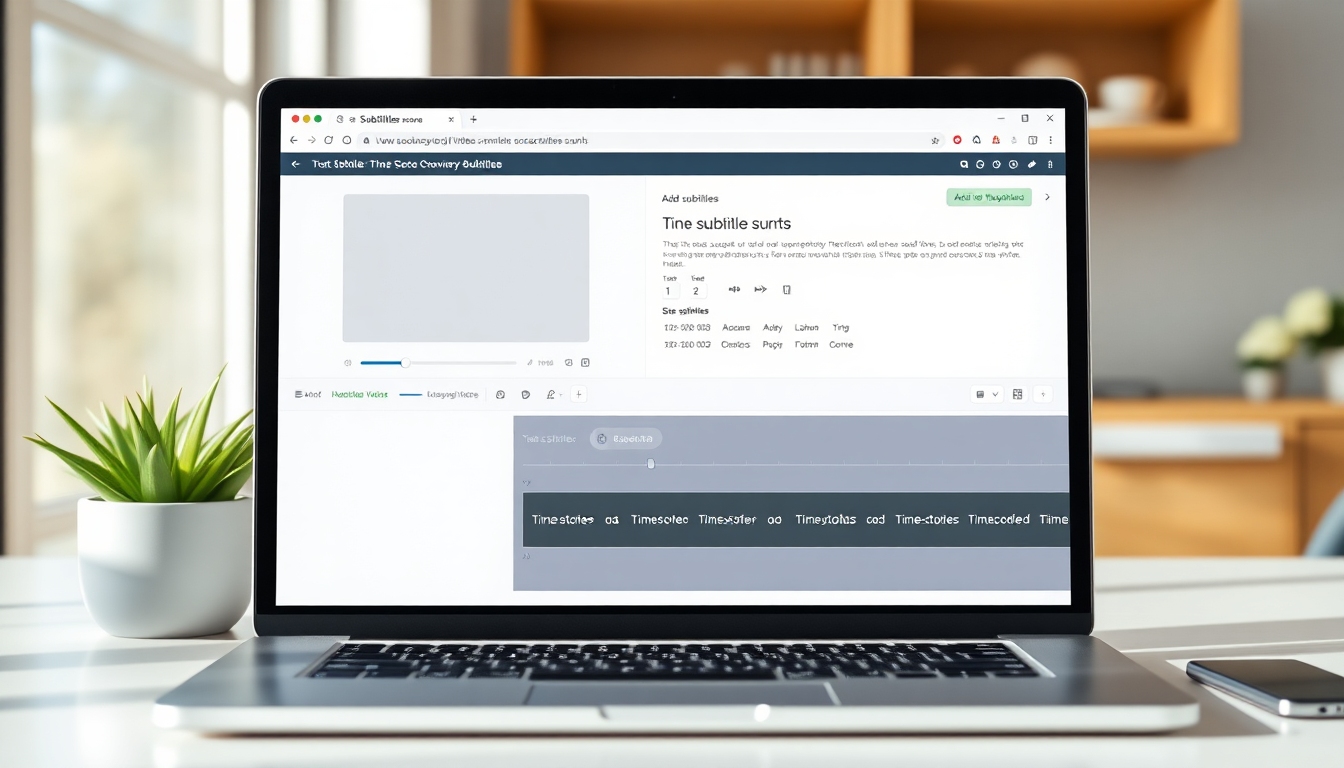
前言#
字幕能擴大影片的觸及範圍、提升無障礙性,並提高觀眾參與度——特別是對於那些靜音觀看或使用不同語言的觀眾。在本教學中,您將學習如何使用 studio.story321.com 這個 AI 驅動的工作流程來為影片新增字幕。它能自動轉錄您的音訊、放置時間碼,並讓您自訂字幕的外觀和位置。您還將學習如何審閱和編輯以確保準確性、同步時間、匯出帶有內嵌字幕的影片或作為單獨的字幕檔案,以及測試最終輸出。
無論您是初學者還是中階創作者,本指南都會向您展示如何乾淨俐落地為影片新增字幕的每個步驟。我們將涵蓋三種常見途徑——自動生成、上傳現有的字幕檔案和手動編輯——以便您可以選擇適合您專案和時間表的方法。
最後,您將獲得一個精美的影片,其中包含精確、易讀的字幕,這些字幕符合您的品牌和平台標準。
先決條件/準備工作#
在為影片新增字幕之前,請準備以下內容:
- 影片檔案:通常支援常見的格式,例如 MP4 或 MOV。
- 穩定的網路連線:用於上傳和處理。
- 一個 studio.story321.com 帳戶:註冊或登入以存取「為影片新增字幕」工具。
- 清晰的音訊:更好的音訊意味著在您為影片新增字幕時,AI 轉錄會更準確。
- 您的字幕計畫:
- 自動 AI 字幕(最快),
- 上傳字幕檔案(.srt 或 .vtt),
- 手動建立和微調。
- 語言詳細資訊:影片中使用的口語語言以及任何目標翻譯語言(如果適用)。
- 樣式決策:您希望在為影片新增字幕時應用的字體、大小、顏色、背景/框和位置。
- 平台要求:如果您發佈到 YouTube、TikTok、Instagram 或企業 LMS 等平台,請記下它們的字幕規格(例如,檔案類型、每行字元數限制,以及是內嵌還是上傳 sidecar 檔案)。
逐步說明#
按照以下步驟使用 studio.story321.com 為影片新增字幕。每個步驟都包含一個確認,以便您知道自己是否在正軌上。
1. 決定您要如何為影片新增字幕#
選擇符合您需求和時間表的工作流程:
1.1 自動 AI 生成
- 最適合追求速度和便利性。
- AI 會轉錄您的音訊、放置時間碼,並生成一個字幕軌,您可以在匯出前進行編輯。
1.2 上傳字幕檔案
- 如果您已經有一個時間正確的 .srt 或 .vtt 檔案,請使用此選項。您將上傳您的影片和字幕檔案,然後預覽和設定樣式。
1.3 手動新增字幕
- 自己輸入字幕並設定開始/結束時間。這對於特殊情況或當您想要完全控制時很有用。
此時,您應該已經選擇了您將用於為影片新增字幕的主要方法。
一旦您選擇了方法,您將看到一個更順暢的工作流程,因為它決定了您是依賴 AI、匯入現有檔案還是從頭開始建立字幕。
2. 開啟 studio.story321.com 並開始一個新專案#
2.1 在您的瀏覽器中前往 studio.story321.com 並登入。 2.2 從儀表板或工具清單中,選擇標記為新增字幕或隱藏式字幕的選項。 2.3 點擊以建立一個專用於您的影片的新專案。
此時,您應該在一個全新的專案工作區中為影片新增字幕。
您將看到一個乾淨的介面,其中包含一個上傳區域和與字幕建立和編輯相關的控制項。
3. 上傳您的影片#
3.1 將您的影片拖放到上傳區域中,或點擊以瀏覽您的檔案。 3.2 等待上傳完成。較大的檔案或較慢的連線將需要更長的時間。 3.3 上傳完成後,該工具將處理影片並為字幕工作做好準備。
此時,您應該看到您的影片縮圖、時間軸或播放區域,以及用於新增字幕的控制項。
您將看到一個可以拖動的播放器,讓您可以輕鬆地為影片新增字幕並即時預覽變更。
4. 使用 AI 自動為影片新增字幕#
如果您選擇自動生成:
4.1 選擇您影片中使用的口語語言,或者如果可用,請使用自動偵測。 4.2 點擊以生成或自動建立字幕的選項。AI 將分析您的音訊並產生一個字幕軌。 4.3 等待處理完成。進度指示器將顯示狀態。
此時,您應該看到一個與音訊對齊的字幕軌,其中包含每行字幕的時間碼。
您將在影片預覽中看到您的字幕,讓您可以播放、暫停並確認同步,因為您正在為影片新增字幕。
5. 審閱和編輯以確保準確性和同步#
為了確保在您為影片新增字幕時的品質:
5.1 播放您的影片並觀看每一行字幕。在需要時編輯文字以更正拼字、名稱或專有名詞。 5.2 通過在時間軸上拖動字幕邊緣或使用開始/結束時間控制項來調整時間。以自然的閱讀節奏為目標。 5.3 保持字幕易讀:
- 每條字幕 1-2 行。
- 每行約 32-42 個字元,以便舒適閱讀。
- 考慮每秒字元數 (CPS)。盡量將 CPS 保持在 17 以下,以避免讓觀眾感到倉促。 5.4 在適當的時候在方括號中新增有意義的非語音元素(例如,[音樂]、[笑聲]、[掌聲])——特別是如果您正在使用隱藏式字幕來提高無障礙性。 5.5 確保說話者變更會建立新的字幕條目,以便觀眾可以跟上對話。
此時,您應該有一個乾淨、準確且同步的字幕軌,可以進行樣式設定。
您將看到提高的可讀性和時間,這在您為影片新增字幕以提高無障礙性和參與度時至關重要。
6. 為您的字幕設定樣式以提高可讀性和品牌契合度#
當您為影片新增字幕時,樣式設定有助於您的字幕看起來更專業:
6.1 開啟字幕樣式或外觀面板。 6.2 選擇一種在小尺寸下清晰的字體(通常使用無襯線字體)。 6.3 設定字體大小以提高行動裝置上的可讀性。考慮使用微妙的陰影或背景框來提高對比度。 6.4 選擇具有強烈對比度的顏色。在半透明的深色框上使用白色或淺色文字是一種流行的、易於存取的選擇。 6.5 將字幕放置在較低的安全區域中,居中,除非您的內容需要不同的位置。 6.6 如果您的工作流程支援,請儲存樣式預設,以便您可以在多個影片中重複使用相同的樣式。
此時,您應該看到清晰、符合品牌且一致的樣式字幕。
您將看到應用樣式變更的即時預覽,在您最終確定並在匯出時為影片新增字幕之前驗證您的選擇。
7. 可選:在您為影片新增字幕時進行翻譯#
如果您的目標包括多種語言:
7.1 複製您的字幕軌並選擇「翻譯」(如果您的帳戶中可用)。 7.2 選擇目標語言,並讓該工具產生一個翻譯後的軌道。 7.3 審閱專有名詞、成語和特定領域的術語。 7.4 提供適合目標語言的本地化標點符號和換行符。
此時,除了您的原始字幕軌之外,您還應該有一個或多個翻譯後的字幕軌。
當您為國際觀眾新增字幕時,您將看到可以匯出為不同檔案或燒錄到本地化影片版本中的單獨軌道。
8. 選擇匯出類型:內嵌字幕與 Sidecar 檔案#
當您為影片新增字幕時,請決定觀眾將如何看到它們:
8.1 內嵌(硬編碼)字幕
- 字幕永久嵌入到影片中,無法關閉。
- 最適合自動靜音播放的社交平台,並保證可見性。
- 匯出帶有內嵌字幕的影片。確認解析度、影格速率和品質設定。
8.2 Sidecar 檔案 (.srt, .vtt)
- 字幕是您與影片一起上傳的單獨檔案。
- 觀眾可以在平台支援的情況下開啟/關閉隱藏式字幕。
- 以您的目標平台期望的格式匯出字幕檔案(例如,許多平台使用 .srt,Web 播放器使用 .vtt)。
8.3 平台特定注意事項
- YouTube 支援多個字幕軌和語言。上傳影片,然後在 YouTube Studio 中上傳 .srt/.vtt 檔案(如果您沒有內嵌字幕)。
- 某些平台會自動新增字幕,但您可以替換或補充您自己的字幕以確保準確性。
此時,您應該擁有最終影片(帶有內嵌字幕)或準備好上傳的單獨字幕檔案。
您將看到一個可下載的檔案或套件,確認您已成功使用該工具為影片新增字幕。
9. 在真實裝置上測試您的輸出#
在您為影片新增字幕後,測試至關重要:
9.1 在本地播放您匯出的影片,並檢查同步、換行符和可讀性。 9.2 上傳到您的平台並在不同的裝置(桌上型電腦、手機、平板電腦)和方向上預覽。 9.3 如果您使用了 sidecar 檔案,請驗證開啟/關閉字幕,並確保顯示正確的語言。 9.4 確認對比度和位置沒有被浮水印、下三分之一或 UI 元素遮擋。
此時,您應該確信您的字幕在真實環境中正確顯示。
您將看到可靠、一致的字幕——證明您為影片新增字幕的工作流程已準備好投入生產。
10. 儲存您的工作流程以供下次使用#
建立一個可重複的設定,以便每次為影片新增字幕時都能更快:
10.1 儲存您的樣式預設,以便所有未來的影片都符合您的品牌。 10.2 維護一個專案範本:追蹤名稱、匯出設定和檔案命名慣例。 10.3 保留一個名稱和術語詞彙表,以提高 AI 的準確性。 10.4 記錄您的審閱檢查清單(拼字、時間、CPS、說話者變更、非語音提示)。
此時,您應該有一個簡化的流程,可以快速為所有未來的專案新增字幕。
您將看到節省的時間和一致性,尤其是在系列或品牌頻道中。
提示與最佳實務#
每當您為影片新增字幕時,請使用以下提示:
- 保持易讀:每條字幕 1-2 行,每行 32-42 個字元,對於大多數內容,CPS 大約低於 17-20。
- 舒適的時間:顯示每條字幕的時間足夠長,以便自然閱讀;在有幫助的地方新增 100-200 毫秒的導入和導出。
- 避免混亂:不要遮蓋重要的螢幕文字或說話者姓名。如果需要,暫時移動位置。
- 對比度很重要:在半透明的深色框上使用白色或淺色文字通常可以通過無障礙性檢查。
- 一致的標點符號和大小寫:選擇句子大小寫或標題大小寫並堅持使用。
- 謹慎地識別說話者:僅在需要明確時才使用姓名或縮寫。
- 包含重要的非語音提示以提高無障礙性:[音樂]、[警笛]、[笑聲]、[掌聲]、[關門聲] 等。
- 驗證名稱和術語:專有名詞和技術術語通常會絆倒自動新增字幕;始終審閱。
- 使用詞彙表:使用術語清單(在支援的情況下)饋送 AI 可以提高您為影片新增字幕時的準確性。
- 保持品牌一致性:儲存樣式預設,以便所有影片都與您的品牌保持一致。
- 平台特定匯出:內嵌用於自動靜音播放的社交動態;sidecar 檔案用於具有字幕切換的平台。
- 在行動裝置上測試:大多數觀眾在手機上觀看;確保字體大小和對比度在明亮的環境中仍然存在。
- 備份您的檔案:保留一個沒有內嵌字幕的主影片和單獨的字幕檔案,以供以後更新。
- 版本控制:使用語言和版本標籤命名檔案(例如,myvideo_en_v2.srt)以避免混淆。
- 音訊品質第一:更清晰的音訊等於更好的 AI 轉錄和更快的編輯,當您為影片新增字幕時。
疑難排解#
如果您在為影片新增字幕時遇到問題,請嘗試以下操作:
-
字幕不同步
- 症狀:字幕行出現得太早或太晚。
- 解決方案:如果所有內容都始終過早/過晚,則通過全域偏移來輕推整個軌道。對於隔離的行,請單獨調整這些時間碼。
-
AI 聽錯名稱或術語
- 症狀:不正確的拼字或術語。
- 解決方案:手動更正文字,並考慮為未來的專案建立術語清單或詞彙表。
-
字幕難以閱讀
- 症狀:文字太小、對比度差或背景繁忙。
- 解決方案:增加字體大小、新增半透明背景框,或將字幕向上移動到螢幕上。保持 1-2 行。
-
匯出的影片不顯示字幕
- 症狀:您預期會有內嵌字幕,但它們遺失了。
- 解決方案:重新匯出並啟用內嵌選項,或確保在匯出之前已開啟字幕軌。
-
平台不接受 .srt/.vtt
- 症狀:上傳失敗或字幕不顯示。
- 解決方案:檢查檔案編碼(UTF-8 很常見)、確保時間碼格式符合平台要求,並驗證語言代碼。
-
字幕與螢幕上的文字重疊
- 症狀:字幕遮蓋了下三分之一或 UI 元素。
- 解決方案:調整位置或新增垂直邊距。必要時暫時將字幕向上移動。
-
每秒字元數太高
- 症狀:觀眾無法讀得夠快。
- 解決方案:分割長行、釋義或減慢行的顯示時間。保持舒適的 CPS 目標。
-
需要多種語言
- 症狀:您需要英語和另一種語言。
- 解決方案:建立單獨的軌道,並為社交媒體匯出內嵌版本,以及為具有切換的平台匯出 sidecar 檔案。
-
匯出品質問題
- 症狀:文字模糊或壓縮失真。
- 解決方案:以原始解析度匯出並提供足夠的位元速率。如果內嵌,請確保字體大小足以滿足目標解析度。
-
音訊品質問題
- 症狀:由於嘈雜的音訊,AI 轉錄不準確。
- 解決方案:如果可能,請清理音訊、減少背景噪音,然後重新執行自動生成。未來的錄音:使用好的麥克風和安靜的環境。
常見問題#
-
字幕和隱藏式字幕有什麼區別?
- 字幕假設觀眾可以聽到音訊,並且主要顯示口語對話,通常用於翻譯。隱藏式字幕包括對話以及非語音聲音和說話者識別符,以提高無障礙性。當您為影片新增字幕時,請選擇適合您的觀眾和平台的方法。
-
我應該內嵌字幕還是使用 sidecar 檔案?
- 內嵌字幕可確保每個人在任何地方都能看到它們。Sidecar 檔案 (.srt/.vtt) 讓觀眾可以切換字幕並允許多種語言。許多創作者為社交媒體新增內嵌字幕,並為 YouTube 等平台上傳 sidecar 檔案。
-
我應該匯出哪種字幕格式?
- .srt 得到廣泛支援;.vtt 對於 Web 播放器很常見。如果您為廣播或進階樣式設定新增字幕,您可以根據您的平台需要考慮其他格式。
-
當我為影片新增字幕時,AI 的準確度如何?
- AI 速度很快,並且通常在清晰的音訊下非常準確。始終審閱專有名詞、技術術語和標點符號,然後在需要時更正時間。
-
我可以在自動生成後編輯字幕嗎?
- 是的。您可以審閱、更正文字和調整時間,以在匯出之前完善結果。這是使用 AI 為影片新增字幕時的標準步驟。
-
我可以將字幕翻譯成其他語言嗎?
- 許多工作流程支援翻譯字幕軌道。如果您的帳戶中提供翻譯,您可以通過建立單獨的軌道,然後匯出它們,以多種語言為影片新增字幕。
-
如果我的平台自動生成字幕怎麼辦?
- 平台字幕很方便,但並不總是準確。您可以自己為影片新增字幕,以確保品牌一致性和品質,然後上傳您自己的字幕檔案或內嵌字幕。
-
每條字幕應該在螢幕上停留多長時間?
- 通常,根據長度而定,為 1-6 秒。保持舒適的 CPS。當您為影片新增字幕時,以與自然閱讀速度相符的平衡時間為目標。
-
我可以在多個影片中重複使用我的樣式嗎?
- 是的。儲存樣式預設,以便每次為影片新增字幕時,您的字幕都與您的品牌相符,而無需重做設計決策。
-
如果我的影片是垂直或正方形的怎麼辦?
- 確保字幕位於安全區域內,並且不會與關鍵視覺效果重疊。始終在您為非標準長寬比的影片新增字幕後進行測試。


