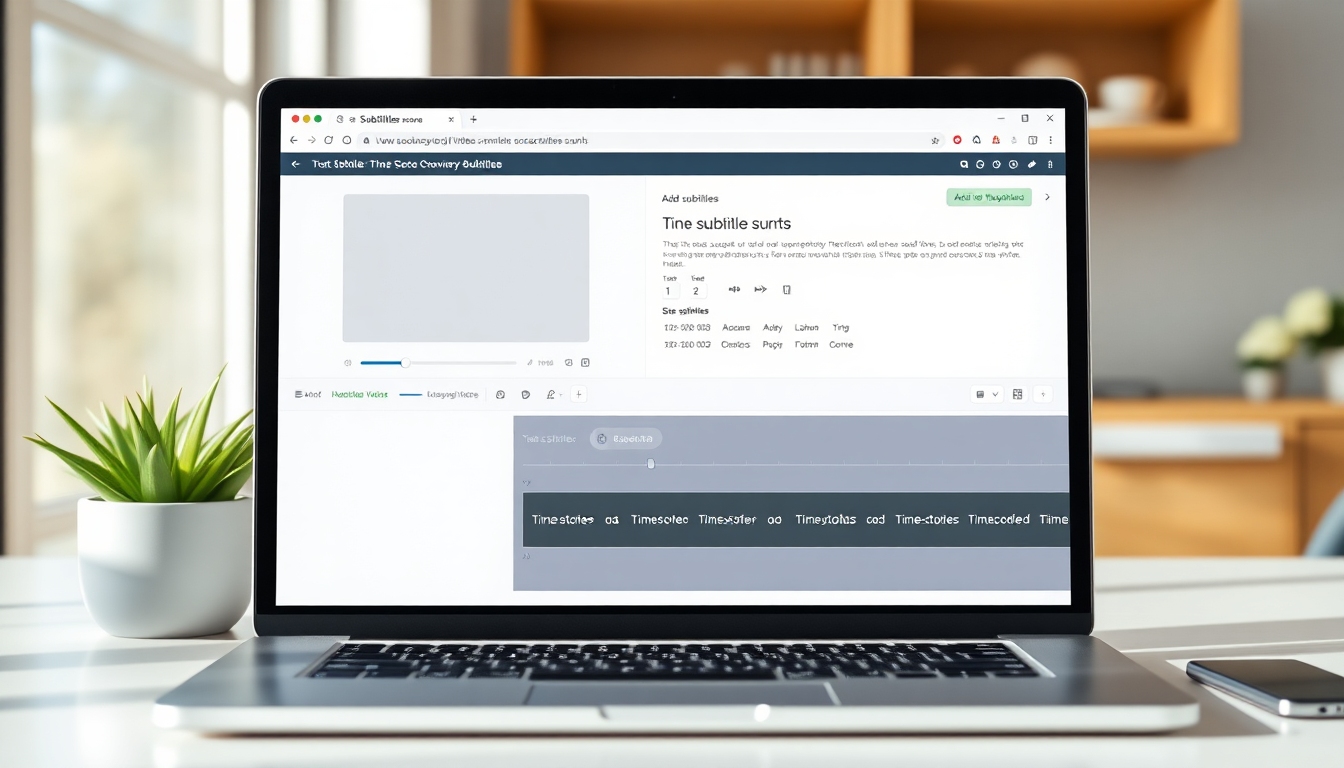
Введение#
Субтитры расширяют охват вашего видео, улучшают доступность и повышают вовлеченность — особенно для зрителей, которые смотрят видео без звука или говорят на другом языке. В этом руководстве вы узнаете, как добавить субтитры к видео с помощью studio.story321.com, рабочего процесса на основе искусственного интеллекта, который автоматически расшифровывает ваш звук, расставляет таймкоды и позволяет настраивать внешний вид и размещение субтитров. Вы также узнаете, как проверять и редактировать субтитры на точность, синхронизировать время, экспортировать видео со встроенными субтитрами или в виде отдельных файлов субтитров, а также протестировать конечный результат.
Независимо от того, являетесь ли вы начинающим или опытным создателем контента, это руководство покажет вам каждый шаг, чтобы добавить субтитры к видео чисто и уверенно. Мы рассмотрим три распространенных способа — автоматическую генерацию, загрузку существующего файла субтитров и ручное редактирование — чтобы вы могли выбрать то, что подходит для вашего проекта и сроков.
В конце у вас будет отшлифованное видео с точными, читаемыми субтитрами, которые соответствуют вашему бренду и стандартам платформы.
Необходимые условия/Подготовка#
Прежде чем добавлять субтитры к видео, подготовьте следующее:
- Видеофайл: обычно поддерживаются распространенные форматы, такие как MP4 или MOV.
- Стабильное подключение к Интернету: для загрузки и обработки.
- Учетная запись studio.story321.com: зарегистрируйтесь или войдите в систему, чтобы получить доступ к инструменту добавления субтитров к видео.
- Чистый звук: чем лучше звук, тем точнее будет расшифровка AI при добавлении субтитров к видео.
- Ваш план субтитров:
- Автоматические субтитры AI (самый быстрый),
- Загрузка файла субтитров (.srt или .vtt),
- Ручное создание и точная настройка.
- Языковые детали: язык, на котором говорят в вашем видео, и любые целевые языки для перевода, если это применимо.
- Стилевые решения: шрифт, размер, цвет, фон/рамка и положение, которые вы хотите применить при добавлении субтитров к видео.
- Требования платформы: если вы публикуете на таких платформах, как YouTube, TikTok, Instagram или корпоративная LMS, обратите внимание на их спецификации субтитров (например, тип файла, ограничения по количеству символов в строке и необходимость встраивать или загружать дополнительный файл).
Пошаговые инструкции#
Выполните следующие действия, чтобы добавить субтитры к видео с помощью studio.story321.com. Каждый шаг включает в себя подтверждение, чтобы вы знали, что все идет по плану.
1. Решите, как вы хотите добавить субтитры к видео#
Выберите рабочий процесс, который соответствует вашим потребностям и срокам:
1.1 Автоматическая генерация AI
- Лучше всего подходит для скорости и удобства.
- AI расшифровывает ваш звук, расставляет таймкоды и генерирует дорожку субтитров, которую вы можете редактировать перед экспортом.
1.2 Загрузка файла субтитров
- Используйте это, если у вас уже есть правильно синхронизированный файл .srt или .vtt. Вы загрузите свое видео и файл субтитров, затем просмотрите и стилизуете его.
1.3 Ручное добавление субтитров
- Введите субтитры самостоятельно и установите время начала/окончания. Это полезно в особых случаях или когда вам нужен полный контроль.
На этом этапе вы должны выбрать основной метод, который будете использовать для добавления субтитров к видео.
Вы увидите более плавный рабочий процесс, как только выберете свой подход, потому что он определяет, будете ли вы полагаться на AI, импортировать существующий файл или создавать субтитры с нуля.
2. Откройте studio.story321.com и начните новый проект#
2.1 Перейдите на studio.story321.com в своем браузере и войдите в систему. 2.2 На панели управления или в списке инструментов выберите опцию, предназначенную для добавления субтитров или титров. 2.3 Нажмите, чтобы создать новый проект, посвященный вашему видео.
На этом этапе вы должны находиться в новом рабочем пространстве проекта для добавления субтитров к видео.
Вы увидите чистый интерфейс с областью загрузки и элементами управления, относящимися к созданию и редактированию субтитров.
3. Загрузите свое видео#
3.1 Перетащите свое видео в область загрузки или нажмите, чтобы просмотреть свои файлы. 3.2 Дождитесь завершения загрузки. Загрузка больших файлов или медленное соединение займет больше времени. 3.3 После загрузки инструмент обработает видео и подготовит его к работе с субтитрами.
На этом этапе вы должны увидеть эскиз своего видео, временную шкалу или область воспроизведения и элементы управления для добавления субтитров.
Вы увидите проигрыватель, который можно прокручивать, что упрощает добавление субтитров к видео и предварительный просмотр изменений в режиме реального времени.
4. Используйте AI для автоматического добавления субтитров к видео#
Если вы выбрали автоматическую генерацию:
4.1 Выберите язык, на котором говорят в вашем видео, или используйте автоматическое определение, если оно доступно. 4.2 Нажмите на опцию для генерации или автоматического создания субтитров. AI проанализирует ваш звук и создаст дорожку субтитров. 4.3 Дождитесь завершения обработки. Индикаторы прогресса покажут статус.
На этом этапе вы должны увидеть дорожку субтитров, выровненную по звуку, с таймкодами для каждой строки.
Вы увидите свои субтитры внутри предварительного просмотра видео, что позволит вам воспроизводить, приостанавливать и подтверждать синхронизацию при добавлении субтитров к видео.
5. Проверьте и отредактируйте на точность и синхронизацию#
Чтобы обеспечить качество при добавлении субтитров к видео:
5.1 Воспроизведите свое видео и просмотрите каждую строку субтитров. Отредактируйте текст там, где это необходимо, чтобы исправить орфографию, имена или специализированные термины. 5.2 Отрегулируйте время, перетаскивая края субтитров на временной шкале, или используйте элементы управления временем начала/окончания. Стремитесь к естественному ритму чтения. 5.3 Сделайте строки читаемыми:
- 1–2 строки на субтитр.
- Около 32–42 символов в строке для комфортного чтения.
- Учитывайте количество символов в секунду (CPS). Старайтесь поддерживать CPS примерно до 17, чтобы зрители не торопились. 5.4 Добавляйте значимые неречевые элементы в скобках, когда это уместно (например, [музыка], [смех], [аплодисменты]) — особенно если вы используете титры для обеспечения доступности. 5.5 Убедитесь, что изменения говорящего создают новые записи субтитров, чтобы зрители могли следить за разговором.
На этом этапе у вас должна быть чистая, точная и синхронизированная дорожка субтитров, готовая к стилизации.
Вы увидите улучшенную читаемость и время, что имеет решающее значение при добавлении субтитров к видео для обеспечения доступности и вовлеченности.
6. Стилизуйте свои субтитры для читаемости и соответствия бренду#
Стилизация помогает вашим субтитрам выглядеть профессионально при добавлении субтитров к видео:
6.1 Откройте панель стиля или внешнего вида субтитров. 6.2 Выберите шрифт, который четко виден в небольших размерах (обычно используется шрифт без засечек). 6.3 Установите размер шрифта для читаемости на мобильных устройствах. Рассмотрите возможность добавления тонкой тени или фоновой рамки для контраста. 6.4 Выберите цвета с сильным контрастом. Белый или светлый текст на полупрозрачной темной рамке — популярный и доступный выбор. 6.5 Разместите субтитры в нижней безопасной области, по центру, если ваш контент не требует другого размещения. 6.6 Сохраните предустановки стиля, если ваш рабочий процесс это поддерживает, чтобы вы могли повторно использовать один и тот же внешний вид в разных видео.
На этом этапе вы должны увидеть стилизованные субтитры, которые разборчивы, соответствуют бренду и согласованы.
Вы увидите мгновенный предварительный просмотр примененных изменений стиля, подтверждающий ваш выбор перед тем, как завершить и добавить субтитры к видео при экспорте.
7. Дополнительно: переведите во время добавления субтитров к видео#
Если ваша цель включает несколько языков:
7.1 Создайте дубликат своей дорожки субтитров и выберите «Перевести» (если это доступно в вашей учетной записи). 7.2 Выберите целевой язык и позвольте инструменту создать переведенную дорожку. 7.3 Проверьте правильность имен собственных, идиом и терминов, относящихся к конкретной области. 7.4 Предоставьте локализованную пунктуацию и переносы строк, подходящие для целевого языка.
На этом этапе у вас должна быть одна или несколько переведенных дорожек субтитров в дополнение к вашей оригинальной.
Вы увидите отдельные дорожки, которые можно экспортировать как отдельные файлы или встроить в локализованные версии видео при добавлении субтитров к видео для международной аудитории.
8. Выберите тип экспорта: встроенные или отдельные файлы#
Когда вы добавляете субтитры к видео, решите, как их будут видеть зрители:
8.1 Встроенные (жестко закодированные) субтитры
- Субтитры постоянно встроены в видео и не могут быть отключены.
- Лучше всего подходят для социальных платформ, которые автоматически воспроизводятся в беззвучном режиме, и для гарантированной видимости.
- Экспортируйте свое видео со встроенными субтитрами. Подтвердите разрешение, частоту кадров и настройки качества.
8.2 Отдельные файлы (.srt, .vtt)
- Субтитры — это отдельные файлы, которые вы загружаете вместе со своим видео.
- Зрители могут включать/выключать титры там, где это поддерживается платформой.
- Экспортируйте файлы субтитров в формате, который ожидает ваша целевая платформа (например, .srt для многих платформ, .vtt для веб-плееров).
8.3 Особенности платформы
- YouTube поддерживает несколько дорожек титров и языков. Загрузите видео, затем загрузите файлы .srt/.vtt в YouTube Studio, если вы не встроили их.
- Некоторые платформы автоматически добавляют титры, но вы можете заменить или дополнить их своими собственными для обеспечения точности.
На этом этапе у вас должно быть готово окончательное видео (со встроенными субтитрами) или отдельные файлы субтитров для загрузки.
Вы увидите загружаемый файл или пакет, подтверждающий, что вы успешно использовали инструмент для добавления субтитров к видео.
9. Протестируйте свой вывод на реальных устройствах#
Тестирование необходимо после добавления субтитров к видео:
9.1 Воспроизведите экспортированное видео локально и проверьте синхронизацию, переносы строк и читаемость. 9.2 Загрузите на свою платформу и просмотрите на разных устройствах (настольный компьютер, телефон, планшет) и в разных ориентациях. 9.3 Убедитесь, что включение/выключение субтитров работает, если вы использовали отдельные файлы, и убедитесь, что отображается правильный язык. 9.4 Убедитесь, что контраст и положение не заблокированы водяными знаками, нижними третями или элементами пользовательского интерфейса.
На этом этапе вы должны быть уверены, что ваши субтитры отображаются правильно в реальных условиях.
Вы увидите надежные, согласованные титры — доказательство того, что ваш рабочий процесс добавления субтитров к видео готов к производству.
10. Сохраните свой рабочий процесс на следующий раз#
Создайте повторяемую настройку, чтобы каждый раз, когда вы добавляете субтитры к видео, это было быстрее:
10.1 Сохраните предустановку стиля, чтобы все будущие видео соответствовали вашему бренду. 10.2 Поддерживайте шаблон проекта: названия дорожек, настройки экспорта и соглашения об именах файлов. 10.3 Ведите глоссарий имен и терминов для повышения точности AI. 10.4 Задокументируйте свой контрольный список проверки (орфография, время, CPS, изменения говорящего, неречевые сигналы).
На этом этапе у вас должен быть оптимизированный процесс для быстрого добавления субтитров к видео для всех будущих проектов.
Вы увидите экономию времени и согласованность, особенно в сериях или фирменных каналах.
Советы и лучшие практики#
Используйте эти советы всякий раз, когда добавляете субтитры к видео:
- Сделайте их читаемыми: 1–2 строки на субтитр, 32–42 символа в строке и CPS примерно до 17–20 для большинства контента.
- Время для комфорта: отображайте каждый субтитр достаточно долго, чтобы его можно было прочитать естественным образом; добавьте 100–200 мс в начале и в конце, где это помогает.
- Избегайте беспорядка: не закрывайте важный текст на экране или имена говорящих. При необходимости временно измените положение.
- Контраст имеет значение: белый или светлый текст на полупрозрачной темной рамке обычно проходит проверки доступности.
- Согласованная пунктуация и регистр: выберите регистр предложения или регистр заголовка и придерживайтесь его.
- Определяйте говорящих экономно: используйте имена или инициалы только тогда, когда это необходимо для ясности.
- Включите важные неречевые сигналы для обеспечения доступности: [музыка], [сирена], [смех], [аплодисменты], [дверь закрывается] и т. д.
- Проверяйте имена и жаргон: имена собственные и технические термины часто сбивают с толку автоматические титры; всегда проверяйте.
- Используйте глоссарий: предоставление AI списка терминов (где это поддерживается) повышает точность при добавлении субтитров к видео.
- Поддерживайте согласованность бренда: сохраняйте предустановки стиля, чтобы все видео соответствовали вашему бренду.
- Экспорт для конкретной платформы: встраивайте для социальных лент, которые автоматически воспроизводятся в беззвучном режиме; отдельные файлы для платформ с переключателями титров.
- Тестируйте на мобильных устройствах: большинство зрителей смотрят на телефонах; убедитесь, что размер шрифта и контрастность сохраняются в ярких условиях.
- Создавайте резервные копии своих файлов: храните основное видео без встроенных субтитров и отдельные файлы титров для последующих обновлений.
- Контроль версий: называйте файлы с языковыми и версионными тегами (например, myvideo_en_v2.srt), чтобы избежать путаницы.
- Качество звука прежде всего: более чистый звук означает более точную расшифровку AI и более быстрое редактирование при добавлении субтитров к видео.
Устранение неполадок#
Если у вас возникли проблемы при добавлении субтитров к видео, попробуйте следующее:
-
Субтитры не синхронизированы
- Симптом: строки появляются слишком рано или слишком поздно.
- Исправление: сдвиньте всю дорожку на глобальное смещение, если все постоянно появляется слишком рано/поздно. Для отдельных строк отрегулируйте эти таймкоды индивидуально.
-
AI неправильно слышит имена или жаргон
- Симптом: неправильное написание или термины.
- Исправление: вручную исправьте текст и рассмотрите возможность создания списка терминов или глоссария для будущих проектов.
-
Субтитры трудно читать
- Симптом: маленький текст, плохой контраст или занятый фон.
- Исправление: увеличьте размер шрифта, добавьте полупрозрачную фоновую рамку или переместите субтитры выше на экране. Придерживайтесь 1–2 строк.
-
Экспортированное видео не показывает субтитры
- Симптом: вы ожидали встроенные субтитры, но они отсутствуют.
- Исправление: повторно экспортируйте с включенной опцией встраивания или убедитесь, что дорожка субтитров была включена перед экспортом.
-
Платформа не принимает .srt/.vtt
- Симптом: загрузка не удалась или титры не отображаются.
- Исправление: проверьте кодировку файла (обычно используется UTF-8), убедитесь, что формат таймкода соответствует требованиям платформы, и проверьте языковые коды.
-
Субтитры перекрывают текст на экране
- Симптом: титры закрывают нижние трети или элементы пользовательского интерфейса.
- Исправление: отрегулируйте положение или добавьте вертикальные поля. При необходимости временно переместите субтитры выше.
-
Слишком много символов в секунду
- Симптом: зрители не могут читать достаточно быстро.
- Исправление: разделите длинные строки, перефразируйте или замедлите время отображения строк. Поддерживайте комфортный целевой показатель CPS.
-
Требуется несколько языков
- Симптом: вам нужен английский и другой язык.
- Исправление: создайте отдельные дорожки и экспортируйте встроенную версию для социальных сетей, а также отдельные файлы для платформ с переключателями.
-
Проблемы с качеством экспорта
- Симптом: размытый текст или артефакты сжатия.
- Исправление: экспортируйте в исходном разрешении с достаточным битрейтом. При встраивании убедитесь, что размер шрифта подходит для целевого разрешения.
-
Проблемы с качеством звука
- Симптом: расшифровка AI неточна из-за шумного звука.
- Исправление: по возможности очистите звук, уменьшите фоновый шум и повторно запустите автоматическую генерацию. Будущие записи: используйте хороший микрофон и тихое место.
FAQ#
-
В чем разница между субтитрами и скрытыми титрами?
- Субтитры предполагают, что зритель слышит звук, и в основном отображают произнесенный диалог, часто используемый для перевода. Скрытые титры включают диалог, а также неречевые звуки и идентификаторы говорящих для обеспечения доступности. Когда вы добавляете субтитры к видео, выберите подход, который подходит вашей аудитории и платформе.
-
Следует ли мне встраивать субтитры или использовать отдельный файл?
- Встроенные субтитры гарантируют, что все увидят их везде. Отдельные файлы (.srt/.vtt) позволяют зрителям включать и выключать титры и поддерживают несколько языков. Многие создатели добавляют субтитры к видео как встроенные для социальных сетей и загружают отдельные файлы для таких платформ, как YouTube.
-
Какой формат субтитров следует экспортировать?
- .srt широко поддерживается; .vtt распространен для веб-плееров. Если вы добавляете субтитры к видео для трансляции или расширенной стилизации, вы можете рассмотреть другие форматы, необходимые вашей платформе.
-
Насколько точен AI, когда я добавляю субтитры к видео?
- AI работает быстро и обычно очень точен при чистом звуке. Всегда проверяйте имена собственные, технические термины и пунктуацию, а затем исправляйте время, где это необходимо.
-
Могу ли я редактировать субтитры после автоматической генерации?
- Да. Вы можете просматривать, исправлять текст и регулировать время, чтобы улучшить результаты перед экспортом. Это стандартный шаг при добавлении субтитров к видео с помощью AI.
-
Могу ли я переводить субтитры на другие языки?
- Многие рабочие процессы поддерживают перевод дорожек субтитров. Если перевод доступен в вашей учетной записи, вы можете добавить субтитры к видео на нескольких языках, создав отдельные дорожки, а затем экспортировав их.
-
Что, если моя платформа автоматически генерирует титры?
- Титры платформы удобны, но не всегда точны. Вы можете добавить субтитры к видео самостоятельно для обеспечения согласованности бренда и качества, а затем загрузить свои собственные файлы титров или встроить их.
-
Как долго каждый субтитр должен оставаться на экране?
- Как правило, 1–6 секунд в зависимости от длины. Поддерживайте комфортный CPS. Когда вы добавляете субтитры к видео, стремитесь к сбалансированному времени, которое соответствует естественной скорости чтения.
-
Могу ли я повторно использовать свой стиль в разных видео?
- Да. Сохраните предустановки стиля, чтобы каждый раз, когда вы добавляете субтитры к видео, ваши титры соответствовали вашему бренду без повторного выполнения дизайнерских решений.
-
Что, если мое видео вертикальное или квадратное?
- Убедитесь, что субтитры находятся в безопасной области и не перекрывают ключевые визуальные элементы. Всегда тестируйте после добавления субтитров к видео для нестандартных соотношений сторон.


