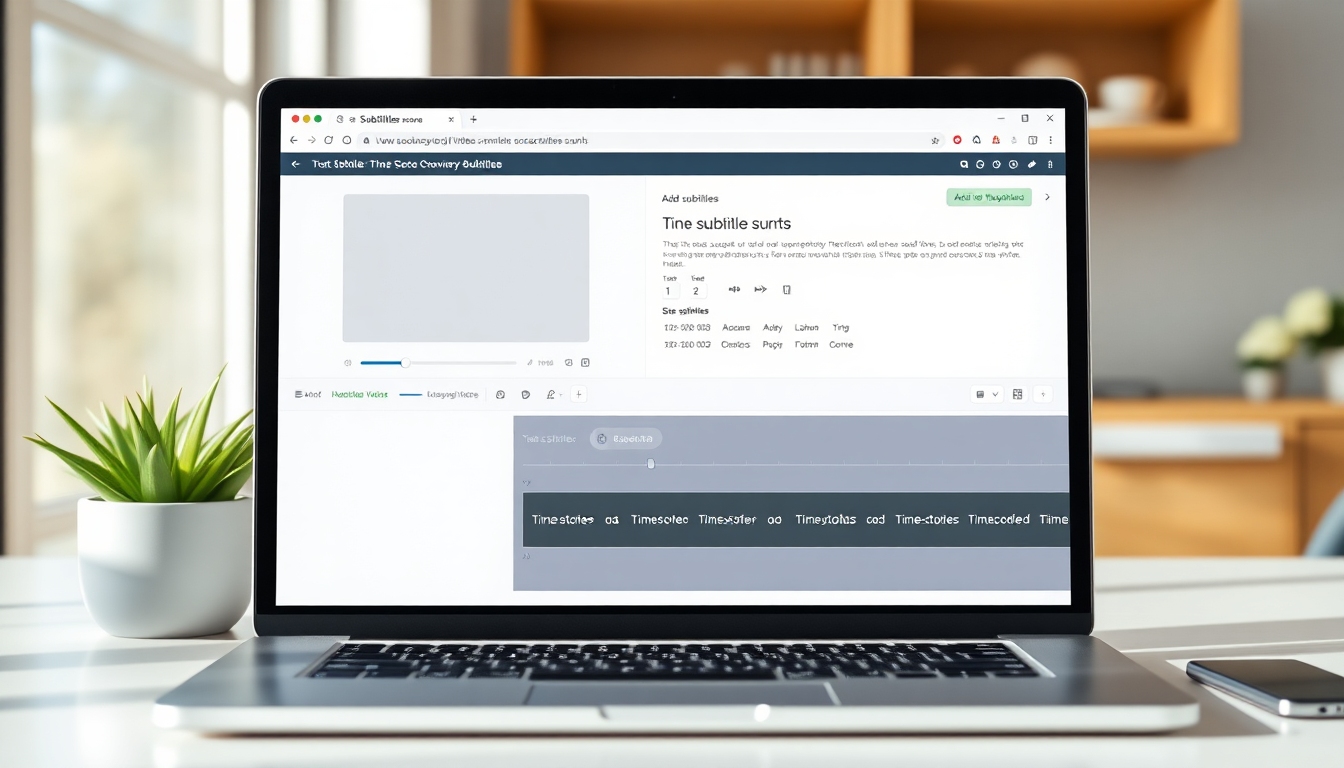
Introduksjon#
Undertekster utvider videoens rekkevidde, forbedrer tilgjengeligheten og øker engasjementet – spesielt for seere som ser på uten lyd eller snakker et annet språk. I denne veiledningen lærer du hvordan du legger til undertekster i video ved hjelp av studio.story321.com, en AI-drevet arbeidsflyt som automatisk transkriberer lyden din, plasserer tidskoder og lar deg tilpasse utseendet og plasseringen av undertekster. Du vil også lære hvordan du går gjennom og redigerer for nøyaktighet, synkroniserer timing, eksporterer videoen din med innebrente undertekster eller som separate tekstfiler, og tester det endelige resultatet.
Enten du er nybegynner eller en middels erfaren skaper, viser denne guiden deg hvert trinn for å legge til undertekster i video på en ren og trygg måte. Vi vil dekke tre vanlige veier – automatisk generering, opplasting av en eksisterende undertekstfil og manuell redigering – slik at du kan velge det som passer ditt prosjekt og tidslinje.
Innen slutten av denne veiledningen vil du ha en polert video med presise, lesbare undertekster som samsvarer med merkevaren din og plattformstandardene.
Forutsetninger/Forberedelse#
Før du legger til undertekster i video, må du forberede følgende:
- En videofil: Vanlige formater som MP4 eller MOV støttes vanligvis.
- En stabil internettforbindelse: For opplasting og behandling.
- En studio.story321.com-konto: Registrer deg eller logg på for å få tilgang til verktøyet for å legge til undertekster i video.
- Klar lyd: Bedre lyd betyr mer nøyaktig AI-transkripsjon når du legger til undertekster i video.
- Din undertekstplan:
- Automatiske AI-undertekster (raskest),
- Last opp en undertekstfil (.srt eller .vtt),
- Manuell oppretting og finjustering.
- Språkdetaljer: Språket som snakkes i videoen din og eventuelle målspråk for oversettelse, hvis aktuelt.
- Stilvalg: Skrifttype, størrelse, farge, bakgrunn/boks og posisjon du vil bruke når du legger til undertekster i video.
- Plattformkrav: Hvis du publiserer til plattformer som YouTube, TikTok, Instagram eller en bedrifts-LMS, må du notere deg deres undertekstspesifikasjoner (f.eks. filtype, tegn per linje-grenser og om du skal brenne inn eller laste opp en sidecar-fil).
Trinn-for-trinn-instruksjoner#
Følg disse trinnene for å legge til undertekster i video med studio.story321.com. Hvert trinn inkluderer en bekreftelse slik at du vet at du er på rett spor.
1. Bestem hvordan du vil legge til undertekster i video#
Velg arbeidsflyten som samsvarer med dine behov og tidslinje:
1.1 Automatisk AI-generering
- Best for hastighet og bekvemmelighet.
- AI-en transkriberer lyden din, plasserer tidskoder og genererer et undertekstspor som du kan redigere før eksport.
1.2 Last opp en undertekstfil
- Bruk dette hvis du allerede har en riktig tidsbestemt .srt- eller .vtt-fil. Du laster opp videoen din og undertekstfilen, og deretter forhåndsviser og styler den.
1.3 Manuell underteksting
- Skriv inn undertekster selv og angi start-/sluttider. Dette er nyttig for spesielle tilfeller eller når du vil ha full kontroll.
På dette tidspunktet bør du ha valgt den primære metoden du vil bruke for å legge til undertekster i video.
Du vil se en jevnere arbeidsflyt når du har valgt din tilnærming, fordi den avgjør om du stoler på AI, henter inn en eksisterende fil eller bygger undertekster fra bunnen av.
2. Åpne studio.story321.com og start et nytt prosjekt#
2.1 Gå til studio.story321.com i nettleseren din og logg på. 2.2 Fra dashbordet eller verktøylisten velger du alternativet som er merket for å legge til undertekster eller bildetekster. 2.3 Klikk for å opprette et nytt prosjekt dedikert til videoen din.
På dette tidspunktet bør du være i et nytt prosjektarbeidsområde for å legge til undertekster i video.
Du vil se et rent grensesnitt med et opplastingsområde og kontroller som er relevante for oppretting og redigering av undertekster.
3. Last opp videoen din#
3.1 Dra og slipp videoen din i opplastingsområdet eller klikk for å bla gjennom filene dine. 3.2 Vent til opplastingen er fullført. Større filer eller tregere tilkoblinger vil ta lengre tid. 3.3 Når den er lastet opp, vil verktøyet behandle videoen og forberede den for undertekstarbeid.
På dette tidspunktet bør du se videominiatyren din, en tidslinje eller et avspillingsområde og kontroller for underteksting.
Du vil se en spiller du kan skrubbe gjennom, noe som gjør det enkelt å legge til undertekster i video og forhåndsvise endringer i sanntid.
4. Bruk AI til å automatisk legge til undertekster i video#
Hvis du valgte automatisk generering:
4.1 Velg språket som snakkes i videoen din, eller bruk automatisk gjenkjenning hvis tilgjengelig. 4.2 Klikk på alternativet for å generere eller automatisk opprette undertekster. AI-en vil analysere lyden din og produsere et undertekstspor. 4.3 Vent til behandlingen er ferdig. Fremdriftsindikatorer vil vise status.
På dette tidspunktet bør du se et undertekstspor justert til lyden, med tidskoder for hver linje.
Du vil se undertekstene dine vises inne i videoforhåndsvisningen, slik at du kan spille av, pause og bekrefte synkroniseringen mens du legger til undertekster i video.
5. Gå gjennom og rediger for nøyaktighet og synkronisering#
For å sikre kvalitet når du legger til undertekster i video:
5.1 Spill av videoen din og se hver undertekstlinje. Rediger tekst der det er nødvendig for å korrigere stavemåte, navn eller spesialiserte termer. 5.2 Juster timingen ved å dra undertekstkantene på tidslinjen, eller bruk start-/sluttidskontroller. Sikt etter naturlig leserytme. 5.3 Hold linjene lesbare:
- 1–2 linjer per undertekst.
- Rundt 32–42 tegn per linje for komfortabel lesing.
- Vurder tegn per sekund (TPS). Prøv å holde TPS under omtrent 17 for å unngå å stresse seerne. 5.4 Legg til meningsfulle ikke-taleelementer i parentes når det er hensiktsmessig (f.eks. [musikk], [latter], [applaus]) – spesielt hvis du bruker bildetekster for tilgjengelighet. 5.5 Sørg for at høyttalerendringer oppretter nye undertekstoppføringer slik at seerne kan følge samtalen.
På dette tidspunktet bør du ha et rent, nøyaktig og synkronisert undertekstspor klart for styling.
Du vil se forbedret lesbarhet og timing, noe som er kritisk når du legger til undertekster i video for tilgjengelighet og engasjement.
6. Style undertekstene dine for lesbarhet og merkevaretilpasning#
Styling hjelper undertekstene dine til å se profesjonelle ut når du legger til undertekster i video:
6.1 Åpne undertekststil- eller utseendepanelet. 6.2 Velg en skrifttype som er tydelig i små størrelser (sans-serif er vanlig). 6.3 Angi skriftstørrelse for mobil lesbarhet. Vurder en subtil skygge eller bakgrunnsboks for kontrast. 6.4 Velg farger med sterk kontrast. Hvit eller lys tekst på en halvtransparent mørk boks er et populært, tilgjengelig valg. 6.5 Plasser undertekster i det nedre sikre området, sentrert, med mindre innholdet ditt krever en annen plassering. 6.6 Lagre stilforhåndsinnstillinger hvis arbeidsflyten din støtter det, slik at du kan bruke det samme utseendet på tvers av videoer.
På dette tidspunktet bør du se stylede undertekster som er leselige, i tråd med merkevaren og konsistente.
Du vil se en umiddelbar forhåndsvisning av stilendringer som er brukt, og bekrefte valgene dine før du fullfører og legger til undertekster i video ved eksport.
7. Valgfritt: Oversett mens du legger til undertekster i video#
Hvis målet ditt inkluderer flere språk:
7.1 Dupliser undertekstsporet ditt og velg Oversett (hvis tilgjengelig i kontoen din). 7.2 Velg målspråket og la verktøyet produsere et oversatt spor. 7.3 Se gjennom for egennavn, idiomer og domenespesifikke termer. 7.4 Gi lokaliserte tegnsettinger og linjeskift som er passende for målspråket.
På dette tidspunktet bør du ha ett eller flere oversatte undertekstspor i tillegg til originalen din.
Du vil se separate spor du kan eksportere som distinkte filer eller brenne inn i lokaliserte videoversjoner når du legger til undertekster i video for internasjonale målgrupper.
8. Velg eksporttype: Innebrente vs. sidecar-filer#
Når du legger til undertekster i video, må du bestemme hvordan seerne vil se dem:
8.1 Innebrente (hardkodede) undertekster
- Undertekster er permanent innebygd i videoen og kan ikke slås av.
- Best for sosiale plattformer som spilles av automatisk uten lyd og for garantert synlighet.
- Eksporter videoen din med undertekster brent inn. Bekreft oppløsning, bildefrekvens og kvalitetsinnstillinger.
8.2 Sidecar-filer (.srt, .vtt)
- Undertekster er separate filer du laster opp sammen med videoen din.
- Seere kan slå bildetekster på/av der plattformen støtter det.
- Eksporter undertekstfiler i formatet målplattformen din forventer (f.eks. .srt for mange plattformer, .vtt for nettspillere).
8.3 Plattformspesifikke hensyn
- YouTube støtter flere bildetekstspor og språk. Last opp videoen, og last deretter opp .srt/.vtt-filer i YouTube Studio hvis du ikke brente inn.
- Noen plattformer automatisk bildetekster, men du kan erstatte eller supplere med dine egne for nøyaktighet.
På dette tidspunktet bør du ha den endelige videoen din (med innebrente undertekster) eller separate undertekstfiler klare for opplasting.
Du vil se en nedlastbar fil eller pakke, som bekrefter at du har brukt verktøyet til å legge til undertekster i video.
9. Test utdataene dine på ekte enheter#
Testing er viktig etter at du har lagt til undertekster i video:
9.1 Spill av den eksporterte videoen din lokalt og sjekk synkronisering, linjeskift og lesbarhet. 9.2 Last opp til plattformen din og forhåndsvis på forskjellige enheter (stasjonær, telefon, nettbrett) og retninger. 9.3 Bekreft at du slår undertekster på/av hvis du brukte sidecar-filer, og sørg for at riktig språk vises. 9.4 Bekreft at kontrast og posisjon ikke blokkeres av vannmerker, nedre tredjedeler eller UI-elementer.
På dette tidspunktet bør du være trygg på at undertekstene dine vises riktig under virkelige forhold.
Du vil se pålitelige, konsistente bildetekster – bevis på at arbeidsflyten din for å legge til undertekster i video er klar for produksjon.
10. Lagre arbeidsflyten din til neste gang#
Opprett et repeterbart oppsett slik at det går raskere hver gang du legger til undertekster i video:
10.1 Lagre stilforhåndsinnstillingen din slik at alle fremtidige videoer samsvarer med merkevaren din. 10.2 Oppretthold en prosjektmal: spornavn, eksportinnstillinger og filnavnkonvensjoner. 10.3 Oppbevar en ordliste over navn og termer for å forbedre AI-nøyaktigheten. 10.4 Dokumenter sjekklisten din for gjennomgang (stavemåte, timing, CPS, høyttalerendringer, ikke-talesignaler).
På dette tidspunktet bør du ha en strømlinjeformet prosess for raskt å legge til undertekster i video for alle fremtidige prosjekter.
Du vil se tidsbesparelser og konsistens, spesielt på tvers av serier eller merkevarekanaler.
Tips og beste praksis#
Bruk disse tipsene når du legger til undertekster i video:
- Hold det lesbart: 1–2 linjer per undertekst, 32–42 tegn per linje og en CPS under omtrent 17–20 for det meste innhold.
- Tid for komfort: Vis hver undertekst lenge nok til å lese naturlig; legg til 100–200 ms ledetid inn og ut der det hjelper.
- Unngå rot: Ikke dekk viktig tekst på skjermen eller høyttalernavn. Flytt posisjonen midlertidig om nødvendig.
- Kontrast betyr noe: Hvit eller lys tekst på en halvtransparent mørk boks består vanligvis tilgjengelighetssjekker.
- Konsekvent tegnsetting og store/små bokstaver: Velg setningsstil eller tittelstil og hold deg til det.
- Identifiser høyttalere sparsomt: Bruk navn eller initialer bare når det er nødvendig for klarhet.
- Inkluder viktige ikke-talesignaler for tilgjengelighet: [musikk], [sirene], [latter], [applaus], [dør lukkes] osv.
- Bekreft navn og sjargong: Egennavn og tekniske termer snubler ofte automatisk bildeteksting; se alltid gjennom.
- Bruk en ordliste: Å mate AI-en med en liste over termer (der det støttes) forbedrer nøyaktigheten når du legger til undertekster i video.
- Oppretthold merkevarekonsistens: Lagre stilforhåndsinnstillinger slik at alle videoer stemmer overens med merkevaren din.
- Plattformspesifikke eksporter: Brenn inn for sosiale feeds som spilles av automatisk uten lyd; sidecar-filer for plattformer med bildetekstbrytere.
- Test på mobil: De fleste seere ser på telefoner; sørg for at skriftstørrelse og kontrast overlever lyse omgivelser.
- Sikkerhetskopier filene dine: Oppbevar en mastervideo uten innebrente undertekster og separate bildetekstfiler for senere oppdateringer.
- Versjonskontroll: Navngi filer med språk- og versjonskoder (f.eks. myvideo_en_v2.srt) for å unngå forvirring.
- Lydkvalitet først: Renere lyd gir bedre AI-transkripsjon og raskere redigering når du legger til undertekster i video.
Feilsøking#
Hvis du støter på problemer mens du legger til undertekster i video, kan du prøve følgende:
-
Undertekster er ute av synkronisering
- Symptom: Linjer vises for tidlig eller for sent.
- Fiks: Dytt hele sporet med en global forskyvning hvis alt er konsekvent tidlig/sent. For isolerte linjer, juster disse tidskodene individuelt.
-
AI misforstår navn eller sjargong
- Symptom: Feil stavemåte eller termer.
- Fiks: Korriger tekst manuelt og vurder å opprette en termliste eller ordliste for fremtidige prosjekter.
-
Undertekster er vanskelige å lese
- Symptom: Liten tekst, dårlig kontrast eller travel bakgrunn.
- Fiks: Øk skriftstørrelsen, legg til en halvtransparent bakgrunnsboks eller flytt undertekster høyere opp på skjermen. Hold deg til 1–2 linjer.
-
Eksportert video viser ikke undertekster
- Symptom: Du forventet innebrente undertekster, men de mangler.
- Fiks: Eksporter på nytt med det innebrente alternativet aktivert, eller sørg for at undertekstsporet var slått på før eksport.
-
Plattformen vil ikke godta .srt/.vtt
- Symptom: Opplasting mislykkes eller bildetekster vises ikke.
- Fiks: Sjekk filkoding (UTF-8 er vanlig), sørg for at tidskodeformatet samsvarer med plattformkravene, og bekreft språkkoder.
-
Undertekster overlapper tekst på skjermen
- Symptom: Bildetekster dekker nedre tredjedeler eller UI-elementer.
- Fiks: Juster posisjonen eller legg til vertikale marger. Flytt undertekster midlertidig høyere når det er nødvendig.
-
Tegn per sekund for høyt
- Symptom: Seere kan ikke lese raskt nok.
- Fiks: Del lange linjer, omskriv eller senk linjenes visningstid. Oppretthold et komfortabelt CPS-mål.
-
Flere språk nødvendig
- Symptom: Du trenger engelsk og et annet språk.
- Fiks: Opprett separate spor og eksporter en innebrent versjon for sosiale medier pluss sidecar-filer for plattformer med brytere.
-
Problemer med eksportkvalitet
- Symptom: Uklar tekst eller komprimeringsartefakter.
- Fiks: Eksporter med kildeoppløsningen med rikelig bitrate. Hvis du brenner inn, må du sørge for at skriftstørrelsen er tilstrekkelig for måloppløsningen.
-
Problemer med lydkvalitet
- Symptom: AI-transkripsjon er unøyaktig på grunn av støyende lyd.
- Fiks: Rengjør lyden hvis mulig, reduser bakgrunnsstøy og kjør automatisk generering på nytt. Fremtidige opptak: bruk en god mikrofon og et stille miljø.
FAQ#
-
Hva er forskjellen mellom undertekster og skjulte bildetekster?
- Undertekster antar at seeren kan høre lyden og viser primært talt dialog, ofte brukt til oversettelse. Skjulte bildetekster inkluderer dialog pluss ikke-talelyder og høyttaleridentifikatorer for tilgjengelighet. Når du legger til undertekster i video, velger du tilnærmingen som passer ditt publikum og plattform.
-
Skal jeg brenne inn undertekster eller bruke en sidecar-fil?
- Innebrente undertekster sikrer at alle ser dem overalt. Sidecar-filer (.srt/.vtt) lar seere slå bildetekster på og tillater flere språk. Mange skapere legger til undertekster i video som innebrent for sosiale medier, og laster opp sidecar-filer for plattformer som YouTube.
-
Hvilket undertekstformat skal jeg eksportere?
- .srt er bredt støttet; .vtt er vanlig for nettspillere. Hvis du legger til undertekster i video for kringkasting eller avansert styling, kan du vurdere andre formater etter behov fra plattformen din.
-
Hvor nøyaktig er AI når jeg legger til undertekster i video?
- AI er rask og vanligvis veldig nøyaktig med klar lyd. Se alltid gjennom for egennavn, tekniske termer og tegnsetting, og korriger deretter timingen der det er nødvendig.
-
Kan jeg redigere undertekstene etter automatisk generering?
- Ja. Du kan se gjennom, korrigere tekst og justere timingen for å forbedre resultatene før eksport. Dette er et standardtrinn når du legger til undertekster i video med AI.
-
Kan jeg oversette undertekster til andre språk?
- Mange arbeidsflyter støtter oversettelse av undertekstspor. Hvis oversettelse er tilgjengelig i kontoen din, kan du legge til undertekster i video på flere språk ved å opprette separate spor og deretter eksportere dem.
-
Hva om plattformen min automatisk genererer bildetekster?
- Plattformbildetekster er praktiske, men ikke alltid nøyaktige. Du kan legge til undertekster i video selv for merkevarekonsistens og kvalitet, og deretter laste opp dine egne bildetekstfiler eller brenne inn.
-
Hvor lenge skal hver undertekst forbli på skjermen?
- Generelt 1–6 sekunder avhengig av lengde. Hold CPS komfortabel. Når du legger til undertekster i video, må du sikte på balansert timing som samsvarer med naturlig lesehastighet.
-
Kan jeg bruke stilen min på tvers av videoer?
- Ja. Lagre stilforhåndsinnstillinger slik at hver gang du legger til undertekster i video, samsvarer bildetekstene dine med merkevaren din uten å gjøre om designbeslutninger.
-
Hva om videoen min er vertikal eller firkantet?
- Sørg for at undertekster sitter innenfor det sikre området og ikke overlapper viktige bilder. Test alltid etter at du har lagt til undertekster i video for ikke-standard sideforhold.


